很多人要掃描身分證、合約、收據或課堂資料時,第一個反應還是打開相機拍照,但其實 iPhone 本身就內建「文件掃描」功能,而且掃出來的效果比單純拍照更清楚、邊緣更整齊,還能直接存成 PDF。
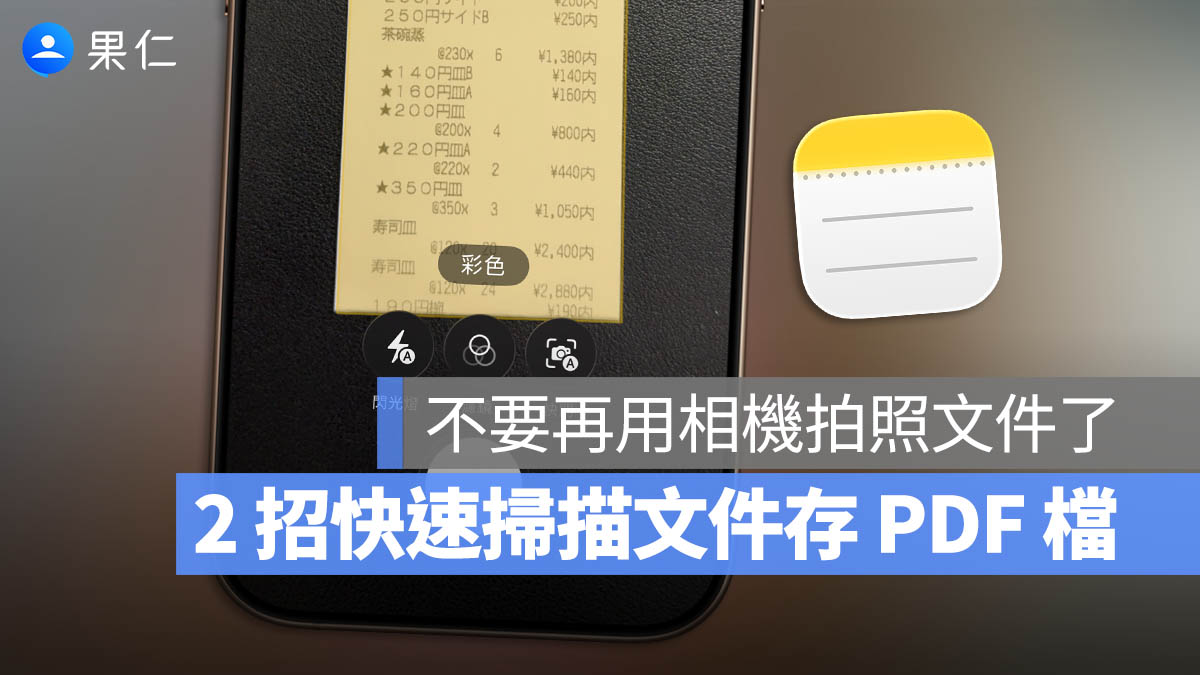
這篇就來教你 2 個超快掃描文件的小技巧,不用裝 App、也不用訂閱服務,下次真的可以直接派上用場。
👉 也歡迎收聽《果仁聊科技》Podcast,讓你利用瑣碎時間吸收科技新知!
👂🏻點擊收聽:LINE Pay Money 上線懶人包:如何開通 / 轉帳 / 儲值?不升級會怎麼樣?一次告訴你
方法一:長按「備忘錄」icon 直接掃描文件
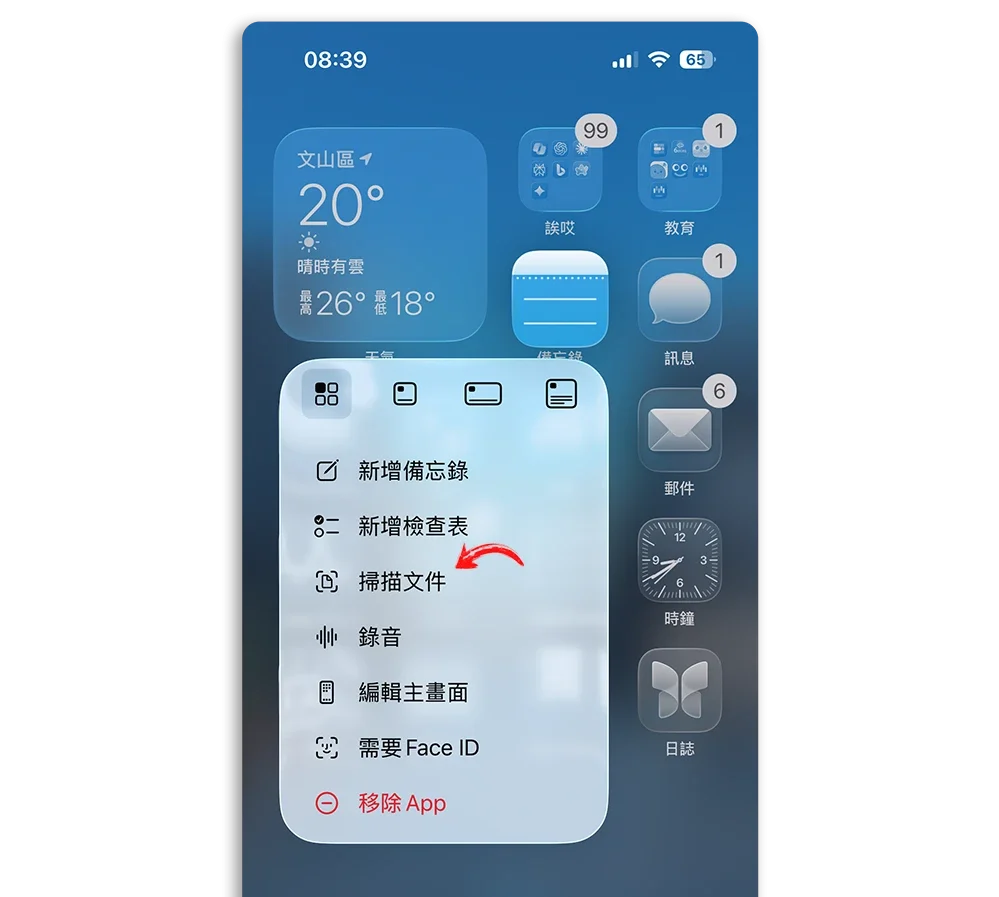
在主畫面長按「備忘錄」App 圖示,並選擇「掃描文件」,就可以快速開啟備忘錄的掃描文件功能。
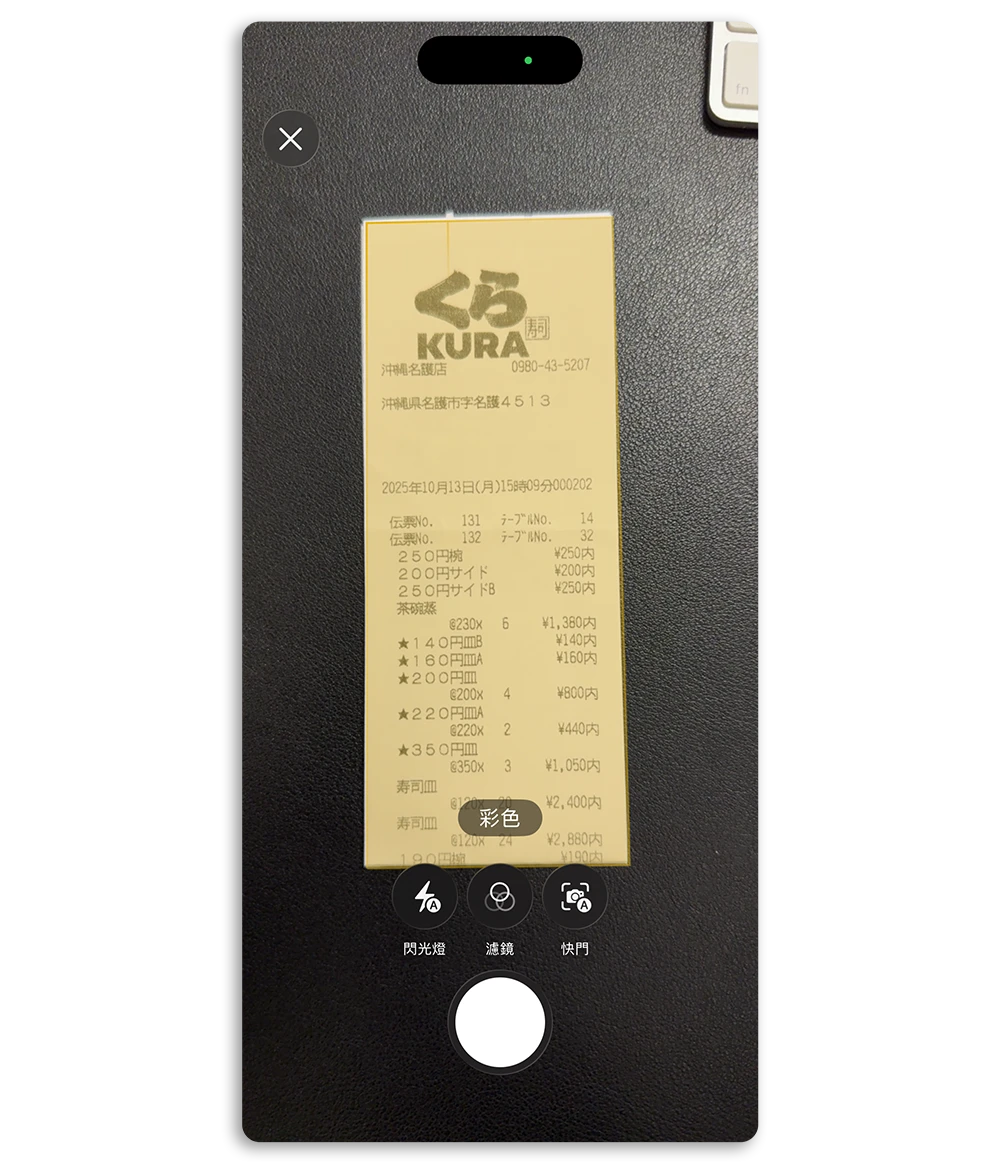
對準文件,iPhone 會自動偵測邊框並拍攝。
文件掃描後可以裁切邊緣、調整顏色後儲存即可。
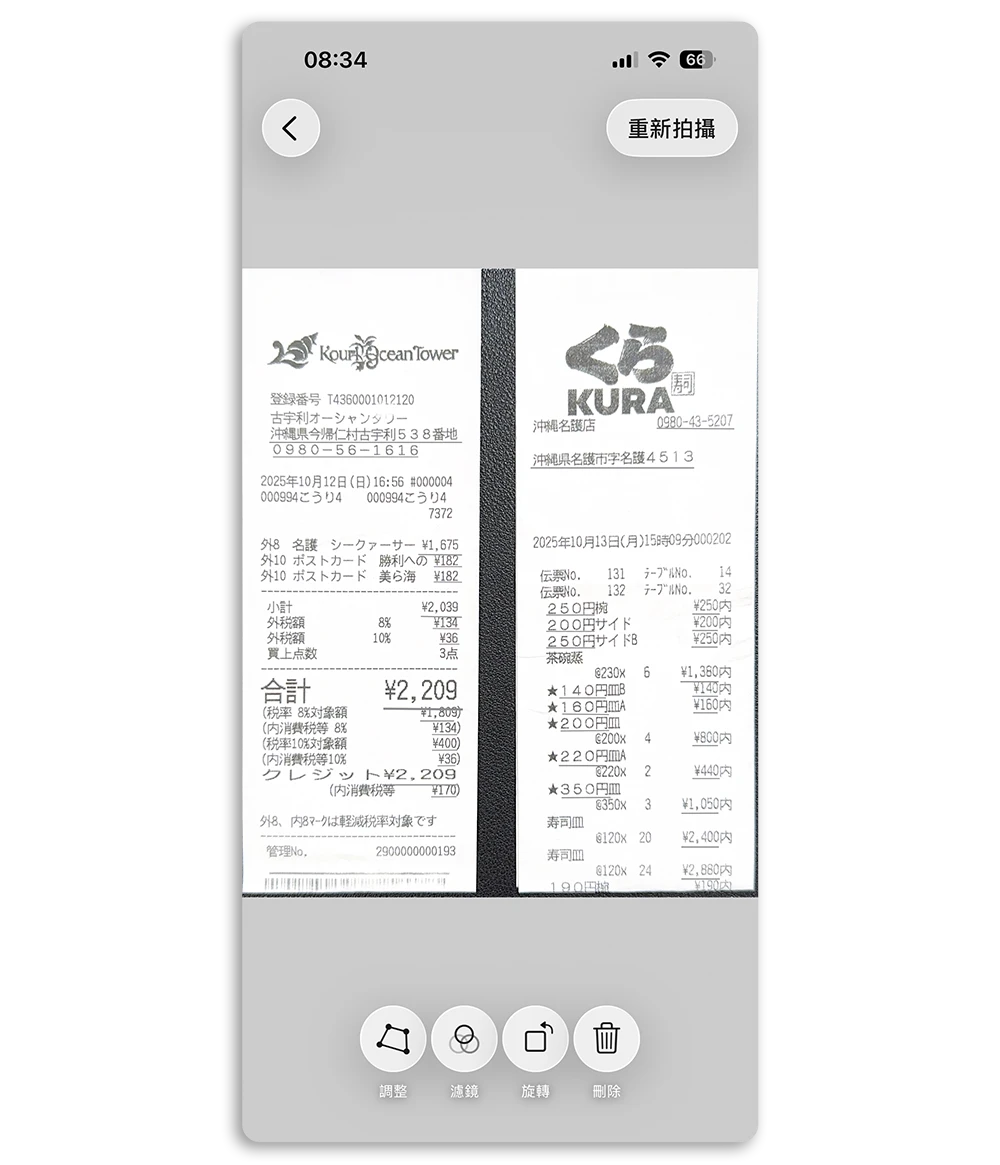
掃描完成後,文件會直接存進備忘錄裡,不論是要分享、傳 LINE、寄 Email,或另存成 PDF 都很方便。而且這個方法的優點是完全不用事先設定,臨時要掃描一張資料,打開 iPhone 就可以用。
方法二:控制中心快速啟用掃描文件
如果你是那種常常需要掃描文件 的人,其實可以再進階一點,把掃描功能放進控制中心。做法是用「捷徑」建立一個「掃描文件」動作,然後加入控制中心,一滑就能用。
打開「捷徑」App 建立一個新的捷徑,搜尋「掃描文件」動作並加入。
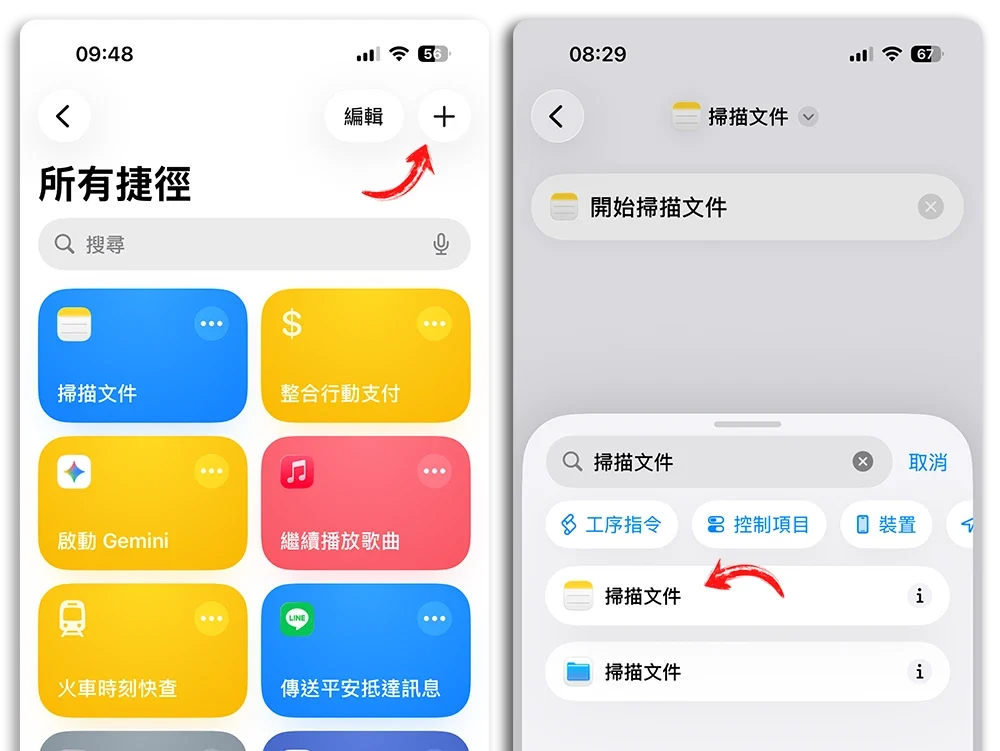
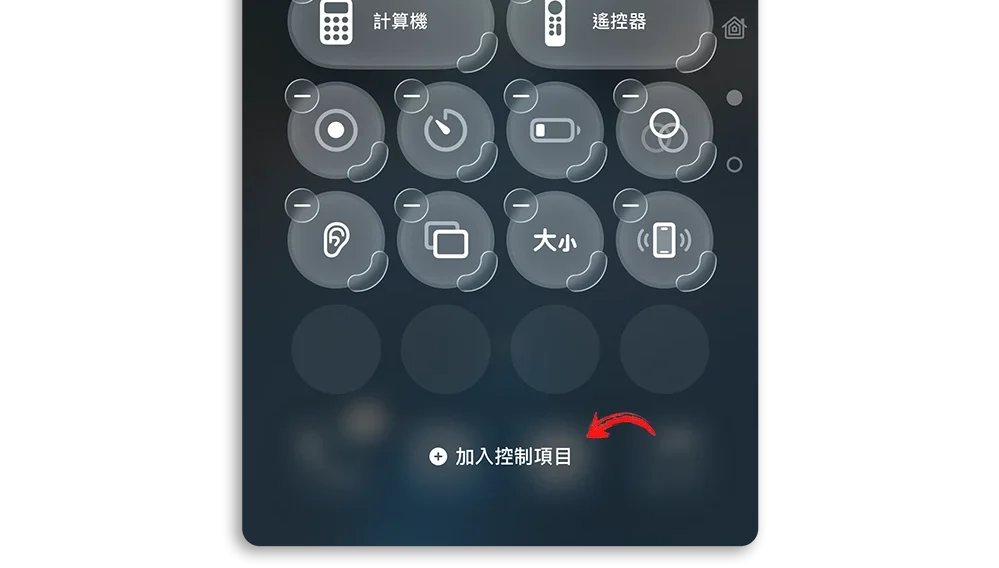
儲存捷徑後,在 iPhone 右上角下拉叫出控制中心,長按空白處進入編輯模式並選擇底部「加入控制項目」。
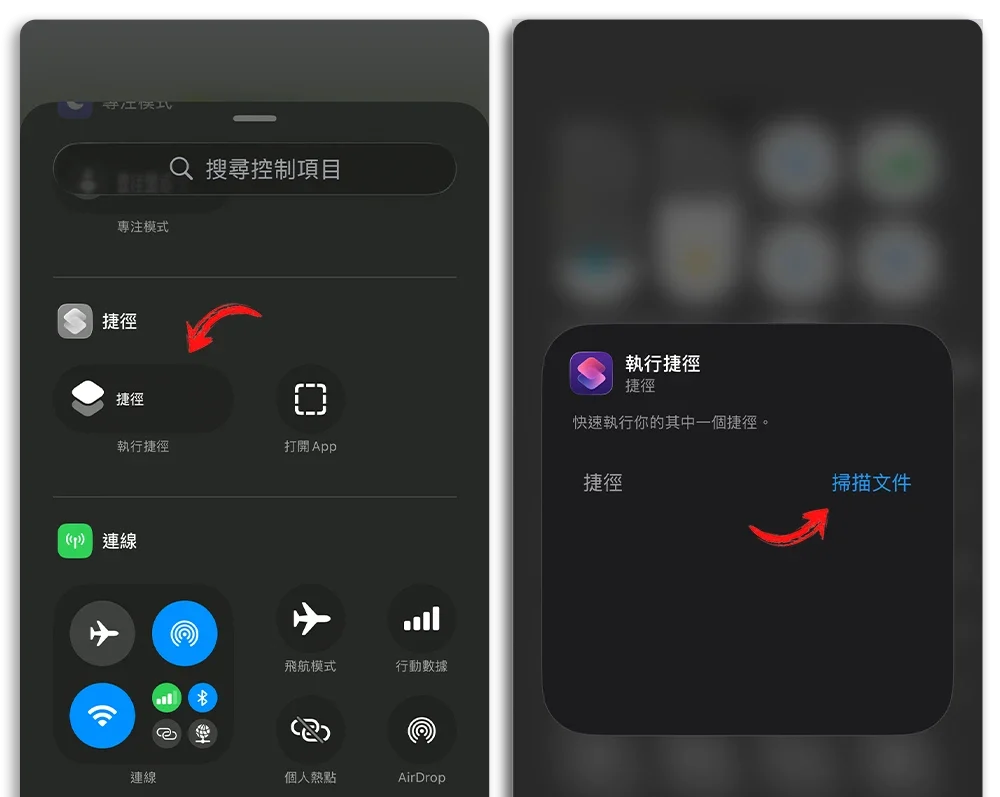
加入「執行捷徑」按鈕,然後選擇「掃描文件」這個捷徑就可以了。
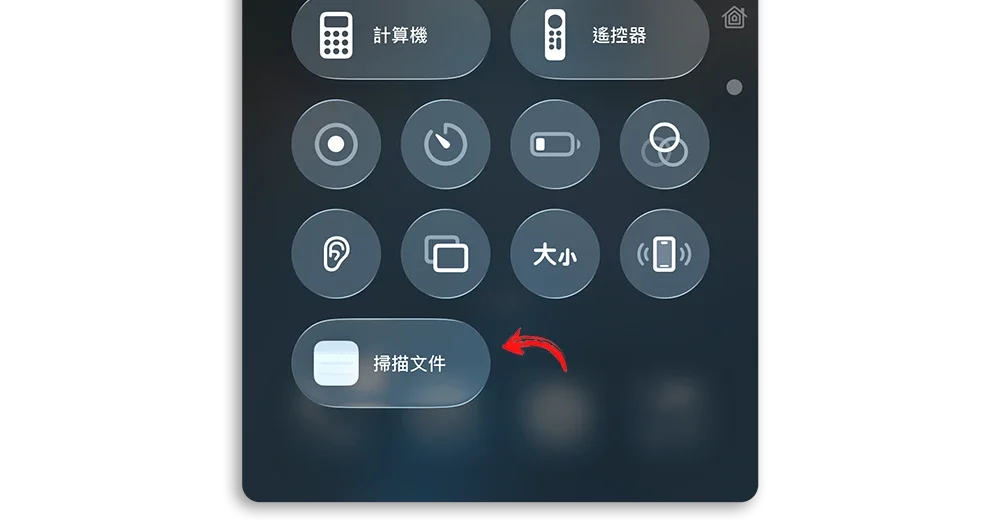
之後只要從右上角下滑開控制中心,點一下捷徑,就能立刻啟動文件掃描。
快速掃描文件功能為什麼比相機好用?
最後也簡單補充一下,為什麼「掃描文件」會比拍照好用:
- 會自動校正歪斜、裁切邊框
- 文字更清楚,適合列印或存檔
- 可直接輸出 PDF,不只是照片
- 光線、對比會自動調整到最佳的狀況
延伸閱讀》
PDF 文件掃描工具,重點是還能一鍵多張照片轉 PDF 檔案
iPhone 內建 PDF 文件簽名功能,免列印就能直接回傳超省時
iPhone 備忘錄證件影本製作技巧:不用一分鐘,單 / 雙面影本都能輕鬆搞定
還在用備忘錄記密碼?iPhone 內建密碼 App 超安全也不怕忘
iPhone 備忘錄「=」符號 4 招小技巧,計算 / 換匯 / 快速取用一次搞定
iOS 26 備忘錄 3 大新功能介紹:匯出 Markdown、3D 數學模型、全新蘆葦筆刷
如果想知道更多關於 Apple 的消息、教學、小技巧或是科技新知,一定要點擊以下任一 LOGO,追蹤我們的 Facebook 粉絲團、訂閱 IG、YouTube 以及 Telegram。