iPhone 備忘錄你是否都只拿來記筆記呢?其實 iPhone 備忘錄有一個很好用的功能「=」,可以做到快速計算、單位換算…等功能。下面就教大家如何透過 4 招 iPhone 備忘錄的好用技巧,搭配快速存取技巧,就可以在生活上讓 iPhone 變成超強計算機!
iPhone 備忘錄「=」實用技巧
先提醒大家,這次教的技巧必須要將系統更新到 iOS 18 以後才可以用。
快速計算結果
只要在 iPhone 備忘錄中輸入算式,最後加上 = 符號,就可以馬上獲得結果,就算複雜一點的算式也都可以,幾乎可以替代計算機,又同時結合記帳的功能。

快速單位換算
只要輸入數字以及幣值,再加上 = 後,就可以換算成新台幣的價格,或者是單位換算也可以。

設定為變數
例如:
我把「people」設定為 10、「price」設定為 500,當我要計算總額的時候,只要把算式寫成「people x price =」就可以獲得答案。
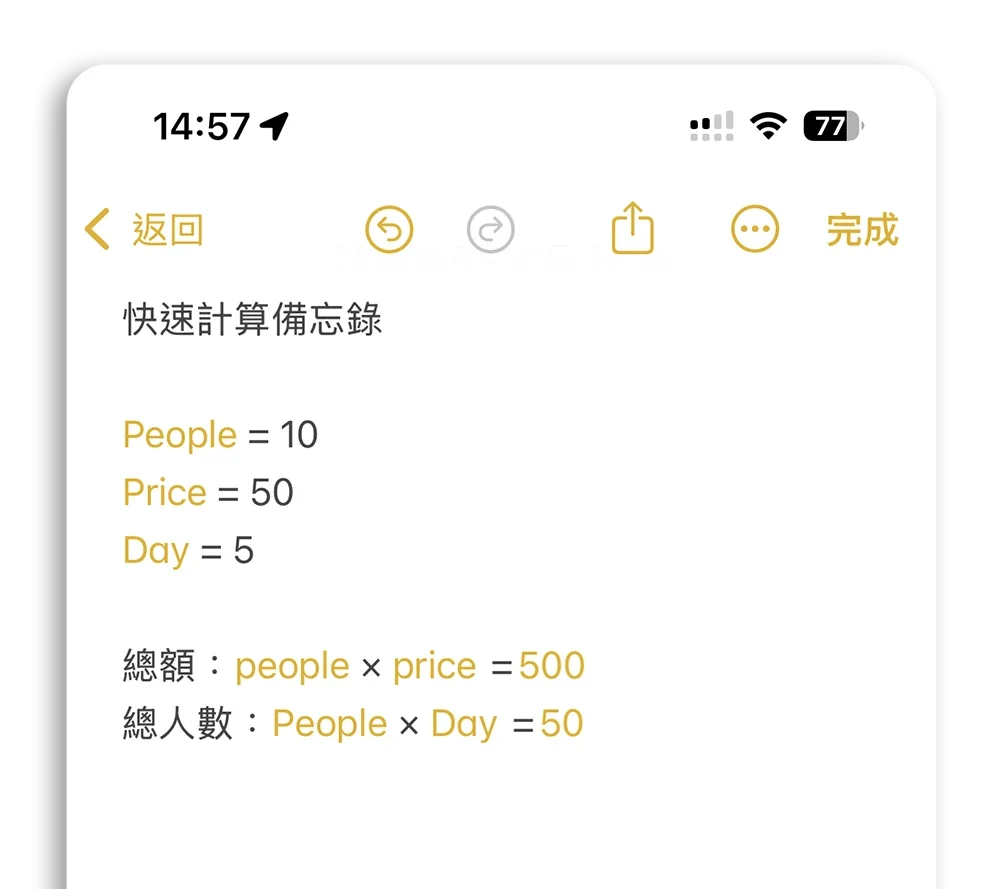
這樣做的好處,就是我如果要修改數字的時候,只要改變 people、price 變數後面的數字,計算的結果就會改變,不用每個地方都改。

把 iPhone 備忘錄加入控制中心快速啟動
雖然上面這些內容很好用,但是如果不能每次都快速啟動備忘錄的話就會變得很麻煩,所以最好搭配快速啟動功能。
以 iOS 18 為例,可以做一個捷徑開啟這個「計算機備忘錄」。
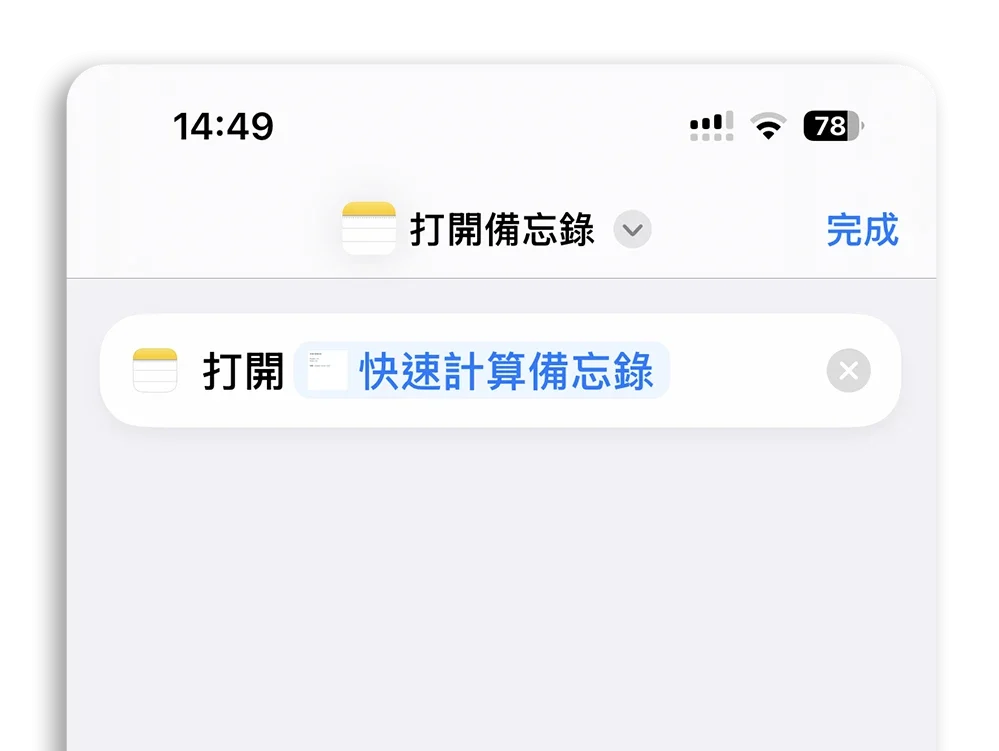
然後再從螢幕右上角下拉的控制中心,加入一個捷徑啟動器,設定開啟這個「計算機備忘錄」,這樣就可以快速啟動備忘錄,執行上面這些好用的計算公式。

總結:iPhone 備忘錄「=」符號實用技巧
其實從 iOS 18 開始,只要在備忘錄中輸入「=」,就能快速計算、單位換算,甚至設定變數,功能超實用!
像是輸入「300 + 200 =」就會自動顯示計算結果,等於內建一台計算機;輸入「10 USD =」則會換算成新台幣,查匯率超方便;還能設定變數,例如「people = 10」、「price = 500」,再輸入「people x price =」就能自動得出答案,修改變數數字後結果也會跟著更新。
為了更方便使用,建議將備忘錄加入控制中心,隨時一鍵開啟,計算、筆記都能更有效率。學會這幾招,備忘錄馬上變身你的生活小幫手!
延伸閱讀》



















如果想知道更多關於 Apple 的消息、教學、小技巧或是科技新知,一定要點擊以下任一 LOGO,追蹤我們的 Facebook 粉絲團、訂閱 IG、YouTube 以及 Telegram。