

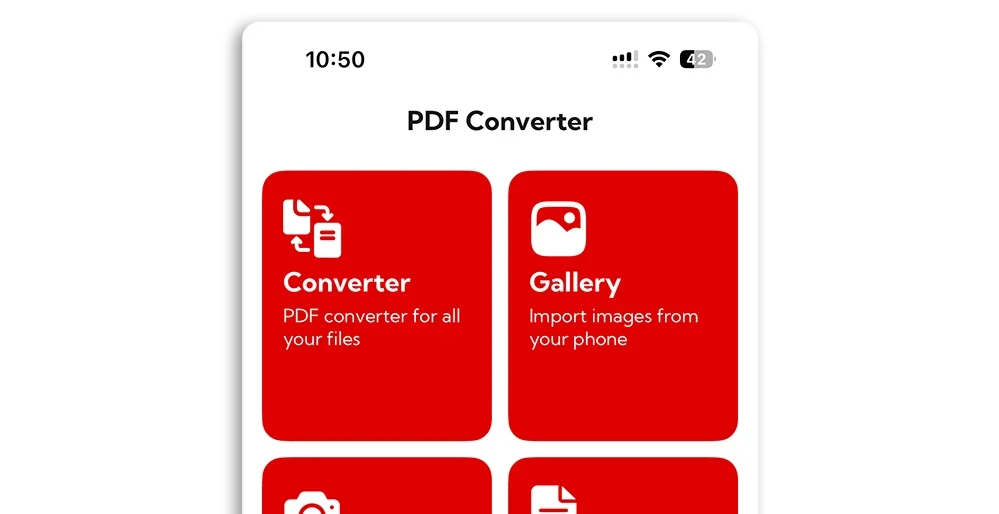
在生活中我們不時會需要把文件掃描成 PDF,或者是把圖片轉成 PDF 檔案,今天要跟大家分享一個簡單好用的《PDF Converter》工具,可以在一個 App 裡面同時處理文件掃描成 PDF 以及圖片轉換成 PDF 等多種實用功能。
而且這款《PDF Converter》不時還有終身限免的優惠活動,如果有看到的話記得產機會領取,下載連結以及現免得領取方式我也會在後面教大家。
《PDF Converter》掃描紙本文件成 PDF 檔案
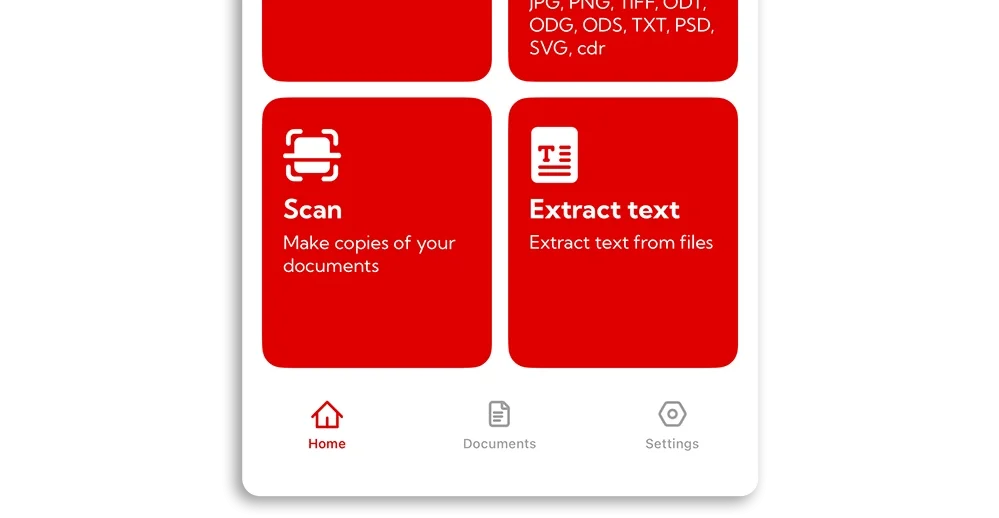
這款《PDF Converter》其中一個功能就是可以把紙本文件掃描成 PDF 檔案,只要透過裡面的 Scan 功能。
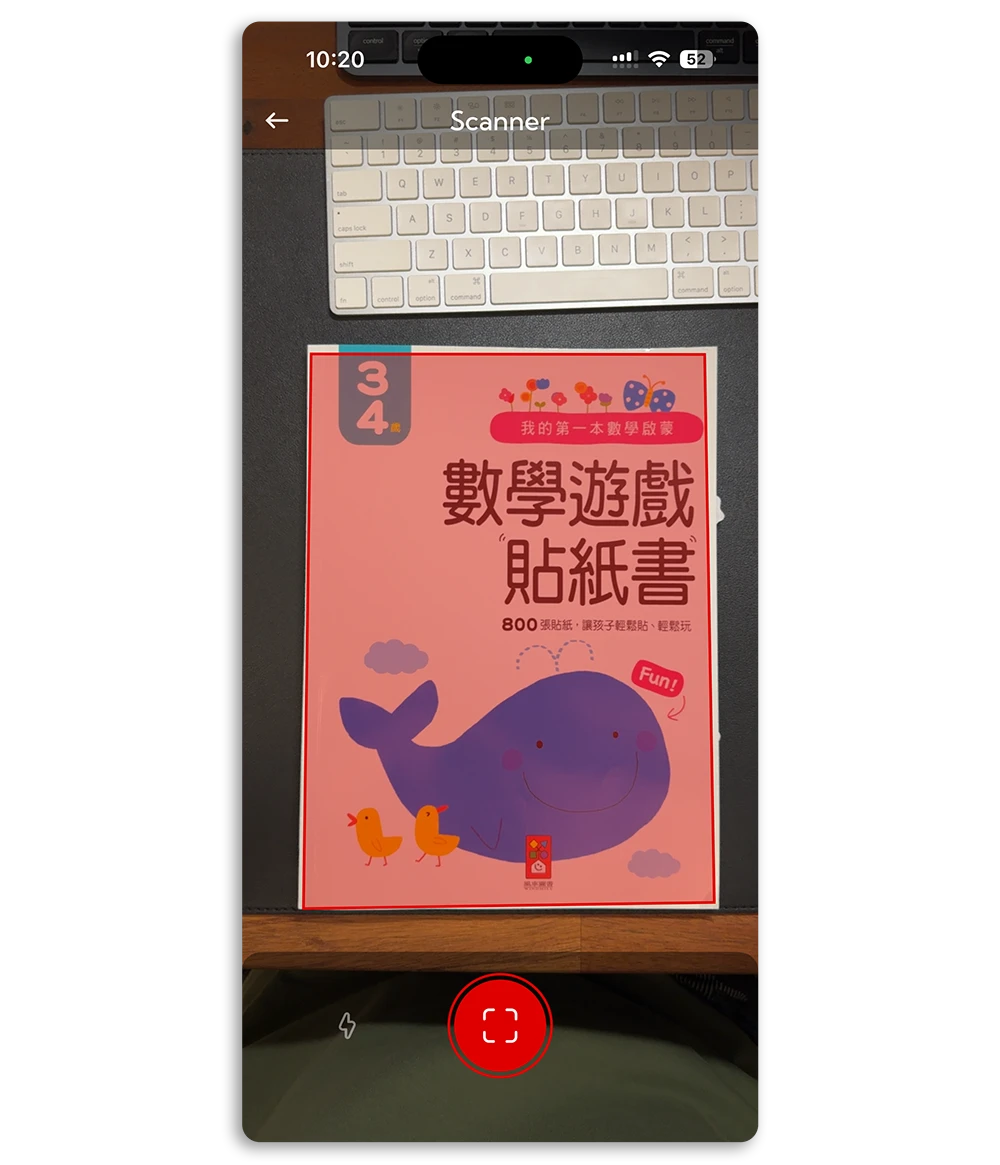
基本上四邊的辨識其實都蠻準確的,當然你也可以自行調整邊框、四角的位置手動修正,或是加入一些插圖、標誌、註解…等等。
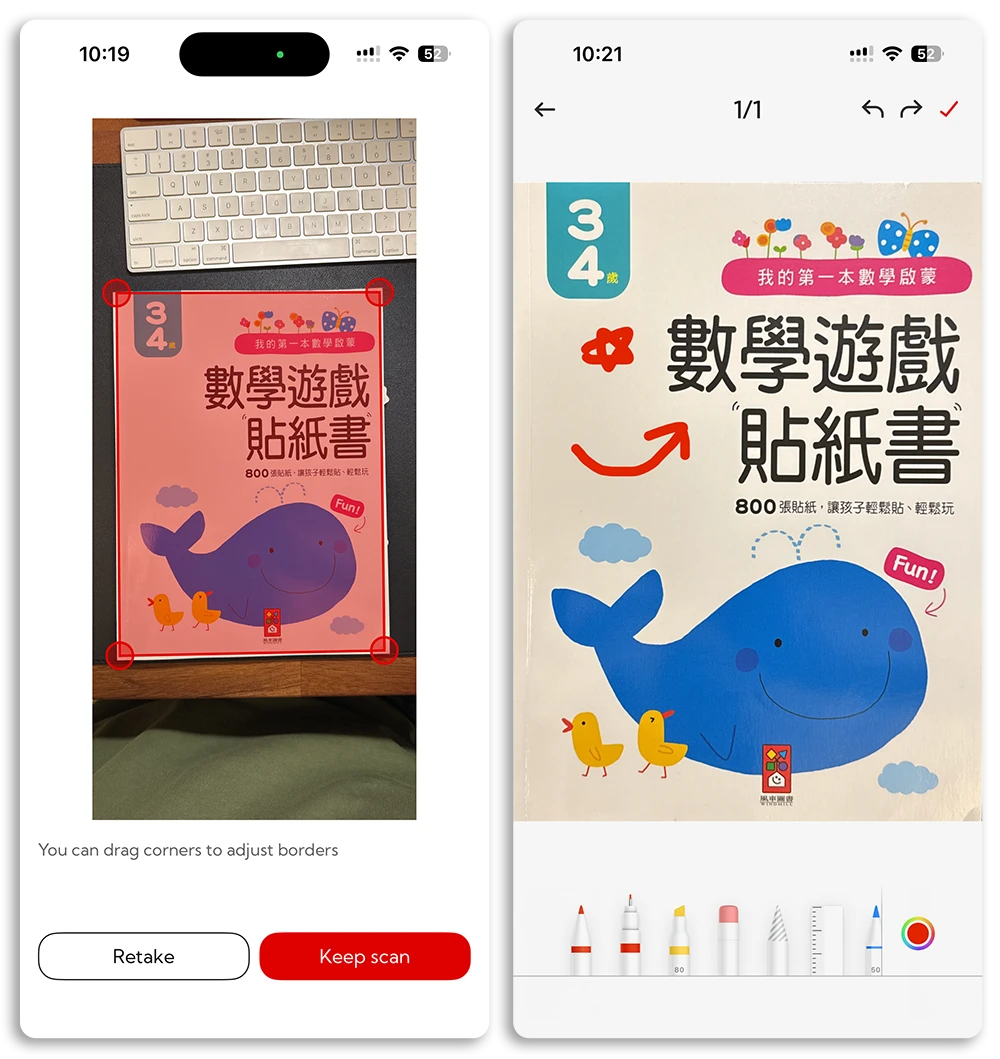
你還可以繼續加入其他的檔案,只要最後點選 Convert to PDF 就可以把 PDF 檔案存在手機裡面或是直接分享給朋友。
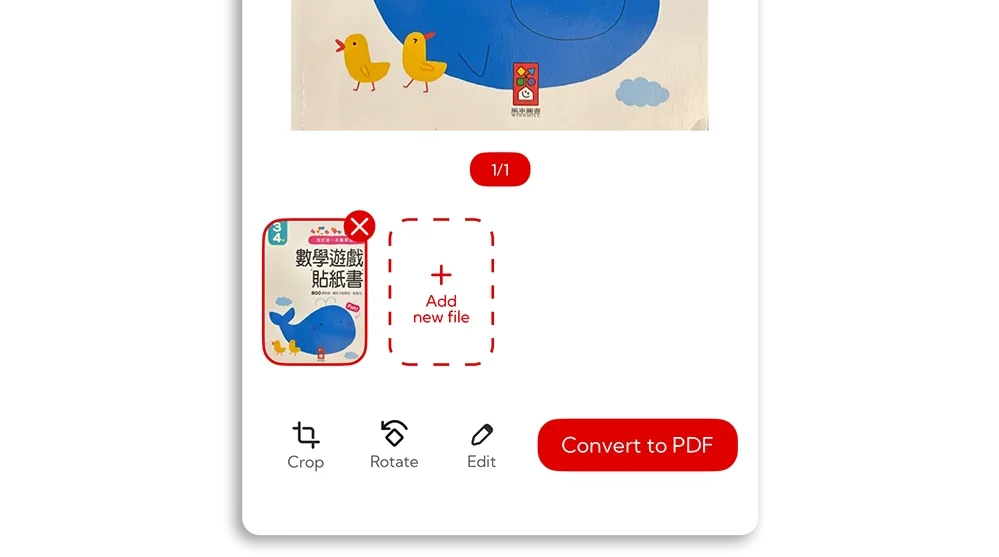
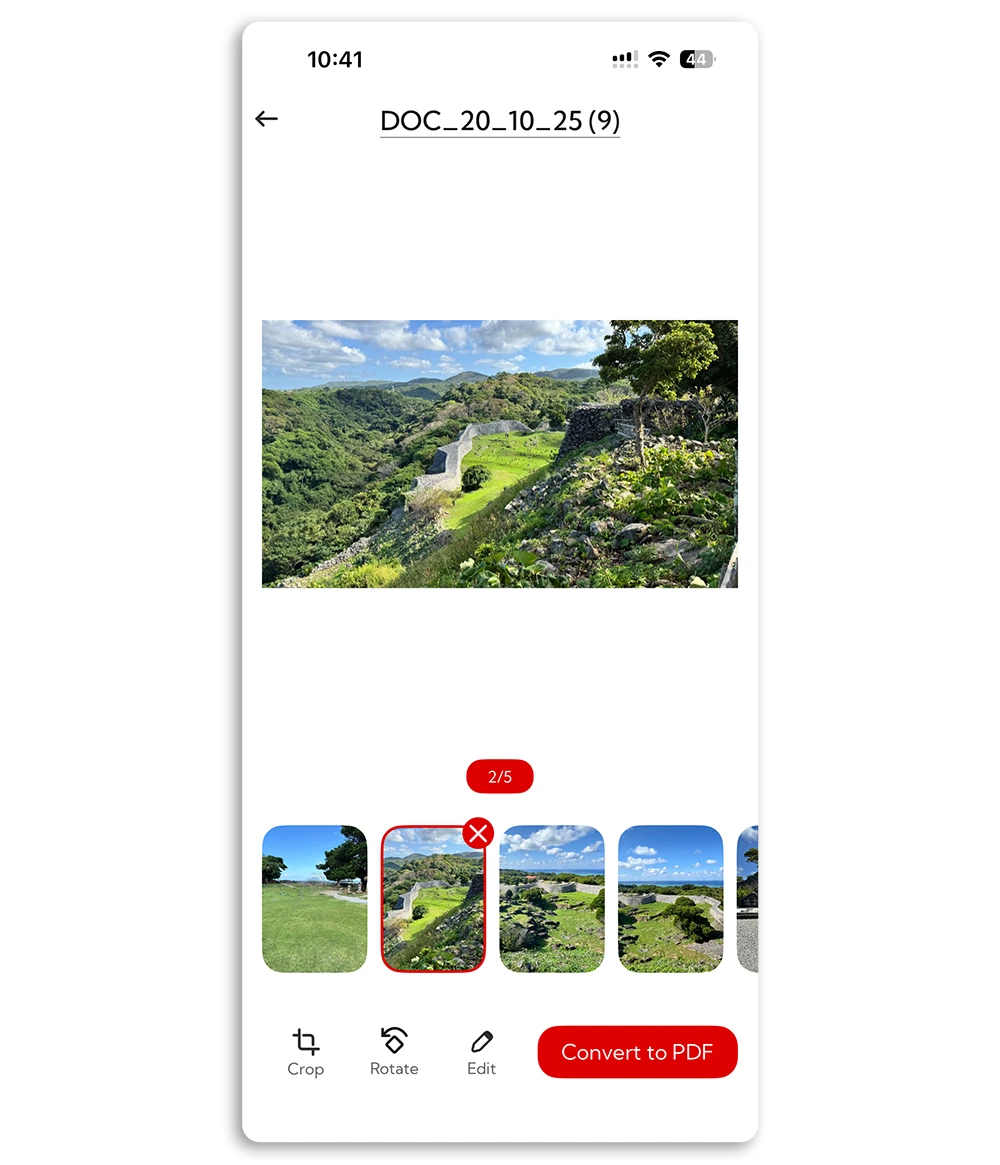
一鍵多張照片轉成 PDF 檔案
你可以針對每一張照片做裁切、轉向或是編輯,最後點選「Convert to PDF」。
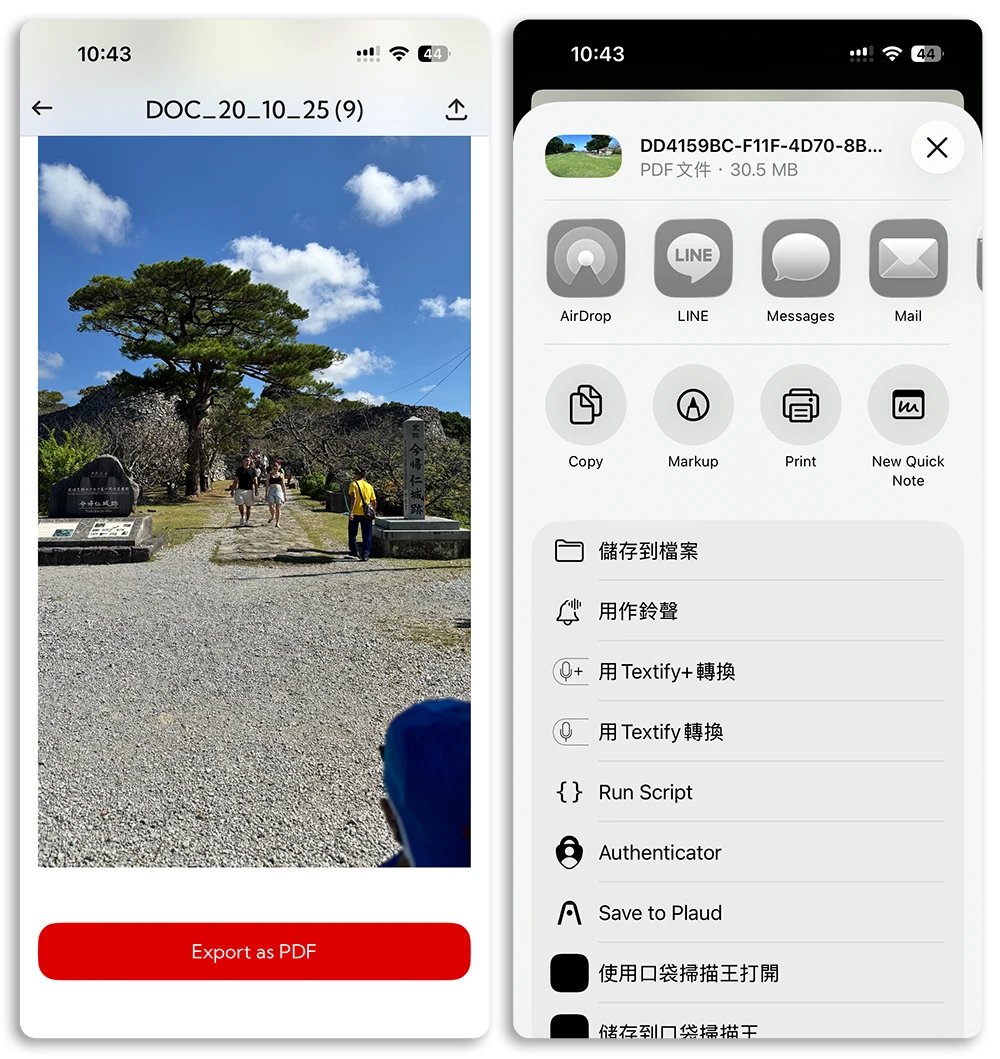
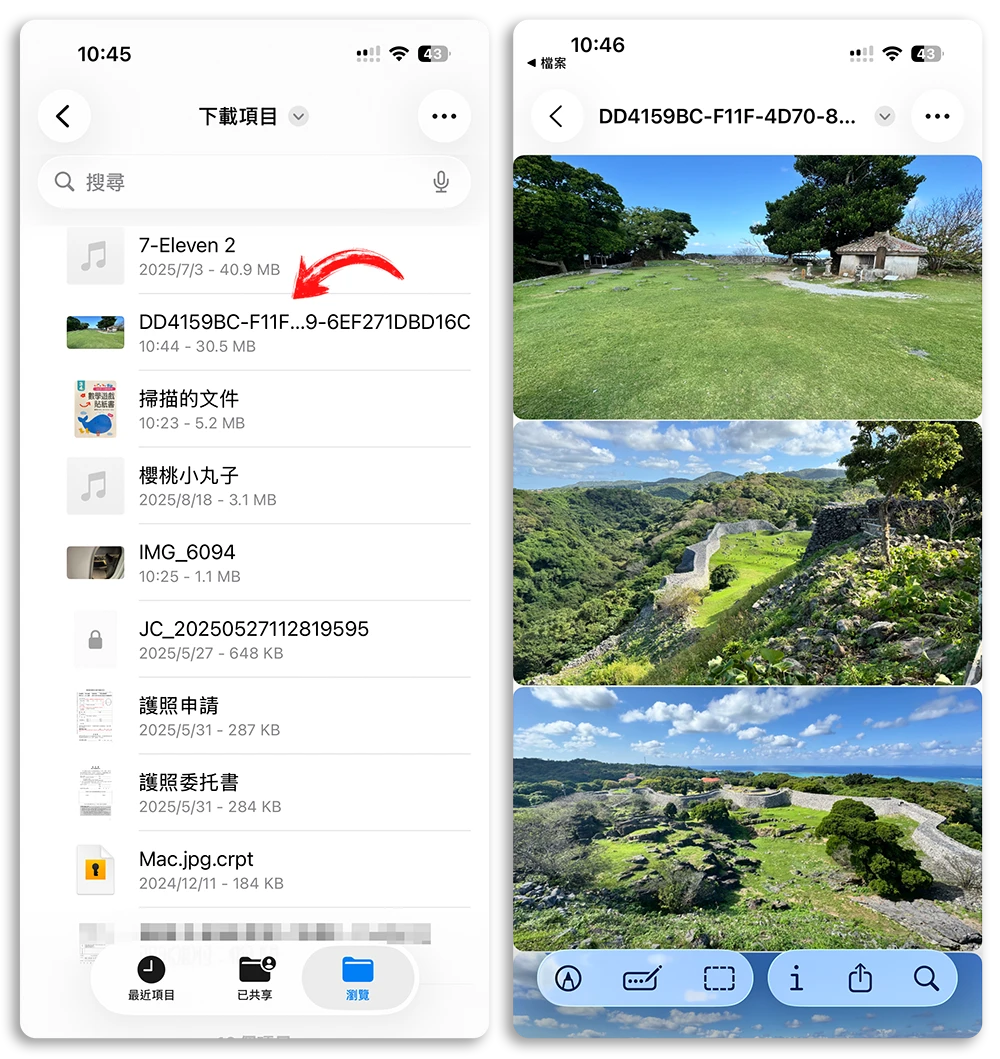
你可以選擇直接透過右上角的「分享」功能或是下面的「 Export as PDF 」,將這些轉成 PDF 的圖片透過 AirDrop、LINE 等方式分享出去,或是保存在 iPhone 的檔案資料夾裡面。
終身免費限時領取
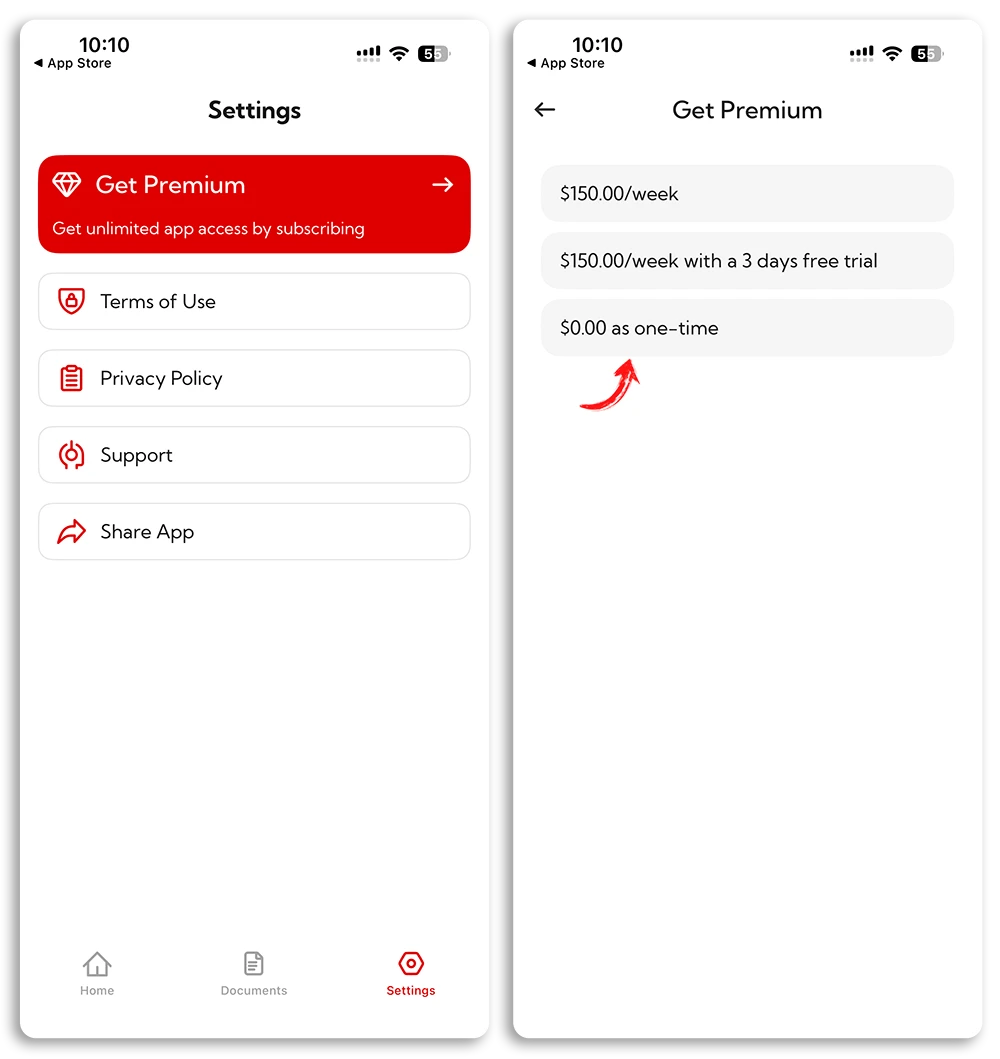
前面有說到《PDF Converter》有終身免費限時領取的優惠,當你下載並開啟 App 後,前面的幾頁的介紹會問你要不要付費,這裡要特別注意,直接右上角的 X 關閉,然後在進入到設定裡面選擇「Premium」功能,就可以看到 0 元的 life-time 終身免費優惠。
|
立即取得 《PDF Converter》:請點此 |
總結
如果有需要 PDF 文件掃描工具,甚至是圖片轉成 PDF 檔案的需求,這款《PDF Converter》算是還蠻不錯的小 App,尤其是 iPhone 並沒有主動提供內建的圖片轉 PDF 工具,這時就可以善用《PDF Converter》裡面的圖片轉 PDF 功能。
大家也可以趁著限免優惠期間下載來用看看。
延伸閱讀》
《JPG to PDF》幫你一秒把多張照片轉成 PDF 檔案
文件掃描 PDF 與管理 App《口袋掃描王》,還可掃描雙面證件一次列印
iPhone 內建 PDF 文件簽名功能,免列印就能直接回傳超省時
Mac PDF 簽名技巧教學:3 種方法製作簽名檔,還能同步到其他裝置上
如果想知道更多關於 Apple 的消息、教學、小技巧或是科技新知,一定要點擊以下任一 LOGO,追蹤我們的 Facebook 粉絲團、訂閱 IG、YouTube 以及 Telegram。





