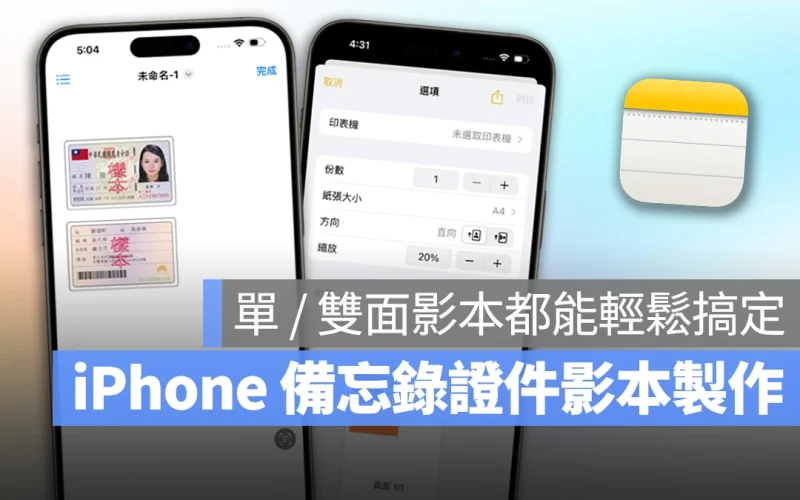
我們在申請某些服務的時候可能會需要用到證件正反面影本,如果沒有先在相簿或雲端上備好檔案的話,倒是可以透過 iPhone 內建的備忘錄來製作證件影本檔案;而且操作步驟非常簡單,不用一分鐘就能把單面、雙面影本都搞定。
iPhone 備忘錄證件影本製作技巧:單面一頁
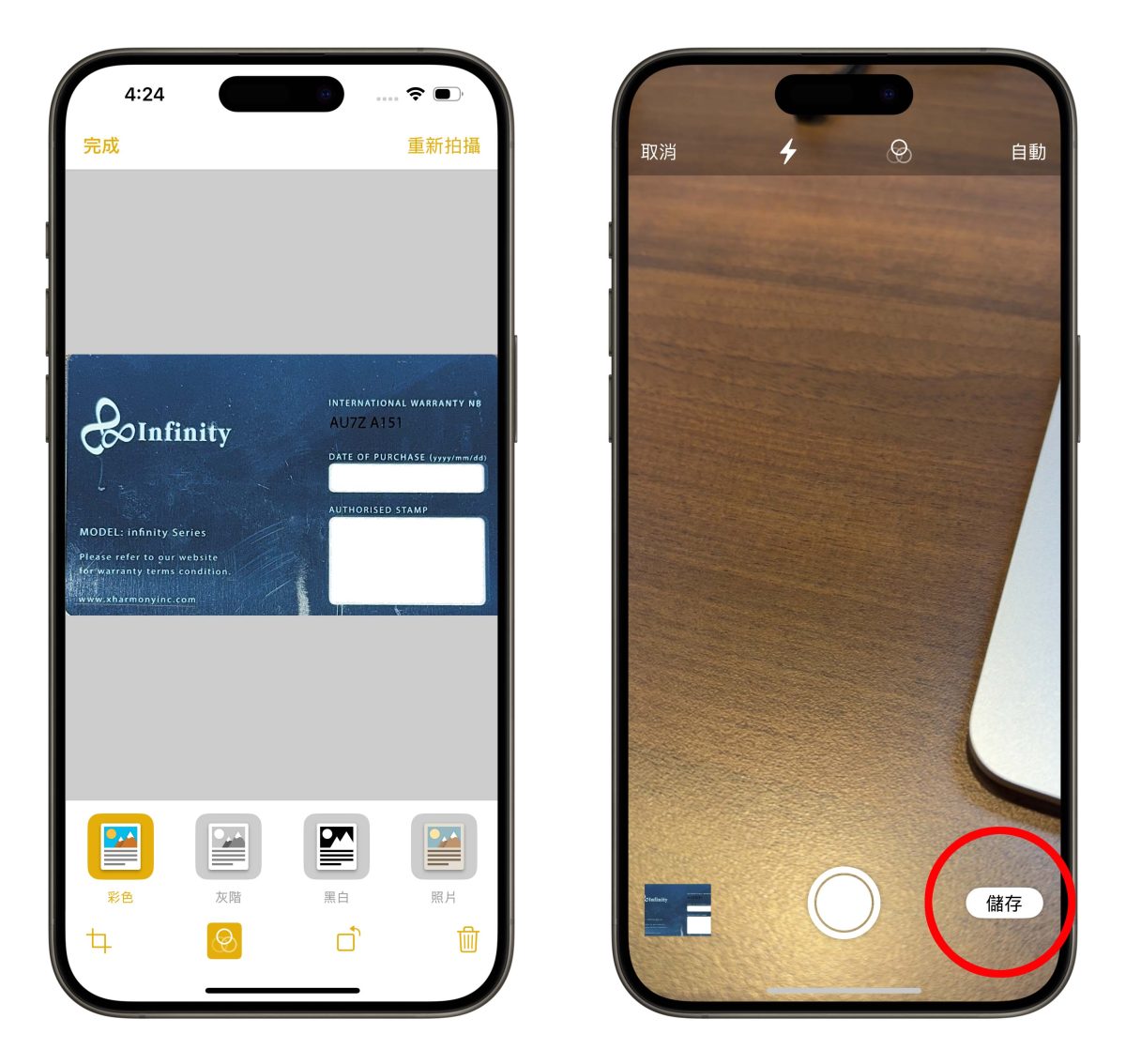
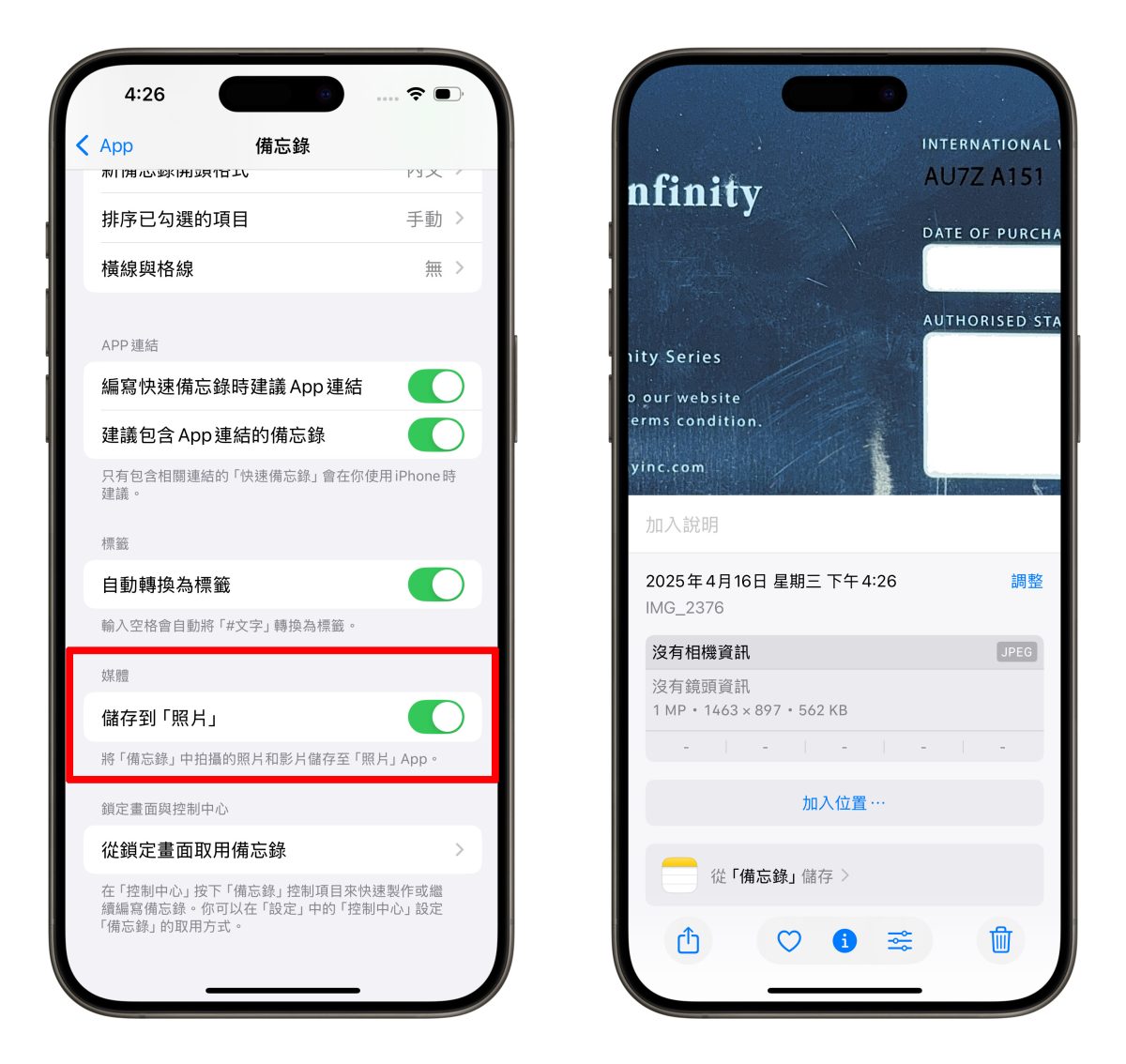
先來看最基本的「證件單面影本」製作方式,準備好要掃描的證件並開一篇新備忘錄,點擊「迴紋針」>「掃描文件」進行證件掃描;掃描過程中,系統會自動偵測證件範圍、掃描證件。

證件掃描完成後可點擊左下角的縮圖來依照需求調整掃描畫面,包括掃描範圍、色彩顯示、證件方向都能條。
最後點擊右下角「儲存」,證件影本就會出現在備忘錄中。
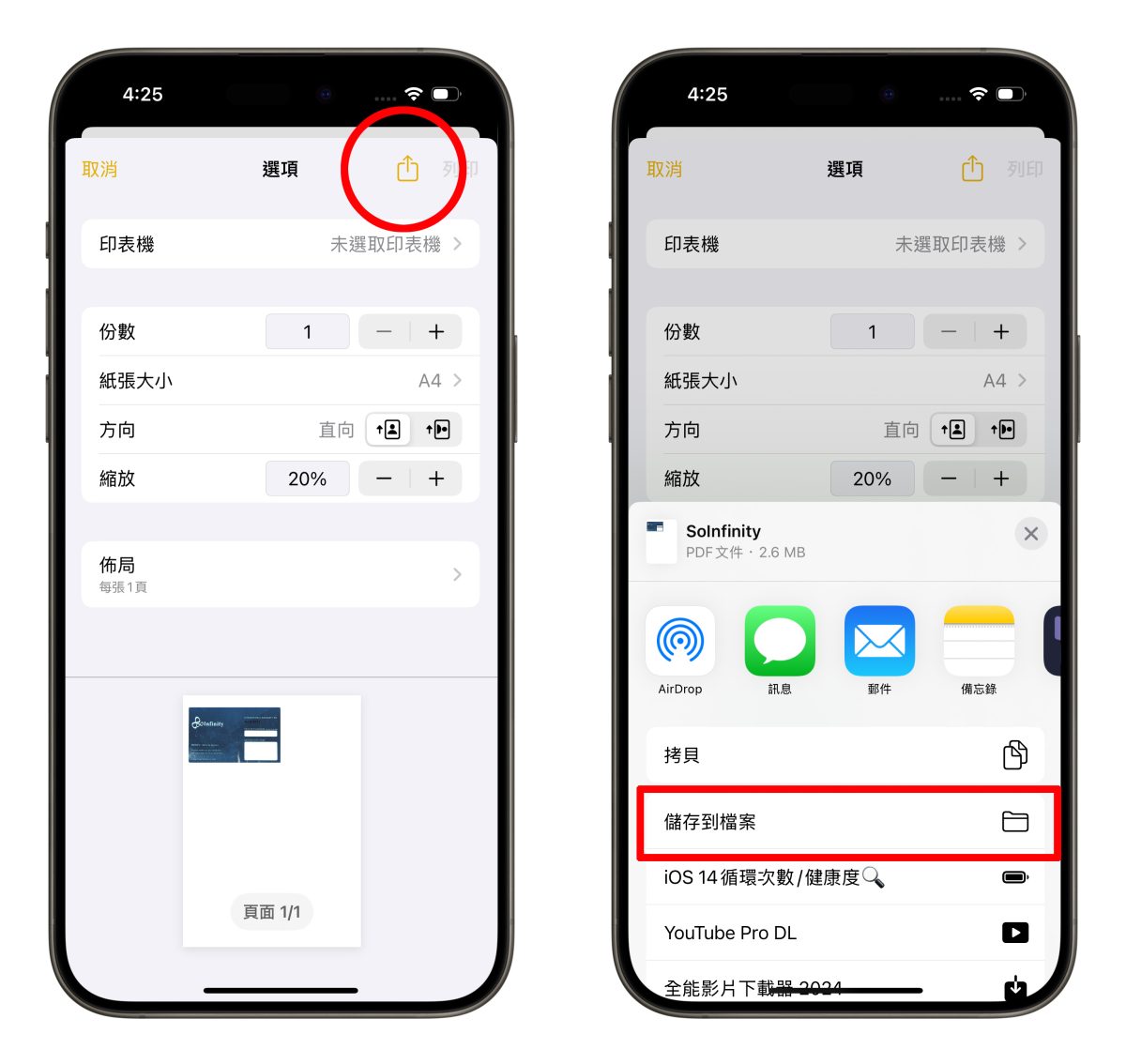
在跳出的選項中先依照需求選擇「方向(橫向或直向)」;再把「縮放」改為 20% ~ 25% 之間擇一(這是我個人認為最剛好的證件影本尺寸範圍,大家也能依照自己的需求另外設定),調整完的證件影本比例會顯示在下方的預覽圖中。

確認方向尺寸 OK,就再點一次右上角的「分享鍵」>「儲存到檔案」,就能把這份證件影本以 PDF 的格式存到「檔案 App」。
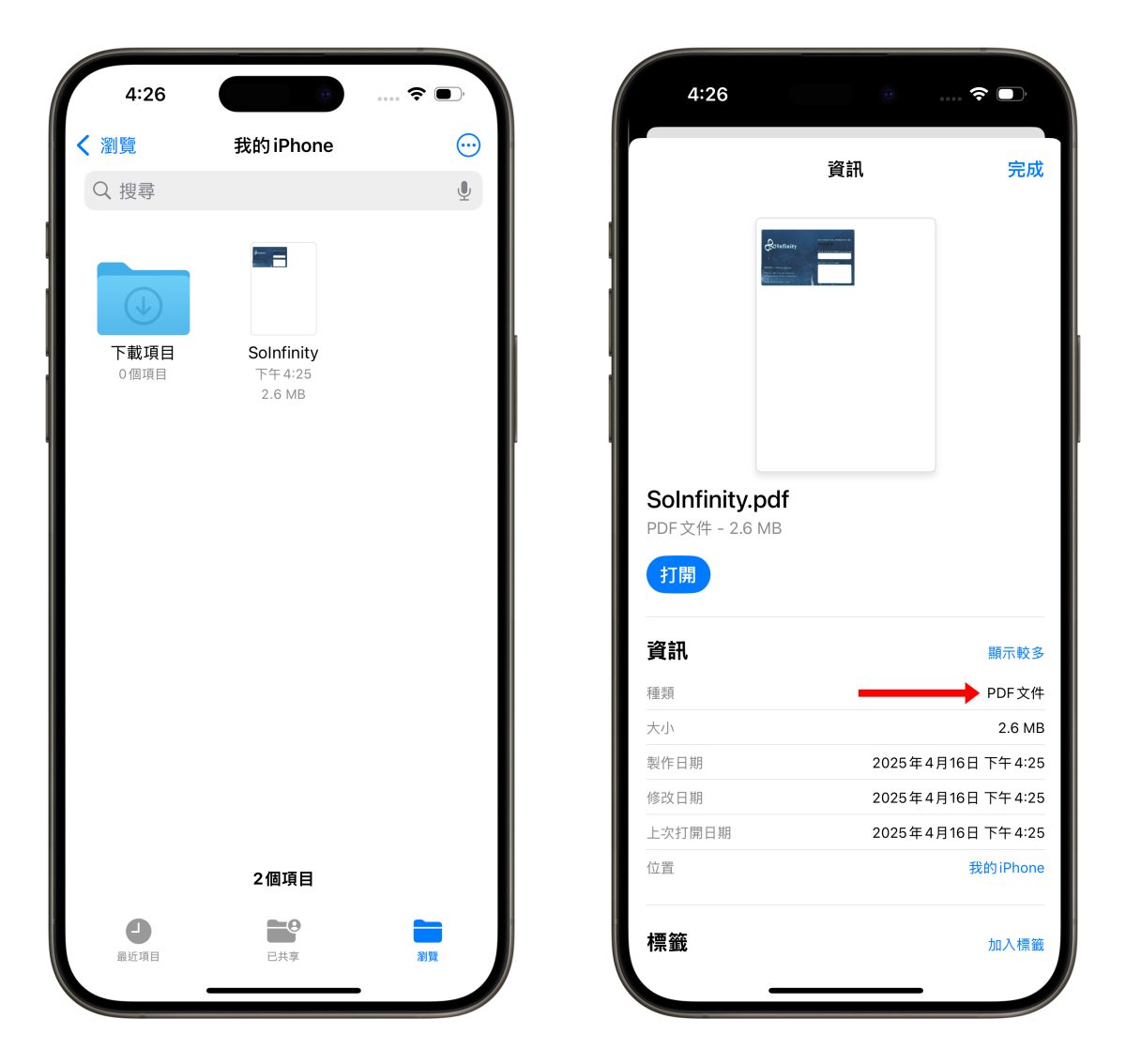
最後打開「檔案 App」即可檢視做好的證件照影本;而且因為是 PDF 檔案,所以基本上直接使用是沒問題的。
iPhone 備忘錄證件影本製作技巧:雙面一頁
再來講「正反兩面印在同一頁」的證件影本製作技巧,其實整套流程差不多、只是多一個「掃描證件背面」的步驟。
一樣開新備忘錄並掃描證件正面,然後請先儲存正面影本、不要直接掃描證件背面;因為若直接掃描證件背面,兩面會合併成一份檔案,做不出雙面一頁的效果。
存好正面影本後就再點一次「迴紋針」>「掃描文件」單獨掃描、儲存背面影本。
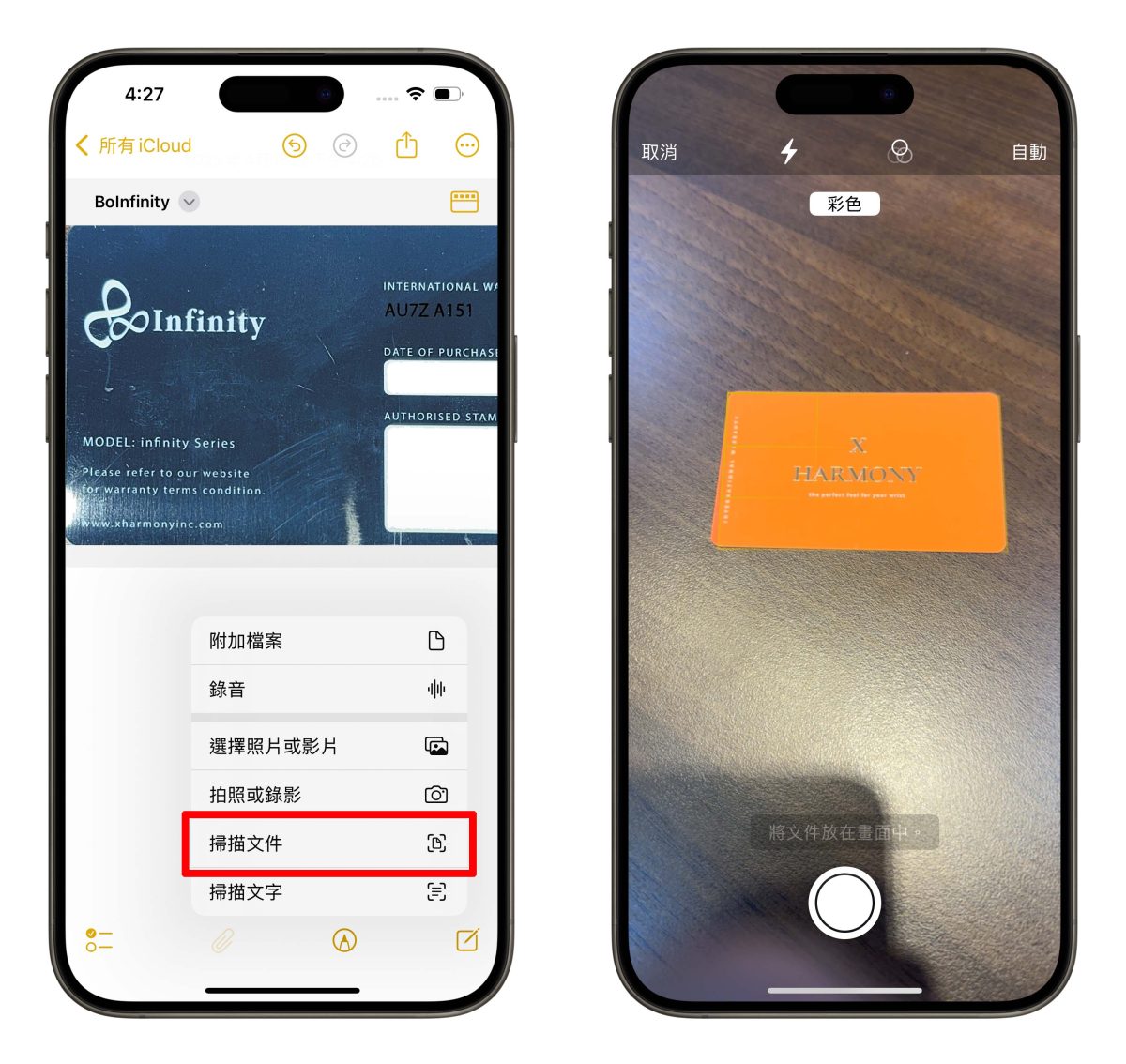
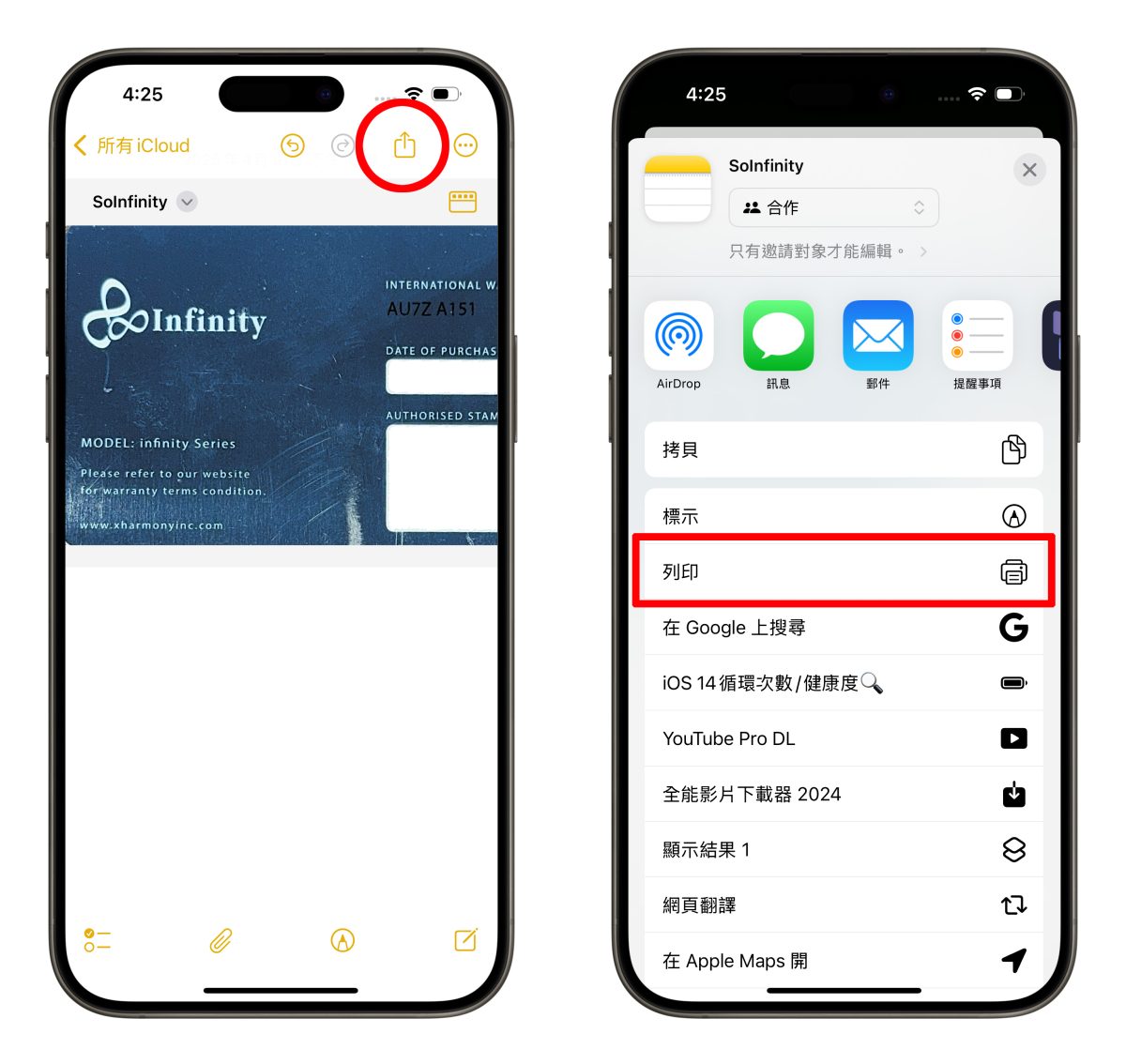
建議可以在正反影本中加幾個空行來隔開位置;證件正反面都掃描完成,你的備忘錄應該要長得跟下圖一模一樣(如果不一樣,請重新操作,一定要記得「掃完正面先儲存、再掃背面再儲存」)。
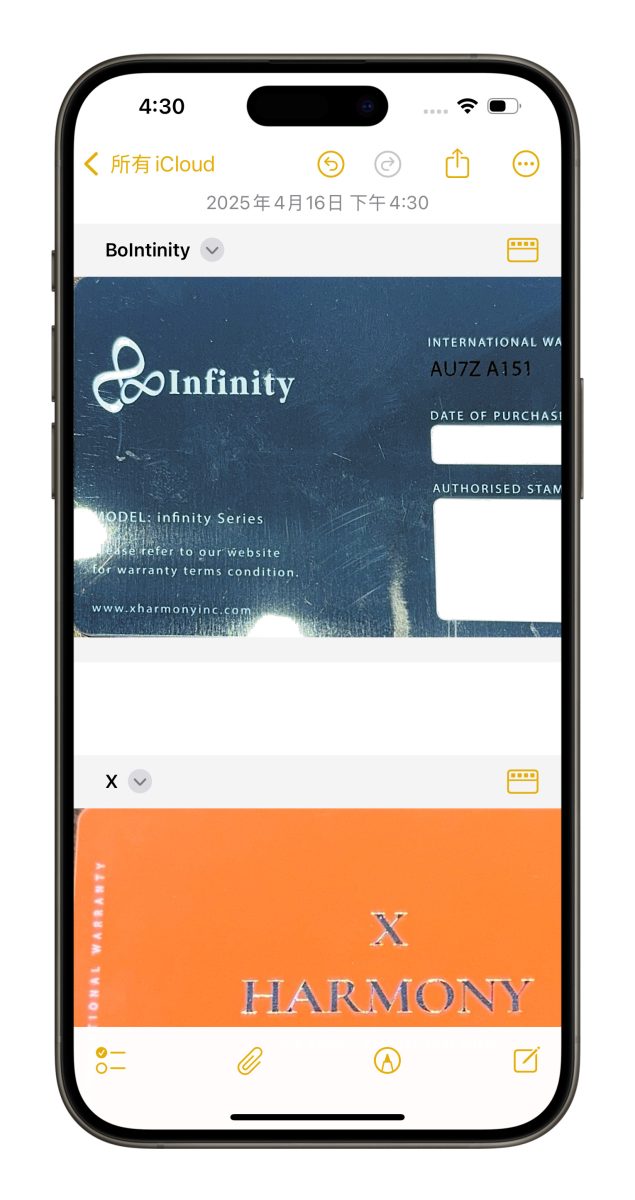
- 點擊備忘錄右上角的「分享鍵」>「列印」。
- 依照需求選擇「方向」。
- 「縮放」改為 20% ~ 25% 之間擇一(個人認為最剛好的比例,可依照需求另外設定)。
- 確認方向尺寸 OK,就再點一次右上角的「分享鍵」>「儲存到檔案」。
- 證件正反面影本以 PDF 格式儲存至「檔案 App」,可直接使用。
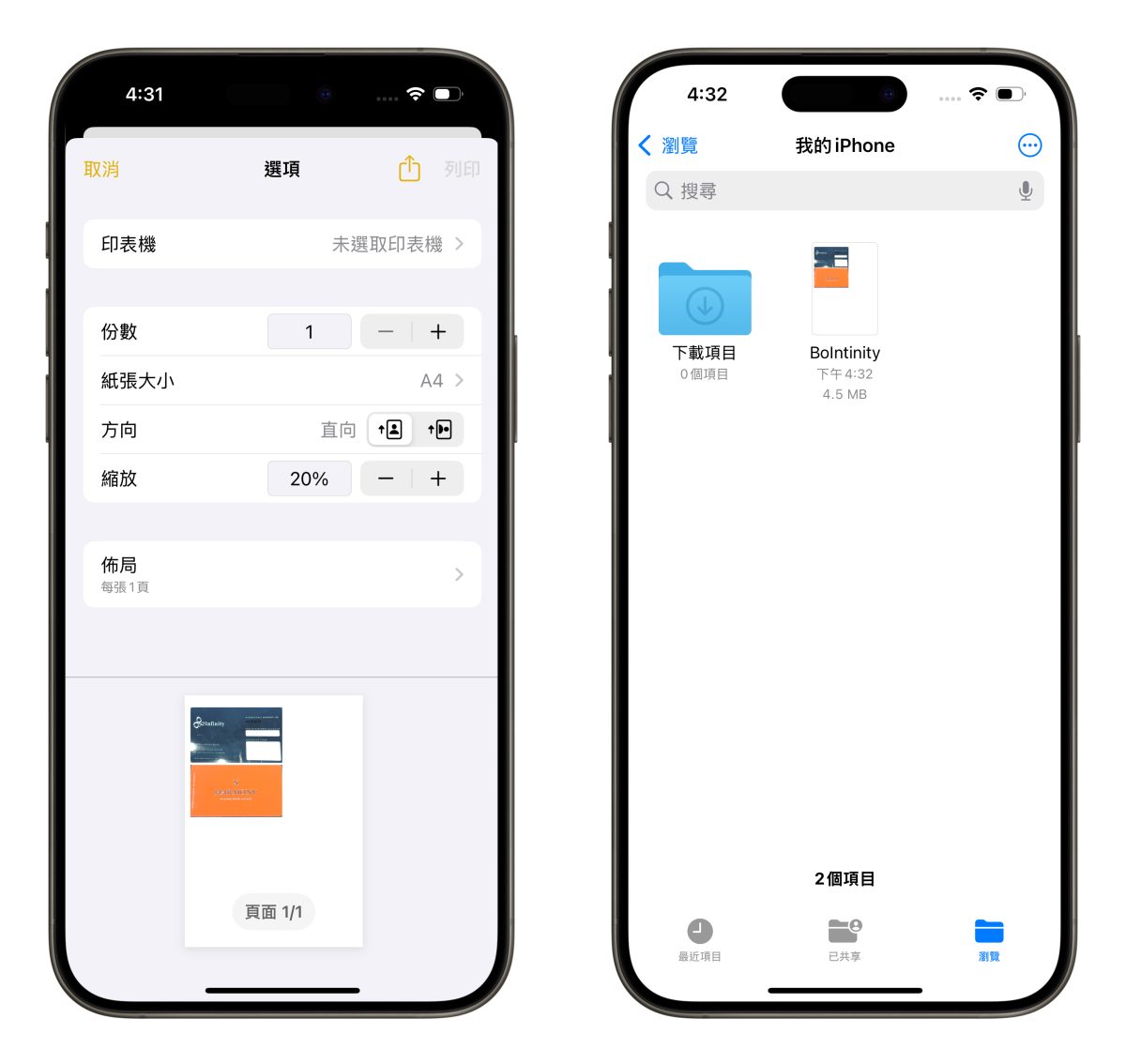
有依照上述步驟進行操作,最後你就會得到一份完整的證件正反面影本 PDF 檔案。
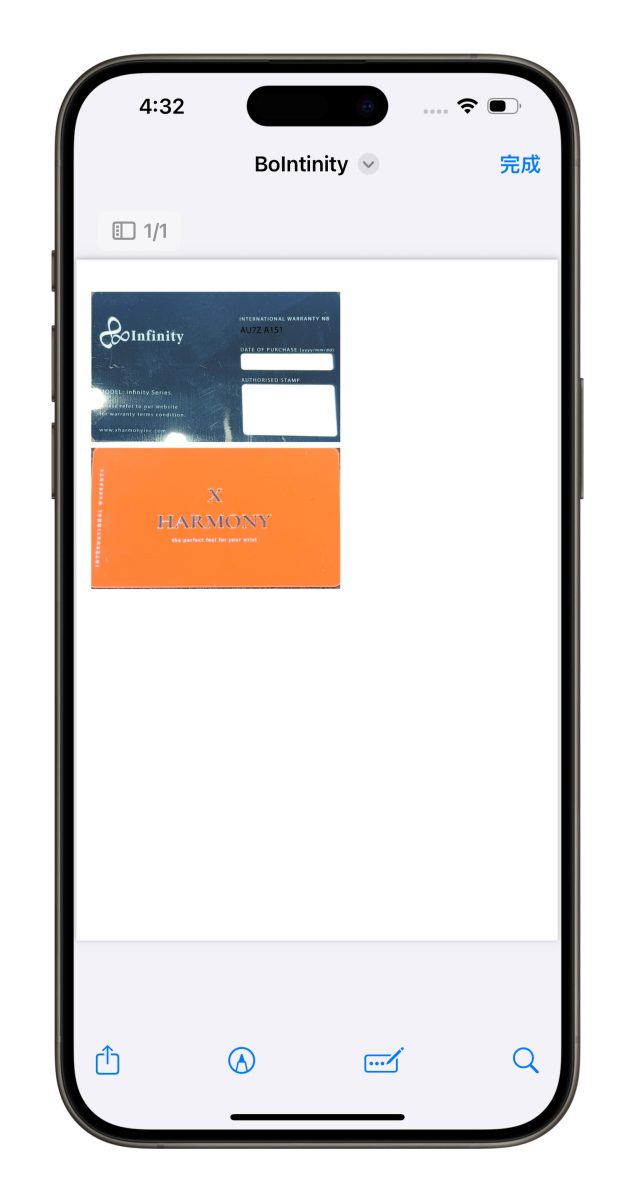
做完的檔案怎麼拿去印出來?
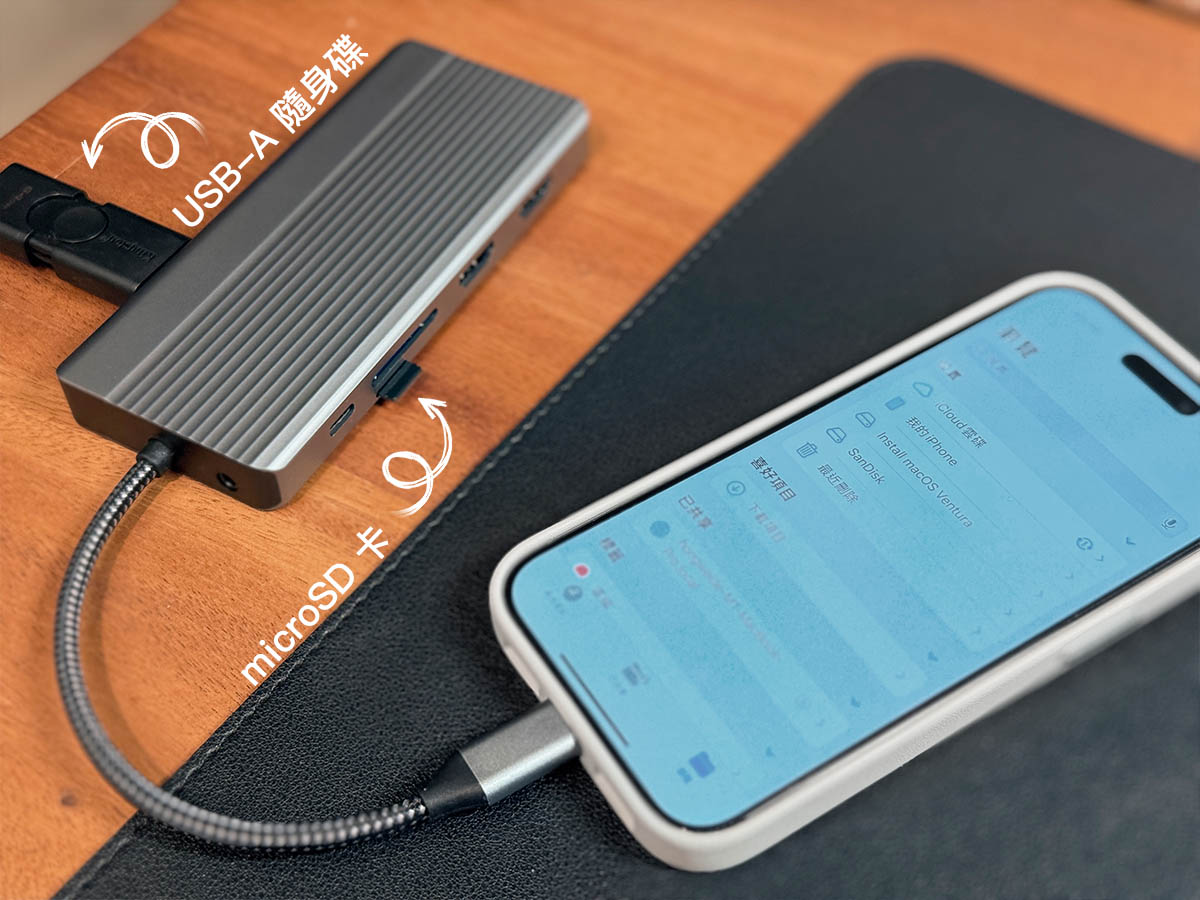
如果你是用傳統的 USB-A 隨身碟,這時你會需要一個像下面這樣的 HUB,接上 iPhone 後就可以直接把剛剛做好的 PDF 轉存到隨身碟裡面,然後就可以拿去便利商店、影印店印出來了。
之後如果要轉存 iPhone 內的檔案給你 Android 的朋友、iPad 或 iPhone 要接上外接螢幕做簡報、Mac 要外接更多台螢幕、筆電要接網路線都可以用,所以我覺得直接用 HUB 來轉存也是不錯的方法。
|
為什麼你該準備一個 USB-C HUB? |
iPhone 備忘錄證件影本製作技巧:總結
以上 iPhone 備忘錄證件影本製作技巧分享給大家;免出門、免額外設備,靠一台 iPhone 就能完成證件影本製作,重點是檔案品質也不錯,很推薦學起來以備不時之需。
延伸閱讀》



如果想知道更多關於 Apple 的消息、教學、小技巧或是科技新知,一定要點擊以下任一 LOGO,追蹤我們的 Facebook 粉絲團、訂閱 IG、YouTube 以及 Telegram。