你是不是也有過這種經驗:
剛剛才複製好的一段文字,不小心又按了一次 Command + C,結果前面的內容直接被覆蓋,只能重來一次?又或是有好多不同地方的內容要複製到同一個地方,只能一個複製完先貼上以後再回去複製另外一個?
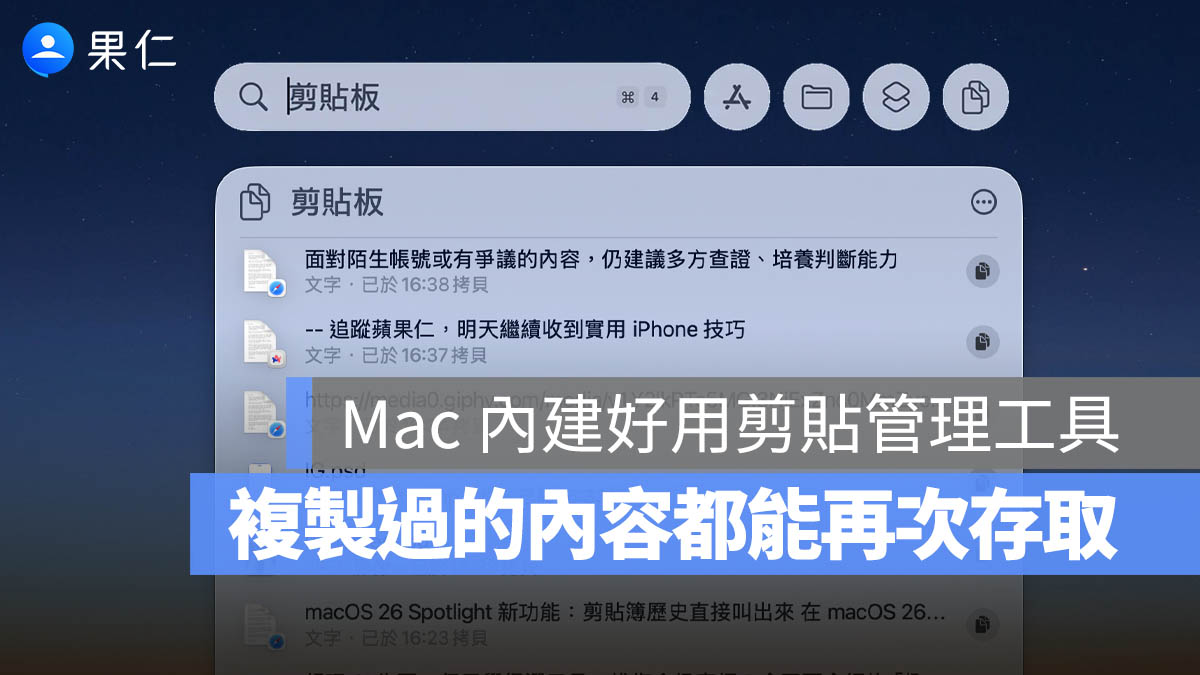 從 macOS 26 開始,Apple 終於想到要來解決這件事了,等於是內建就有一個剪貼簿管理工具,不用裝第三方 App、不用另外設定,開啟 Spotlight 就可以用!
👉 也歡迎收聽《果仁聊科技》Podcast,讓你利用瑣碎時間吸收科技新知!
👂🏻點擊收聽:你是不是也有想過要用 iPad Pro 取代電腦?500 天實測結果分享
剪貼簿歷史直接從 Spotlight 叫出來
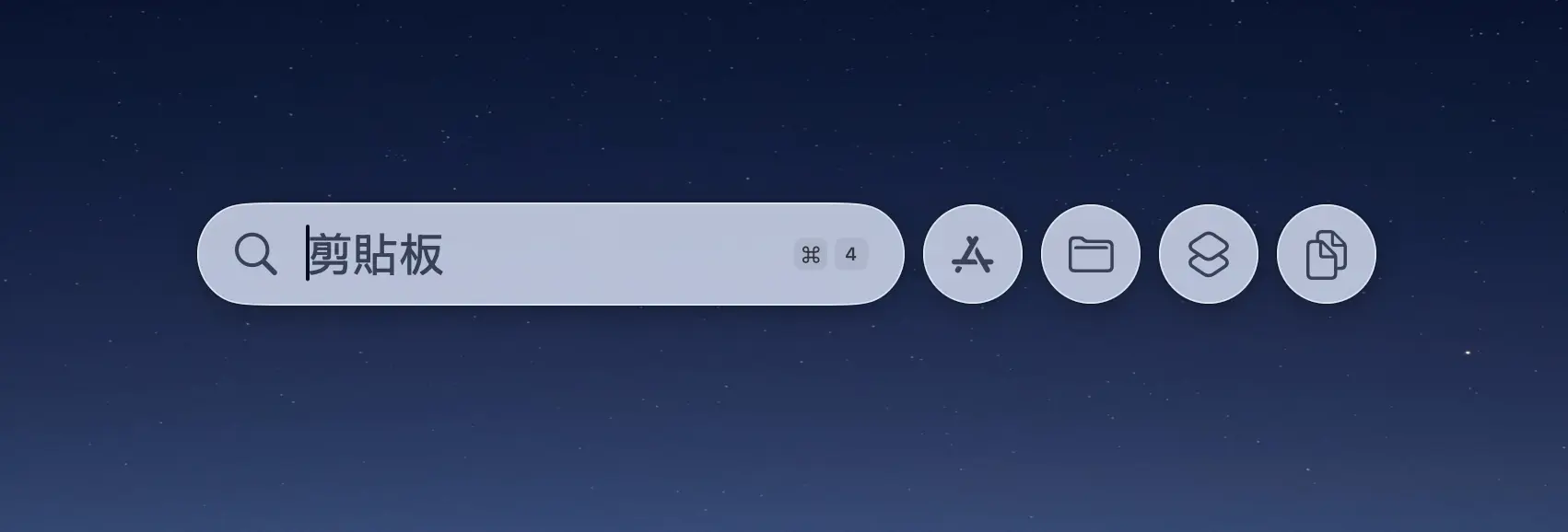
操作方式非常直覺:
- 按下 Command(有些人是 Control) + 空白鍵打開 Spotlight
- 等待一下,或者是把滑鼠移到搜尋框
- 你會看到右邊出現四個小框框
- 選擇兩個文件重疊的那個
- 你就可以看到過去複製的內容都出現了

選取你想要再次複製、再次使用的內容後,點選右側兩個文件的「複製」按鈕,就可以像剛複製那樣,直接透過 Command(或是 Control)+V 來貼上。
而且不只有文字,包含圖片、檔案都可以透過這個方式重新再複製貼上一次,代表你不再只有「最後一次複製」可以用,而是可以回頭撈出之前複製過的內容,再貼一次、再用一次。
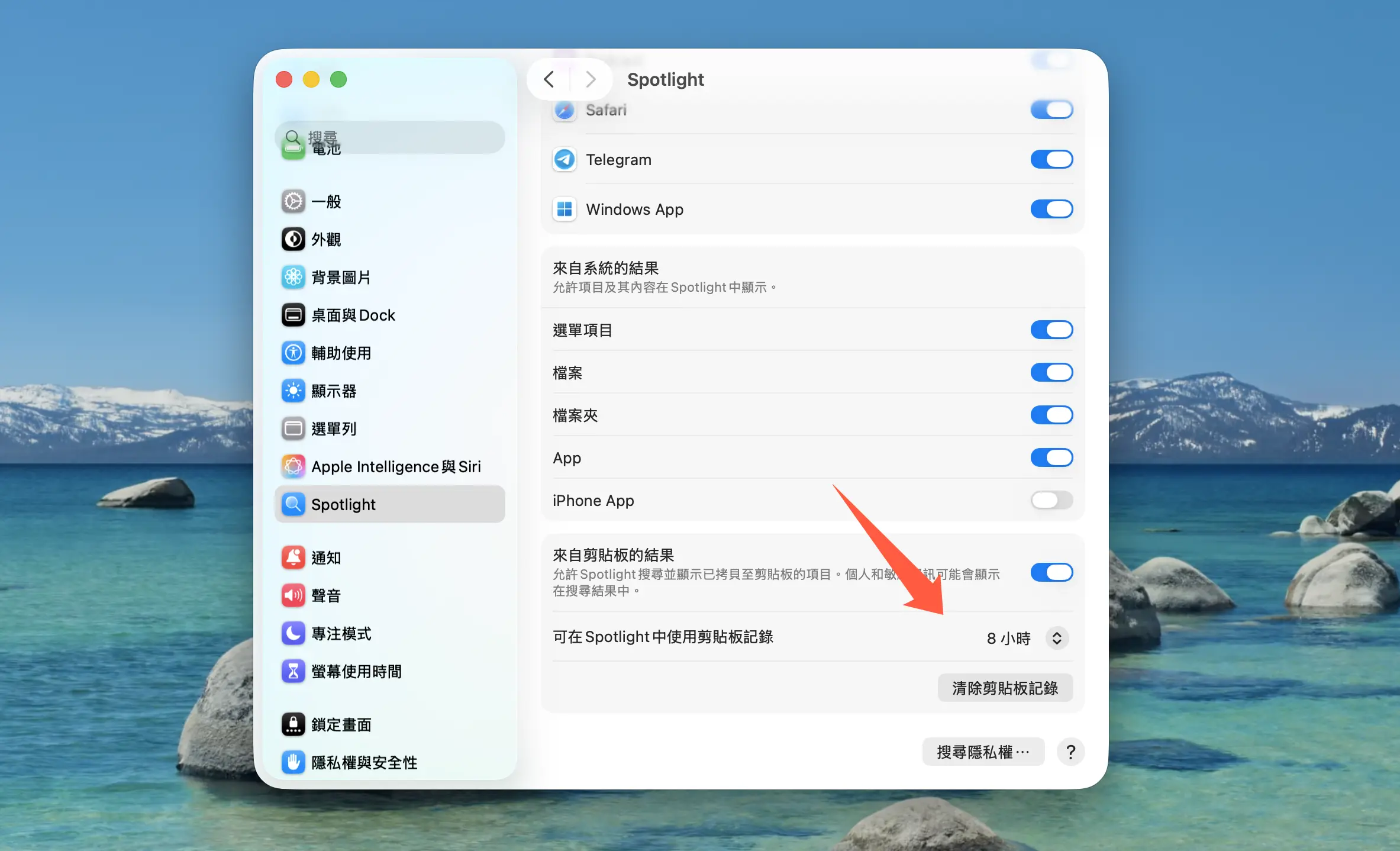
設定可以顯示多久以前的剪貼板內容
第三方 App《Clipy》我更推薦,而且也免費
不過 Mac 這個剪貼簿管理工具雖然在發表時讓我有種「Apple 你終於想到這塊了」的感覺,可是實際用起來還是比較陽春,尤其是用過 Clipy 這款剪貼簿工具以後,就更有這種感覺。
《Clipy》一樣是剪貼簿工具,可以保留你過去複製的許多內容,同樣包含圖片、檔案都會包含在複製的歷史記錄中。我覺得和 Mac 內建相比,更為出色的地方在於:
- 圖檔可以看到縮圖
- 可以分組顯示複製的歷史紀錄
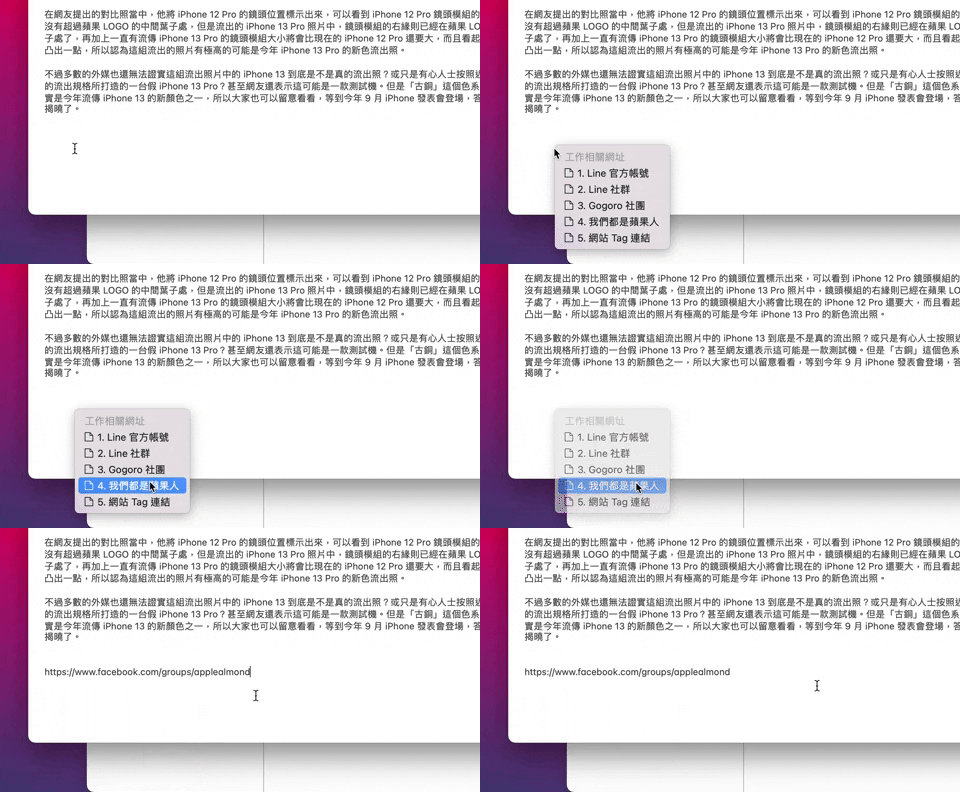
- 自訂內容直接貼上
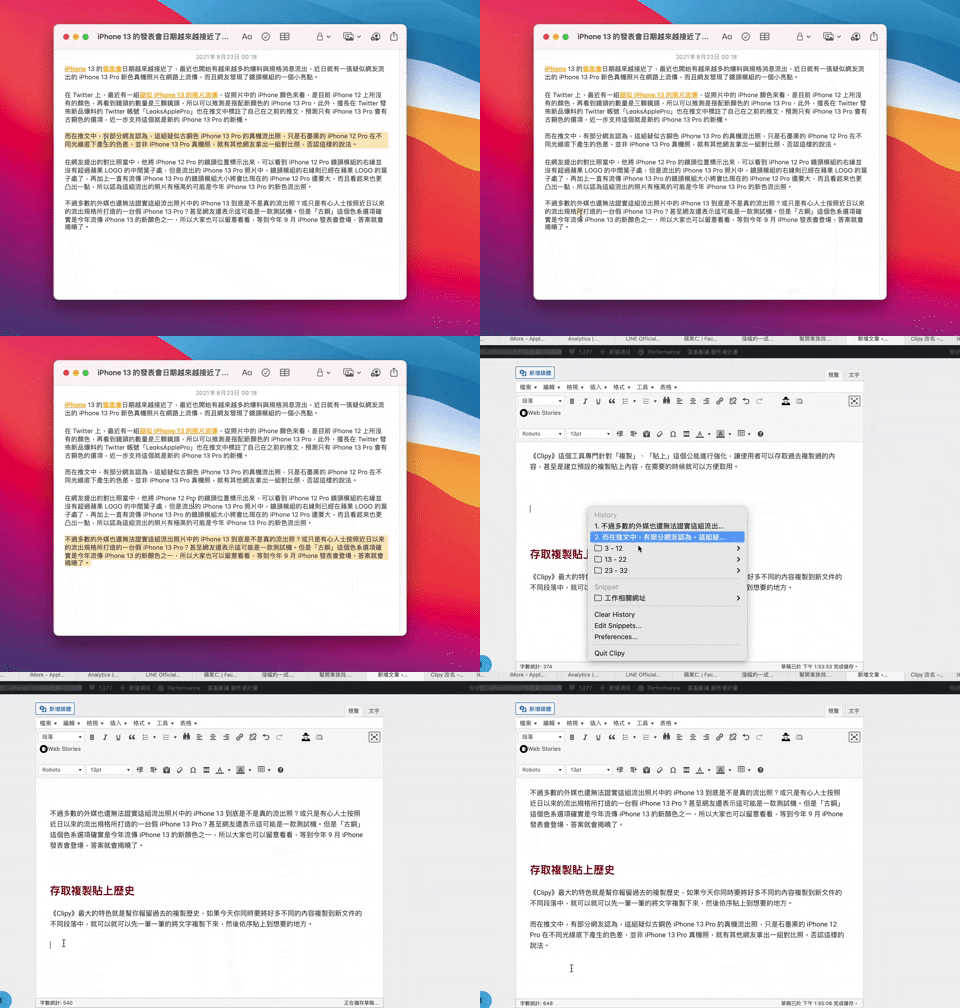
其中第三點我想特別說一下,就是有時候我們可能會有些經常會用到的常用句子,例如你家的地址、身分證字號、電子郵件、類似簽名檔的東西….等。
更完整的介紹我們之前也有寫過,大家可以參考下面這篇文章。
|
延伸閱讀 |
老實說這是少數 Mac 已經有內建的功能了,但我還是喜歡用,而且持續在用的第三方 App,當然或許哪天 Apple 把內建的剪貼簿工具改得更好用以後,我就會改用內建的也說不定,但是在目前來說,我還是很推薦《Clipy》的。
Mac 內建剪貼板管理工具:總結
如果你經常有很多不同地方的內容要一次複製貼上、經常要回頭再去複製一次剛剛複製過的內容,那麼 Mac 的剪貼板工具應該可以幫你很大的忙,只要透過 Spotlight 就可以快速叫出,然後選擇剪貼板功能,就可以快速地找回剛剛複製過的任何內容。
除了內建的剪貼板工具以外,我自己也很推薦《Clipy》這款第三方剪貼板工具,他的功能和 Mac 內建的差不多,甚至還有分組、自訂快速鍵…等功能,而且又免費下載,大家不妨下載來試看看適不適合自己。
延伸閱讀》
Mac Finder 的 10 大好用技巧分享:喜好項目、檔案路徑、設定方式等一次告訴你
Mac PDF 簽名技巧教學:3 種方法製作簽名檔,還能同步到其他裝置上
Mac 如何在應用程式間移動檔案?教你 4 招「拖拉放」進階小技巧
如果想知道更多關於 Apple 的消息、教學、小技巧或是科技新知,一定要點擊以下任一 LOGO,追蹤我們的 Facebook 粉絲團、訂閱 IG、YouTube 以及 Telegram。