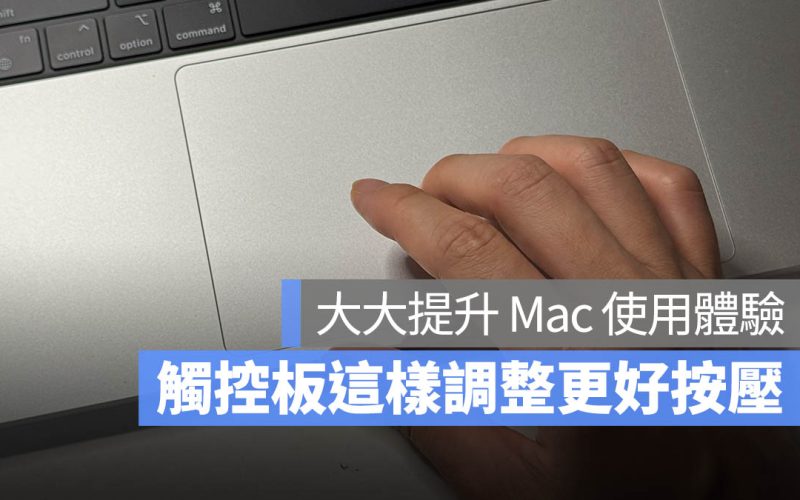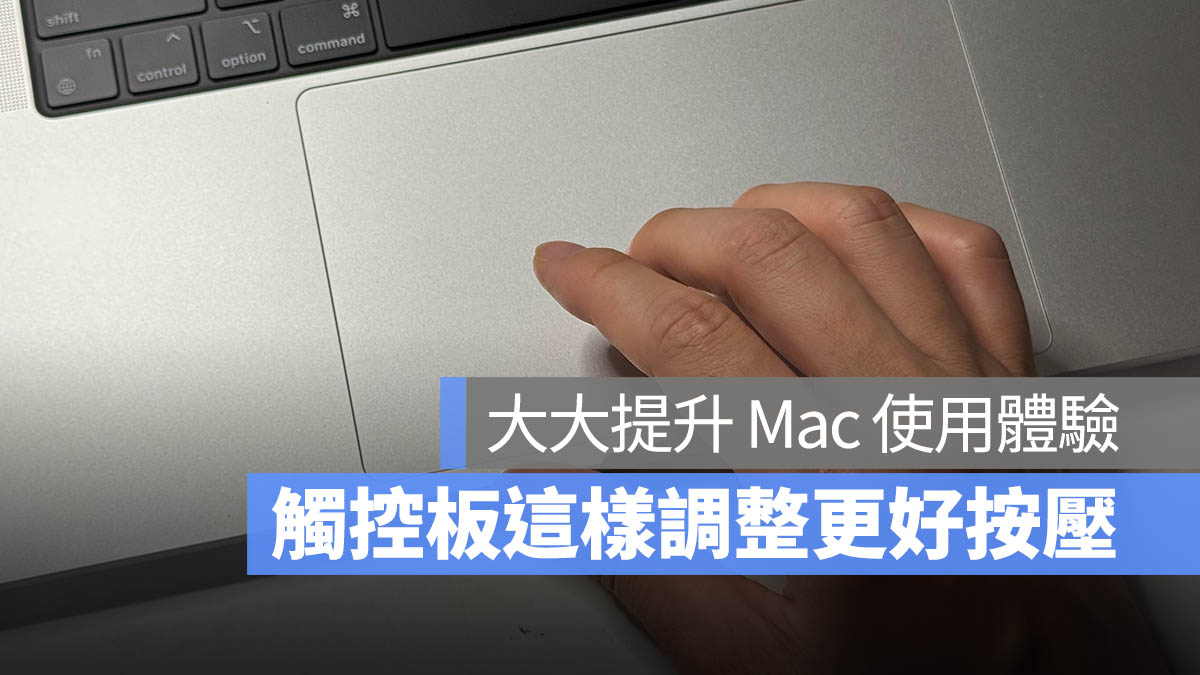
前一陣子從 13.3 吋 MacBook Pro 升級後,不知道為什麼覺得觸控板的按壓變得有點吃力,我覺得可能是因為 16 吋觸控版比較大片的關係,而且同時在我們都是蘋果人社團也有看過類似的問題。
後來我發現其實觸控板的按壓力道是可以調整的,所以想說也跟大家分享一下。
怎麼調整 Mac 觸控板按壓力道?
只要幾個步驟就能完成設定,不需要額外安裝任何軟體:
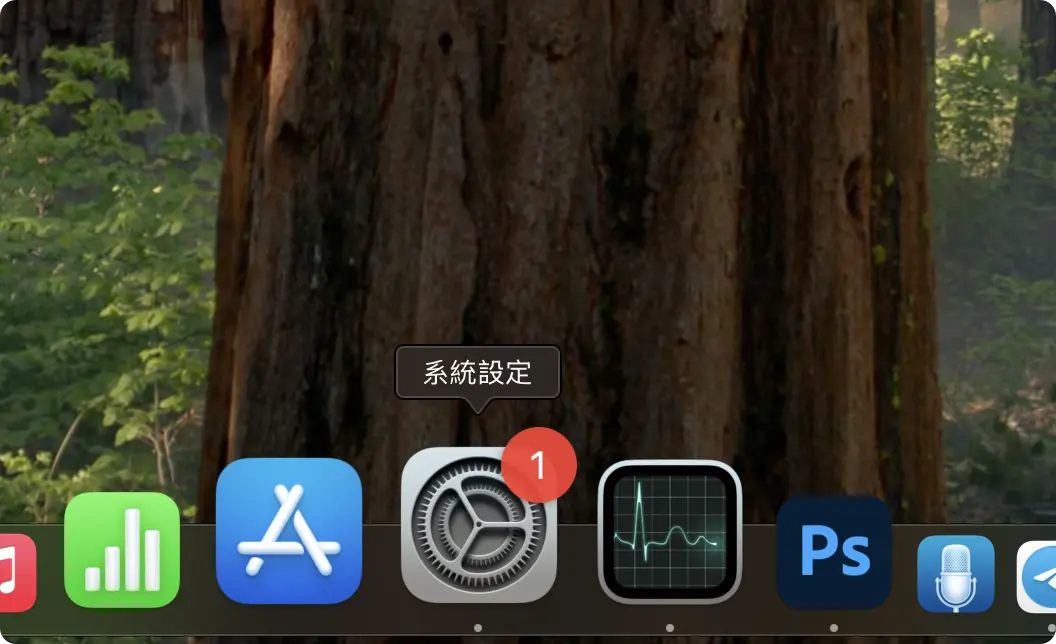
步驟一:打開「系統設定」
macOS Ventura 或後續版本:點選「系統設定」。
macOS Monterey 或更舊版本:選擇「系統偏好設定」。
步驟二:選擇「觸控式軌跡板」
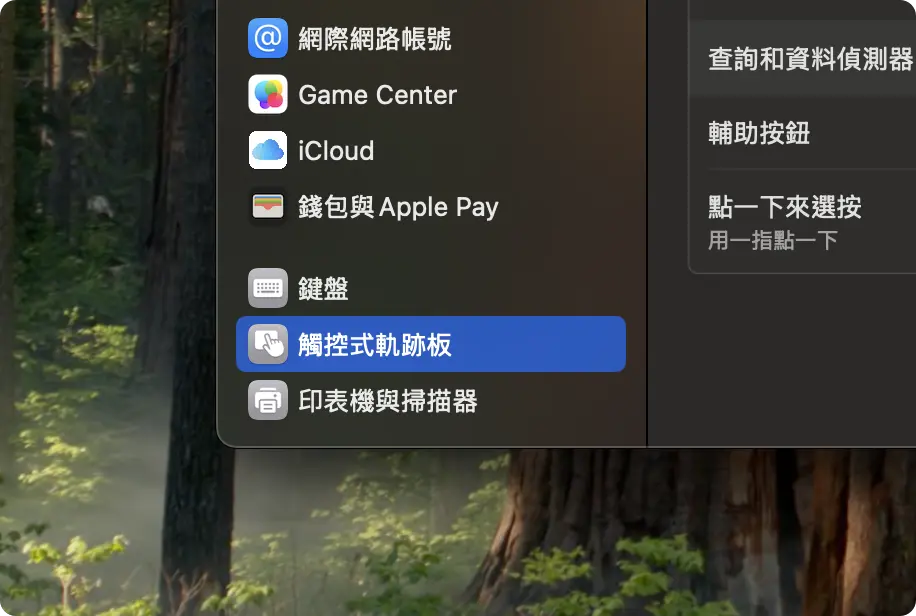
步驟三:調整「點按強度」
在「點按」區塊中,會看到一個「按一下」的滑桿選項,這裡就可以調整點按強度,可以選擇:
- 輕微
- 中
- 有力
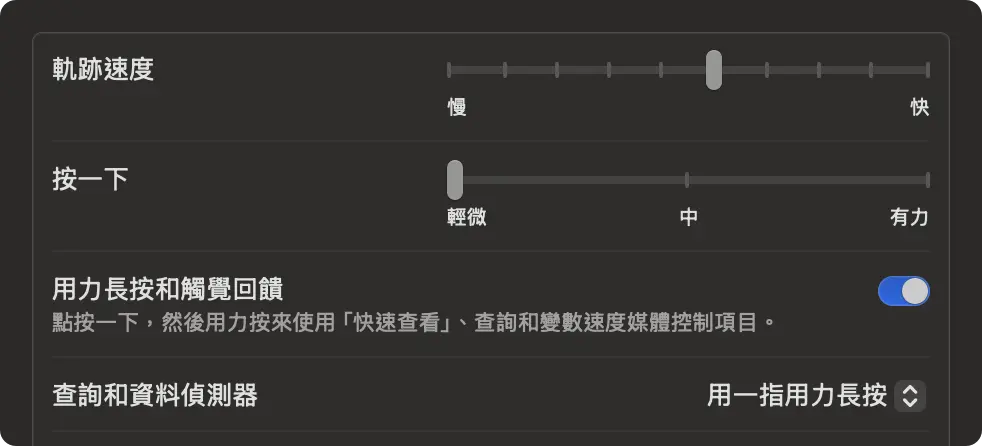
預設應該會是「中」,如果你想我一樣覺得觸控板太硬不好按的話,可以調成輕微,就可以再按壓處孔板時不用出那麼多力。也建議大家可以三種都試試看,選擇自己最習慣的壓力感。
為什麼要調整觸控板按壓力道?
Mac 的 Force Touch 觸控板不只是平面滑動這麼簡單,它也能偵測你的「按壓力道」。透過系統內建的設定,你可以根據自己的使用習慣,選擇較輕、標準或較重的按壓強度。這樣可以:
- 減少手指疲勞,長時間使用也更舒服
- 提升點擊準確率,避免誤觸或按不下去
- 客製化手感,打造屬於你的滑順體驗
總結:讓 Mac 觸控板更符合你的使用手感
觸控板是 MacBook 使用體驗中非常重要的一環,調整「按壓力道」這個小細節,就能大幅改善你的滑動與點擊感受。不妨花一點時間設定看看,讓你的手指更輕鬆,操作也更順手!
延伸閱讀》