

iPhone 照片要如何加入浮水印呢?你是不是也有過這種經驗,要在網路上傳身分證件,心裡總覺得毛毛的,擔心這張照片會不會被拿去做非法用途;要發個美照,又擔心被盜用。想要加個浮水印,卻發現手機內建相簿只能隨手塗鴉,畫得醜又不專業;下載美圖 App 又怕照片被上傳到雲端,反而造成隱私漏洞。

其實,最強大的工具就在你的 iPhone 裡!今天我們要分享一個超實用的 iOS 捷徑,不用下載第三方軟體,就能快速為證件照加上正式、清晰的浮水印。不管是辦門號、領補助、線上簽署,甚至單純只是要分享照片但不想被人盜用,都能安心上傳。
《照片加浮水印》捷徑:一秒讓證件照不怕被盜用
今天要分享的這個捷徑效果如下,可以在你的照片上加上無數個浮水印,完全不用擔心被人修圖用掉。
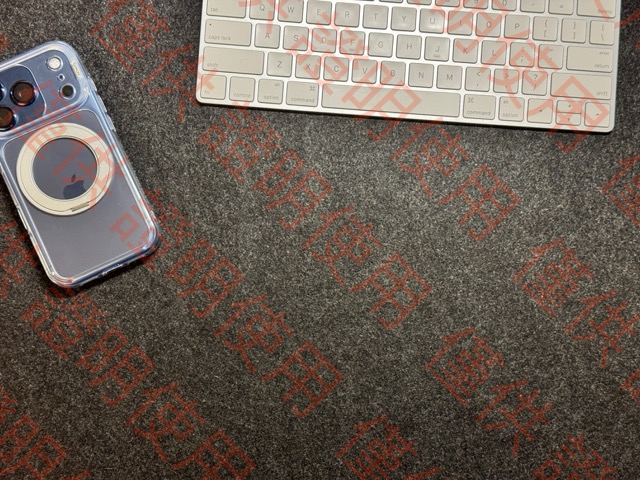
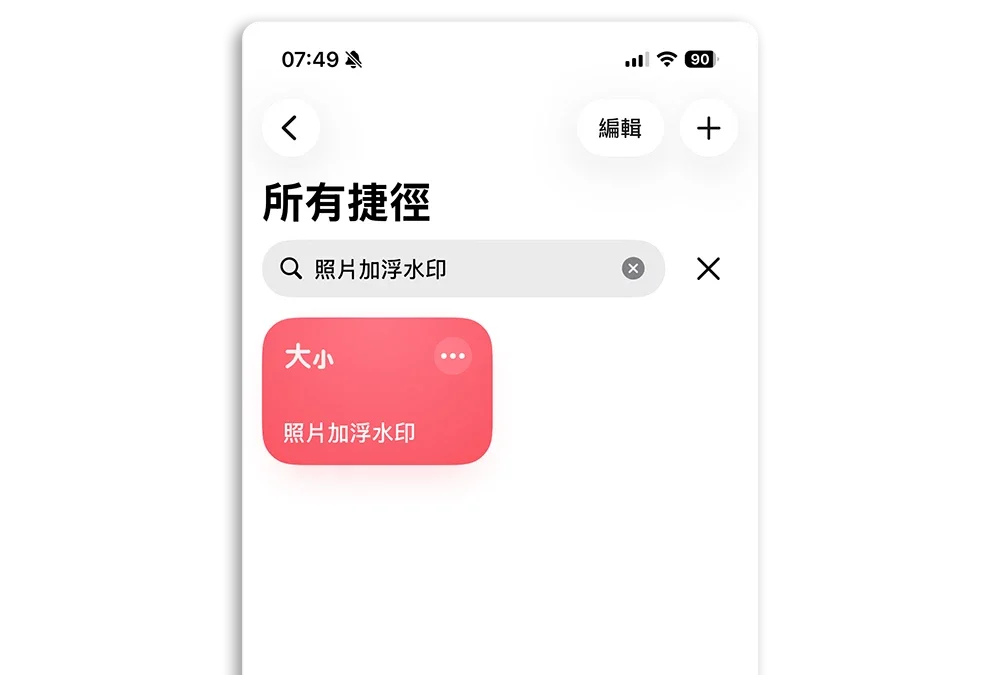
《照片加浮水印》捷徑:使用教學
使用的邏輯如下:
- 選擇你要加入浮水印的照片
- 套用《照片加浮水印》捷徑
- 設定浮水印樣式
- 儲存到照片、完成
|
捷徑下載 《照片加浮水印》:請點此 |
選擇照片並啟動捷徑
有兩種方式可以選擇照片並啟動捷徑:
- 直接從 iPhone 照片選擇
- 開啟捷徑後再選擇
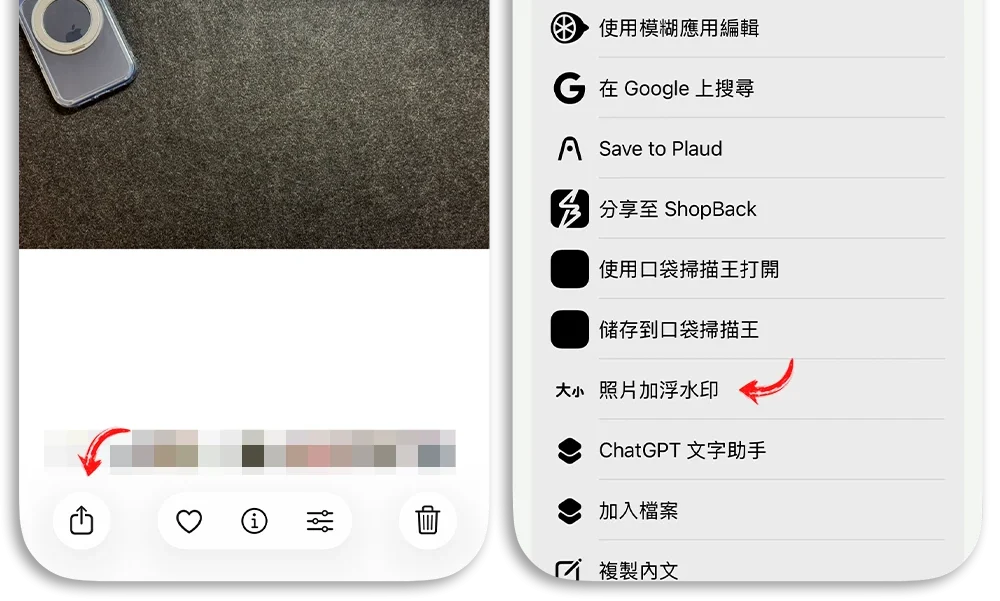
你可以打開照片 App 選好你要的照片以後,按下「分享」符號,然後選擇《照片加浮水印》捷徑。
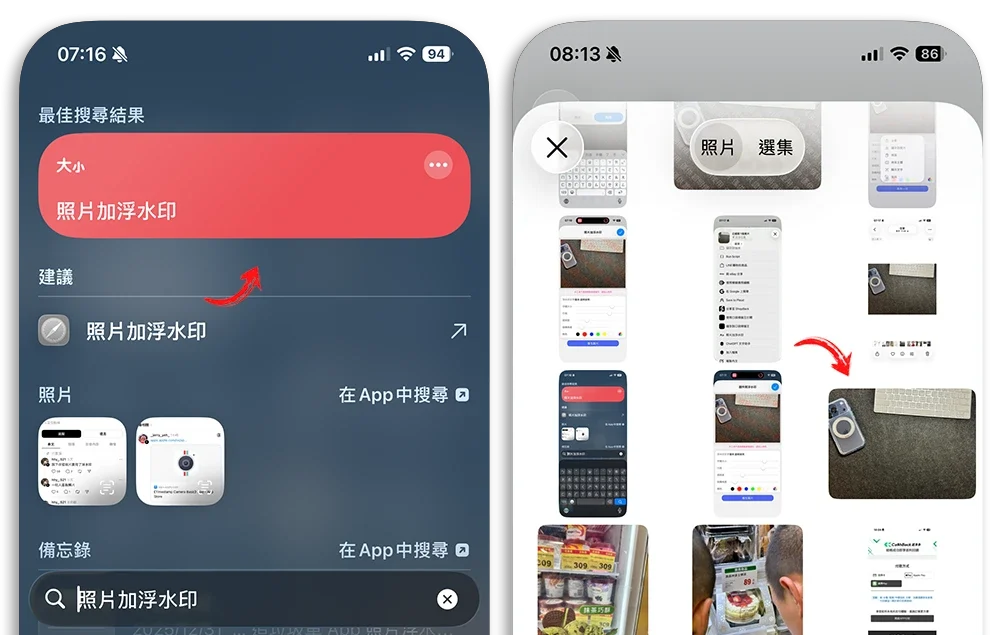
或者是直接從 Spotlight 搜尋《照片加浮水印》,點選以後會讓你選擇要用哪張照片。
設定浮水印樣式
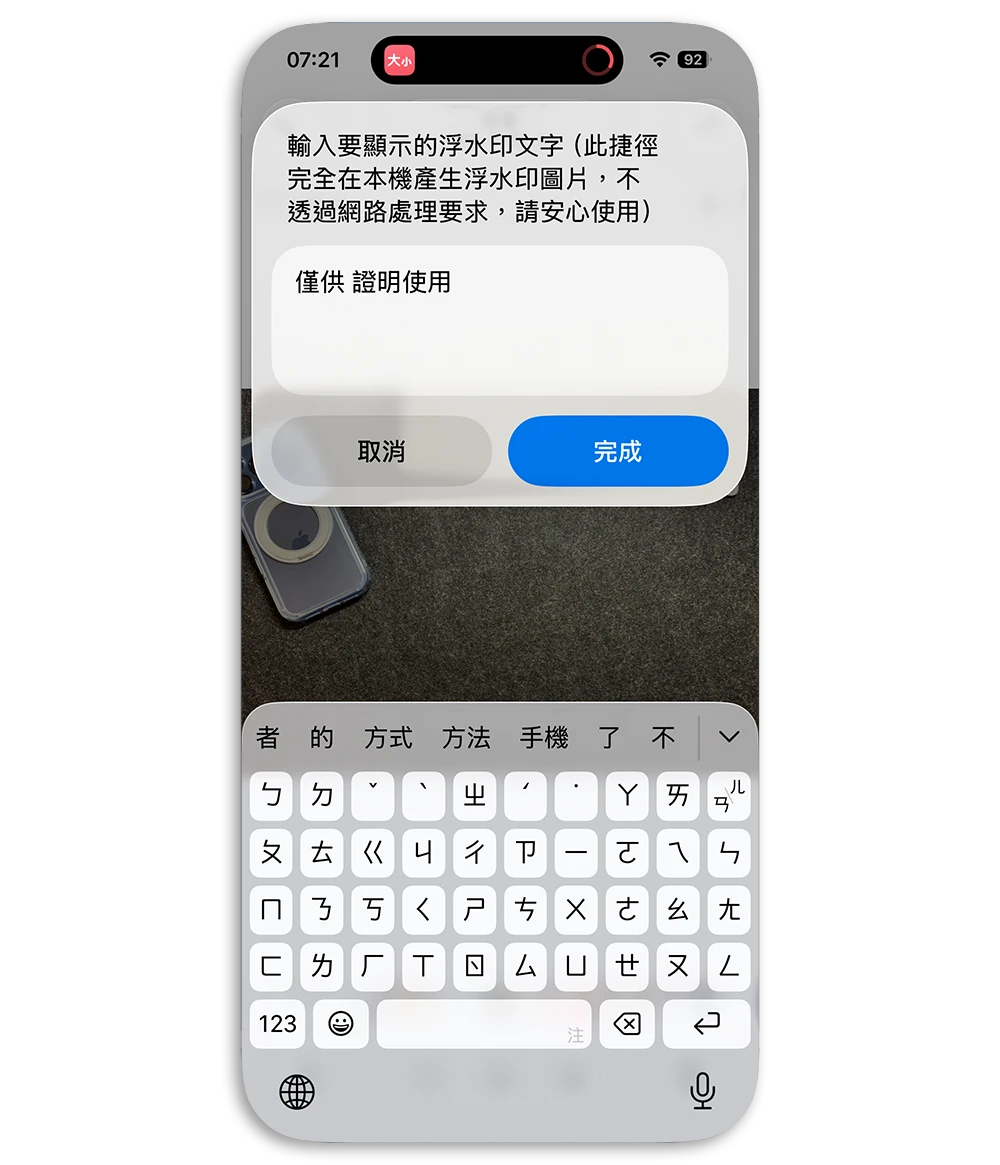
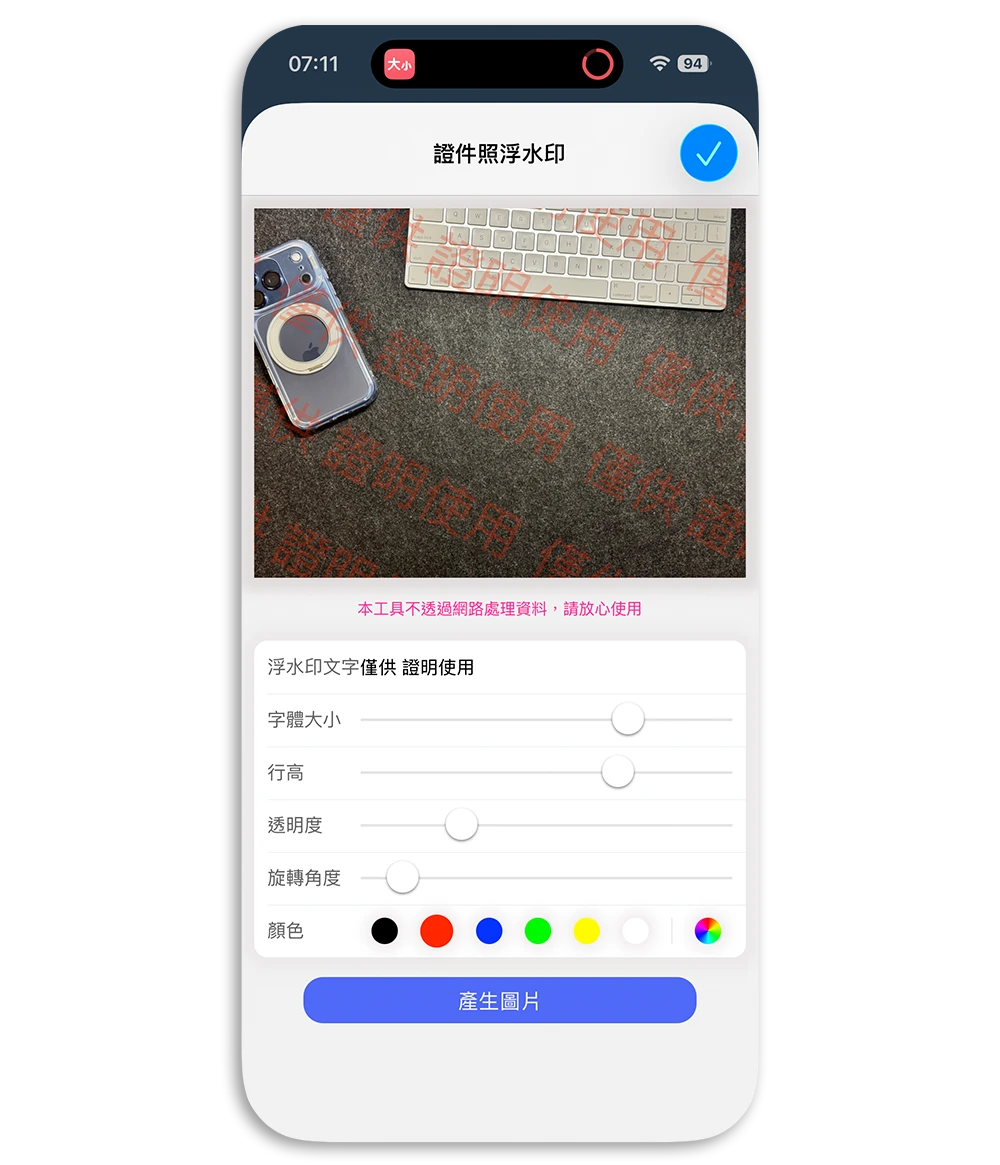
接著會顯示照片加上浮水印的預覽,然後讓你設定你浮水印樣式,包含字體大小、行高間距、浮水印透明度、浮水印角度以及浮水印的顏色。
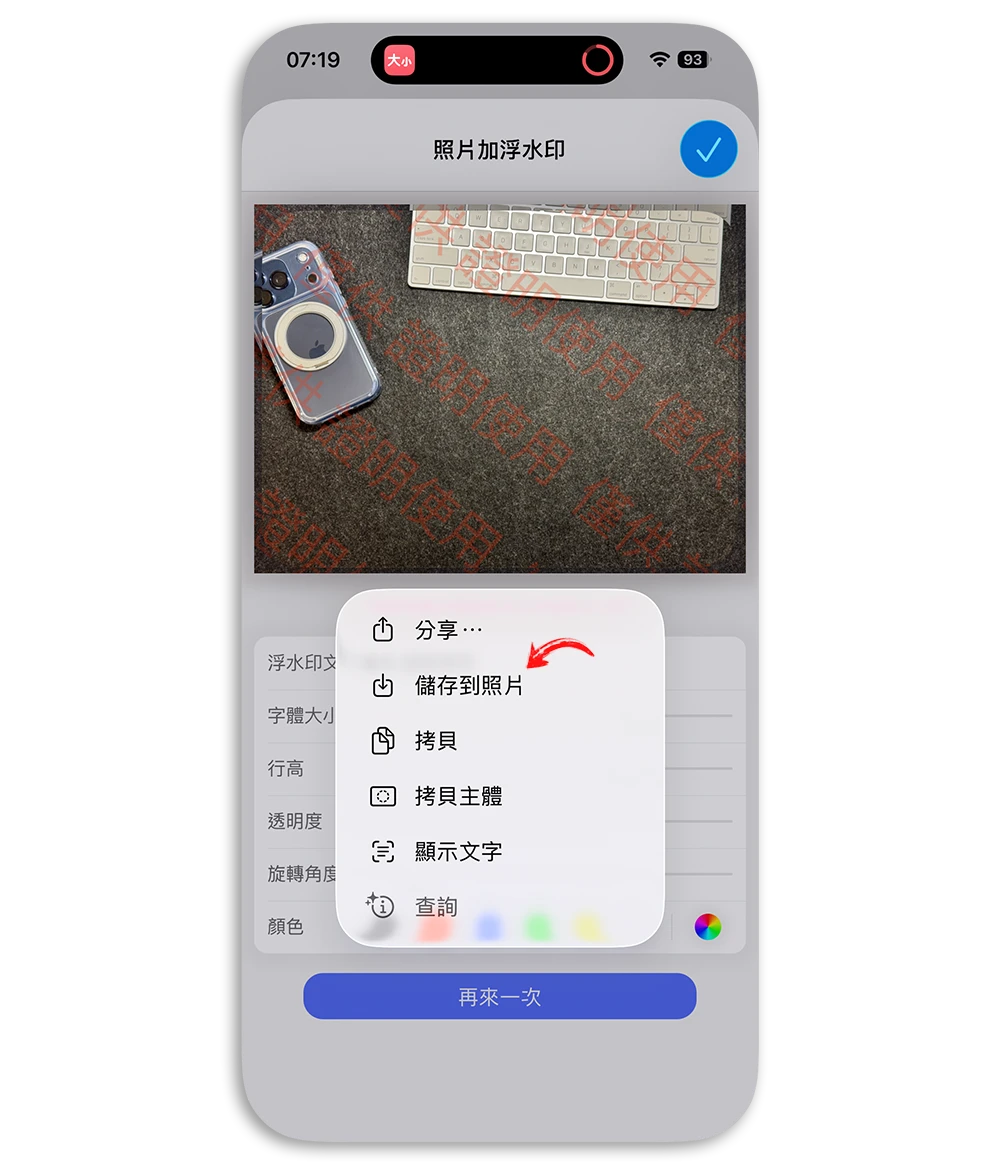
儲存浮水印照片
完成後點選「產生圖片」,依照畫面上的指示長按上方的圖片後,選擇「儲存到照片」,就可以按右上角的勾勾關閉這個捷徑。
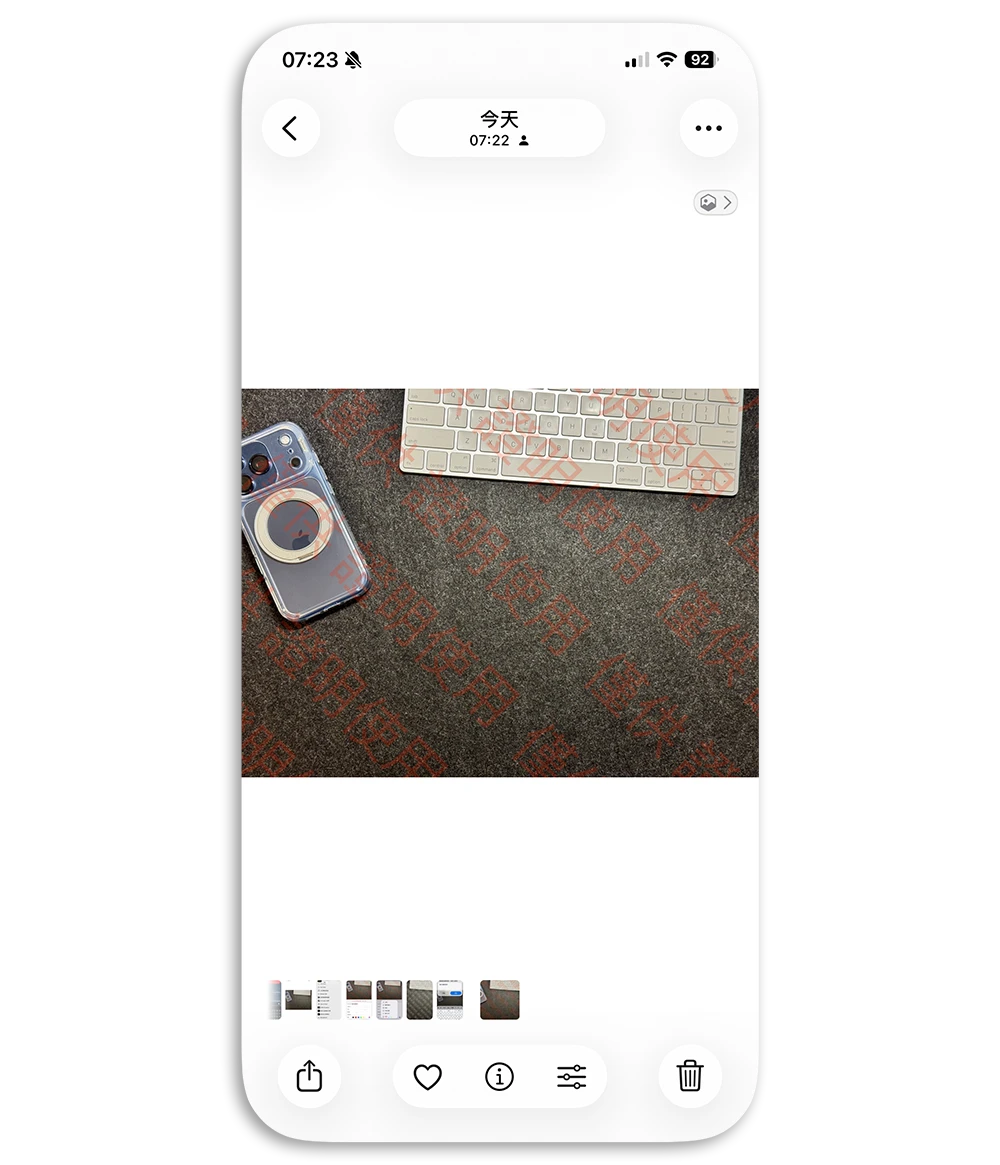
開啟照片 App 就可以看到剛才我們加入浮水印的照片或是證件照,這樣就完成照片 or 證件照加入浮水印的效果,而且簡單又快速。
|
捷徑下載 《照片加浮水印》:請點此 |
不用捷徑也可以自製浮水印
透過捷徑替照片、證件照加入浮水印其實很快,但如果你不想要額外安裝捷徑的話,透過 iPhone 內建的照片編輯功能也是可以在照片上加入浮水印。這個我們之前有教過了,如果想要知道怎麼做的話,可以參考下面這篇教學。

|
延伸閱讀 |
總結:替自己的資料多做一層把關,傳照片之前先加上浮水印
在數位轉型快速的時代,我們很難避免在網路上傳個人資料,但我們能選擇「更有防護意識」的處理方式。
今天分享的《照片加浮水印》捷徑,最大的優勢在於「全在地化處理」。你不必將私密的證件照上傳到不明的修圖網站或第三方 App 的伺服器,所有文字的合成都在你的 iPhone 本機完成。這不僅保護了個資不外洩,更透過滿版、旋轉的文字浮水印,有效增加了詐騙集團或非法份子「盜圖改圖」的難度。
雖然這只是多花 5 秒鐘的一個小動作,但這 5 秒鐘的習慣,可能就是保護你免於身分被冒用、個資被盜取的關鍵防線。
如果你覺得這個捷徑對你有幫助,也歡迎分享給身邊還在用「筆刷塗鴉」或是「裸傳證件」的朋友。畢竟資安意識的建立,就是對自己與親友最簡單也最重要的投資!
延伸閱讀》
文件掃描 PDF 與管理 App《口袋掃描王》,還可掃描雙面證件一次列印
圖片浮水印去除一秒搞定的線上工具《WatermarkRemover》
iPhone 拍照浮水印捷徑:免 App加上「Shot on iPhone」相片浮水印
iPhone、Mac 截圖加框捷徑!支援多款 iPhone、iPad、Mac 和 Apple Watch
iPhone 照片加上復古日期戳記《ProCCD》App!還能套用不同效果濾鏡
如果想知道更多關於 Apple 的消息、教學、小技巧或是科技新知,一定要點擊以下任一 LOGO,追蹤我們的 Facebook 粉絲團、訂閱 IG、YouTube 以及 Telegram。





