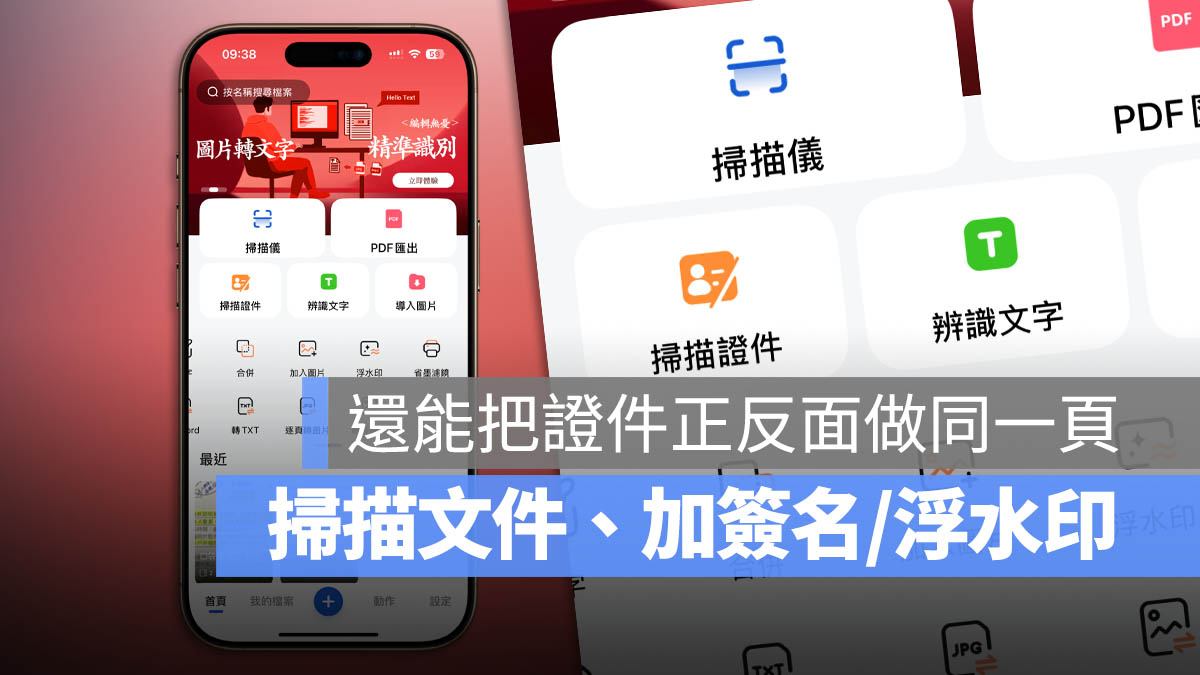
雖然 iPhone 上已經可以透過備忘錄的掃描功能,把文件轉成 PDF,但是相對來說也會讓掃描完的 PDF 埋沒在茫茫的備忘錄清單中,因此專門處理文件掃描 PDF 的 App 其實還是有它存在的價值。
今天跟大家分享一款好用的文件掃描 PDF 工具《口袋掃描王》,不僅可以掃描文件存成 PDF 檔案、一站式管理掃描後的 PDF、加入浮水印、加入簽名、轉成文字….等,還可以製作正反面證件照,讓你可以直接列印,相當方便。
|
這款 App 不時會有限免優惠,文章最後有教怎麼領取,以及提供下載連結。 |
一站式掃描、管理 PDF 文件《口袋掃描王》
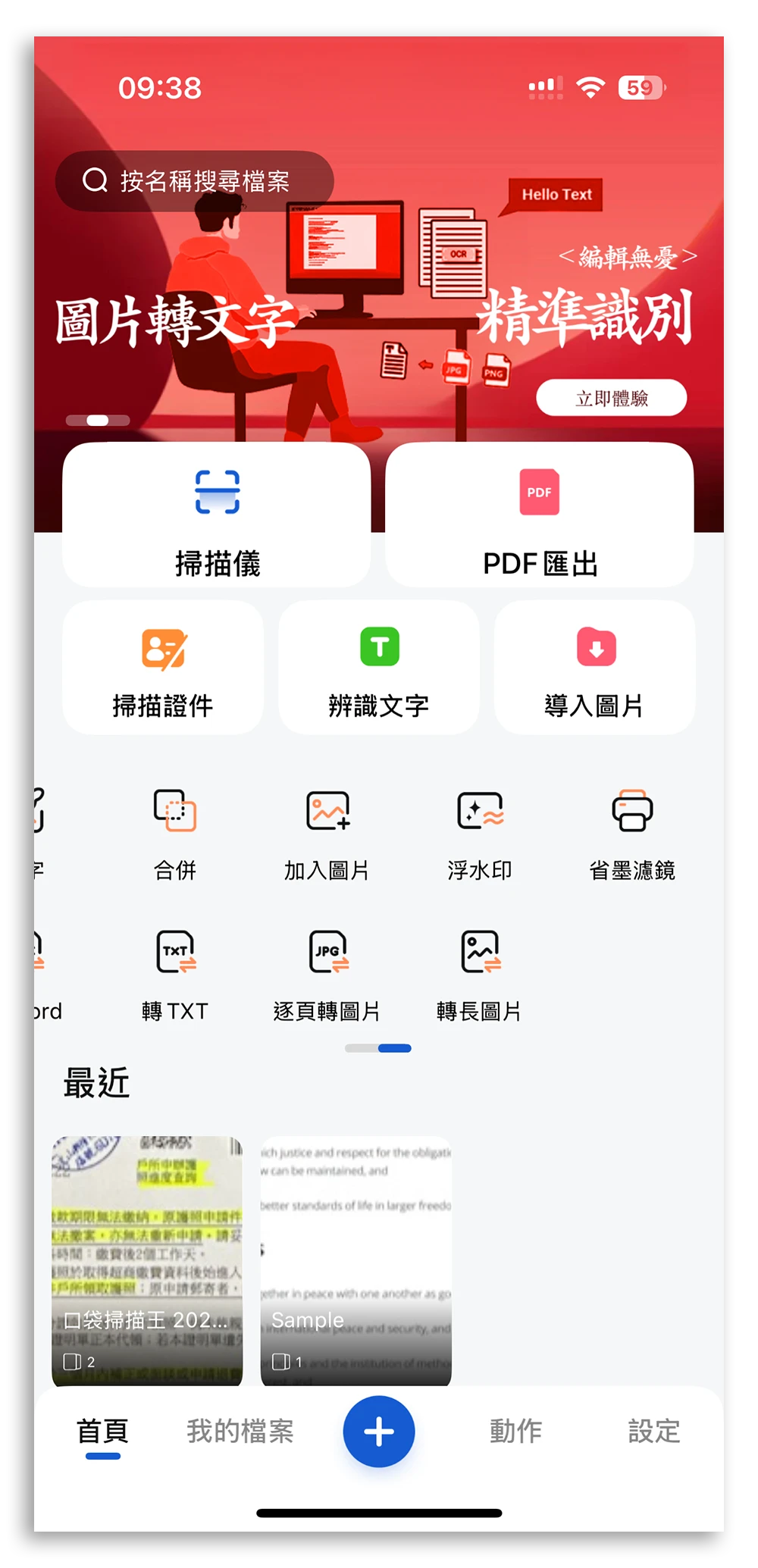
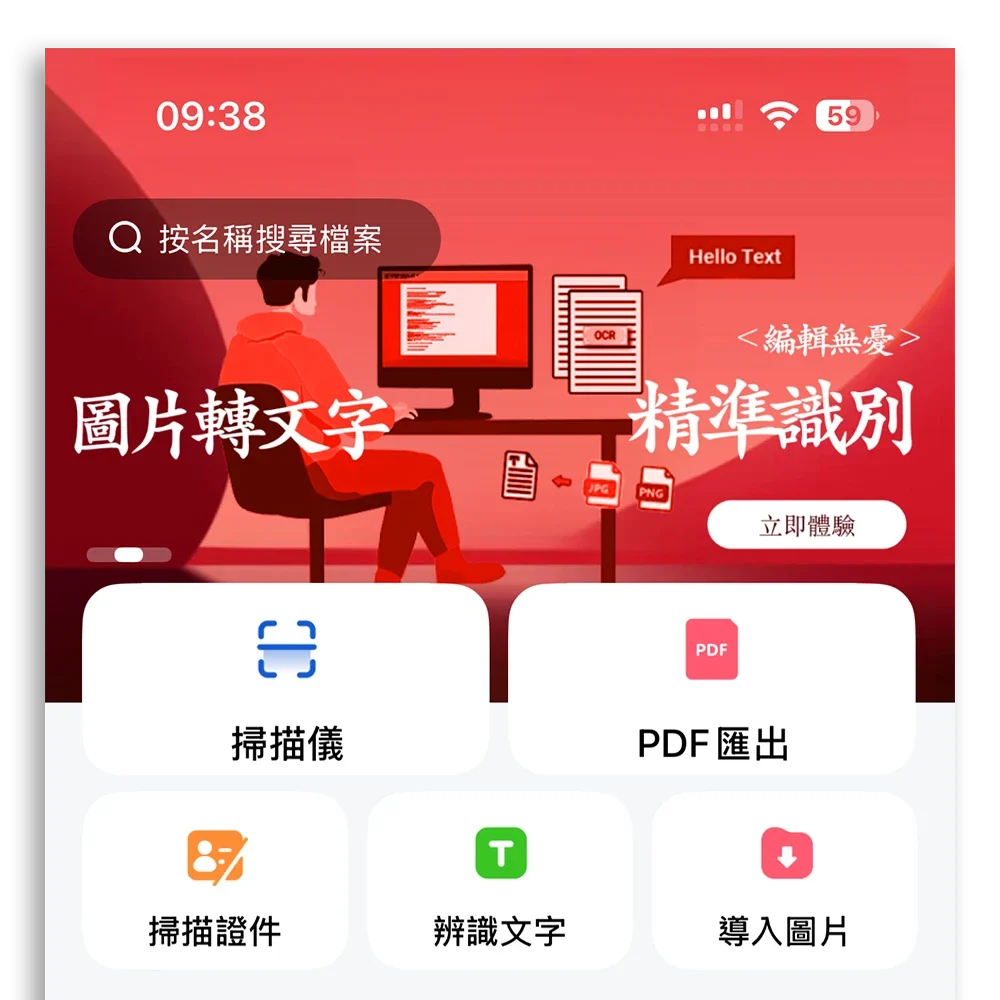
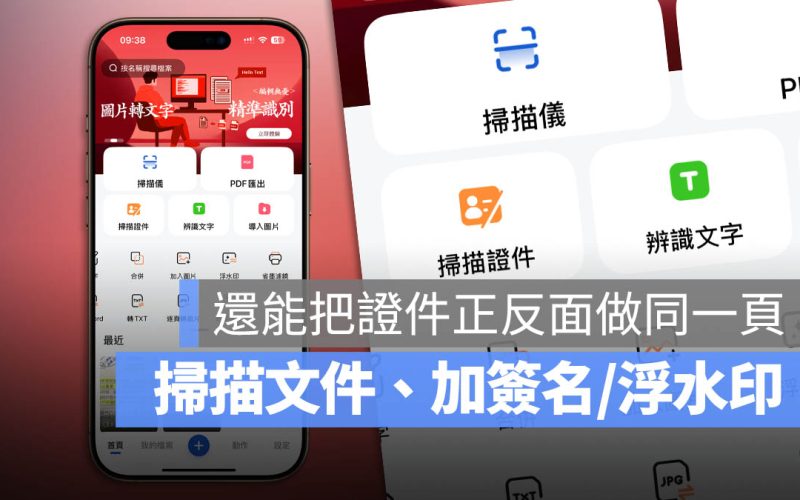
《口袋掃描王》的功能蠻豐富的,在首頁就可以看到有相當多文件掃描的功能可以使用。
掃描文件
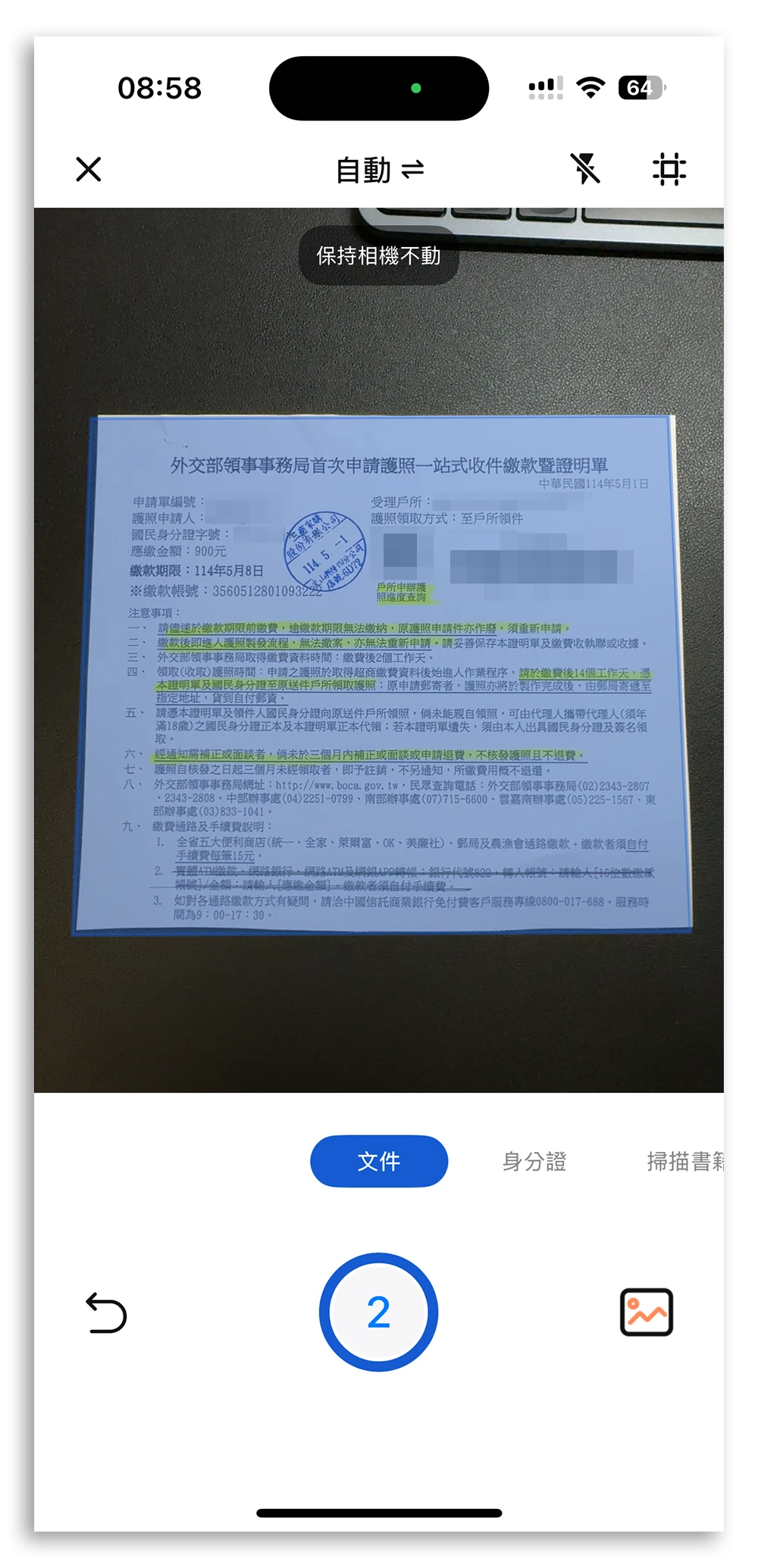
只要點選「掃描儀」功能,就可以開始掃描文件。
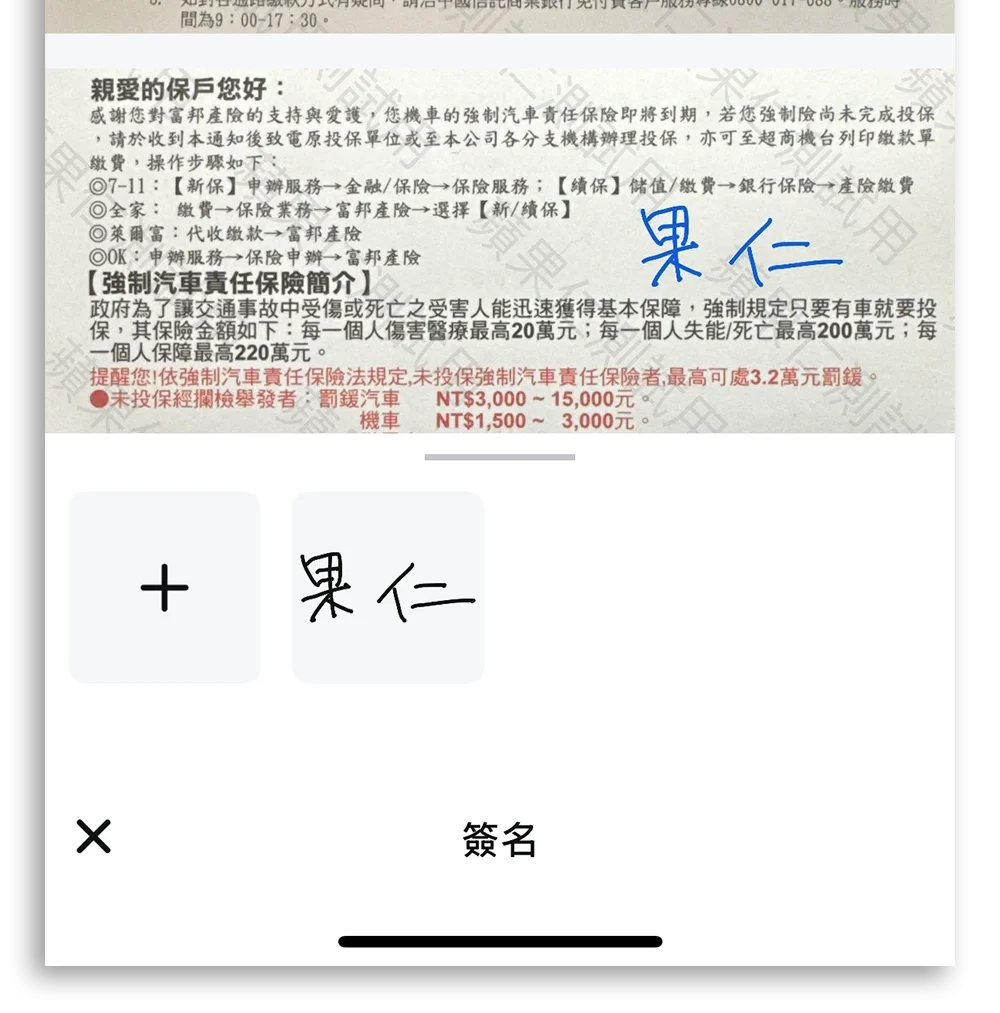
加入簽名
你可以在文件掃描後過替文件加入簽名,透過手寫、拍照的方式把你的簽名存在《口袋掃描王》裡面,以後要用就可以直接存取,拖拉到你要放置簽名的位置即可。
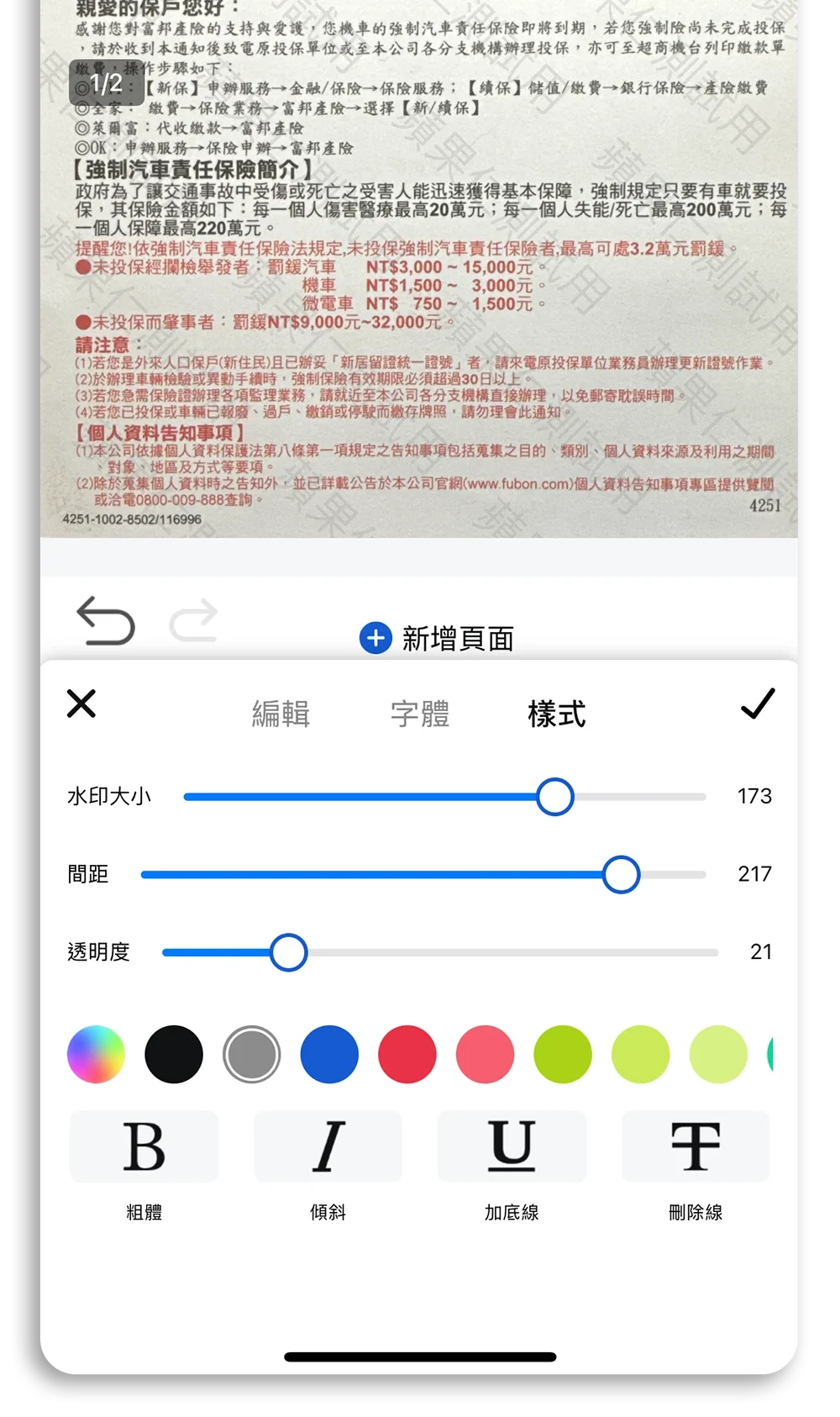
加入浮水印
《口袋掃描王》也可以讓你輕易地替文件加入浮水印,而且浮水印的顏色、字體、密度都可以自行設定,我覺得很方便。
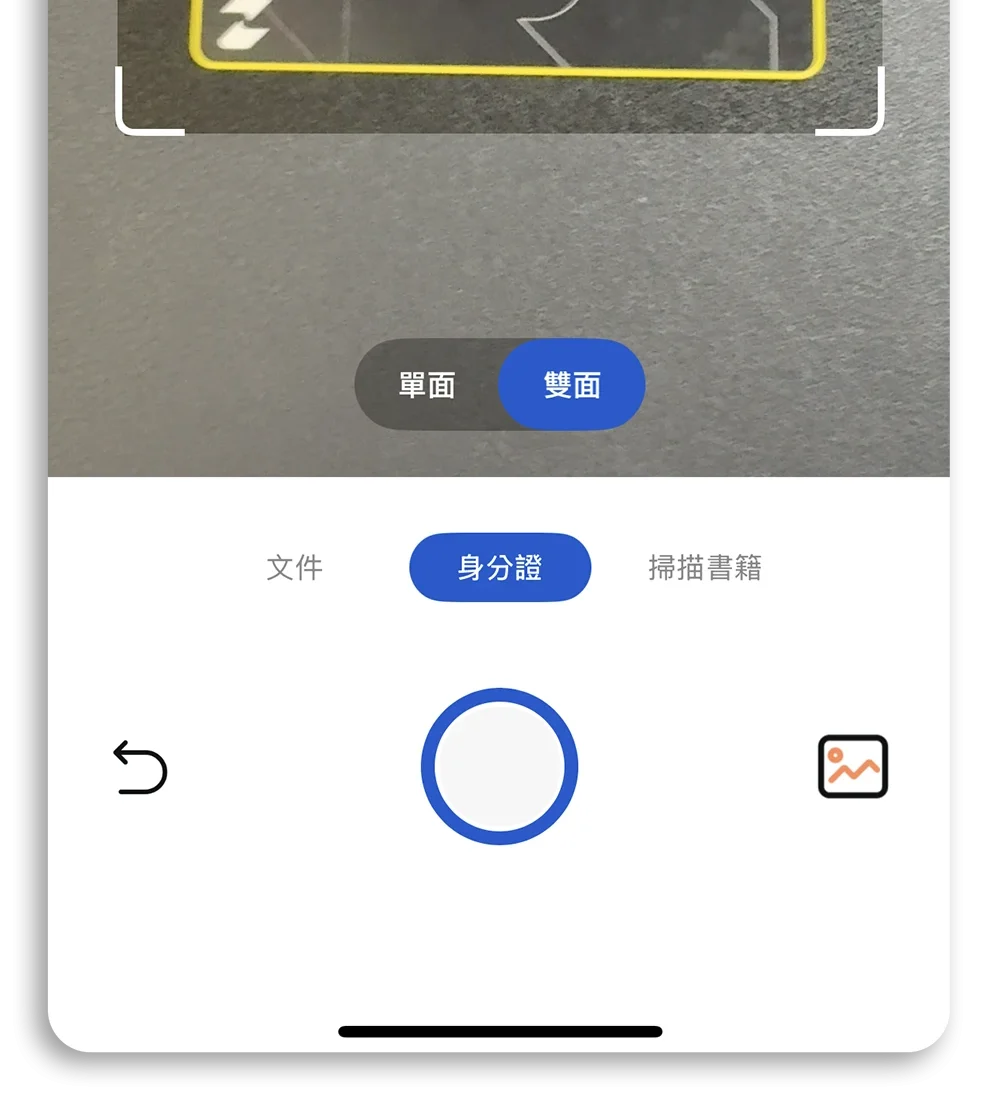
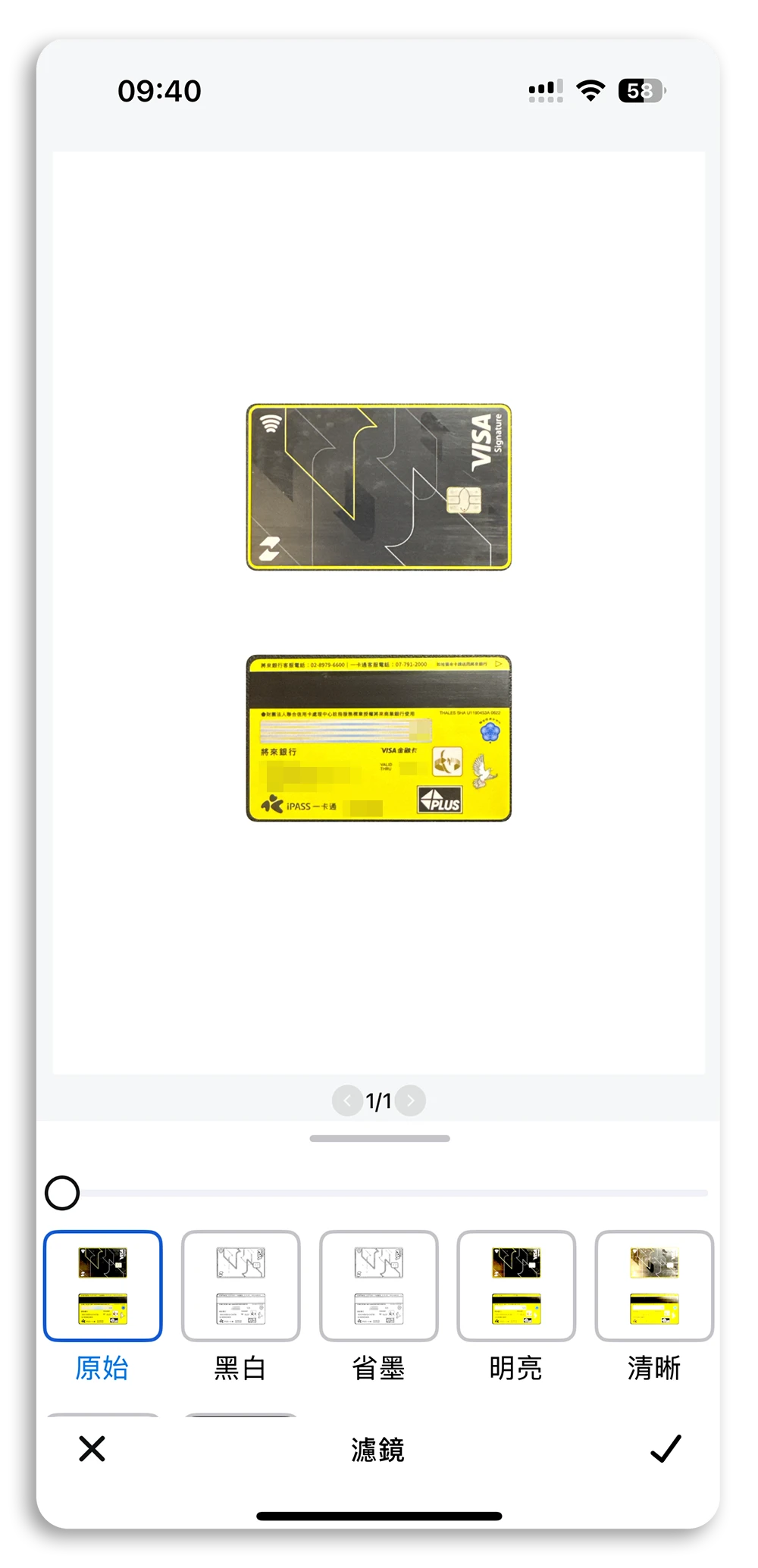
正反證件照
使用證件照的雙面掃描功能,就可以幫我們製作證件的正面、反面都印在同一張的 PDF 檔案,就算你的印表機不支援正反面列印功能,用這個就可以輕鬆解決。
辨識文字功能
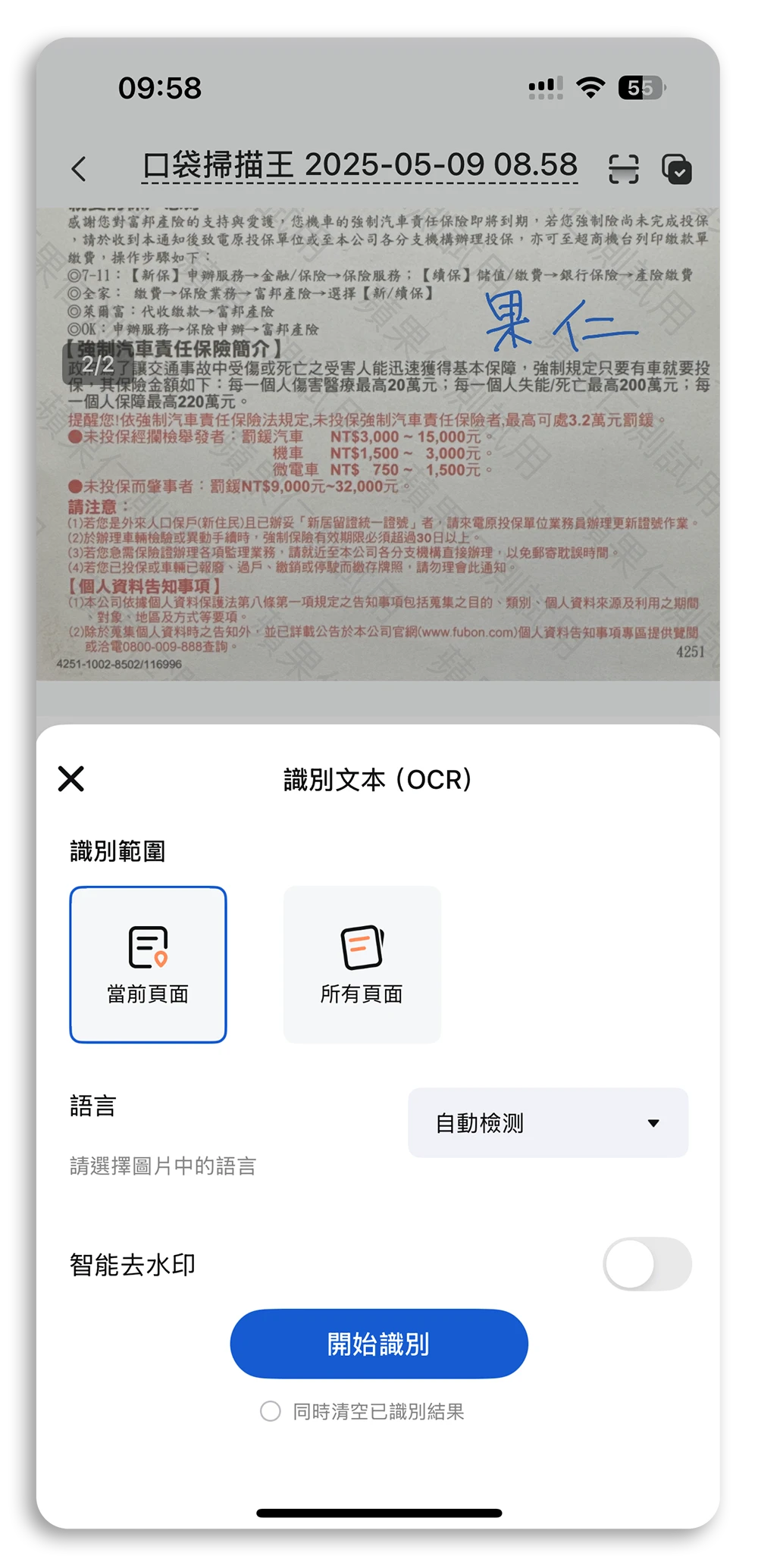
如果想要把文件、照片裡面的文字轉成可編輯的形式,另外保存在備忘錄、分享給其他人,透過「識別文字」功能,就可以把圖像、PDF 裡的文字抓出來,而且相當精準。
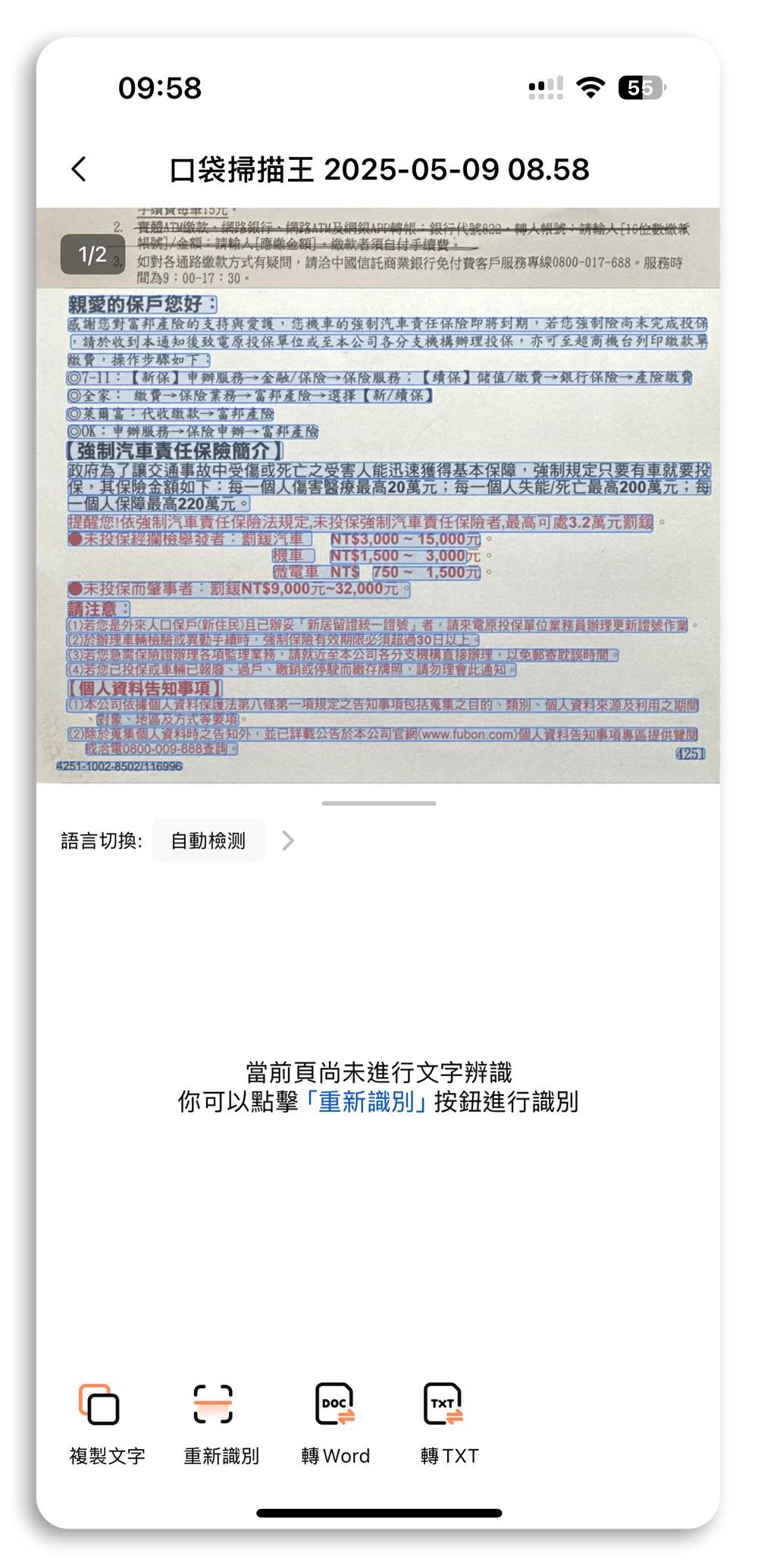
辨識成功後的文字會被藍底包圍,然後下面可以選擇是要複製、存成 word 或是 txt。
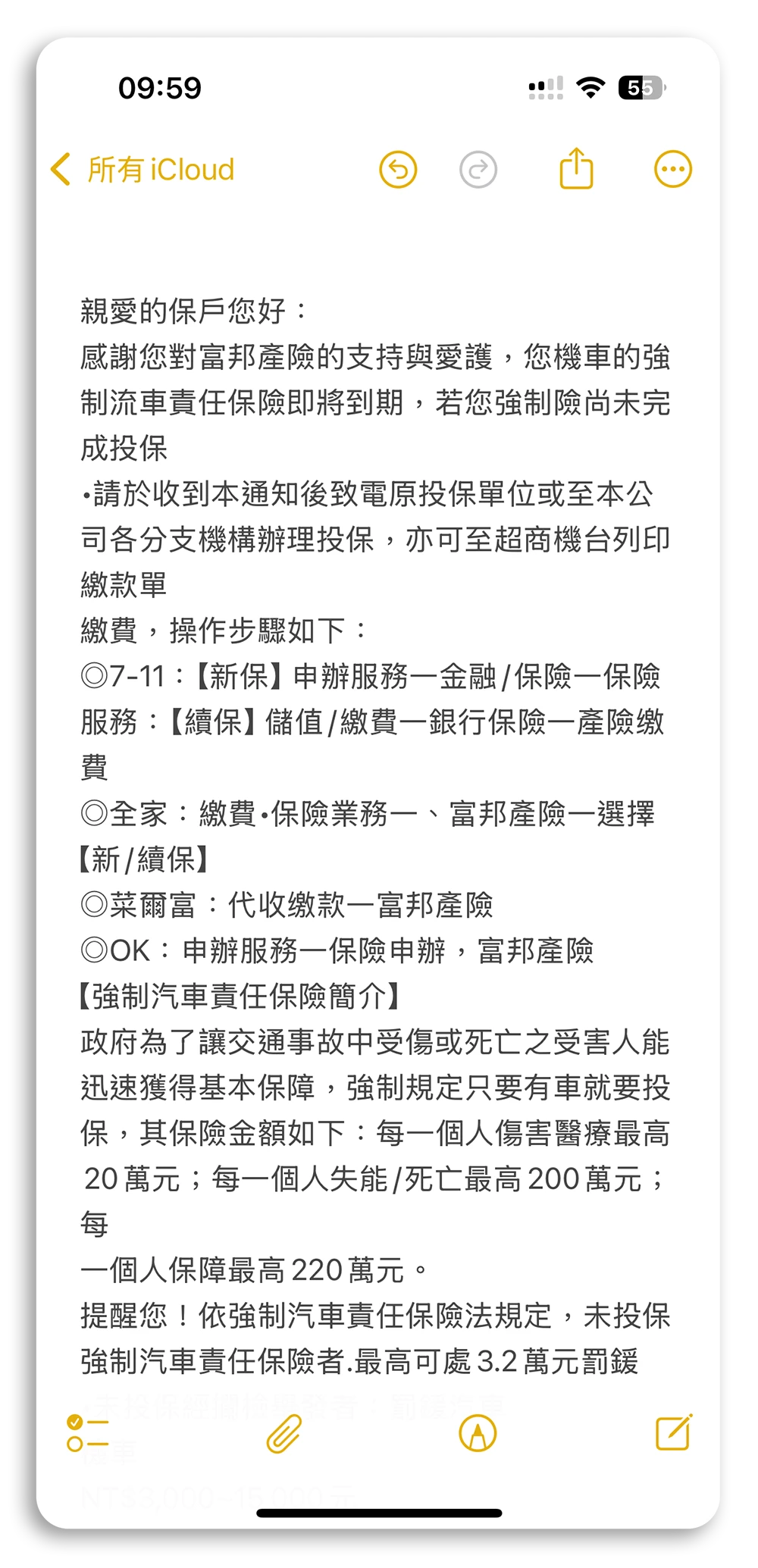
直接複製就可貼到備忘錄、LINE 等地方,很方便。
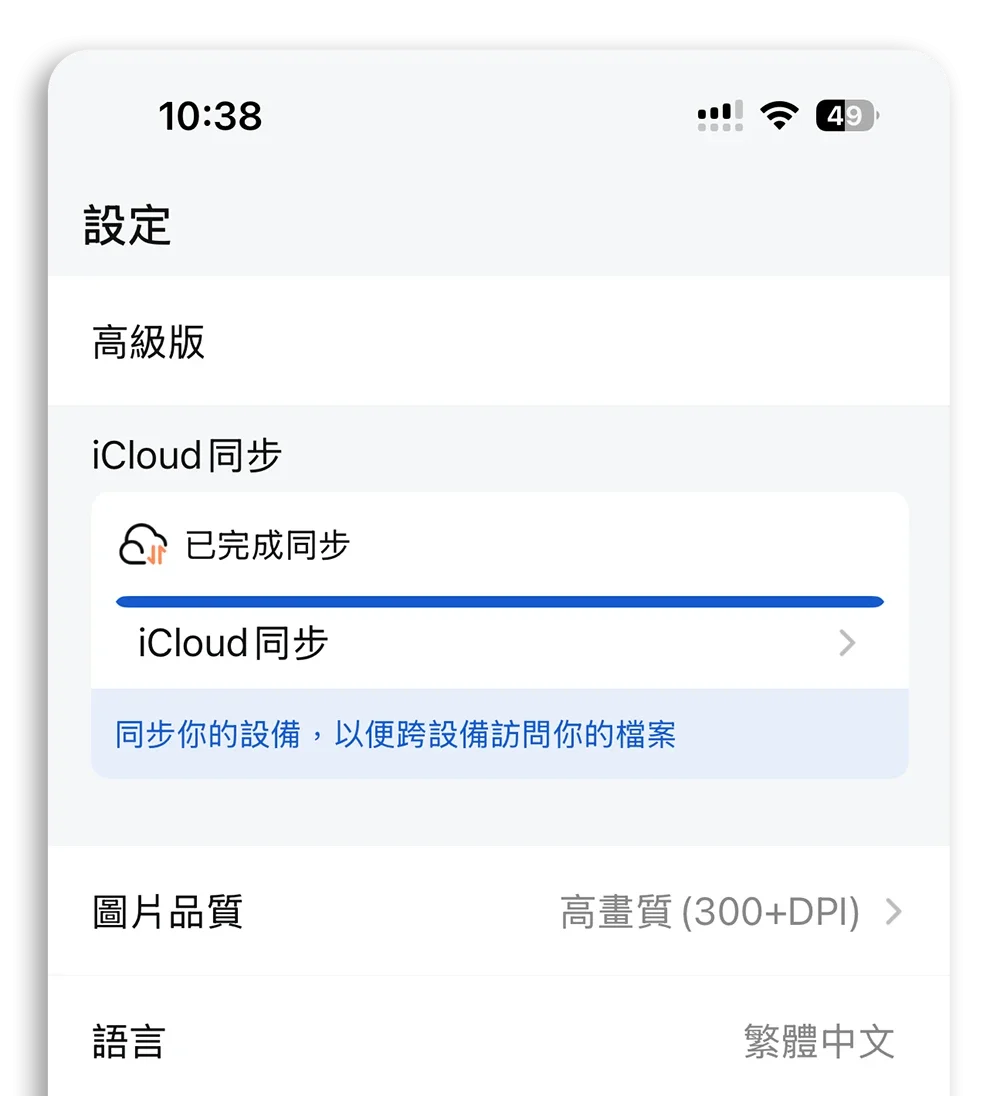
可用 iCloud 同步,資料只會存在個人裝置中
《口袋掃描王》可以從設定中,開啟 iCloud 同步功能,在自己的多個裝置中可以存取完整的內容。
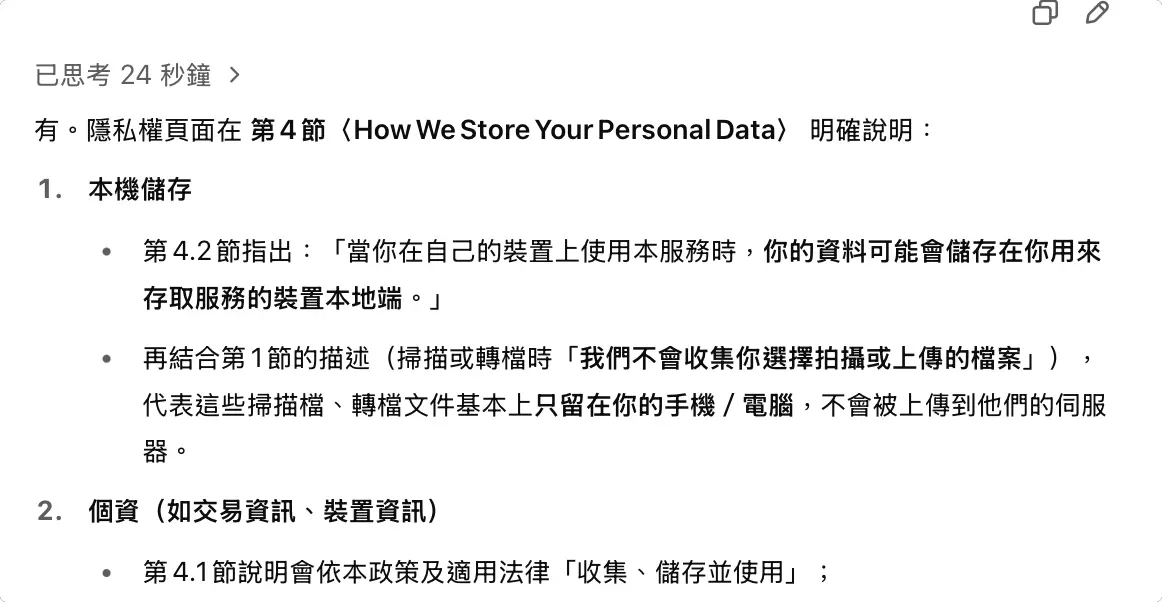
此外,在他們的隱私權宣告頁面中也有提到,所有掃描、保存的檔案(有開啟 iCloud 同步的話就會存在 iCloud 伺服器)只會留存於自己的手機上,不會存在他們的開發者的伺服器,所以不用擔心隱私問題。
▼ 請 ChatGPT 幫忙整理的結果
此外,有網友發現他們在使用條款中有提到:
You hereby grant us a royalty free, transferable, sub-licensable, worldwide and irrevocable license to process Your Content as your requirement.
你授予我們一項免費、可轉讓、可再授權、全球適用且不可撤銷的權利來處理你上傳的內容。
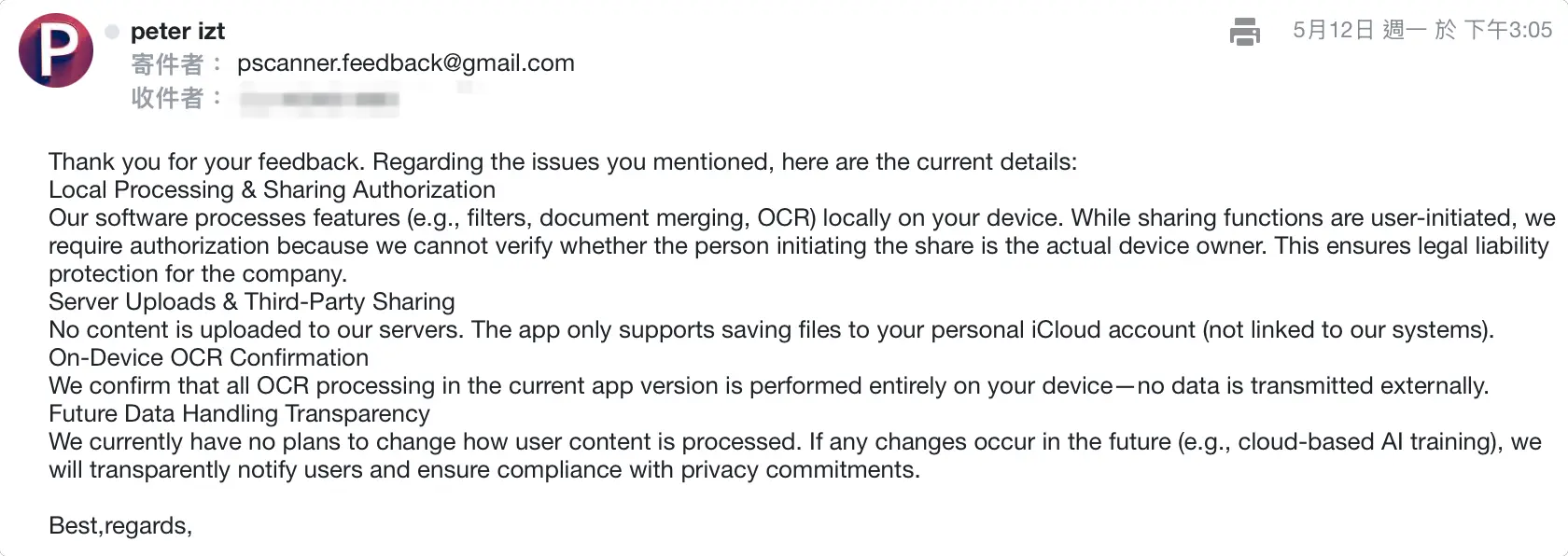
看起來和隱私條款的部分內容有衝突,所以我特別寫信去問了他們,得到的回覆大概如下:
- 所有功能(包含 OCR、合併、濾鏡)都是在裝置本地端執行
- 所有分析與內容都不會上傳至雲端伺服器。
- 即使使用「分享功能」,也只是你主動選擇才分享,不會有任何背景傳送行為。
- 《使用條款》中寫「授權我們處理內容」,是為了「避免衍伸的法律責任」,主要是因為他們無法確認使用者是否為裝置擁有者,所以一律要求授權,以免處理內容後遭索賠。
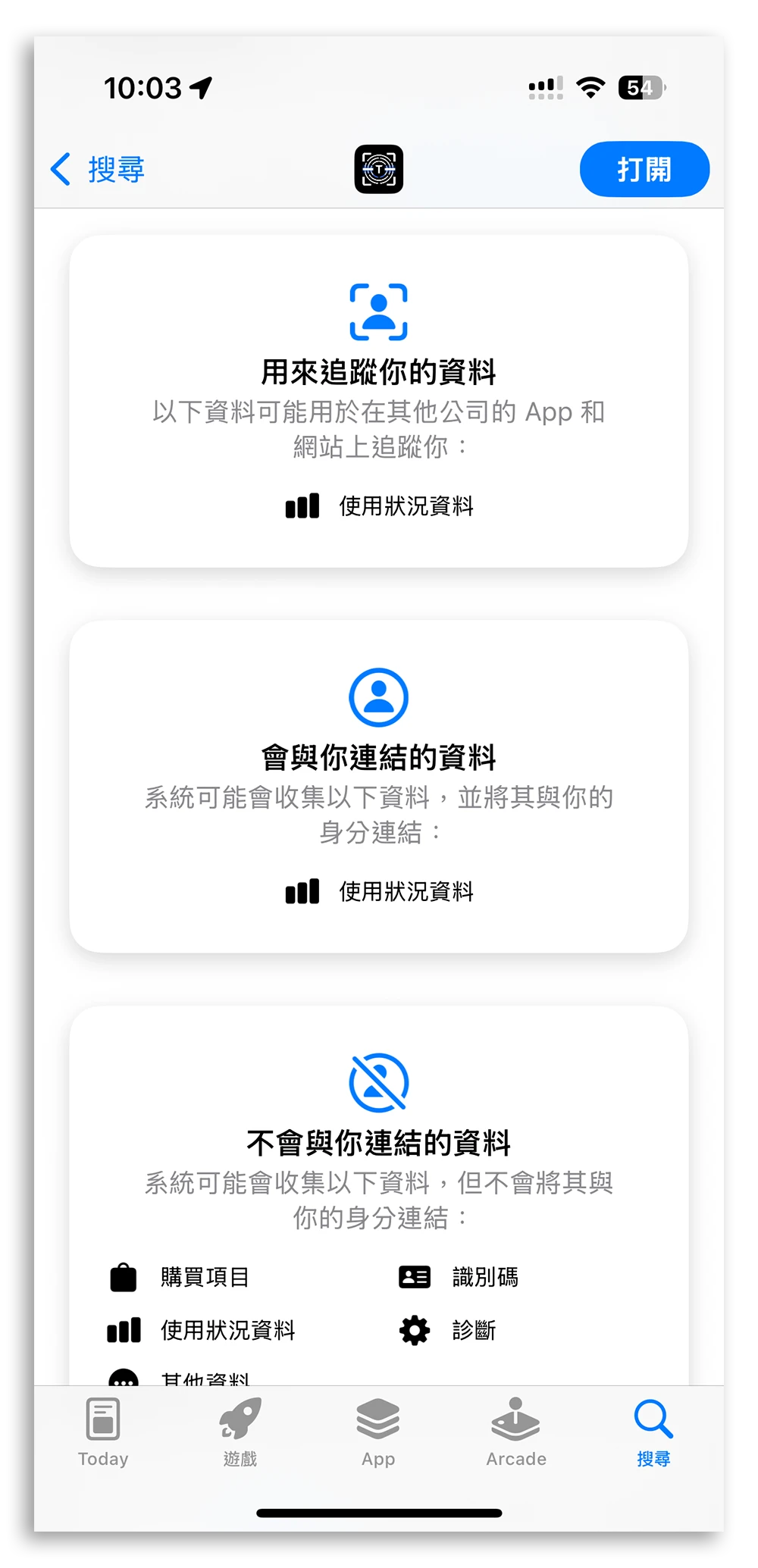
而在 App Store 的透明度報告頁面中則顯示 App 會追蹤你的使用狀況資料,但這不表示開發者可以存取你的檔案,開發者只會知道你可能使用了什麼功能、使用了幾次…等。所以這部分大家就自行斟酌自己的接受度來使用。
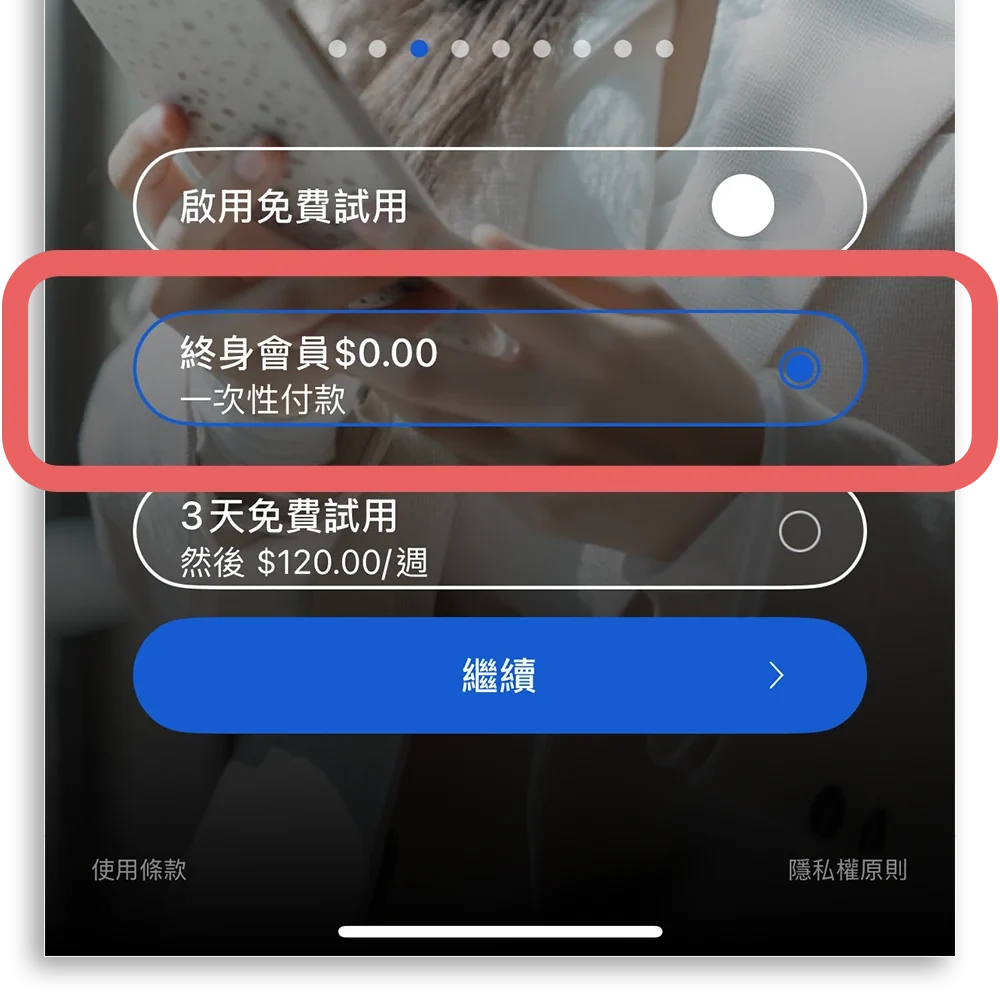
限實領取終身免費版
《口袋掃描王》有時候會有終身版的限時免費領取優惠,如果有看到的話可以把握機會,可以解鎖 App 的全功能,用起來也比較不會綁手綁腳的。
|
立即取得 《口袋掃描王》下載:請點此 |
延伸閱讀》
如果想知道更多關於 Apple 的消息、教學、小技巧或是科技新知,一定要點擊以下任一 LOGO,追蹤我們的 Facebook 粉絲團、訂閱 IG、YouTube 以及 Telegram。