現在 HomePod 不只能拿來聽音樂,甚至還能成為居家安全小幫手!HomePod 內建的「聲音辨識」功能,可以在偵測到煙霧警報聲時,即時把安全通知傳送到用戶的 iPhone;就算人不在家,也能第一時間知道家裡可能發生異常。
本篇文章分享如何設定 HomePod 聲音辨識、也會示範給大家看實際運作的效果,建議有 HomePod 的用戶都來開啟這項安全功能。

👉 也歡迎收聽《果仁聊科技》Podcast,讓你利用瑣碎時間吸收科技新知!
👂🏻點擊收聽:Apple Pay 進站為什麼日本 Suica 可以、悠遊卡卻不行還要用乘車碼?一集完整揭秘背後真相
HomePod 聲音辨識設定教學
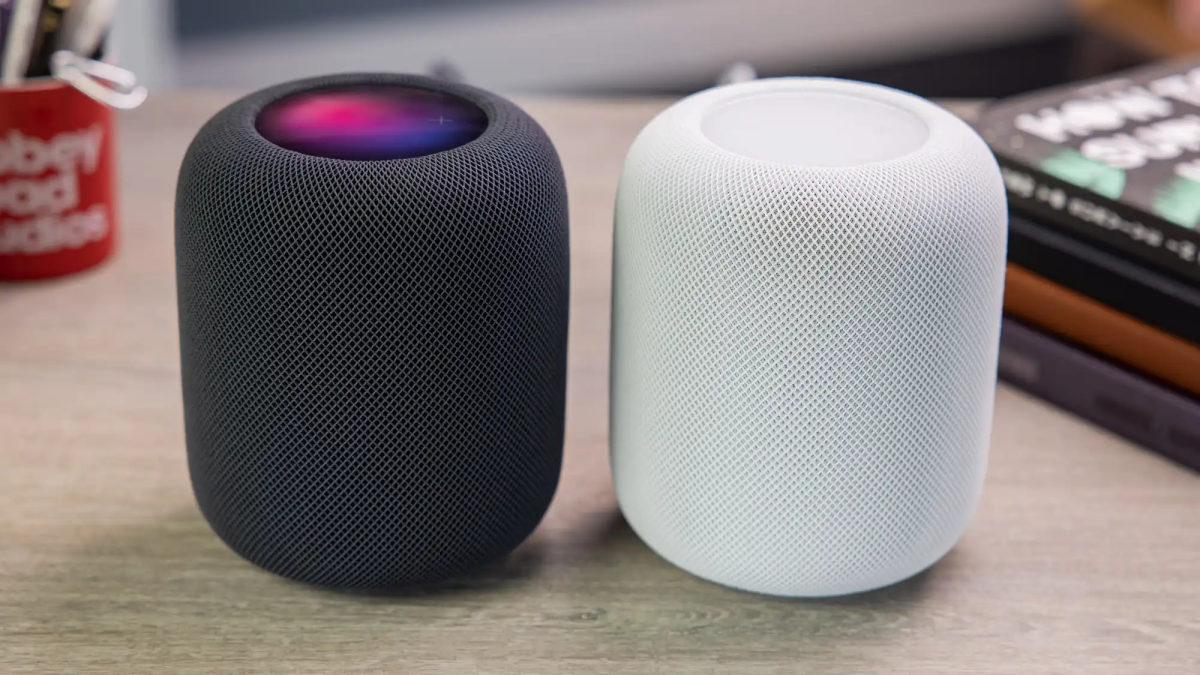
HomePod 聲音辨識目前支援所有 HomePod 機型使用(包括 HomePod 第一代、HomePod 第二代、以及 HomePod mini),但要留意你的 HomePod 與設定裝置(iPhone、iPad、Mac 等等)都必須更新到最新版本,才能設定使用 HomePod 聲音辨識。
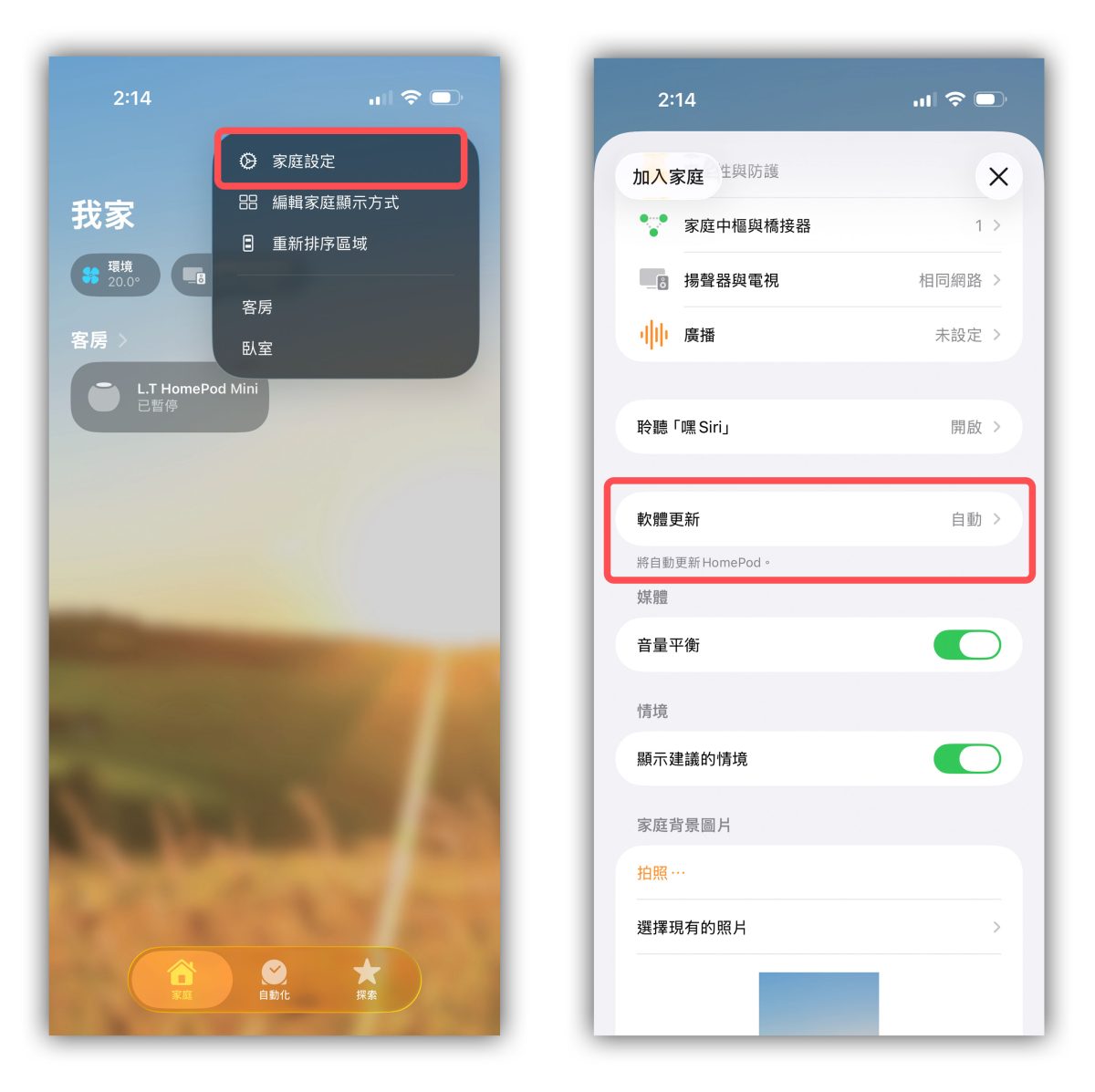
HomePod 軟體更新方式
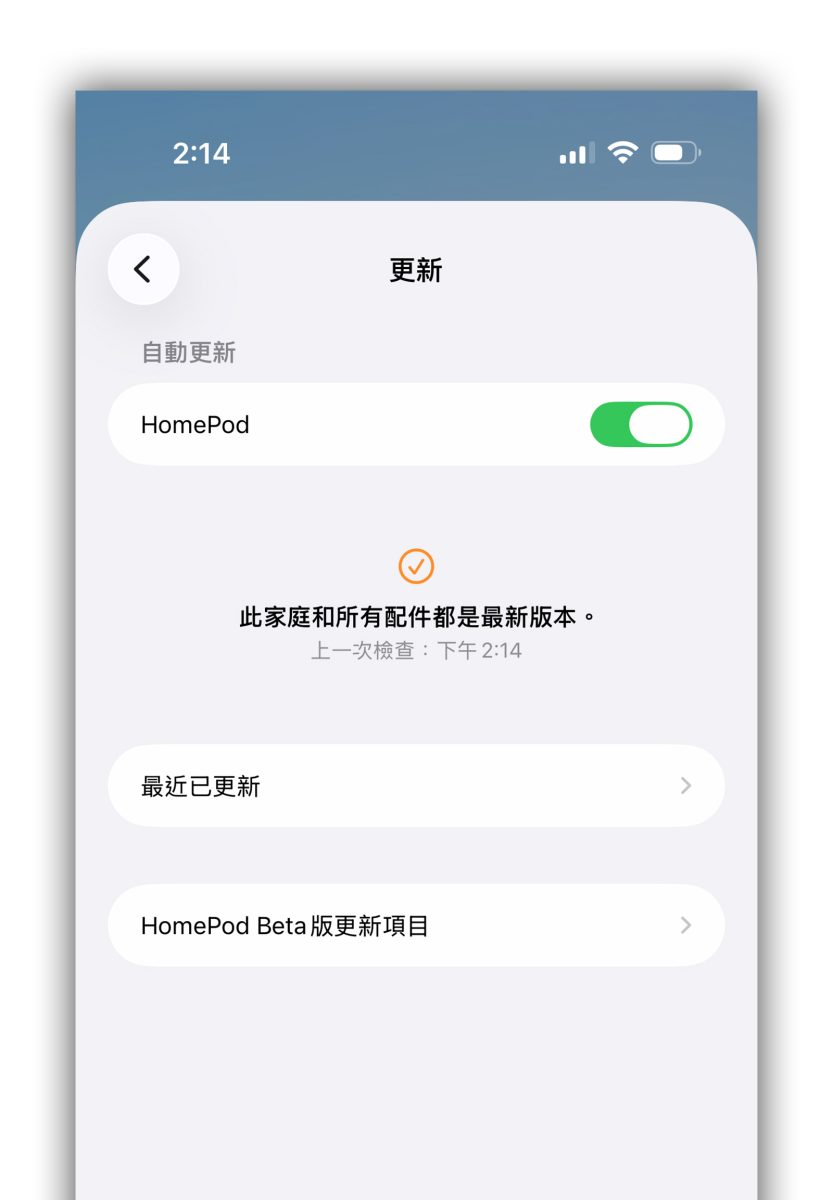
如果不確定 HomePod 是否為最新版本,可以打開「家庭 App」> 點擊右上角「・・・」>「家庭設定」>「軟體更新」,就能知道 HomePod 是否安全最新軟體。
此外,若有發布新版本的「家庭架構」也會顯示在這邊(已是最新則不會顯示),也必須跟著畫面指示操作,將「家庭架構」一併更新到最新版本。
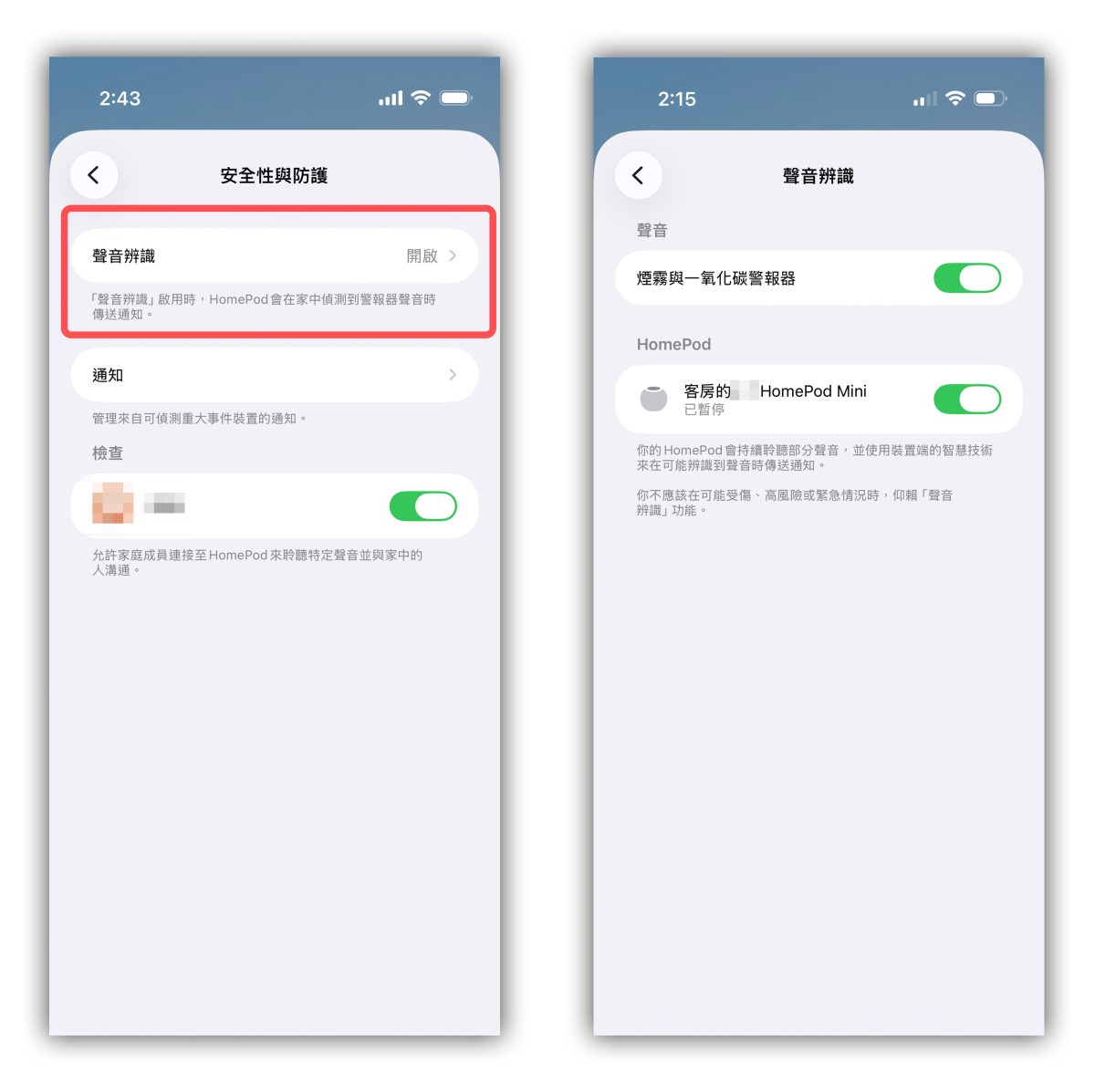
HomePod 聲音辨識設定步驟
確認 HomePod 軟體、iPhone 軟體已是最新版本,一樣進到「家庭 App」> 右上角「・・・」>「家庭設定」>「安全性與防護」就會看到「聲音辨識」。
除了啟用聲音辨識功能外,如果家中有多顆 HomePod 也能個別設定,要讓哪一顆負責聲音辨識都 ok,就看你個人需求。
HomePod 聲音辨識,煙霧警報聲偵測實測
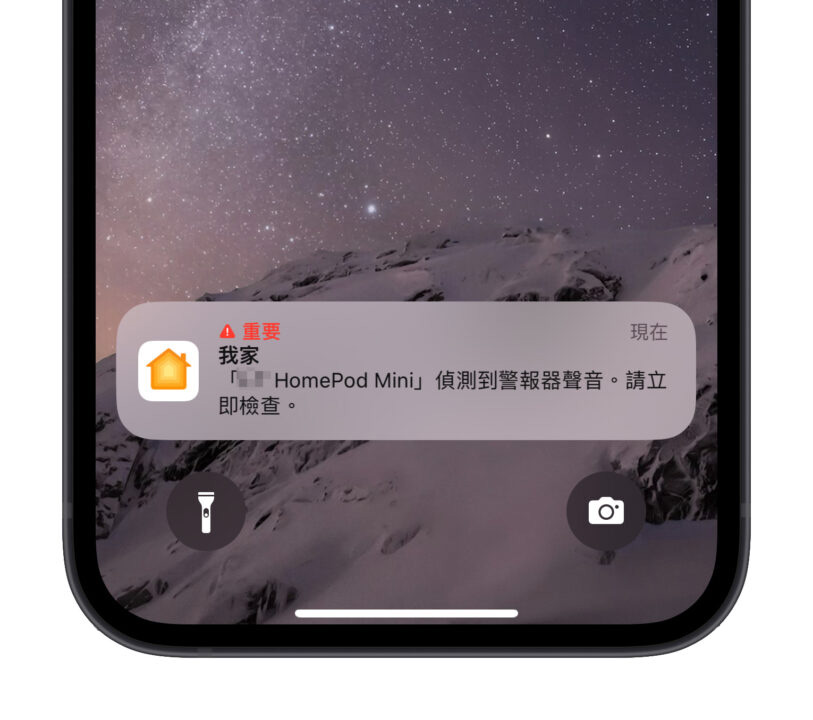
畢竟是緊急狀況,所以 HomePod 的安全通知屬於「重要提示」;會直接忽略專注模式與靜音設定,傳送帶有提示聲的重要通知置頂在鎖定畫面上,確保用戶能即時留意到緊急狀況。
點開通知,iPhone 會自動連線到家中發出警示的那顆 HomePod,你可以直接透過 HomePod 與家人對話,確認家中的實際狀況;或是打開「家庭」App,點擊警報提示中的「檢查」,同樣能進行通話。
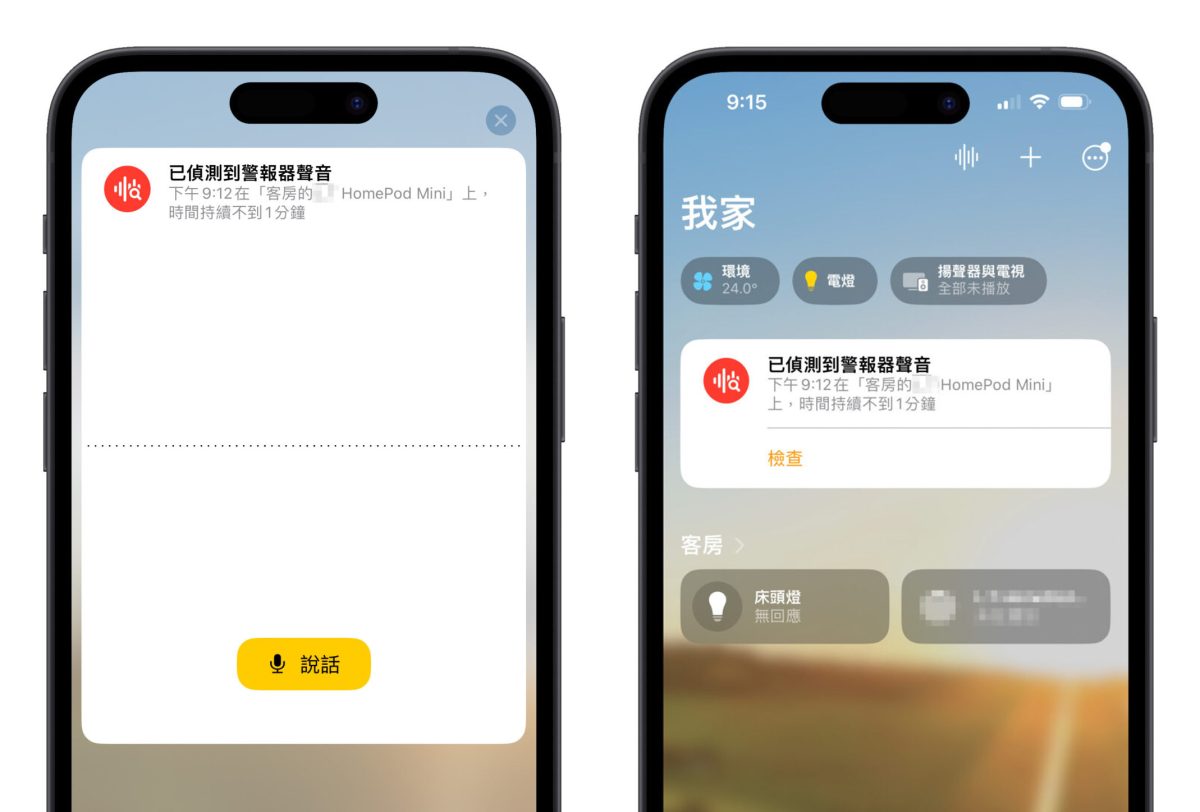
確認家中一切安全後,iPhone 端只要點擊畫面右上角「X」即可關閉對話視窗;HomePod 端則是輕點兩下觸控面板來結束通話。
HomePod 聲音辨識拯救國外家庭避免火災意外發生
而且 HomePod 聲音辨識功能也並非噱頭,2024 年就曾有國外案例,成功在火災發生時即時發出通知,實際幫助一個家庭及早察覺、避免更嚴重的意外。
2024 年 7 月,美國科羅拉多州某戶家庭在凌晨時因為家中狗狗誤觸爐火開關而引發火災意外,在火勢越演越烈時也觸發家中的火災警報器;不過屋主並沒有第一時間察覺警報聲,反倒是家中的 HomePod 先透過聲音辨識偵測到火災警報後發送通知給屋主,屋主這才知道家中正在著火。
最後屋主在消防隊趕到時已成功將火源撲滅,但也因為吸入大量濃煙被緊急送往醫院治療,皆無大礙。
HomePod 聲音辨識功能:總結
HomePod 聲音辨識功能是一個希望你不要用到、但建議你打開的安全功能,只要花幾分鐘設定,就能讓居家安全多一份保障,即便外出也能隨時掌握家中狀況。
不過蘋果也提醒,「不應該在可能受傷、高風險或緊急情況下仰賴聲音辨識功能」;HomePod 聲音辨識終究只是一項輔助工具,並不能取代實體煙霧警報器或日常安全防範,平時仍應謹慎留意一氧化碳與火災風險。
延伸閱讀》



















如果想知道更多關於 Apple 的消息、教學、小技巧或是科技新知,一定要點擊以下任一 LOGO,追蹤我們的 Facebook 粉絲團、訂閱 IG、YouTube 以及 Telegram。