

自從 iOS 18 更新後,不少 iPhone 用戶都有共同的崩潰體驗:明明按對了鍵,螢幕上出現的字卻完全不搭嘎,或者選字邏輯變得非常「笨」,導致打字速度變慢、頻繁回刪修改。
近期在社群平台 Threads 上,有網友發現一個與「辭典」有關的冷門設定,許多網友實測都說能顯著改善選字卡頓與準確度。這招為什麼有效?我們該如何設定?
👉 也歡迎收聽《果仁聊科技》Podcast,讓你利用瑣碎時間吸收科技新知!
👂🏻點擊收聽:Apple Pay 進站為什麼日本 Suica 可以、悠遊卡卻不行還要用乘車碼?一集完整揭秘背後真相
重置 iPhone 辭典解決打字、選字問題
具體操作步驟如下:
進入 iPhone 的「設定」→「一般」→「辭典」。

找到「繁體中文(五南國語文或辭典)」。如果沒有勾選就勾起來,若已勾選就再點一下取消勾選,稍微等待幾秒後,再點選一次,系統會重新下載這個辭典。
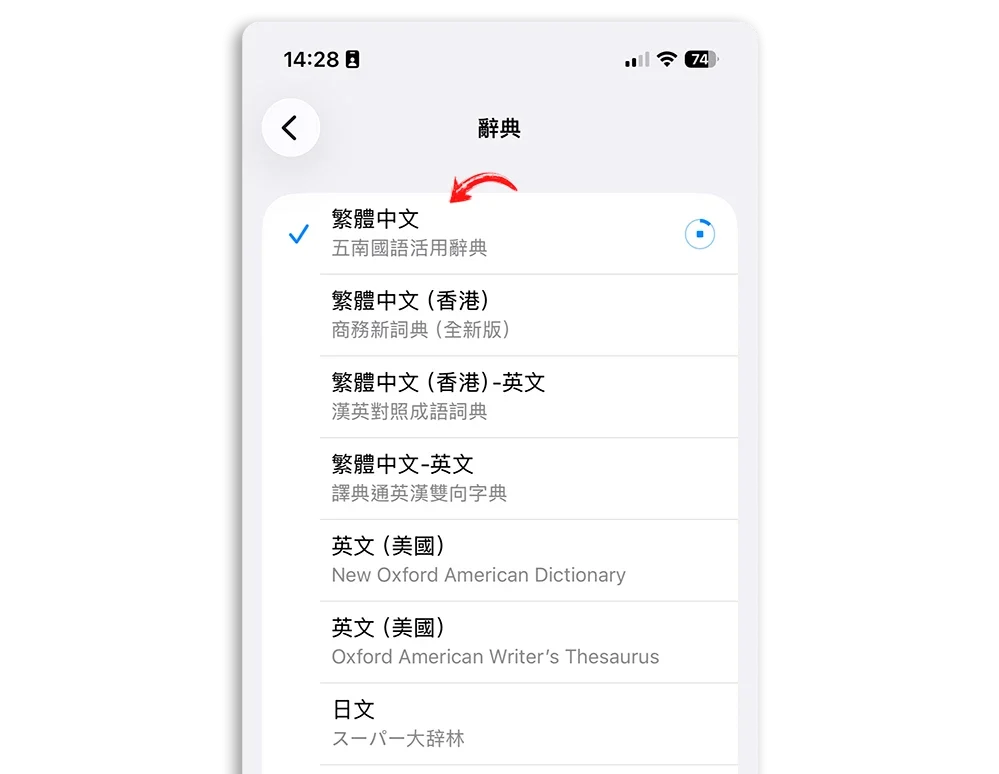
而貼文下面也有許多網友實測後回報「真的有差」、「選字變聰明了」、「打字確實變順」….等。
iPhone 選字邏輯:機器學習加辭典輔助
為什麼「辭典」會和 iPhone 「選字正確率」有關係?
老實說蘋果並沒有實際的出來證實他們是如何做出 iPhone 鍵盤的選字預測判斷,但是如果這招確實有效的話,那麼我們研判 iPhone 在中文的選字邏輯上,除了仰賴機器學習以外,可能也會參考 iPhone 內的「辭典」語彙。
也就是當我們在打字時,系統除了會以機器學習的結果輔助判斷外,也會在極短的時間內,從你勾選的所有辭典中檢索可能的詞彙。如果勾選了過多的辭典(例如同時開啟簡體、多國語言),或者辭典的索引檔在更新過程中出現錯誤,可能就會造成:
系統檢索過多資料,導致候選字誤用了其他辭典(如簡體慣用語)的邏輯來預判你的繁體輸入,發生「權重錯誤」而導致選字「變笨」的現象。
不過還是強調一下,蘋果並沒有證實這件事情,目前也沒有可以量化的數字可以確定這是 100% 有效能改善的方法,所以有可能最終只是心理因素造成覺得有效。
其他可以解決 iPhone 鍵盤選字不正確的方法
除了網友分享的 iPhone 「鍵盤辭典重置」這個方法以外,之前我們也分享過從 iPhone 設定的「一般」→「鍵盤」→「關閉滑動輸入」也有機會改善 iPhone 鍵盤選字常常出錯的問題。
▼ iOS 18 以後加入的滑動輸入
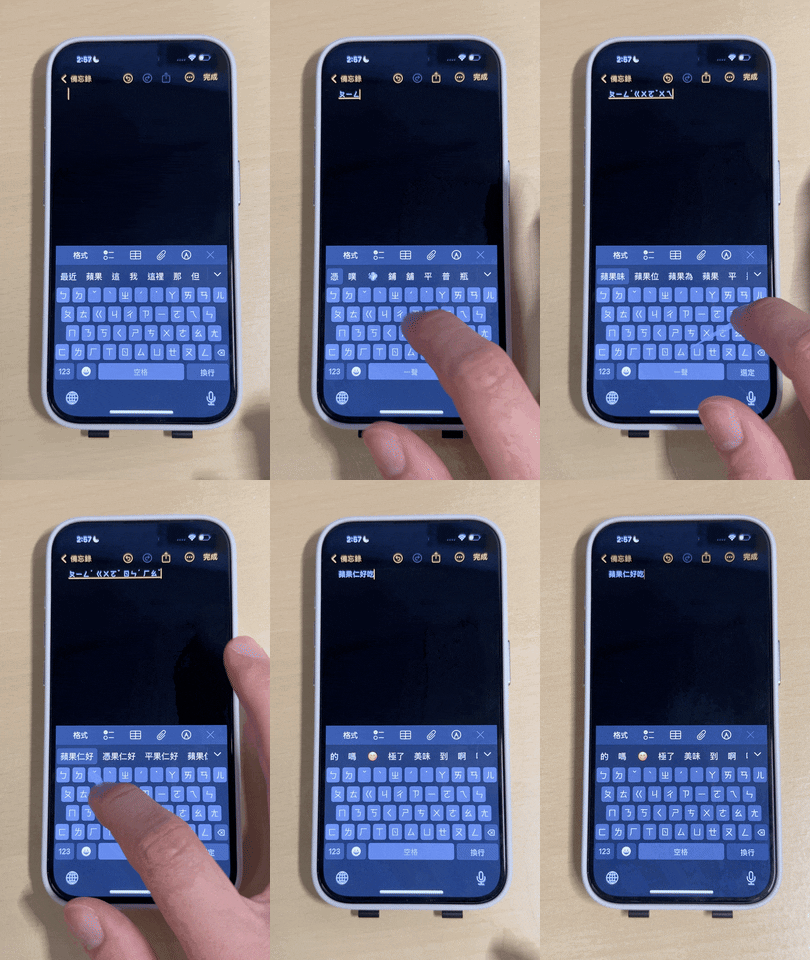
或著試試看「關閉預覽字元」以及「移轉或重置 iPhone 功能」裡面的「重置鍵盤辭典」這兩個功能,也都有機會可以讓 iPhone 鍵盤的打字恢復以往的順暢。
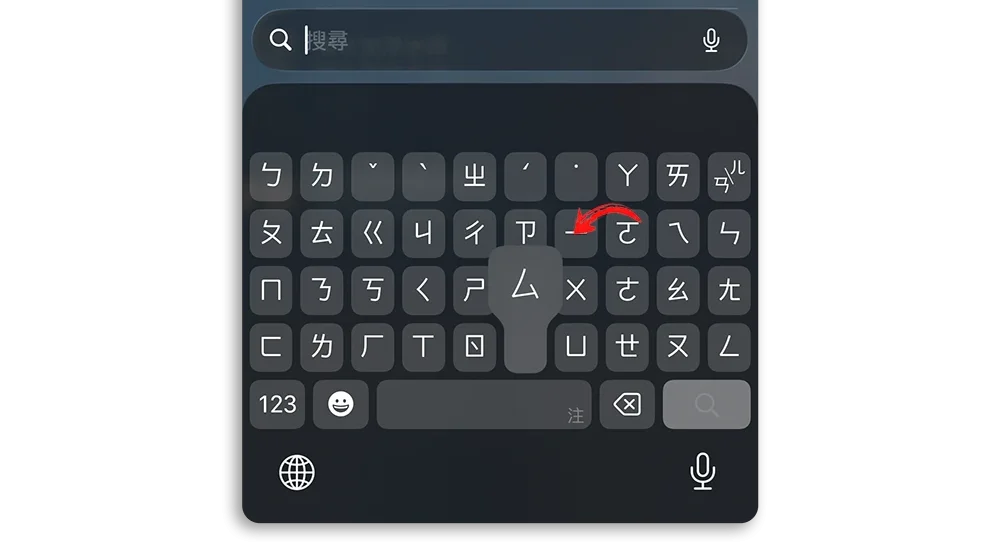
預覽字元主要是你在打字的時候,按下注音時會在鍵盤上放大你選的那個案件是什麼,讓你即便手指頭按下去擋住了按鍵以後,還是可以看到你輸入了什麼內容。
▼ 關閉預覽字元就不會看到放大的ㄙ
總結:解決 iPhone 打字、選字不順?你可以試試 3 種方式
如果你正被鍵盤搞得心煩意亂,建議依照以下順序進行「鍵盤健檢」:
1. 取消勾選再重新下載「繁體中文(五南國語文或辭典)」,其他的都移除
2. 關閉「滑動輸入」。
3. 關閉「預覽字元」。
對於大多數只是覺得「選字怪怪的」人,通常做完第一步(重置辭典)就會有感改善;如果是覺得「反應慢半拍」,則建議三步驟全做。現在就花 30 秒,先去把「辭典」裡那些萬年不用的韓文、德文或簡體中文勾選取消試試看!
延伸閱讀》
Mac 總是學不會選正確的字!教你改用 Yahoo KeyKey 輸入法並設定常用字
iPhone 打字不間斷小技巧:免切換輸入法也能用注音打英文
不用按 Shift 就能自動切換中英文的「華碩智慧輸入法」好用
7 個 iPhone 觸控手勢隱藏技巧!學起來讓 iPhone 用的更順手
如果想知道更多關於 Apple 的消息、教學、小技巧或是科技新知,一定要點擊以下任一 LOGO,追蹤我們的 Facebook 粉絲團、訂閱 IG、YouTube 以及 Telegram。





