過去一段時間我常常會看到有網友在社群問說 LINE 錄音檔如何下載?想要把已逝親人的曾經傳來的錄音訊息保留下來,又或是有人需要把重要的 LINE 錄音檔留起來。今天我們就來教大家如何把 LINE 錄音檔下載到手機裡。

👉 也歡迎收聽《果仁聊科技》Podcast,讓你利用瑣碎時間吸收科技新知!
👂🏻點擊收聽:Apple Pay 進站為什麼日本 Suica 可以、悠遊卡卻不行還要用乘車碼?一集完整揭秘背後真相
LINE 錄音檔下載教學:透過 Keep 就能保存
其實整個下載 LINE 錄音檔的大方向就是 3 個:
- 把 LINE 錄音檔儲存到 Keep
- 從 Keep 分享錄音檔
- 從分享功能儲存到手機
第一步:把 LINE 錄音檔儲存到 Keep
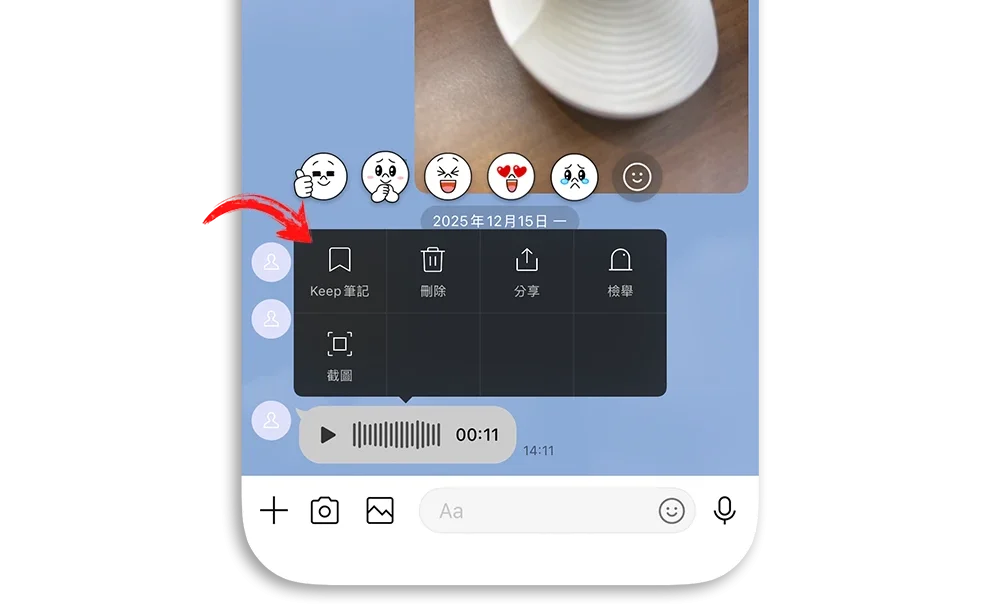
首先長按 LINE 錄音檔,並選擇「Keep 筆記」這個選項。這樣會把 LINE 錄音檔訊息轉傳到個人的 Keep 筆記中儲存。
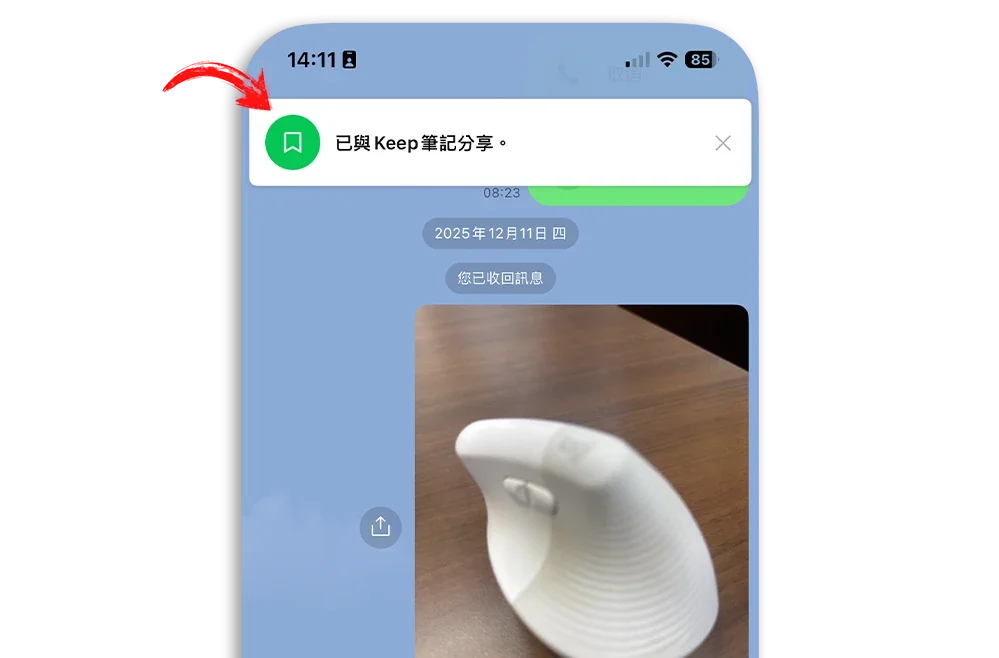
點選「Keep 筆記」後,上面會出現提示訊息表示已經把這則 LINE 錄音檔訊息存到 Keep 筆記裡,直接點選這個訊息就可以跳轉過去。
如果沒有按到這個訊息,也可以從 LINE 主頁右上角的個人資料中點開,選擇 Keep 筆記的功能開啟。
第二步:分享 Keep 筆記錄音檔
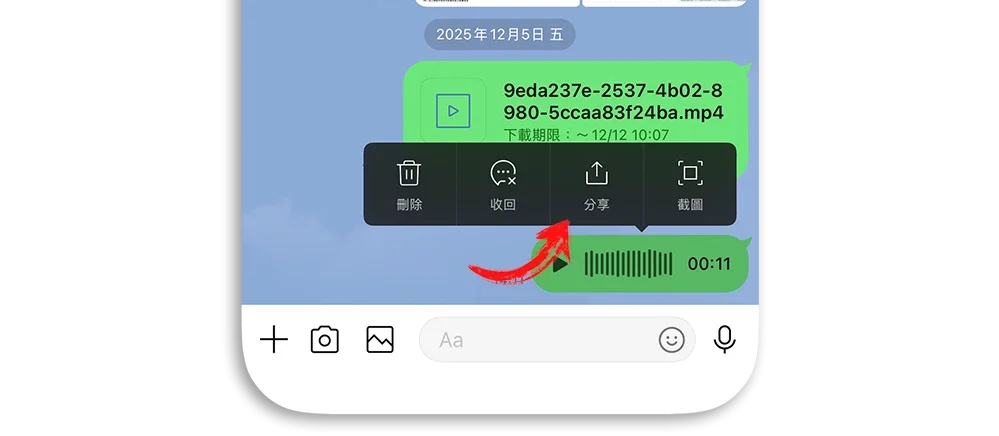
開啟 Keep 筆記以後,同樣長按要下載的 LINE 錄音檔,並且按「分享」。
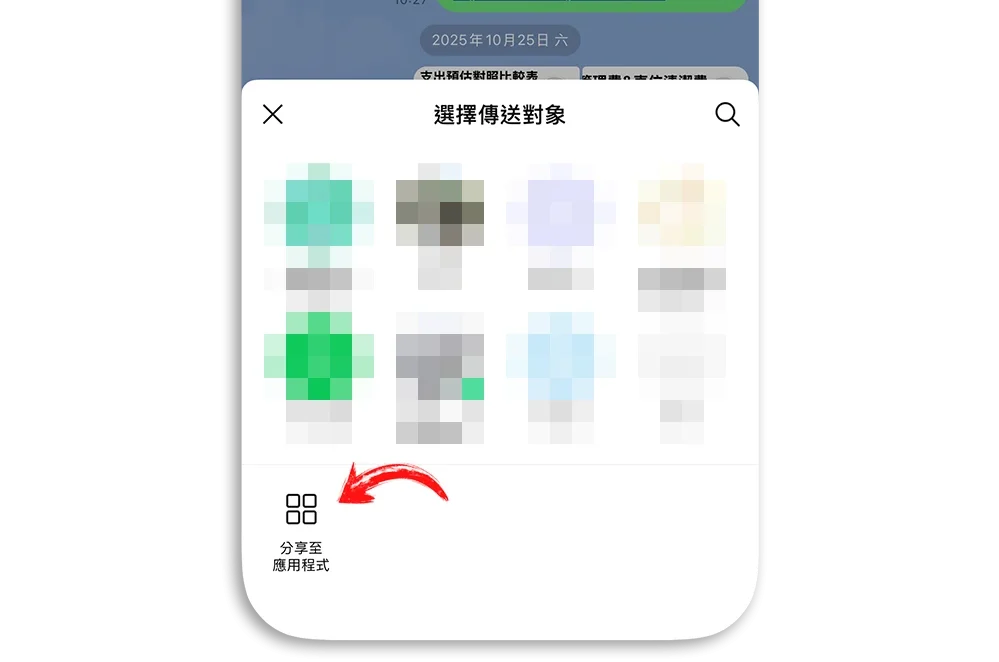
在分享選單中不要直接就把 LINE 錄音檔分享給列出來的好友,要選擇下面的「分享到應用程式」這個。
第三步:選擇儲存位置
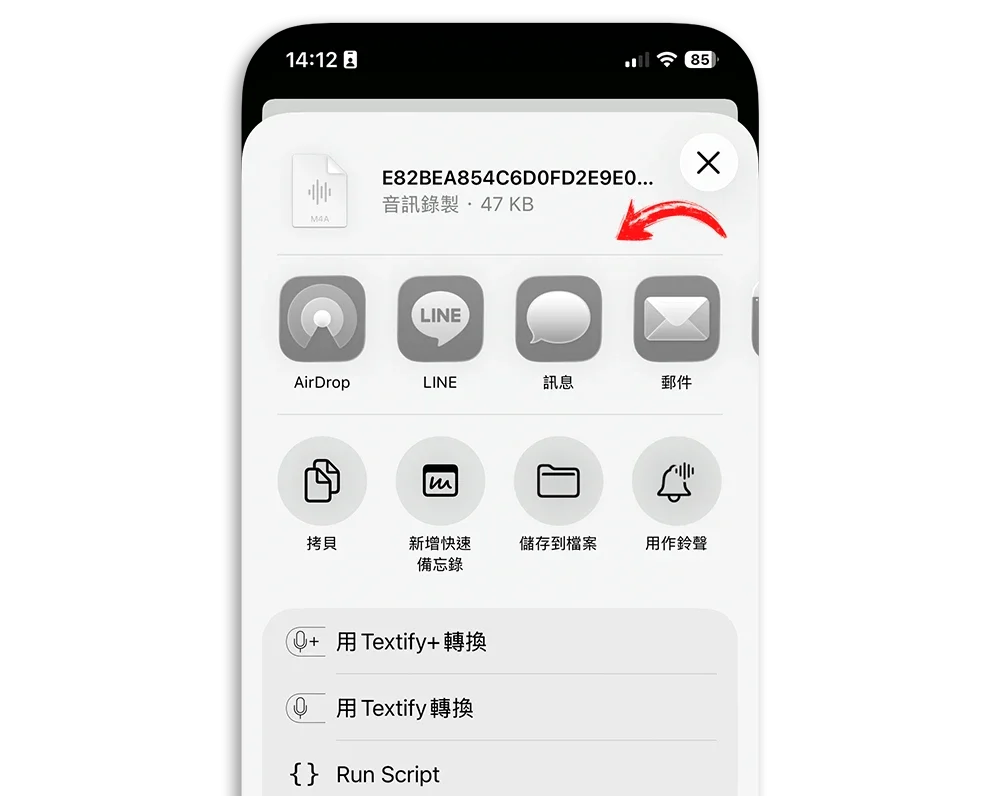
接下來就會跳出我們熟悉的「分享選單」,上面會有幾個 iPhone 上可以接收 LINE 錄音檔的 App 給你選擇,這時候你就可以選擇下載到「檔案」、保存到「快速備忘錄」、附加到「郵件」或「訊息」、直接「AirDrop」給其他人,甚至是做成 iPhone 鈴聲都可以。
LINE 錄音檔下載:總結
透過 Keep 筆記確實是目前下載 LINE 錄音檔最快的方法。但如同我們文中提到的,LINE 先前已經調整過 Keep 的儲存政策(移除了照片與影片支援),未來會不會有一天整個 Keep 功能都刪掉也不知道,所以我還是建議不要把 Keep 當作永久的保險箱。
請務必利用這個教學,把重要的錄音檔「存到手機檔案」甚至是上傳到 Google Drive 或 iCloud 雙重備份。對於那些承載珍貴回憶的聲音訊息(特別是長輩或親人的留言),多做一個備份動作,未來的你絕對會感謝現在勤勞的自己。
延伸閱讀》
LINE 語音訊息如何轉文字?教你 3 步驟顯示成逐字稿更方便
LINE 語音訊息 2 大新功能:可以暫停也可以自由調整想聽的片段
LINE 也沒有的 iPhone 內建訊息 App 好用 10 大功能
如果想知道更多關於 Apple 的消息、教學、小技巧或是科技新知,一定要點擊以下任一 LOGO,追蹤我們的 Facebook 粉絲團、訂閱 IG、YouTube 以及 Telegram。