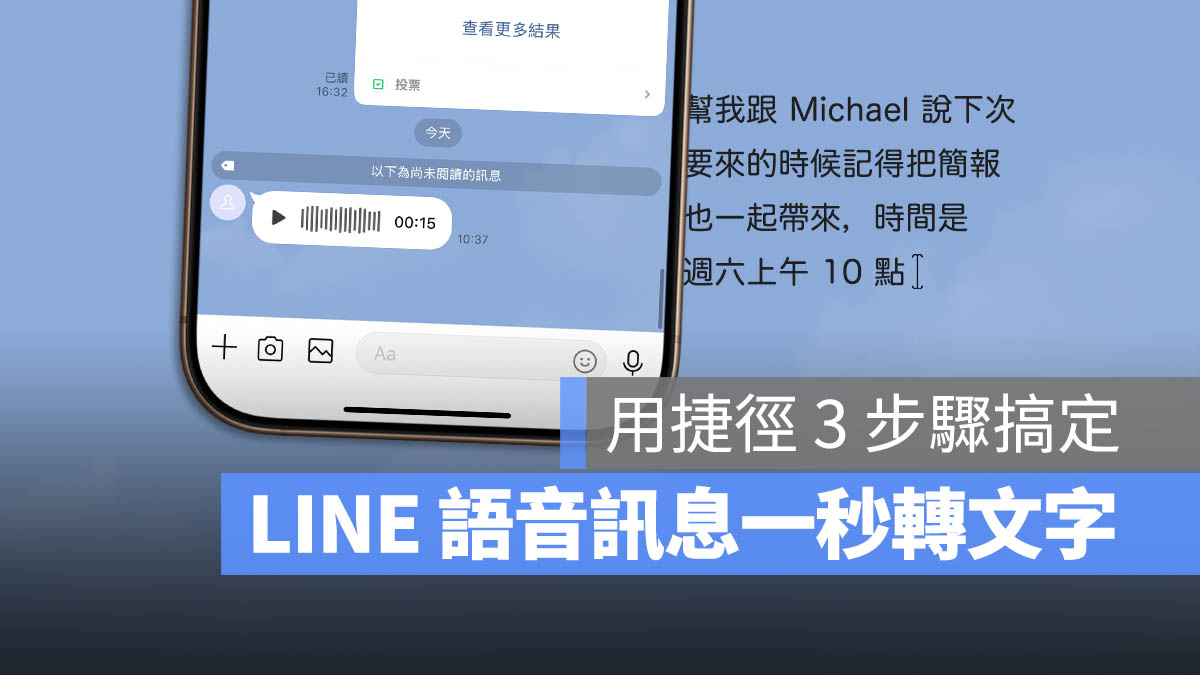
現在很多人因為懶得打字,就會傳語音訊息,但是我前幾天看了一段街訪的影片,裡面發現有不少人原來不喜歡接收語音訊息,不外乎就是覺得要特別播放很不方便、可能會打斷正在聽的音樂…等。
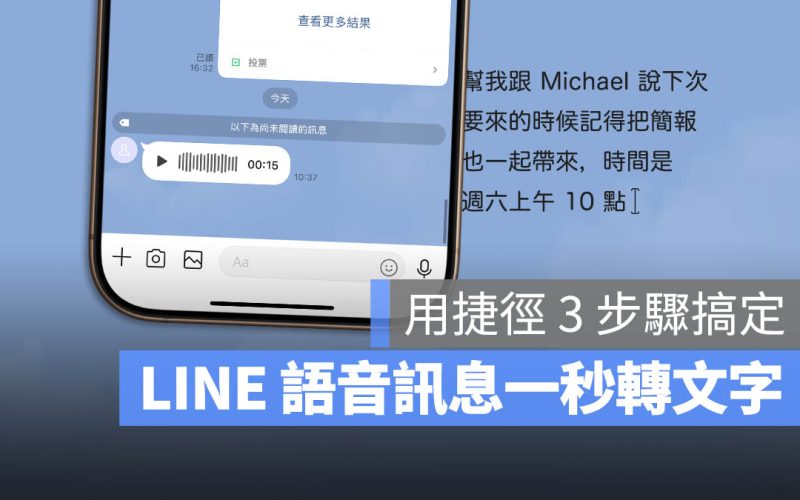
所以我就寫了一個簡單的捷徑,在收到 LINE 語音訊息後,可以 3 步驟轉成逐字稿,讓你在不方便聽語音訊息時,也能用看得知道對方傳了什麼。
|
如果是 iPhone 的 Message App 內建就有語音轉文字功能了 |
LINE 語音訊息轉文字捷徑下載
這個捷徑要搭配 iPhone 內建的語音轉文字功能,所以要求 iOS 18.4 以後的版本才可以使用中文的語音轉文字,而且也必須是 iPhone 12 或後續機種才能用。
如果你的系統、機型不符合,或是不會排斥還要下載一個 App 的話,我後面會分享另一個 App 也可以把語音訊息轉文字,而且也很好用。
|
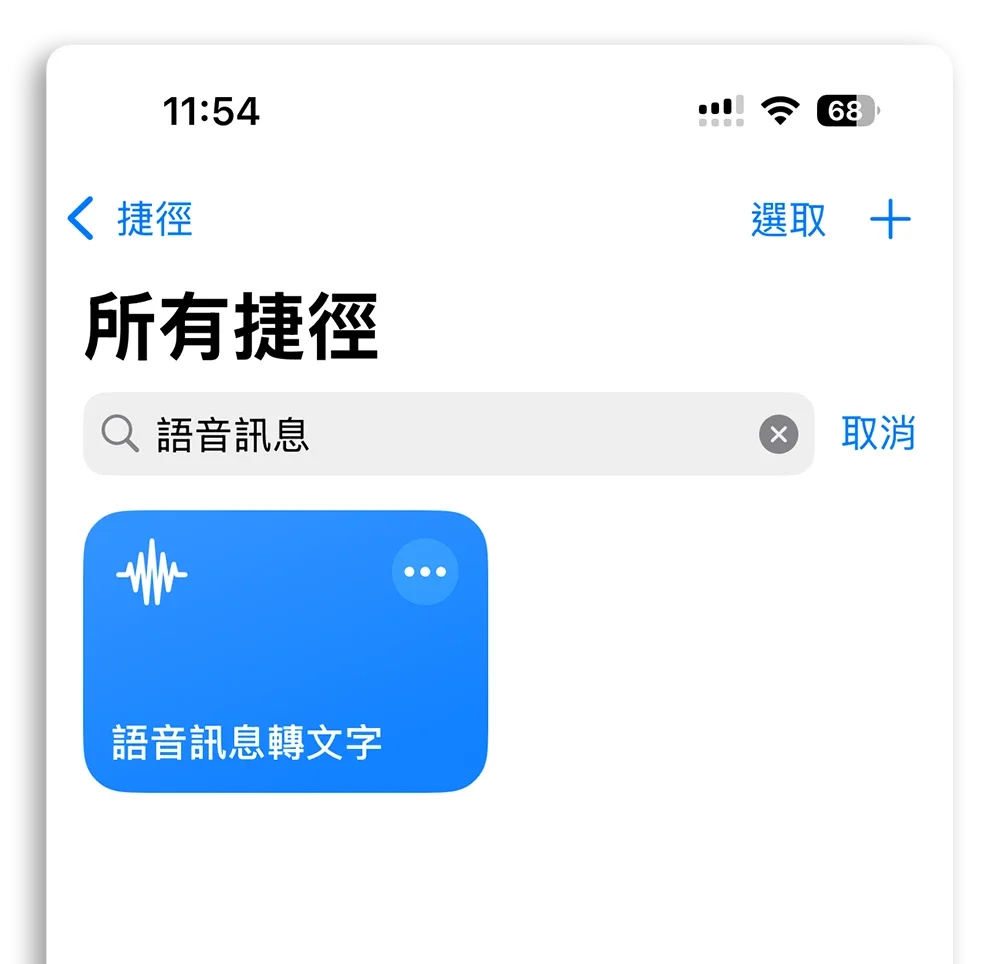
立即取得 LINE 語音轉文字捷徑下載:請點此 |
LINE 語音訊息轉文字捷徑教學
LINE 語音訊息轉文字捷徑下載後,只要透過下面 3 個步驟就可以輕鬆把語音內容轉成逐字稿。
步驟一:分享 LINE 語音訊息
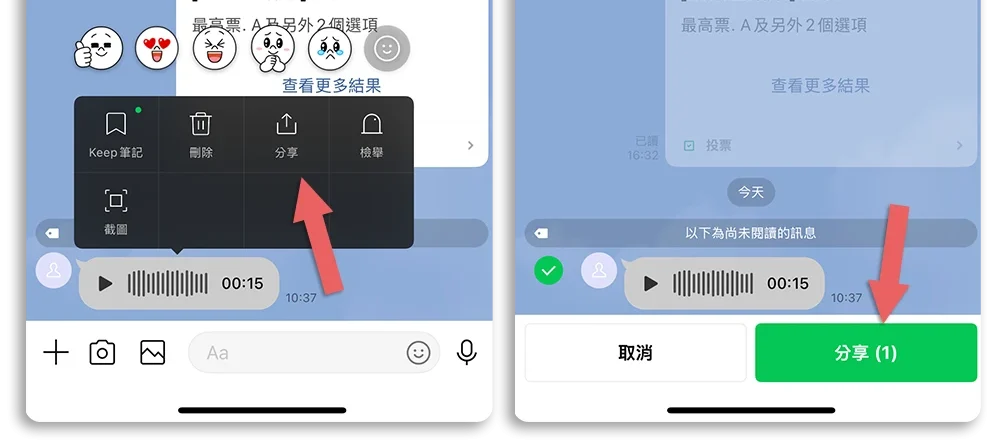
選擇「分享至應用程式」,開啟更多分享選項的選單。
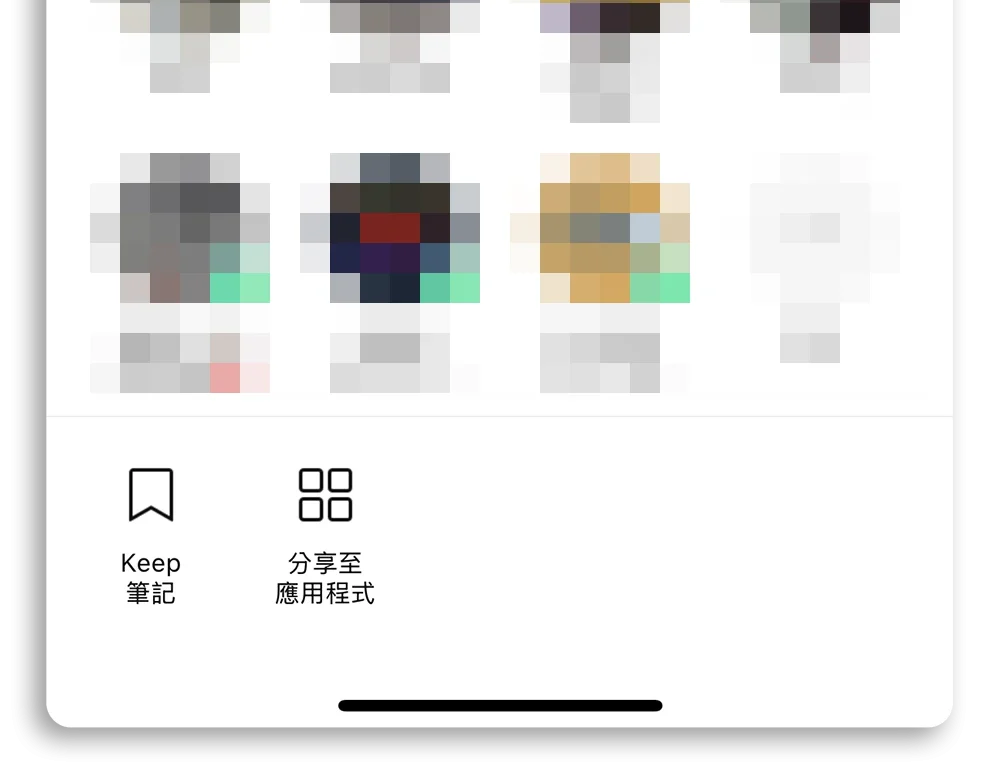
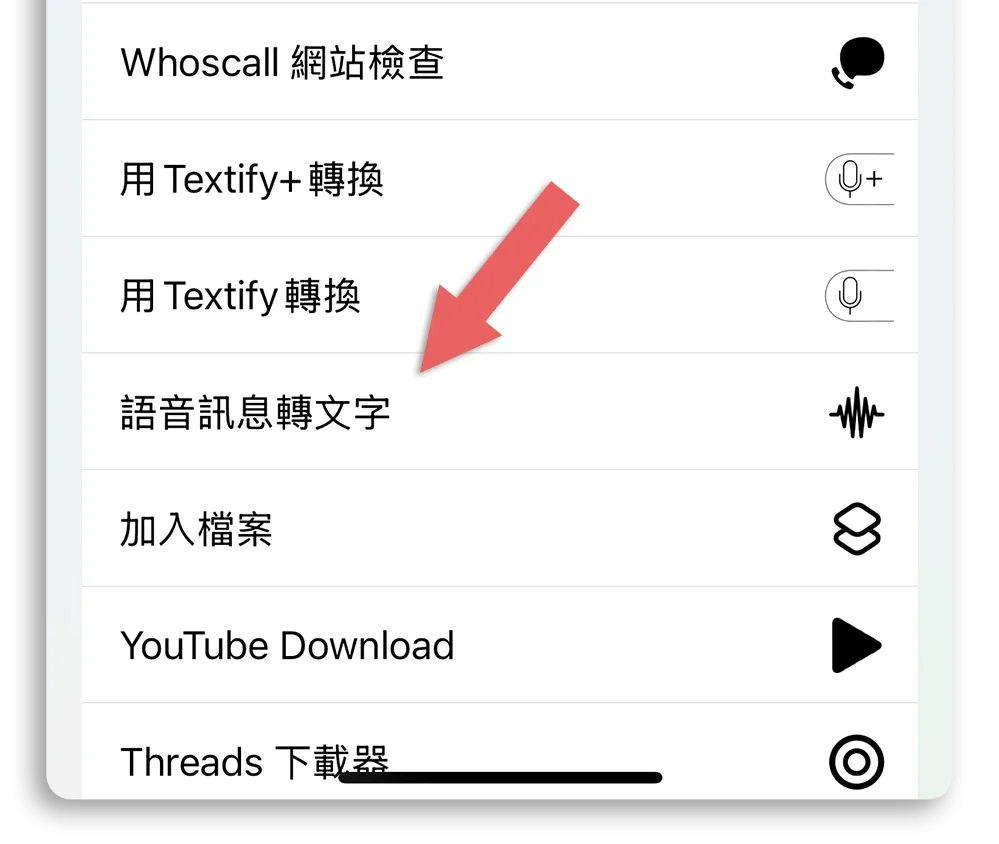
步驟二:選擇「語音訊息轉文字」捷徑
更多分享選項的選單出現後,找到「語音訊息轉文字」這個捷徑並點選。
步驟三:檢視逐字稿
接著捷徑會幫你把語音訊息轉成音訊檔(LINE 的語音訊息直接存其實是影片檔)並且存在備忘錄中。
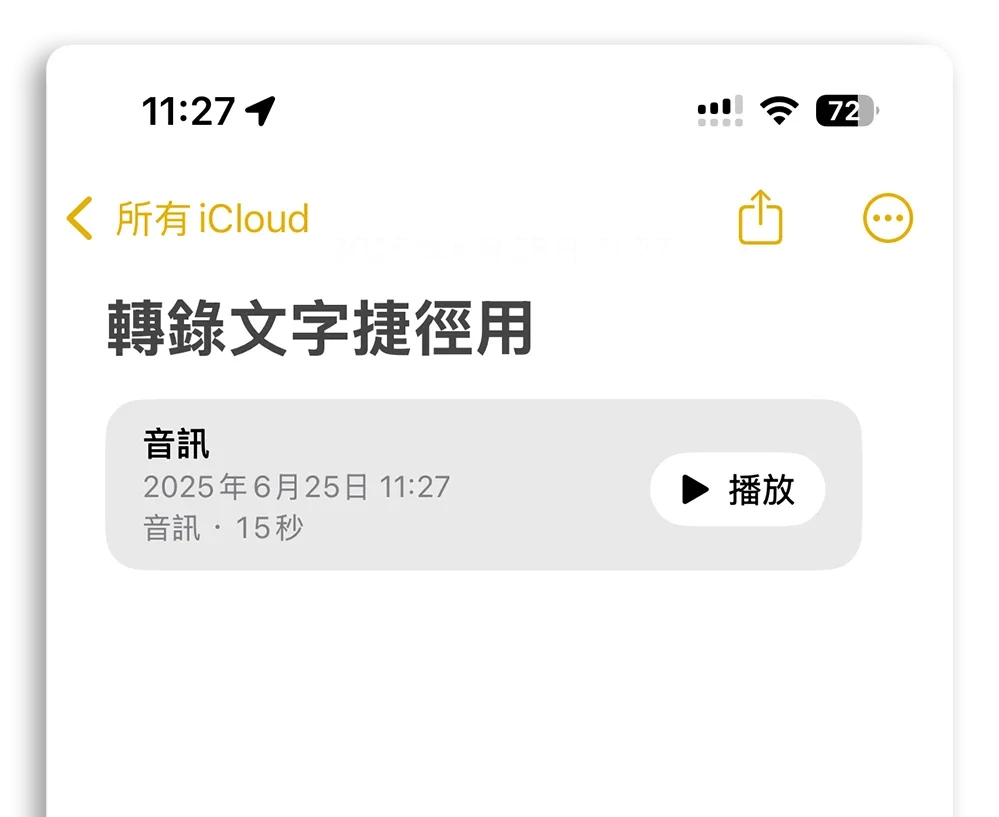
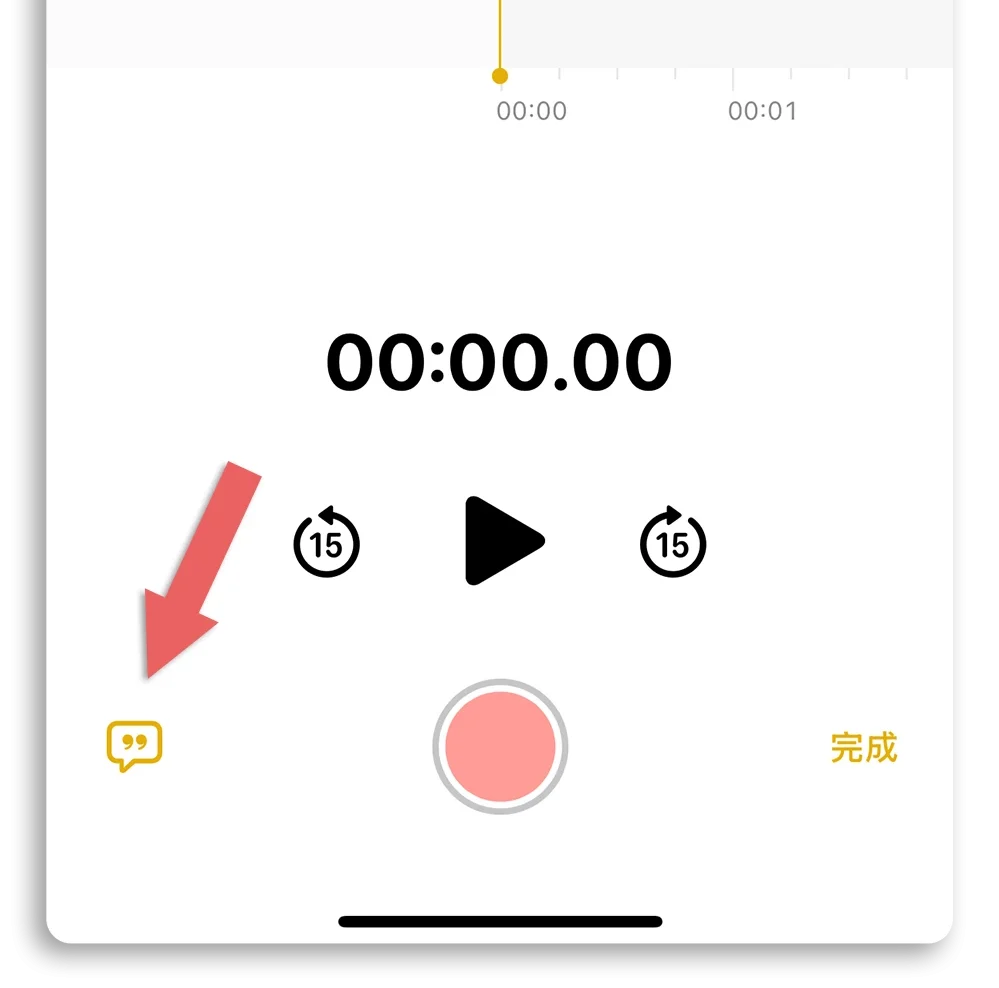
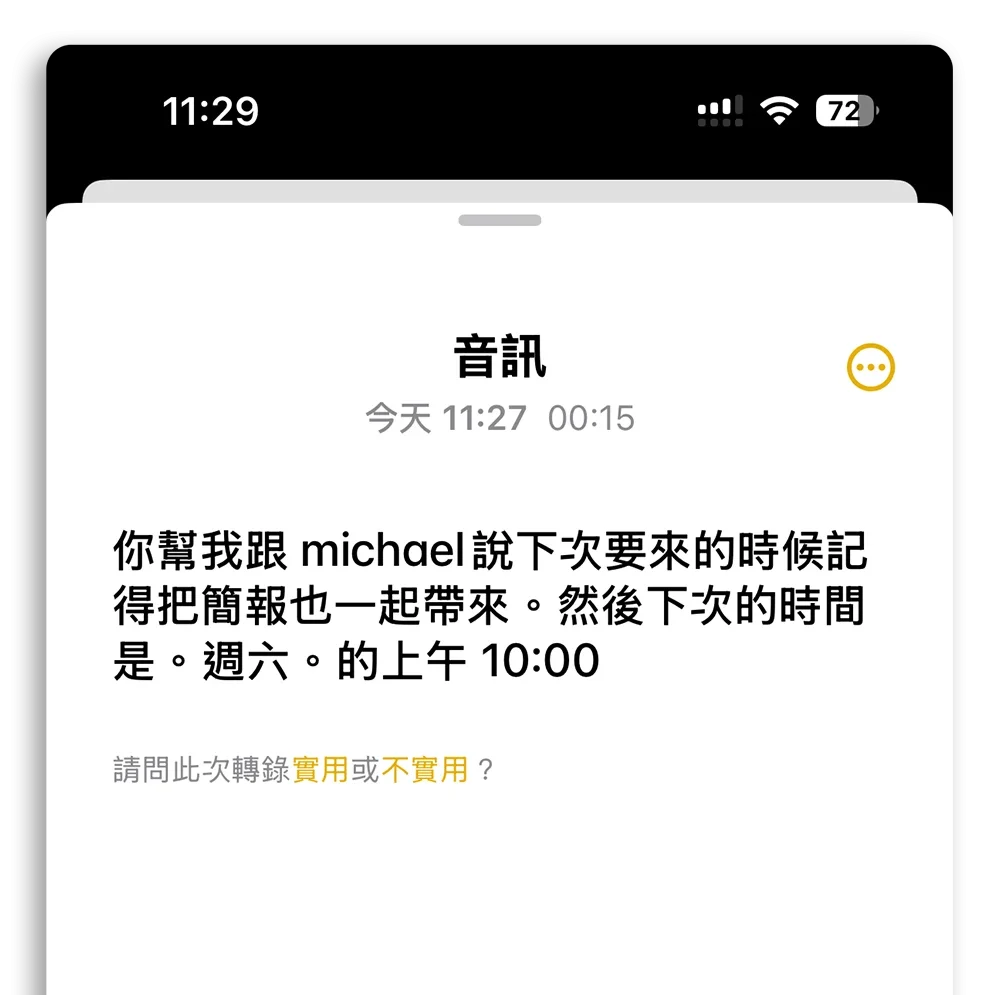
就可以看到對方傳來的語音訊息內容被轉成文字顯示。
幾個注意事項
每次捷徑執行時,會去找看看備忘錄中有沒有「轉錄捷徑文字用」這個備忘錄,沒有的話會新增一個,已經有的話會把音訊檔案加入到現有的裡面,所以這個備忘錄要不要刪除都可以。
iPhone 內建的轉錄功能準確度我個人覺得只能算是好一點點的堪用程度,所以大家自行腦補、修改一下看起來怪怪的斷句、用詞。
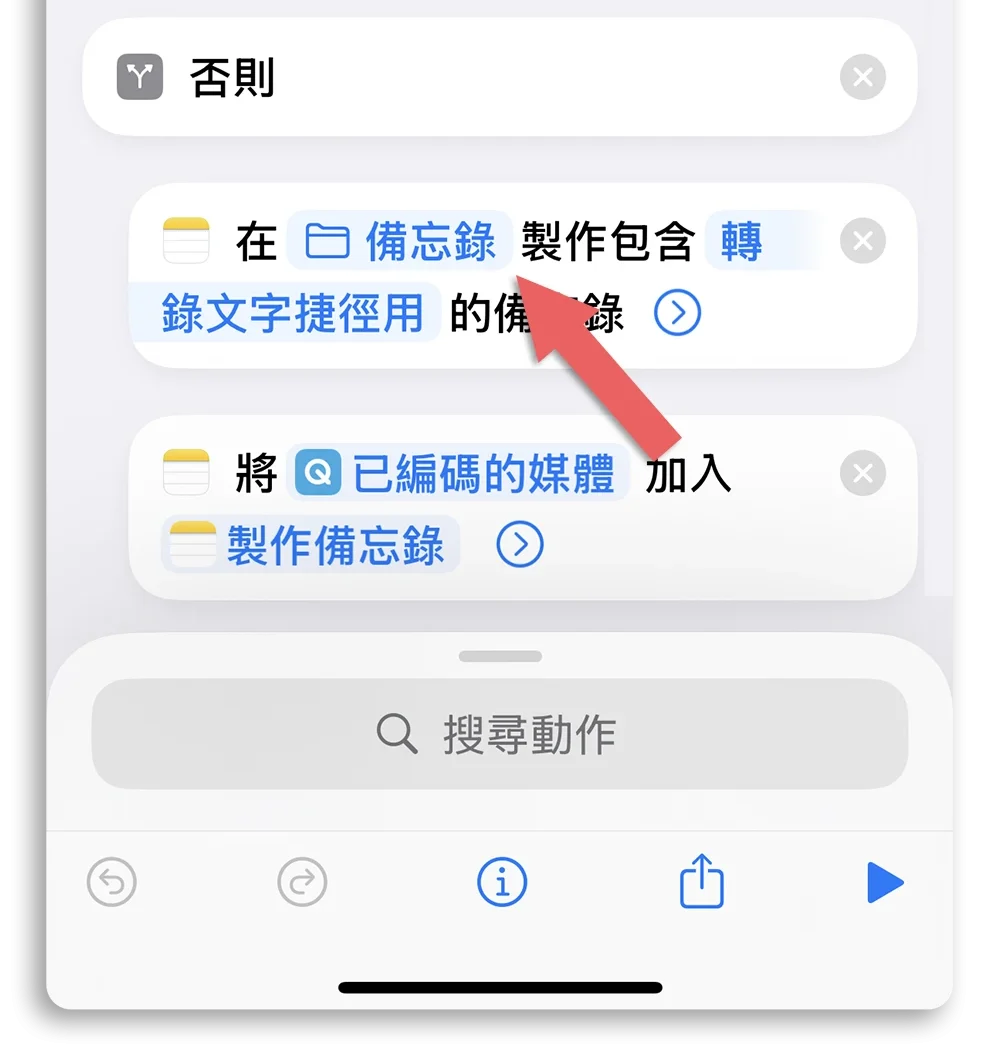
如果出現找不到備忘錄的問題,可以從捷徑裡面的「在備忘錄製作包含…」這一段,去修改要新增備忘錄的位置。
透過第三方 App 將 LINE 語音訊息轉文字檔
|
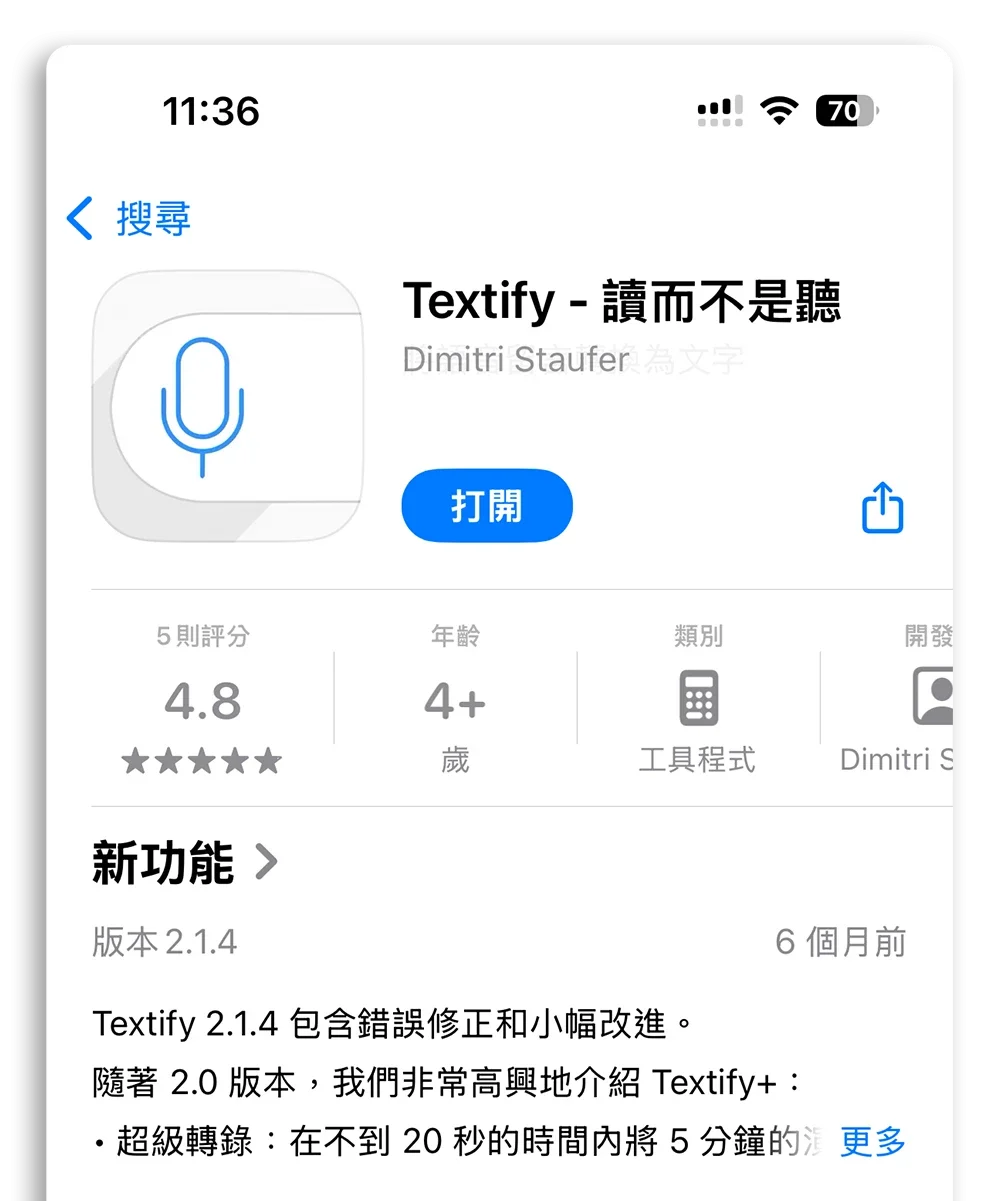
立即取得 Textify 下載:請點此 |
步驟一:分享 LINE 語音訊息
安裝好以後,長按 LINE 語音訊息,然後選擇「分享」功能。
選擇「分享至應用程式」,開啟更多分享選項的選單。
步驟二:選擇「用 Textify 轉錄」功能
在更多選單中選擇「用 Textify 轉錄」這個功能,就會開啟 Textify App 將語音轉錄成文字。
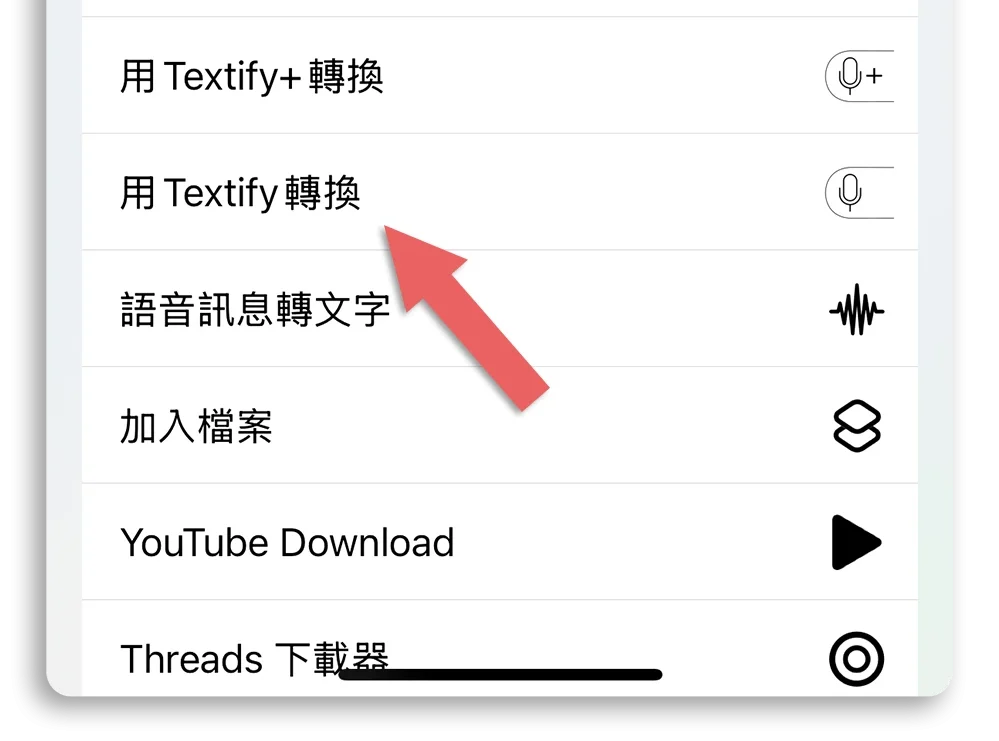
不要選「Textify+」這個,因為這個是 App 內的付費功能,沒有付錢訂閱的話是無法使用的。
步驟三:檢視逐字稿
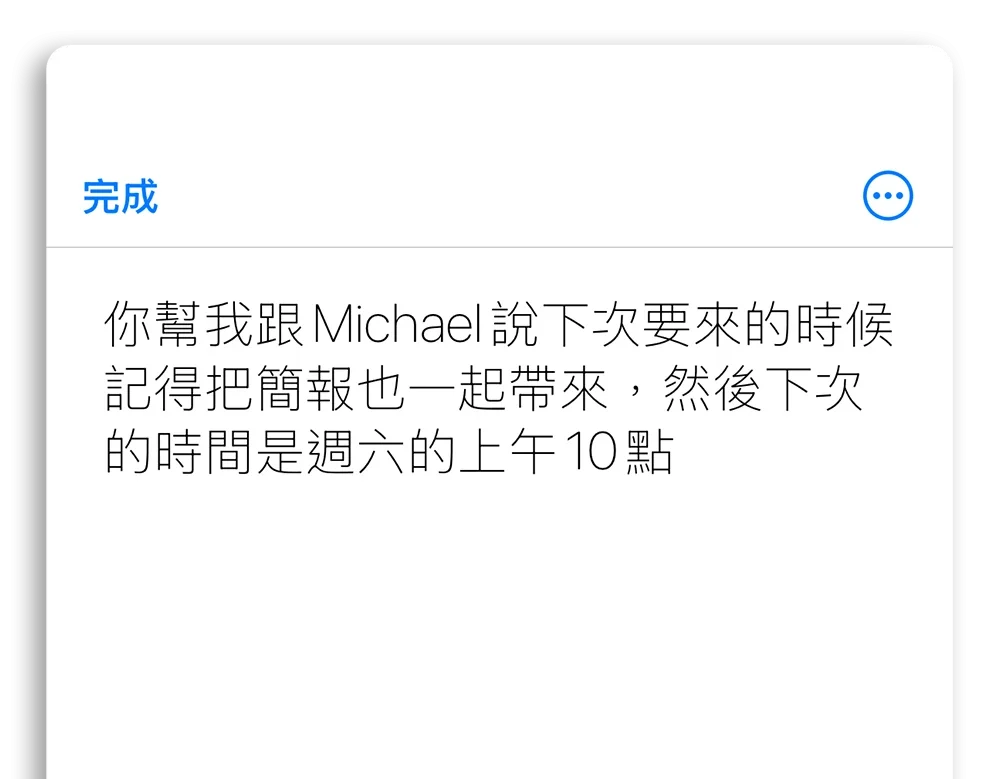
轉錄後的文字會直接顯示在畫面上,看完以後可以直接按完成就結束了,非常簡單方便。
啟用離線轉錄保證隱私
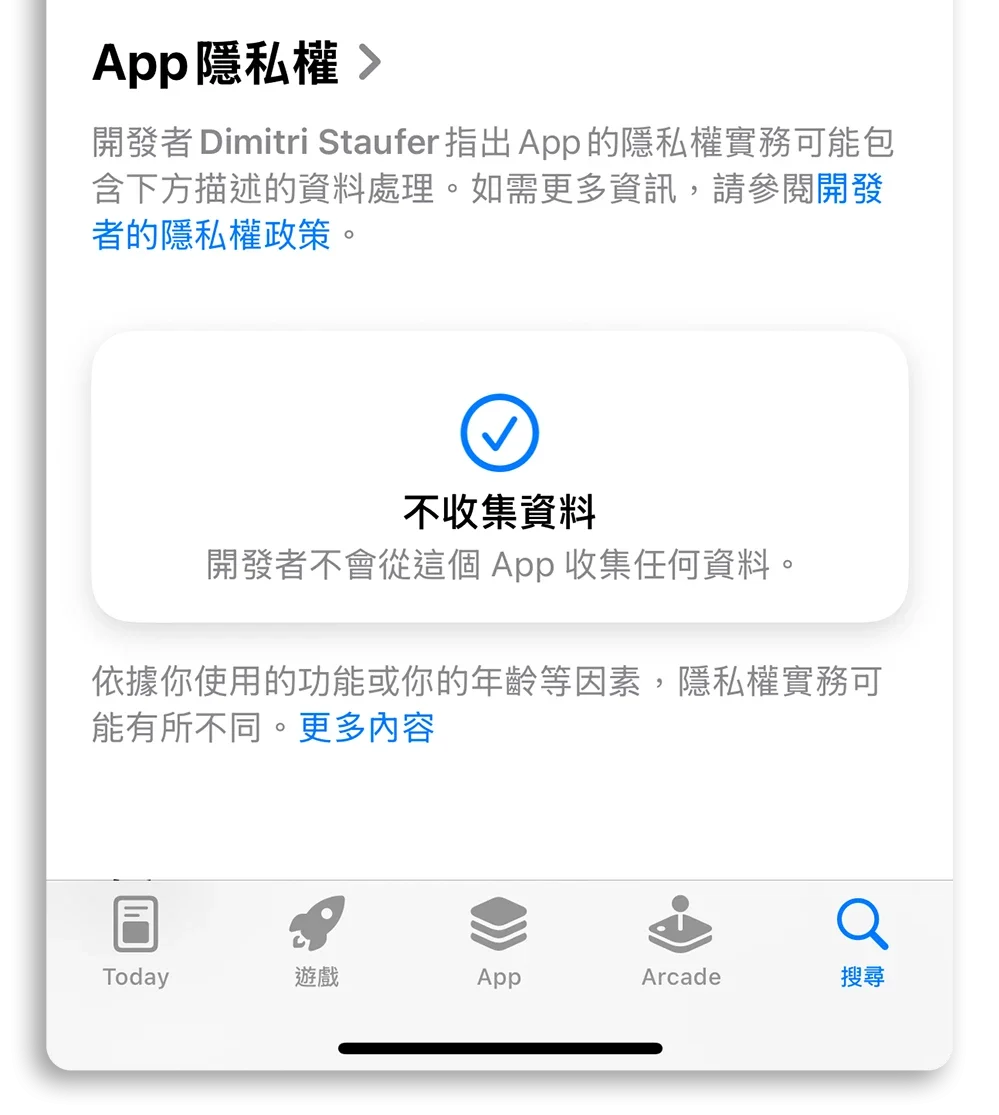
Textify App 隱私權標示中有提到不收集使用者的資料,所以在隱私上比較有保障。
|
延伸閱讀 |
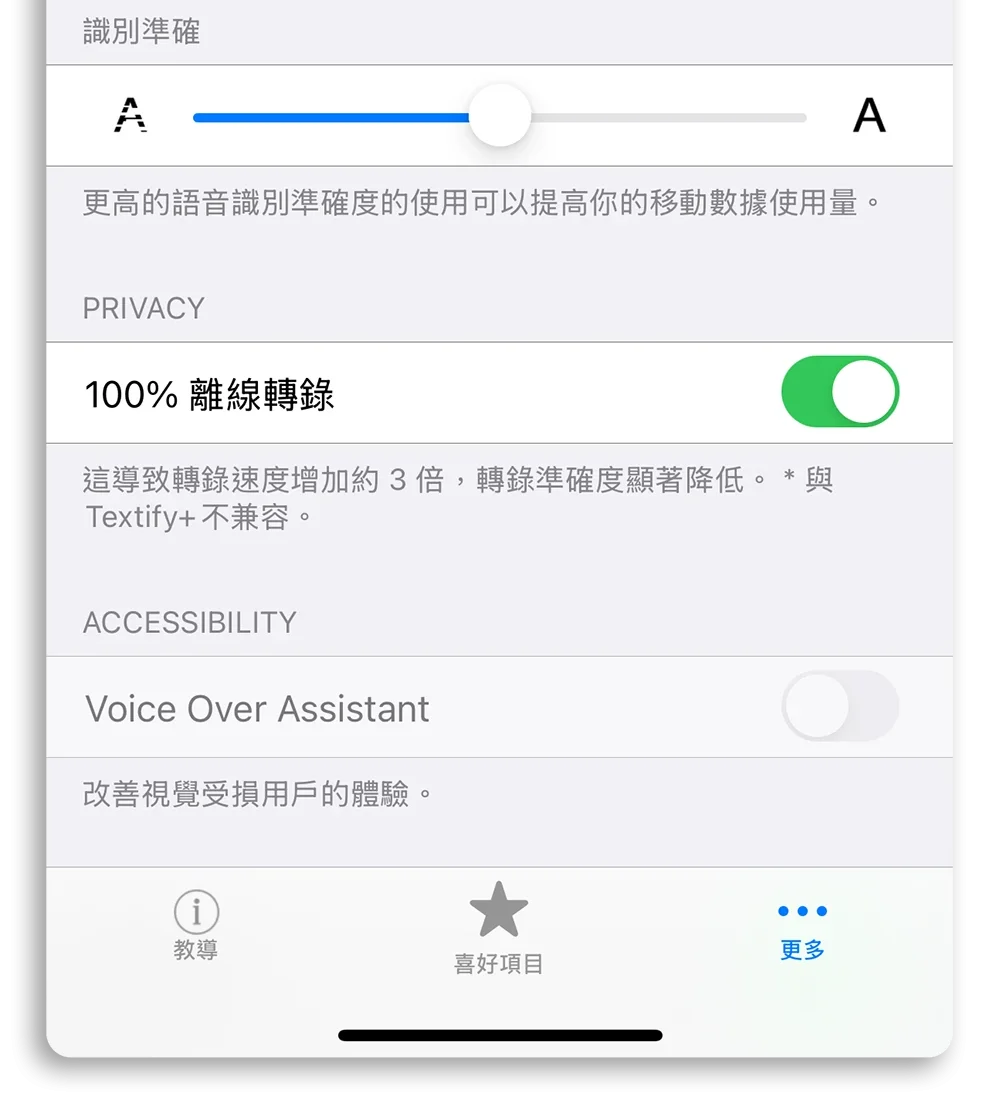
此外,如果你擔心語音內容隱私性的話,可以打開 App 的設定,然後將「100% 離線轉錄」功能開啟,這樣轉錄的工作就會完全在手機上執行,不會有上傳到網路的問題。
LINE 語音訊息轉文字:總結
因為目前 LINE 還沒有提供語音訊息轉文字的功能,所以我們只能靠上面的方法,將 LINE 語音訊息存到 iPhone 備忘錄,然後再透過備忘錄的語音轉文字功能,來顯示 LINE 語音訊息的內容。
如果你是比較舊的 iOS 版本不支援內建的語音轉文字功能,就可以改用 Textify App,同樣可以達到 LINE 語音訊息轉文字的效果,而且速度、準確度也很夠,隱私性也不用擔心。
延伸閱讀》

如果想知道更多關於 Apple 的消息、教學、小技巧或是科技新知,一定要點擊以下任一 LOGO,追蹤我們的 Facebook 粉絲團、訂閱 IG、YouTube 以及 Telegram。