

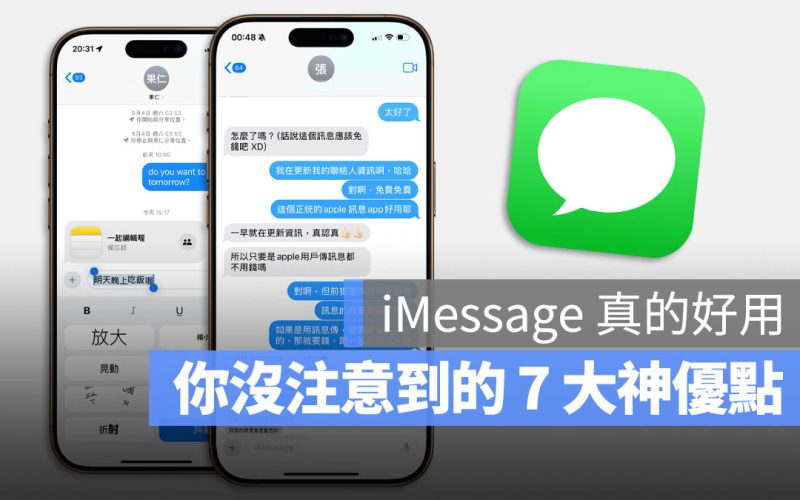
雖然在台灣大部分的人都用 LINE,但是 iPhone 內建其實就有一個同樣可以免費傳訊息的 iMessage 訊息 App,而且有不少功能是 LINE 也沒有但是很好用的功能。
今天我們就來跟大家分享 10 個訊息 App 好用功能。

iMessage 訊息 App 好用 10 大功能
01. 訊息排程傳送
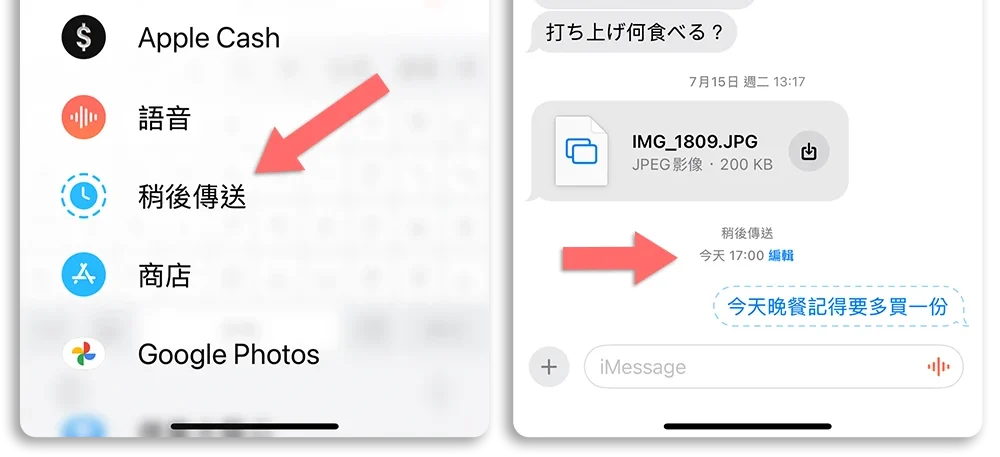
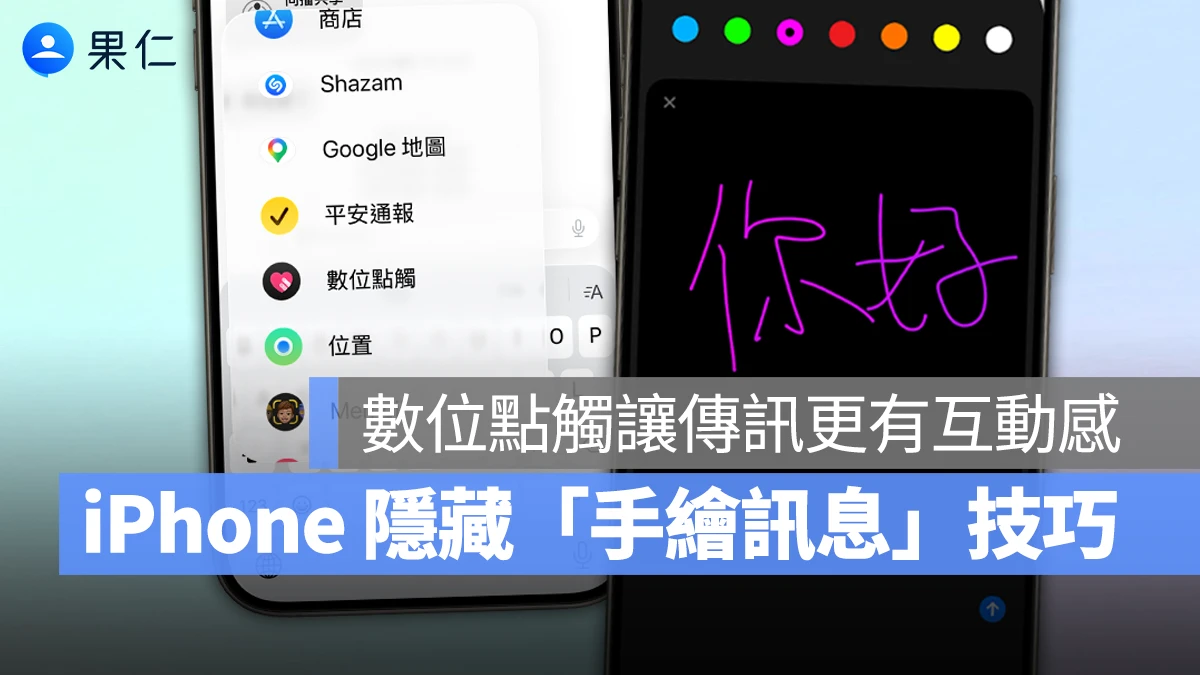
更新到 iOS 17 以後,訊息 App 就可以排程傳送訊息。點選對話右側的 + 號,然後選擇「稍後傳送」功能,就可以設定訊息的傳送時間。
|
延伸閱讀 |
02. 到家回報功能
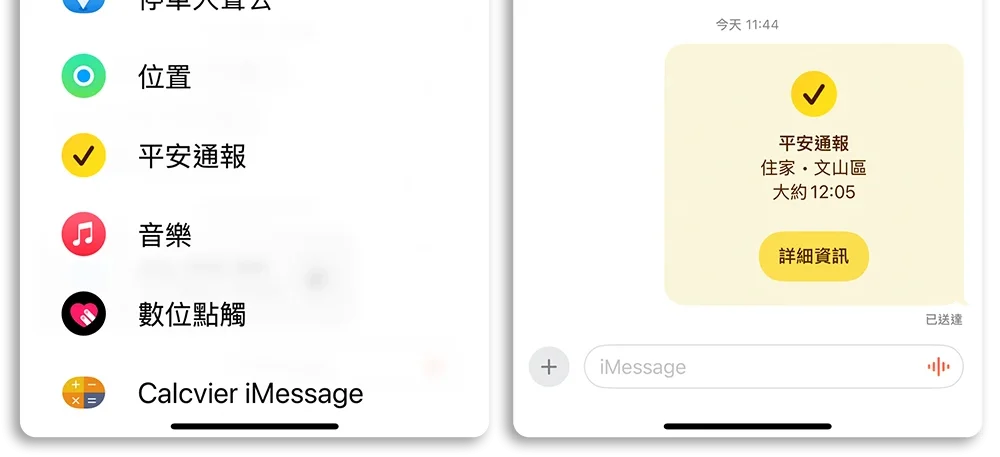
同樣是在輸入框右側的 + 號功能裡面,有一個「平安通報」功能。這個功能可以設定一個要去的地點,然後當你到達該地點的時候,訊息 App 會自動傳送一個平安通報給對方,告知對方我已經平安抵達。
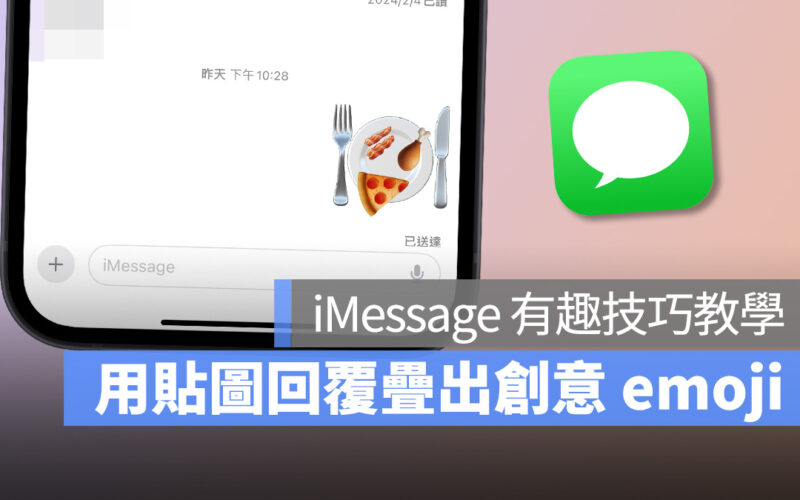
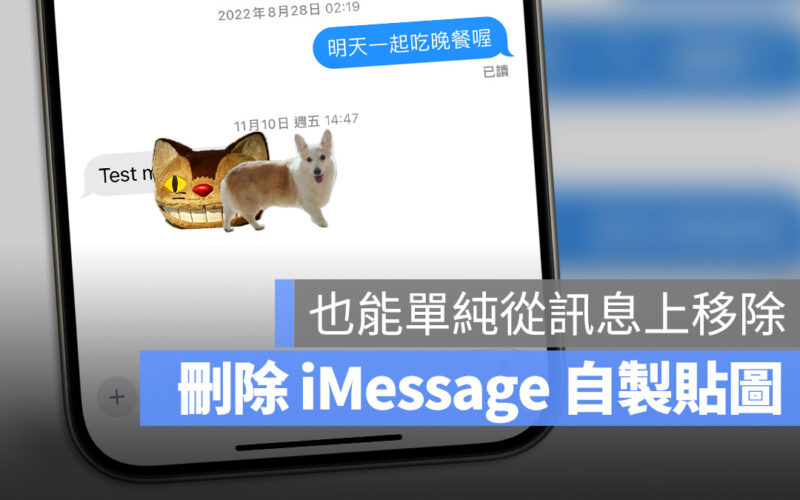
03. 自製貼圖功能
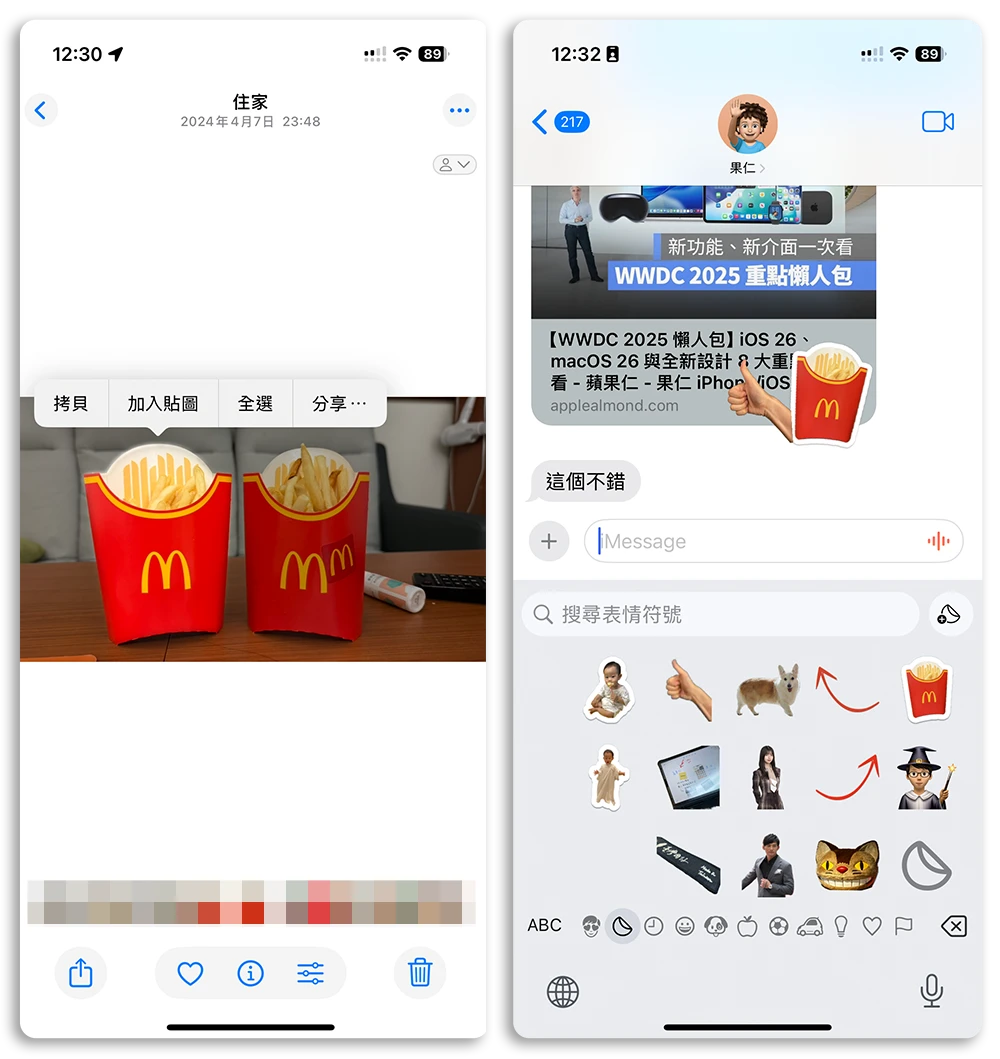
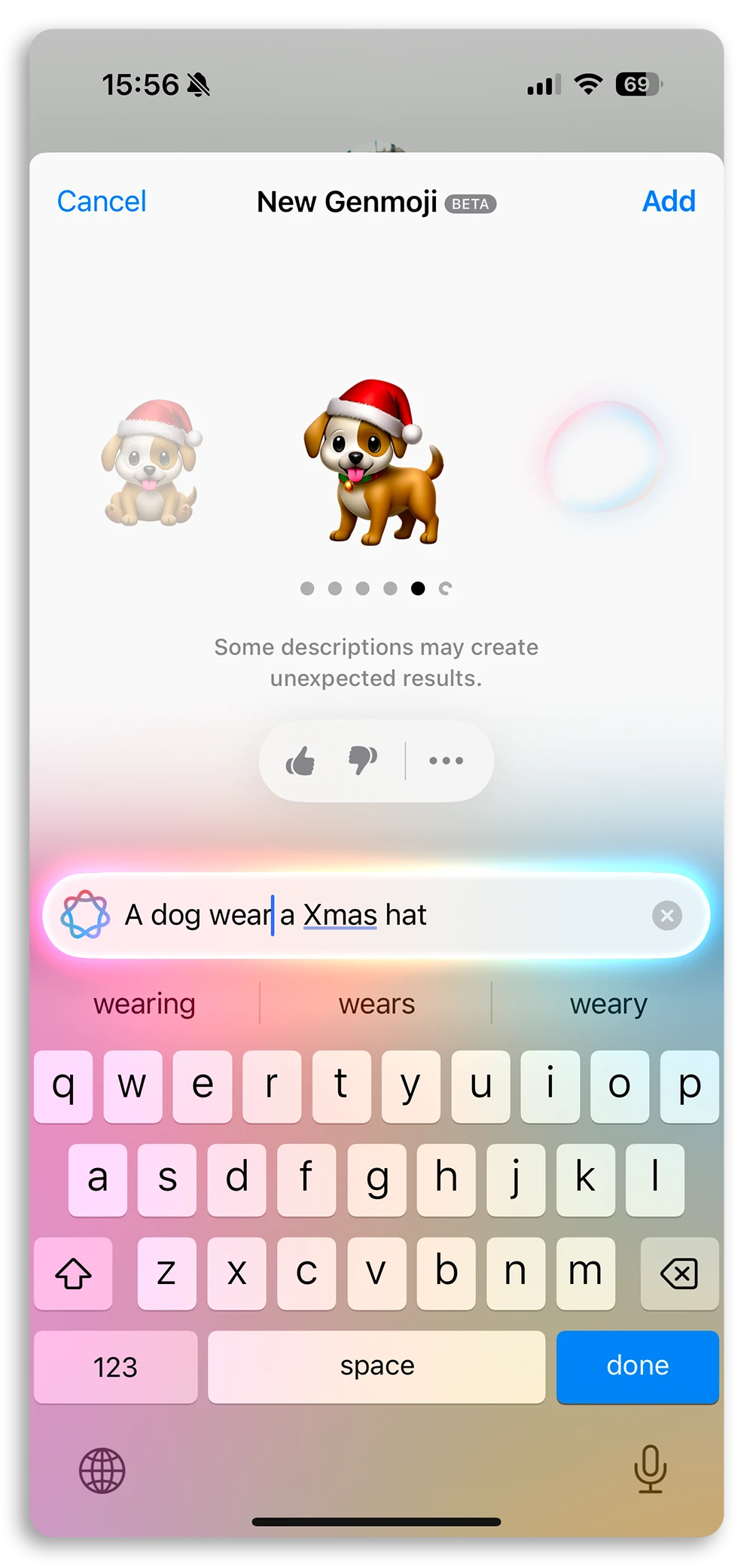
之後如果搭配 Apple Intelligence 的 Genmoji 功能,還可以透過 AI 生成各種不同的貼圖,可玩性更高。
|
延伸閱讀 |
04. 語音訊息轉文字功能
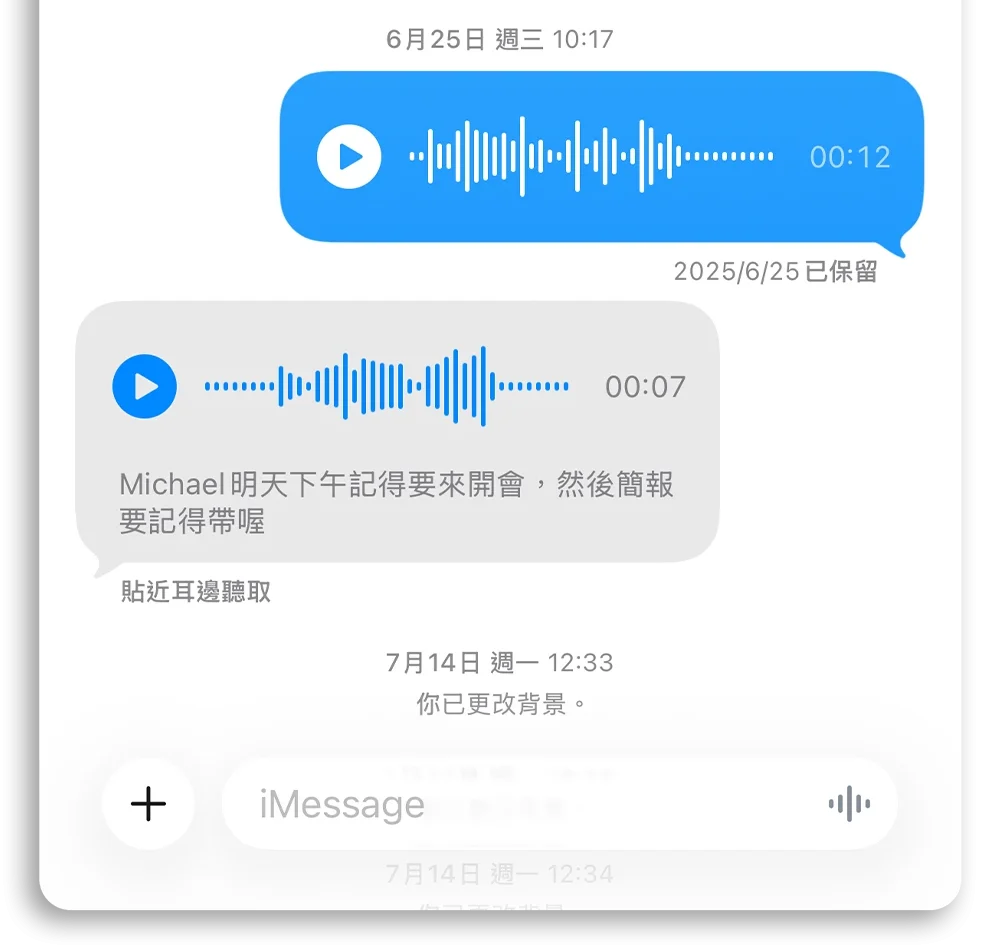
如果 iMessage 訊息 App 收到別人傳來的語音訊息,會自動轉成文字顯示在下方,即便不方便拿起來聽也可以用看得知道訊息內容。
|
延伸閱讀 |
05. 可編輯訊息
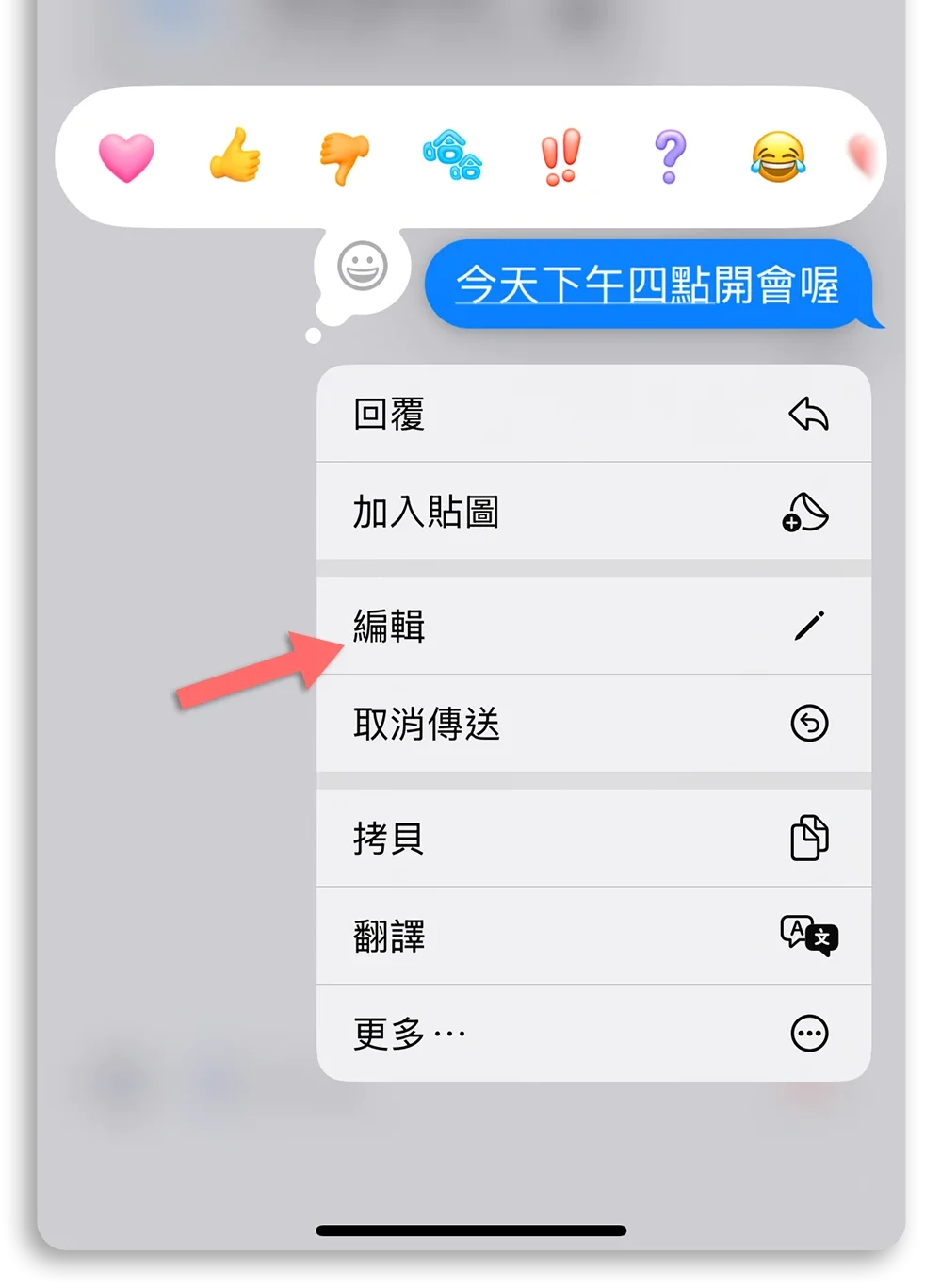
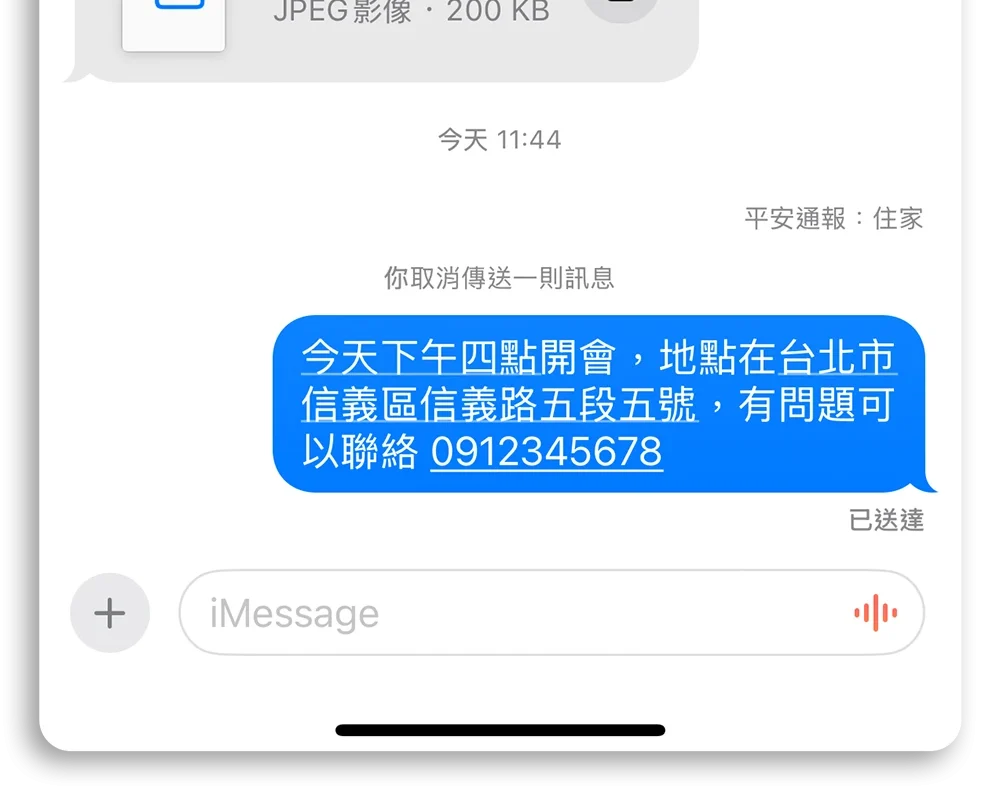
如果送出的訊息發現有誤,除了可以收回以外,也可以直接編輯,針對有錯的地方改正就好,不需要全部重打。
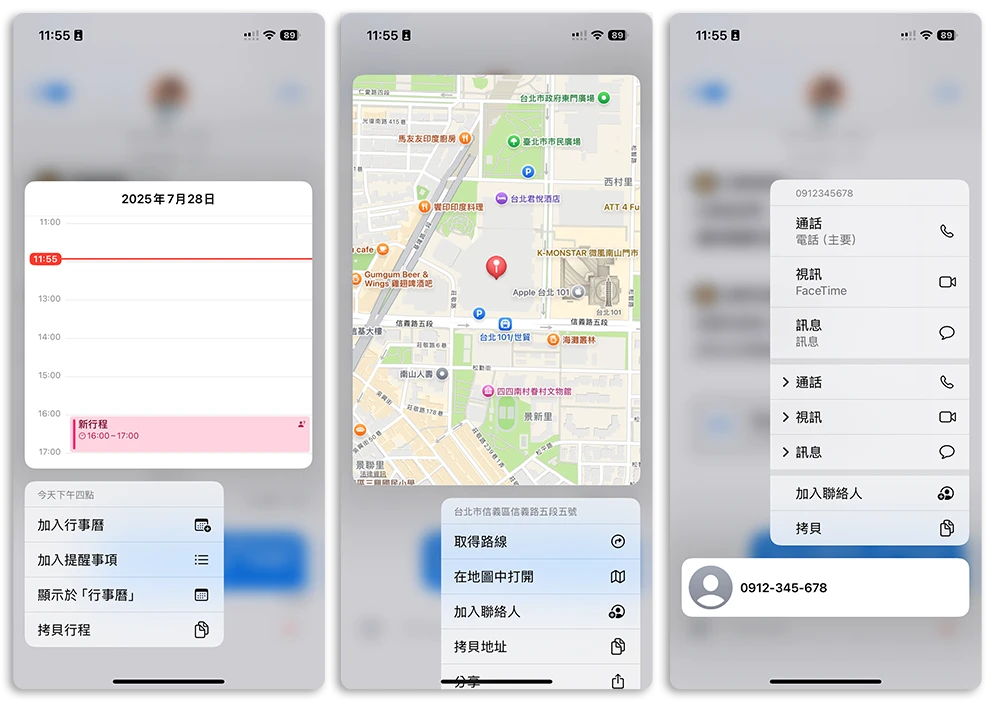
06. 整合 iPhone 內建功能
可以長按開啟相關功能選單,例如直接撥電話、導航、加入行事曆。
07. 相片自動整合進照片 App
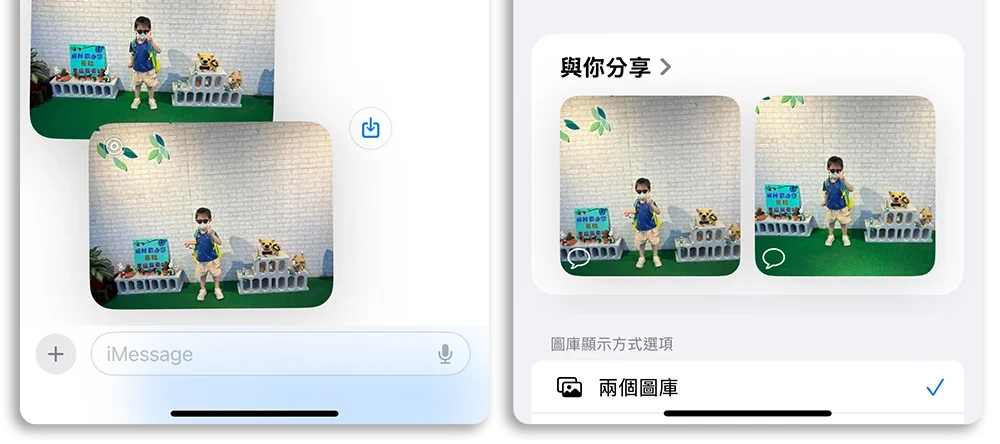
如果你的聯絡人傳照片、影片過來,也會整合進照片 App 中的「與你分享」功能中。點選照片 App 的個人頭像,就可以看到別人與分你分享的照片,想要保存也能直接存起來不用額外下載。
08. 分享的網址直接顯示在 Safari
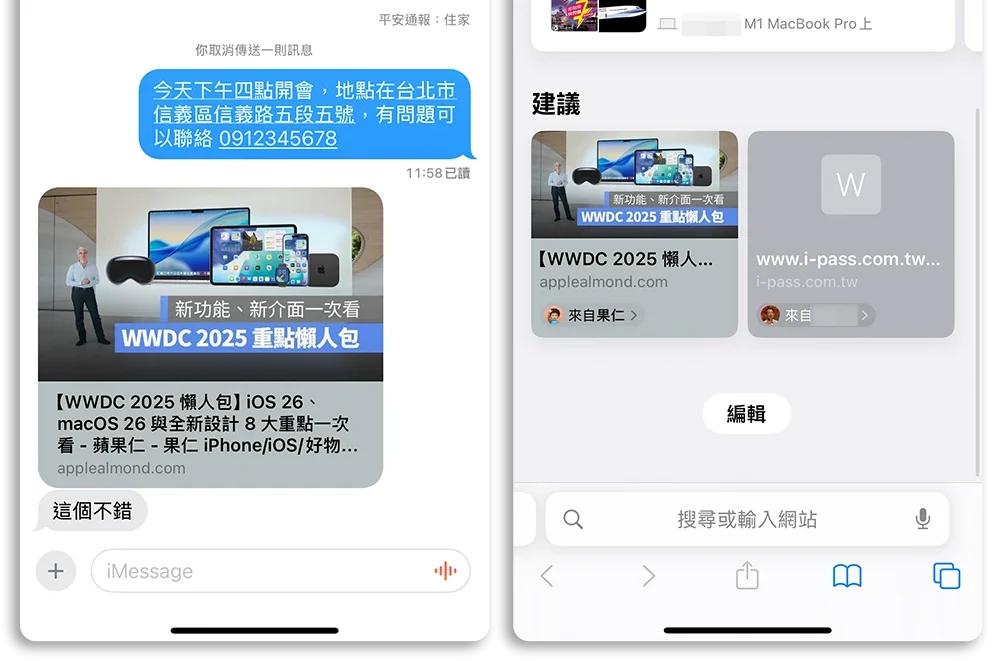
另外當你從 iMessage 收到別人分享過來的網址,但你還沒有時間看也沒關係,在 Safari 裡面,開新分頁的時候可以顯示「建議」的分頁,這裡就會幫你把 iMessage 訊息 App 中收到的網址裡整在這邊。
09. 直接在 iMessage 玩小遊戲
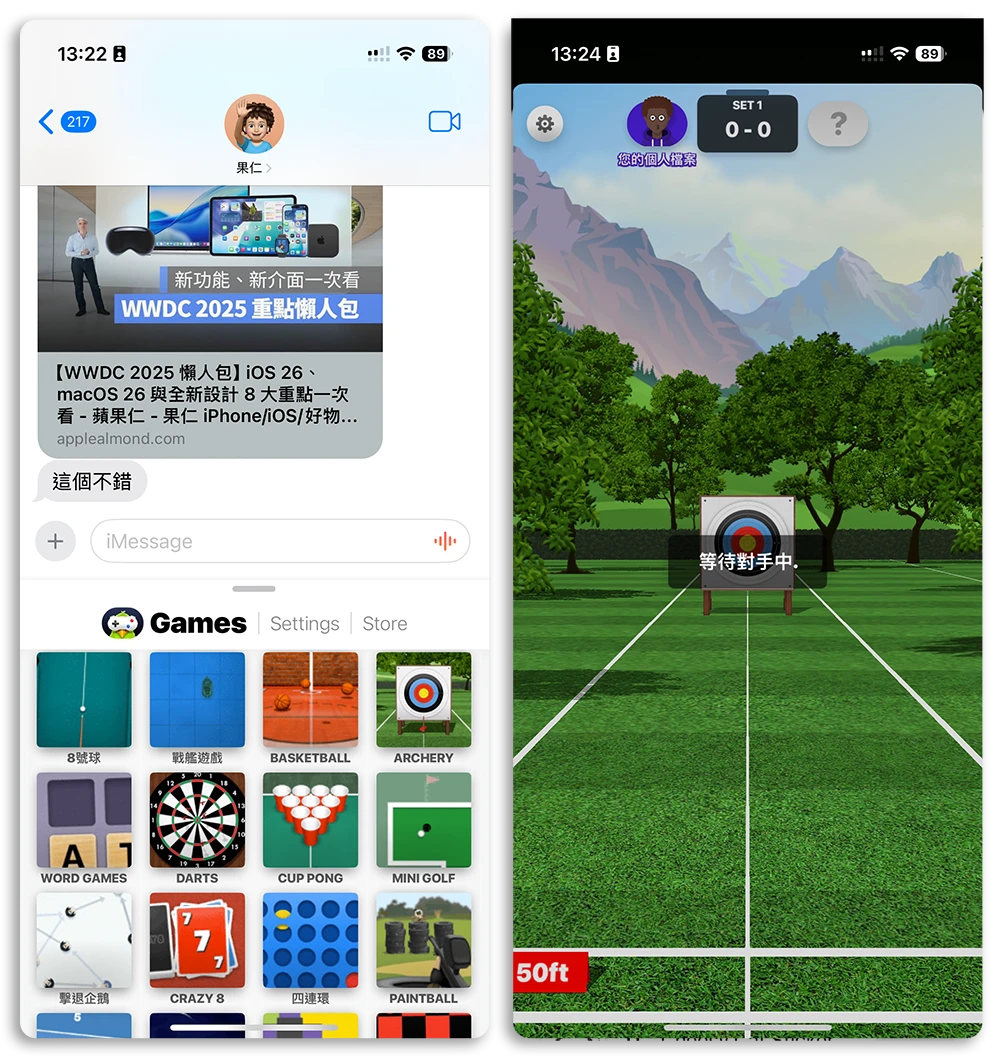
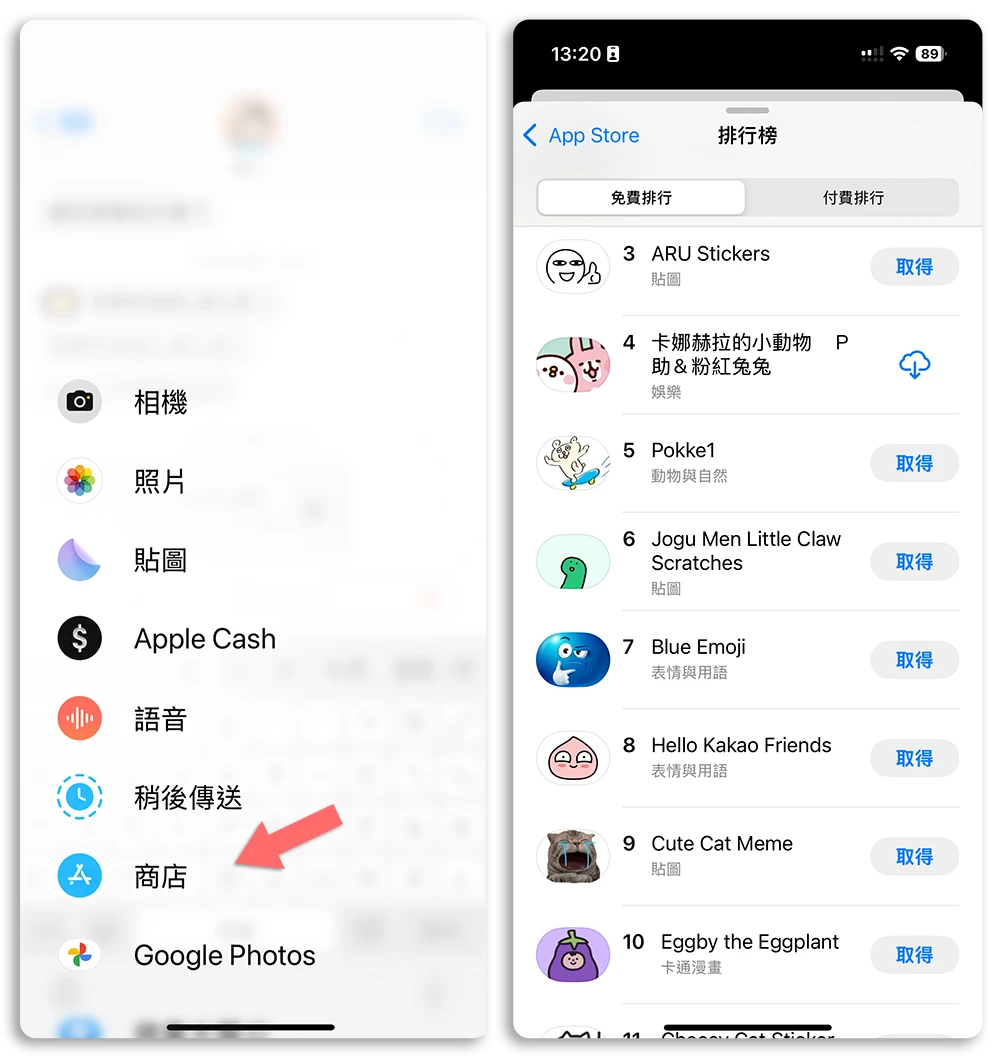
iMessage 訊息輸入框左側的 + 號開啟功能選單後,可以從商店裡面下載一些小遊戲和朋友一起互動。
|
延伸閱讀 |
10. 製作個人 memoji 貼圖
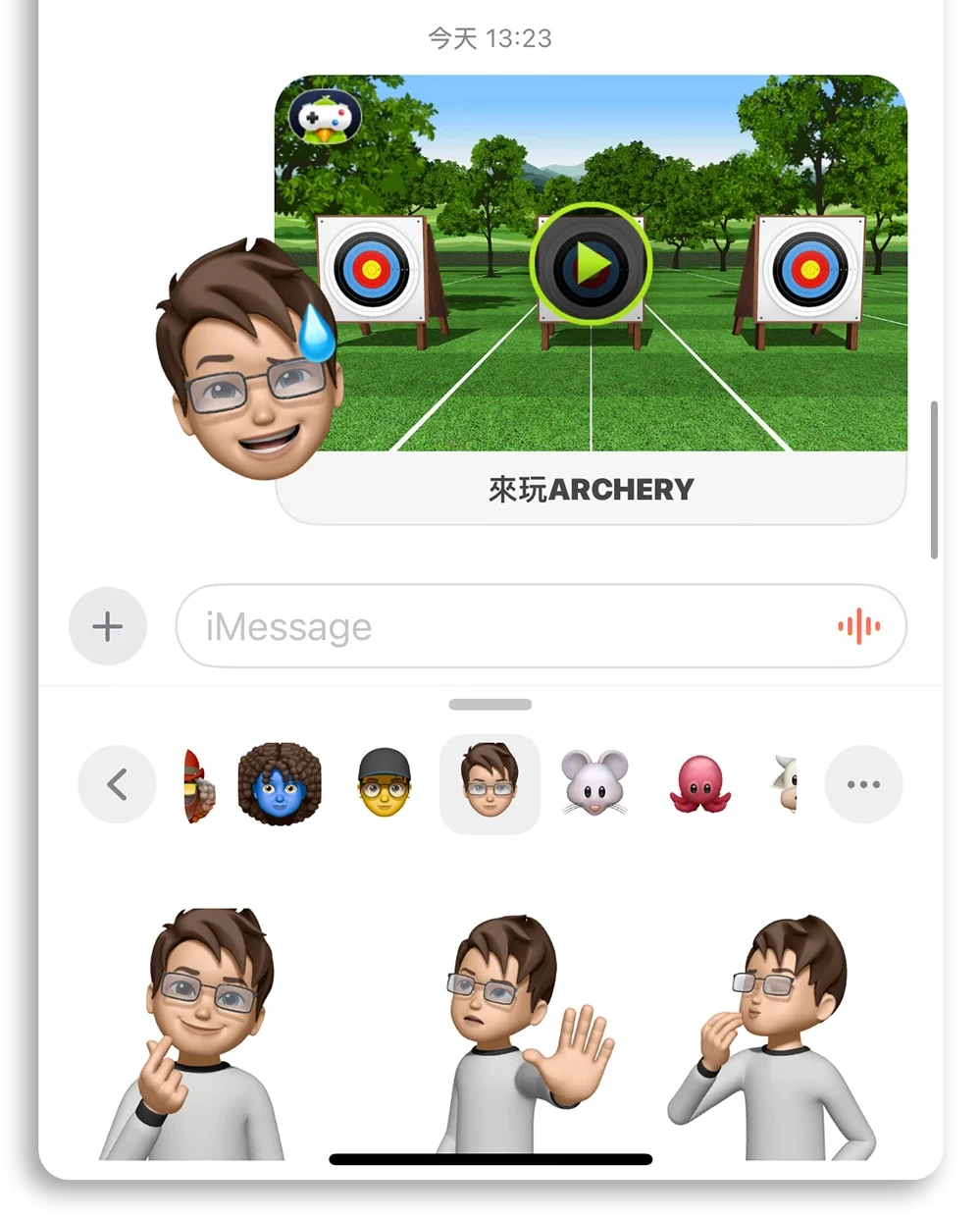
iMessage 可以透過貼圖功能製作個人的 Memoji 貼圖,你可以創作一個很自己很像、有自我風格的貼圖,並且搭配不同的表情。
11. 其他功能
除了上面提到的這個以外,我覺得包含在多裝置上都可以同步檢視 iMessage 也是很棒的功能,相較 LINE 來說就是一大優勢。
另外,iMessage 訊息 App 上的圖片、照片不會過期,幾乎可以一直保留著,不像 LINE 的照片如果沒有存到相簿就會過期無法讀取。
iMessage 其實也有貼圖商店
貼圖功能一直以來都是 LINE 的強項,而且可以讓使用者自行創作、販售,所以貼圖數量非常多。但是在 iMessage 其實也是可以從商店中下載貼圖的,而且可以下載的數量也不少,只是因為沒有開放使用者自行創作並上架,所以豐富度相對 LINE 就沒有那麼多,可是真要論起來其實也不算少了。
iMessage 訊息 App 的 10 大好用功能:總結
會想要寫這篇其實主要是我覺得 iMessage 訊息 App 其實蠻好用的,和 iPhone 的整合也做得不錯,很多功能其實在 LINE 上面也都沒有,像是語音轉文字、平安通報、自製貼圖、預約訊息傳送…等。
當然目前還有一個需要克服的,就是 LINE 可以跨平台但是 iMessage 訊息 App 在台灣還只能跟 iPhone 系統互傳免費訊息,不過目前已經有在推廣 RCS 跨平台技術了,未來就能夠透過 RCS 功能和 Android 手機互傳免費訊息,應用將會更普及。
延伸閱讀》


如果想知道更多關於 Apple 的消息、教學、小技巧或是科技新知,一定要點擊以下任一 LOGO,追蹤我們的 Facebook 粉絲團、訂閱 IG、YouTube 以及 Telegram。





