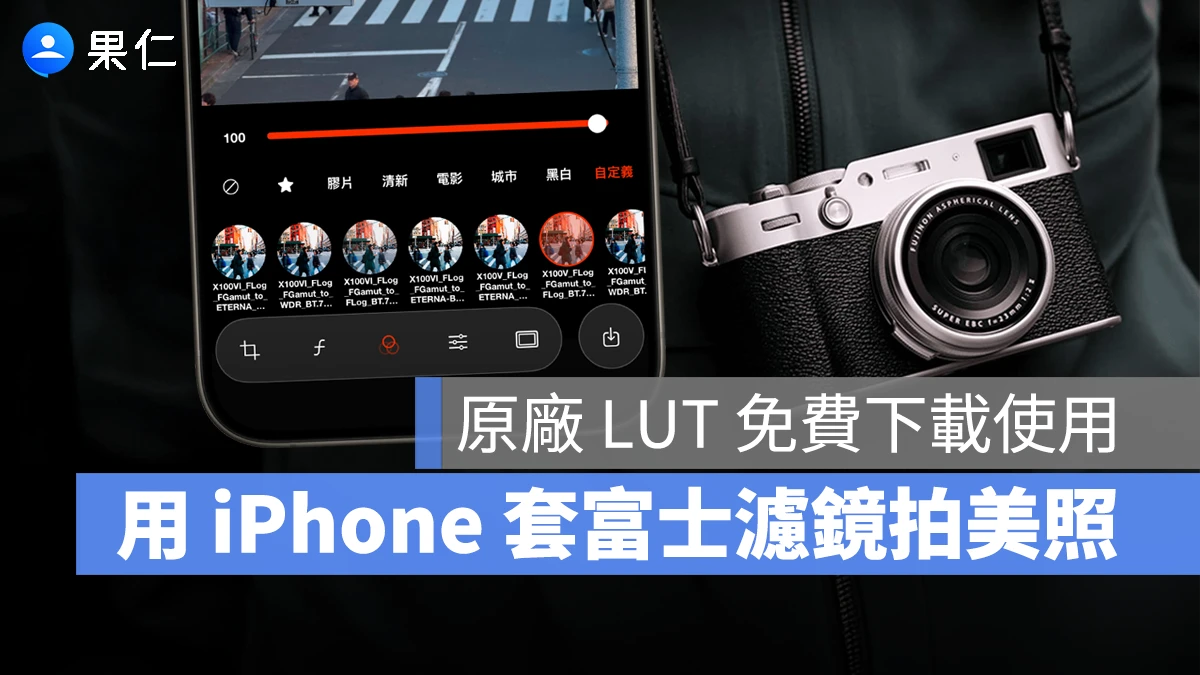
富士相機濾鏡能夠模擬底片風格,主打乾淨舒服的色調與細膩的光影層次,讓照片擁有自然膠片質感,一直以來受到不少用戶歡迎。
而在不久前,富士官方驚喜宣布多款自家底片風格的 LUT 免費開放下載,不僅相機用戶受惠,就連 iPhone 也能透過 App 進行套用,輕鬆拍出具有富士相機質感的照片與影片;想知道 iPhone 富士濾鏡如何使用,就請繼續看下去~
LUT 是什麼?
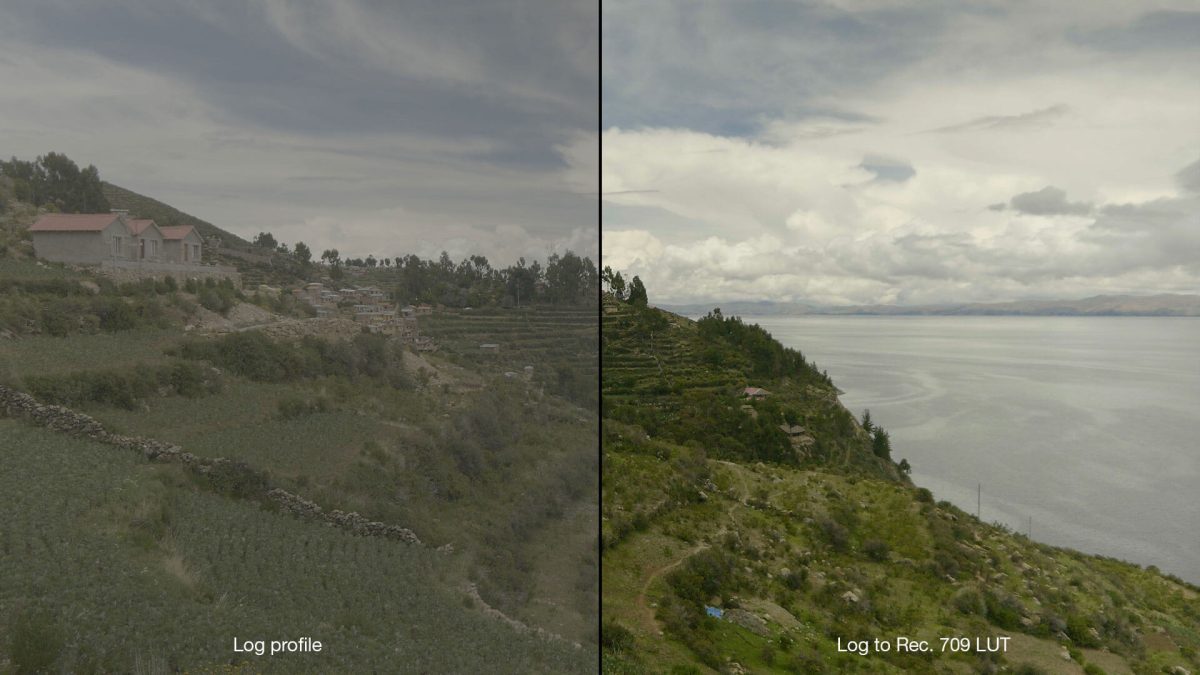
先來簡單介紹一下什麼是「LUT」;LUT 全名為 Look-Up Table,是一套完整的色彩轉換公式,也可以把它想像成是一個「色彩匹配專家」,主要作用就是把原本平淡、灰階的影像,快速轉換成某種特定風格的色彩。
當相機捕捉到原始的影像數據時,LUT 會根據事先設定好的規則,告訴軟體「這種亮度要變成什麼顏色」、「陰影要偏冷還是偏暖」、「高光要不要更柔和」等等,最後讓畫面能準確呈現出特定風格的色調。
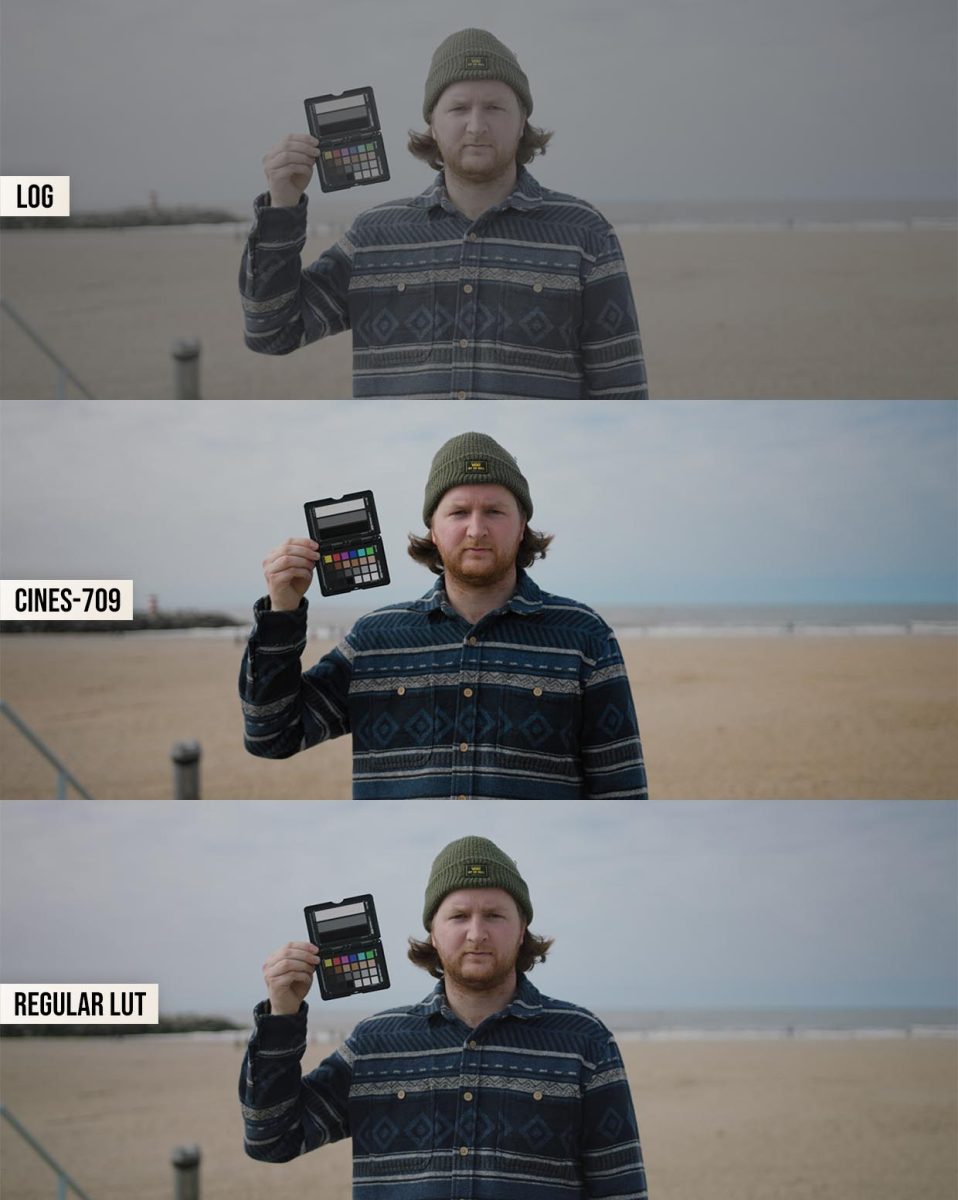
也因為如此,同一張照片只要套用不同的 LUT,就能展現出截然不同的氛圍;以富士 LUT 為例,就有像是色彩濃郁的 Velvia、溫潤柔和的 Astia、帶有復古紀實感的 Classic Chrome,以及充滿電影感的 Eterna 低對比色調…等風格。
富士 Fujifilm 風格 LUT 開放免費下載
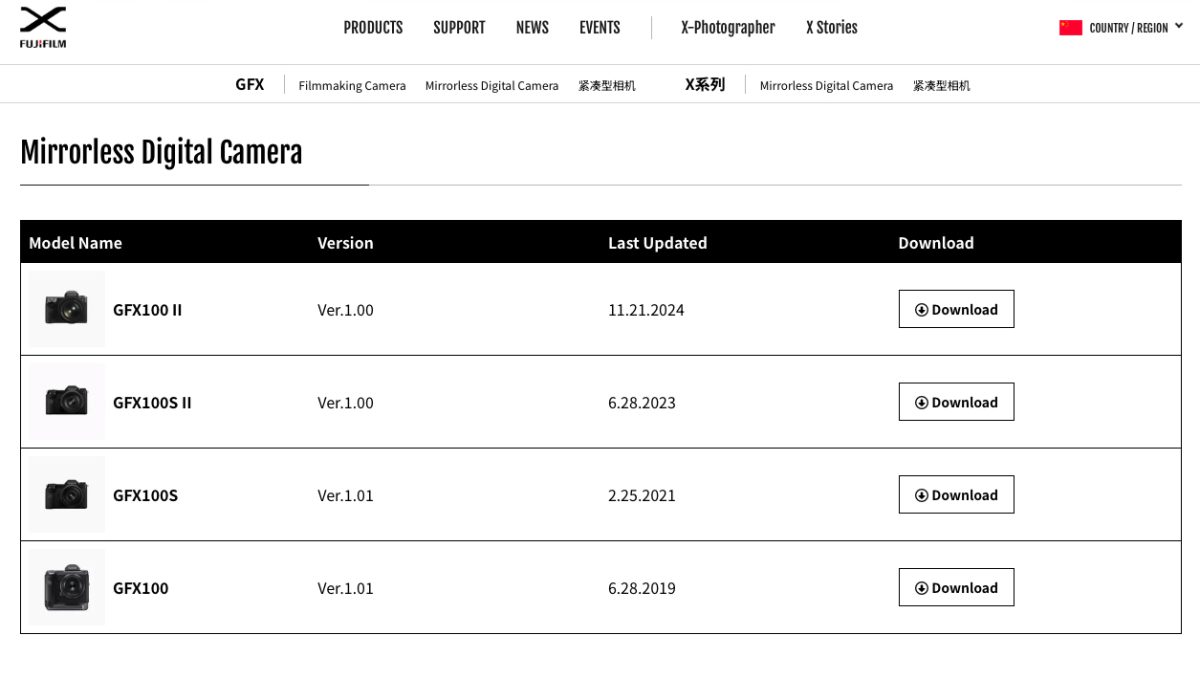
目前富士官方提供旗下多款相機的 LUT 免費下載使用,包括 GFX 中片幅系列、X 系列相機、GFX ETERNA 電影機等等;這些富士相機 LUT 都是以 F-Log、F-Log2 的色彩科學為基礎重新編碼,重點在於維持色彩的準確度,同時保留富士底片風格常見的色域表現、對比層次與色彩調性。
有了這些富士相機的 LUT 檔案,你就能在相機、編輯軟體、甚至是手機上還原出獨特的富士影像風格;這邊先給大家送上富士相機 LUT 的下載連結,下面會繼續教大家如何在 iPhone 上使用富士相機 LUT。
- 富士 Fujifilm 風格 LUT 下載:點這邊
iPhone 富士相機 LUT 套用教學
1. 下載「極影相機 App」、允許相關權限
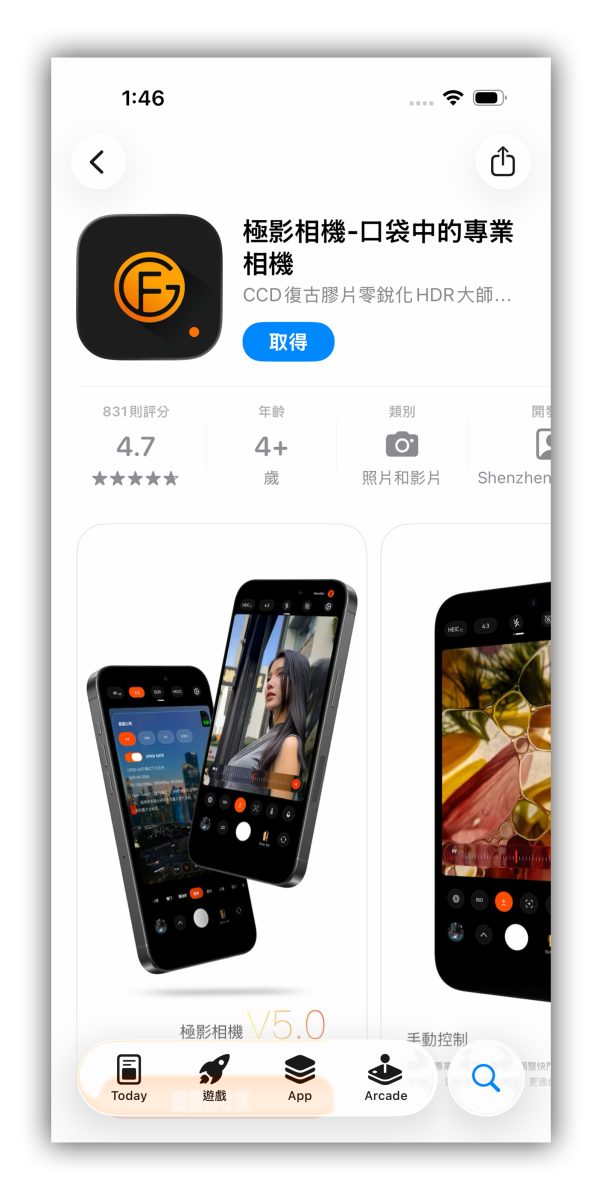
先在 App Store 中下載這款免費的「極影相機 App」,這算是目前最好上手、也支援套用 LUT 的免費相機 App 之一。
- 極影相機 App 下載:點這邊
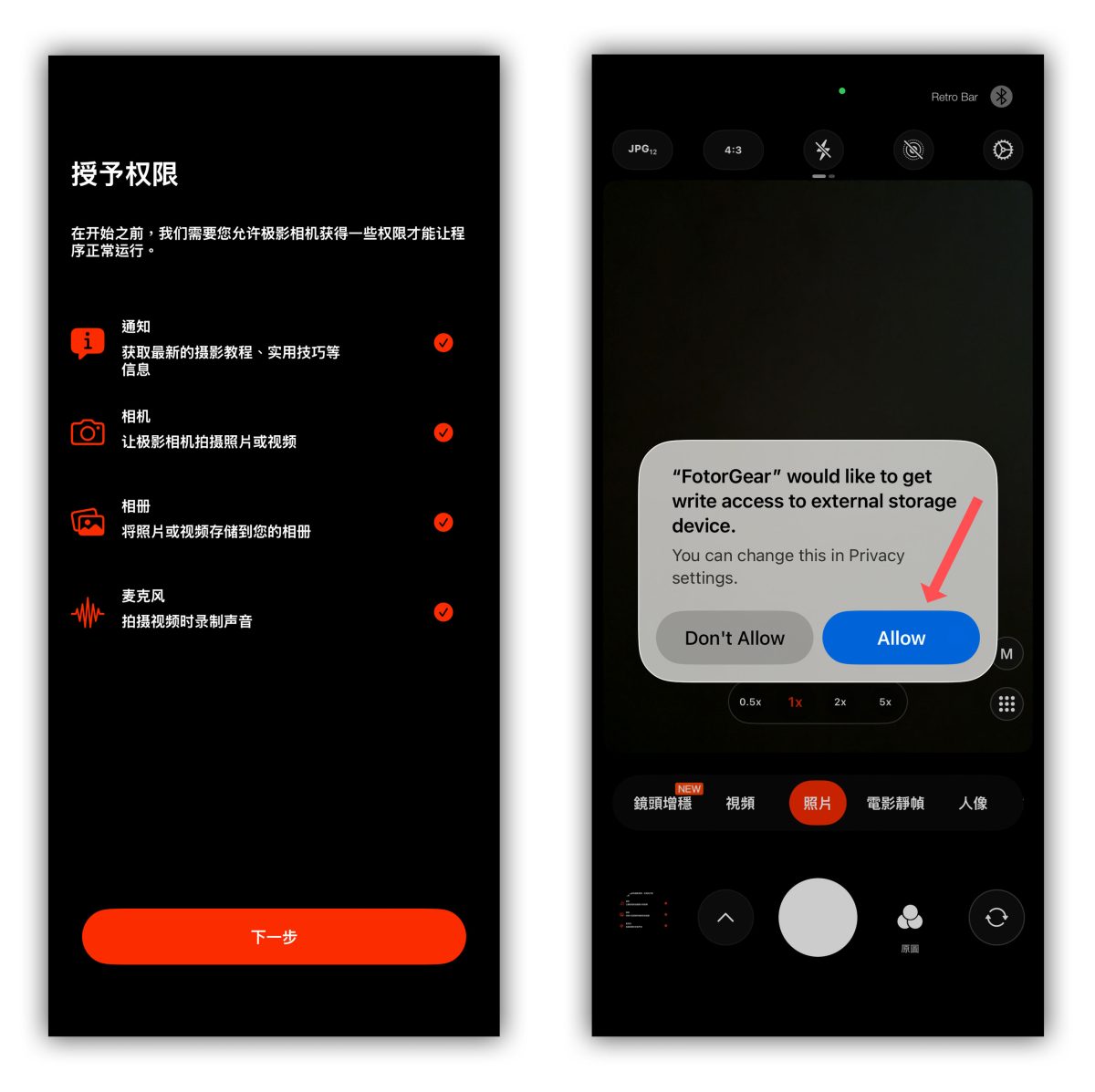
打開「極影相機 App」先允許相關權限,進到相機介面會再跳出一個想要取得外接儲存裝置的寫入權限,這個也要允許,才能匯入 LUT 檔案。
2. 下載富士相機 LUT 檔,進行解壓縮
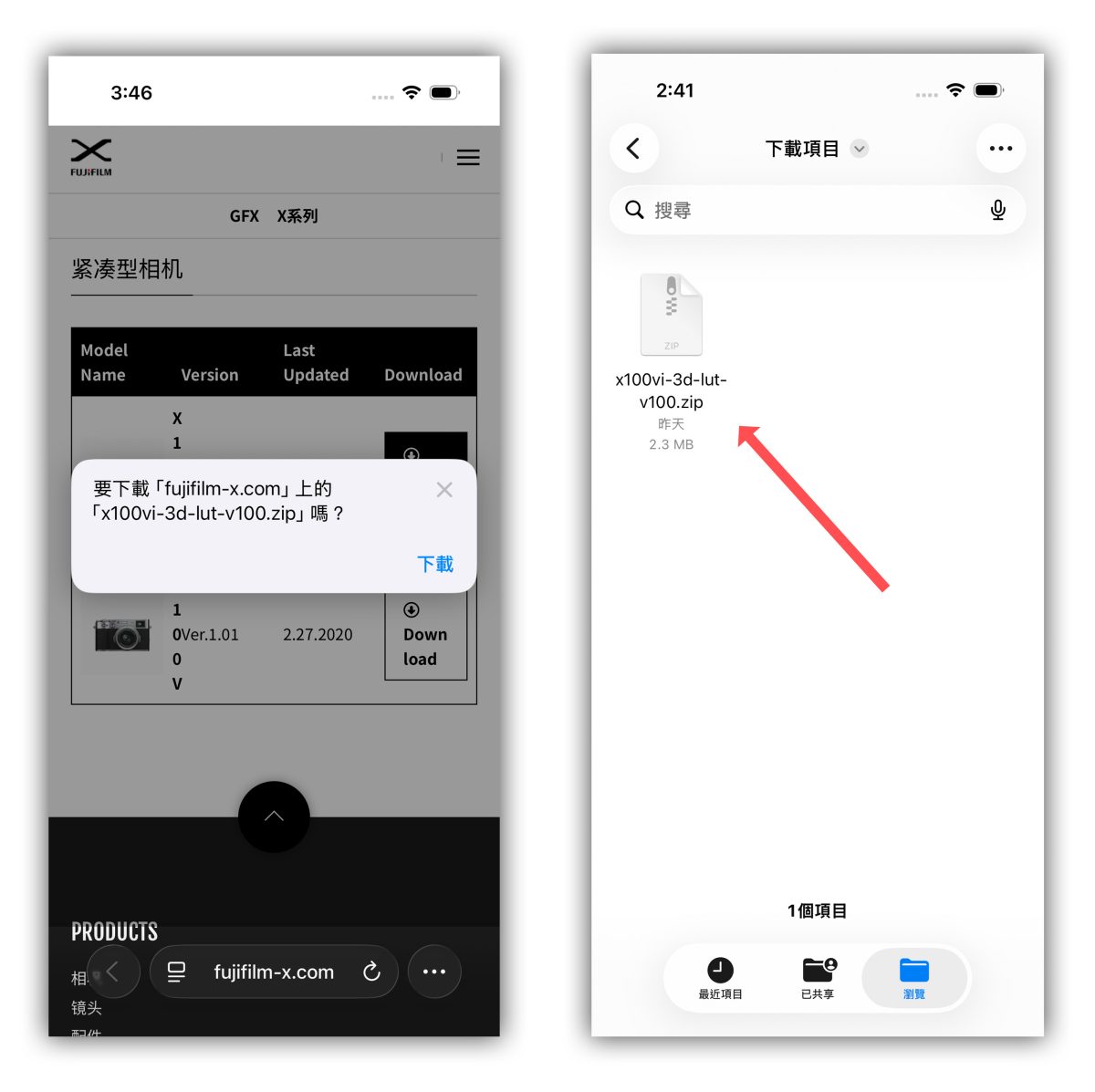
直接點擊壓縮檔進行解壓縮後,會出現 LUT 的檔案夾;順帶一提,某些富士機型的 LUT 檔案解壓縮後會有「F-Log」與「F-Log2」兩種版本。
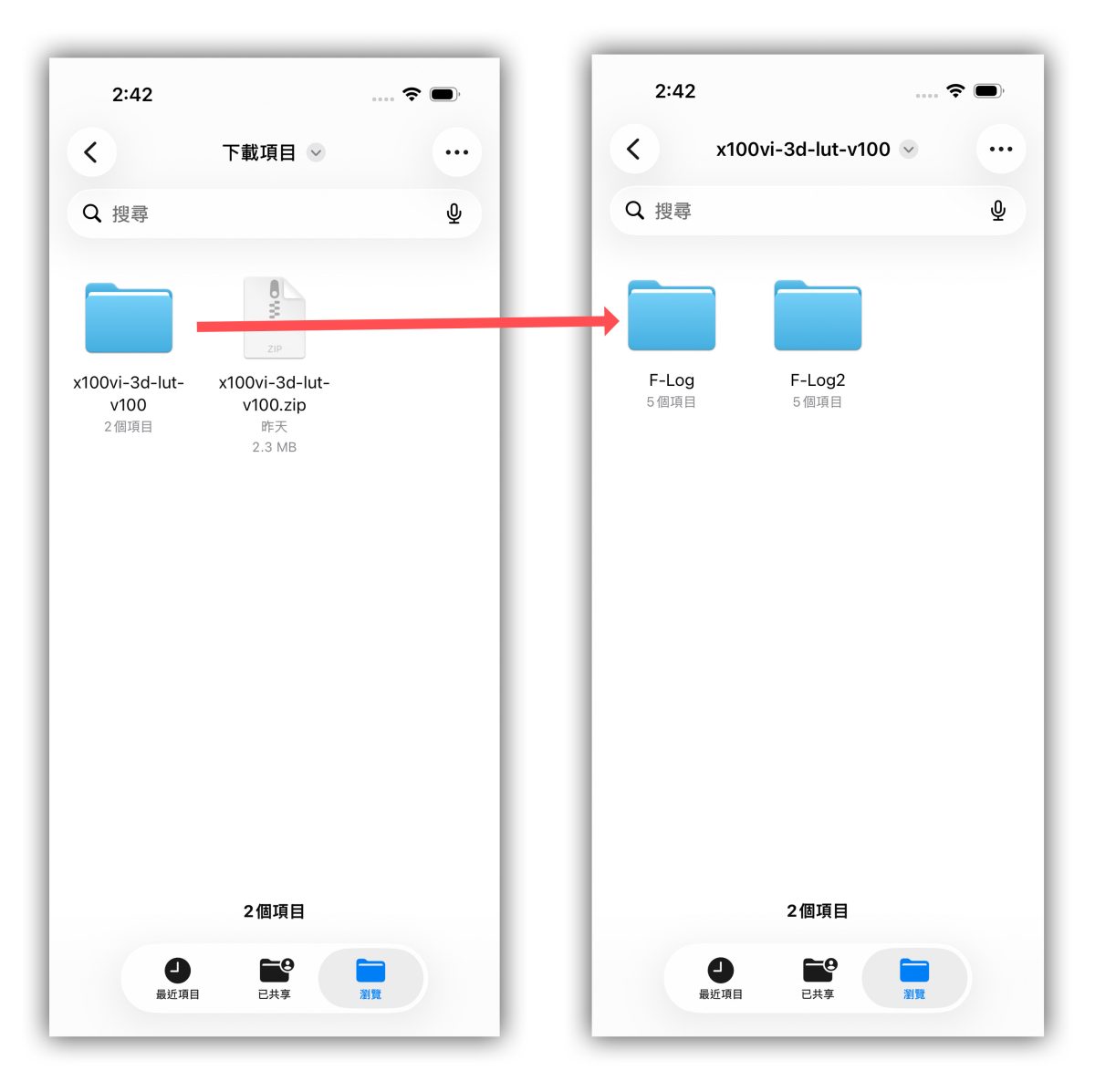
兩者差異在於 F-Log2 是 F-Log 的「高動態範圍進化版」;雖然 F-Log2 能記錄更多光影細節,但代價是使用門檻高、且因為 F-Log2 的基礎 ISO 值較高,代表在拍攝時會讓感光度強行提升,暗部雜訊也因此會比 F-Log 更多。
所以對於普通用戶來說,想要輕鬆拍出「富士味」的話,F-Log 是更平衡、容錯率更高的選擇;F-Log2 特性會讓它像是一把雙面刃,比較適合專業用戶使用。
3. 將富士相機 LUT 檔案導入極影相機
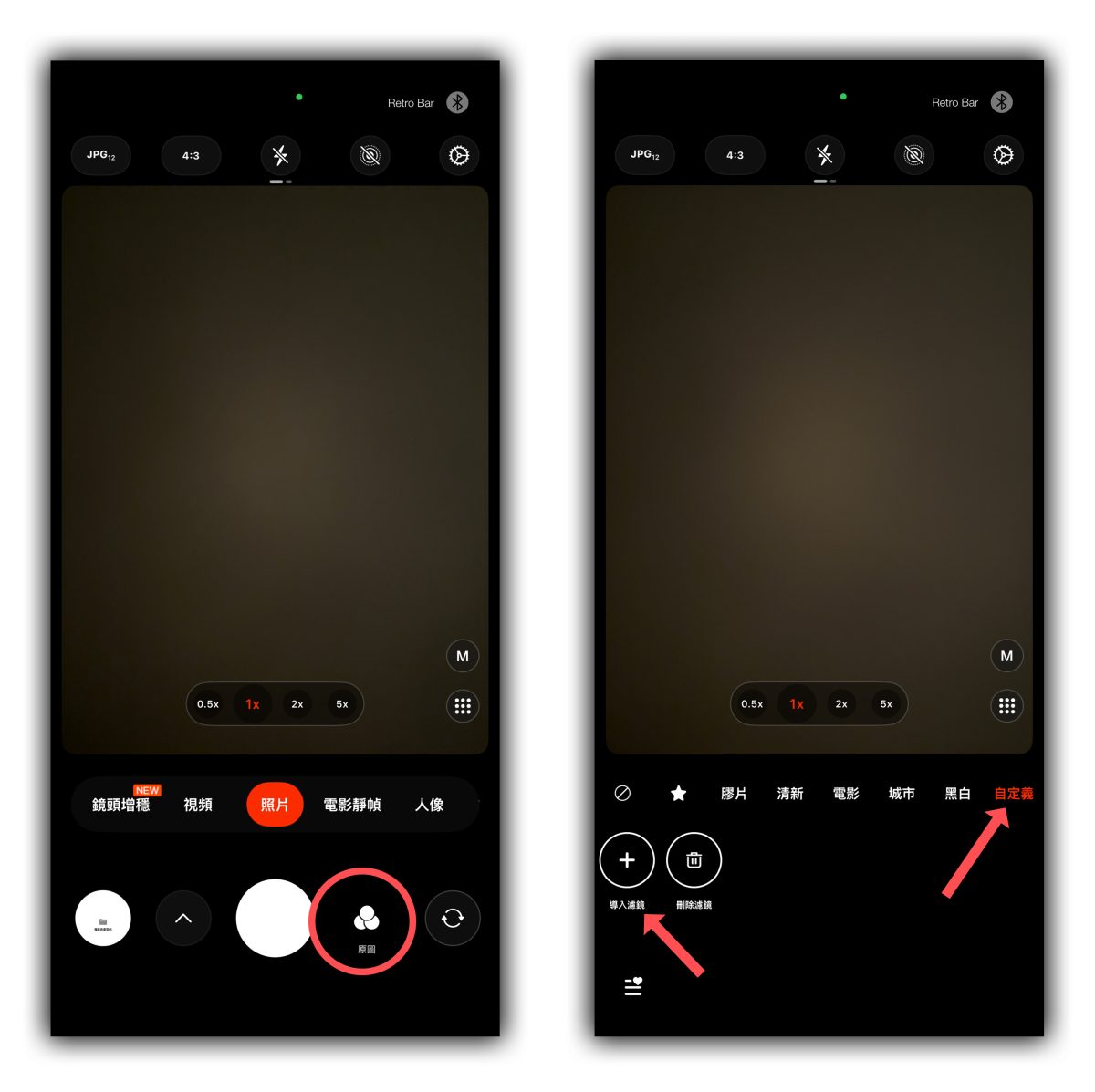
然後打開極影相機 App,在拍照介面中點擊快門鍵右側的「濾鏡鈕」,項目選擇「自訂義」、在點擊「導入項目」。
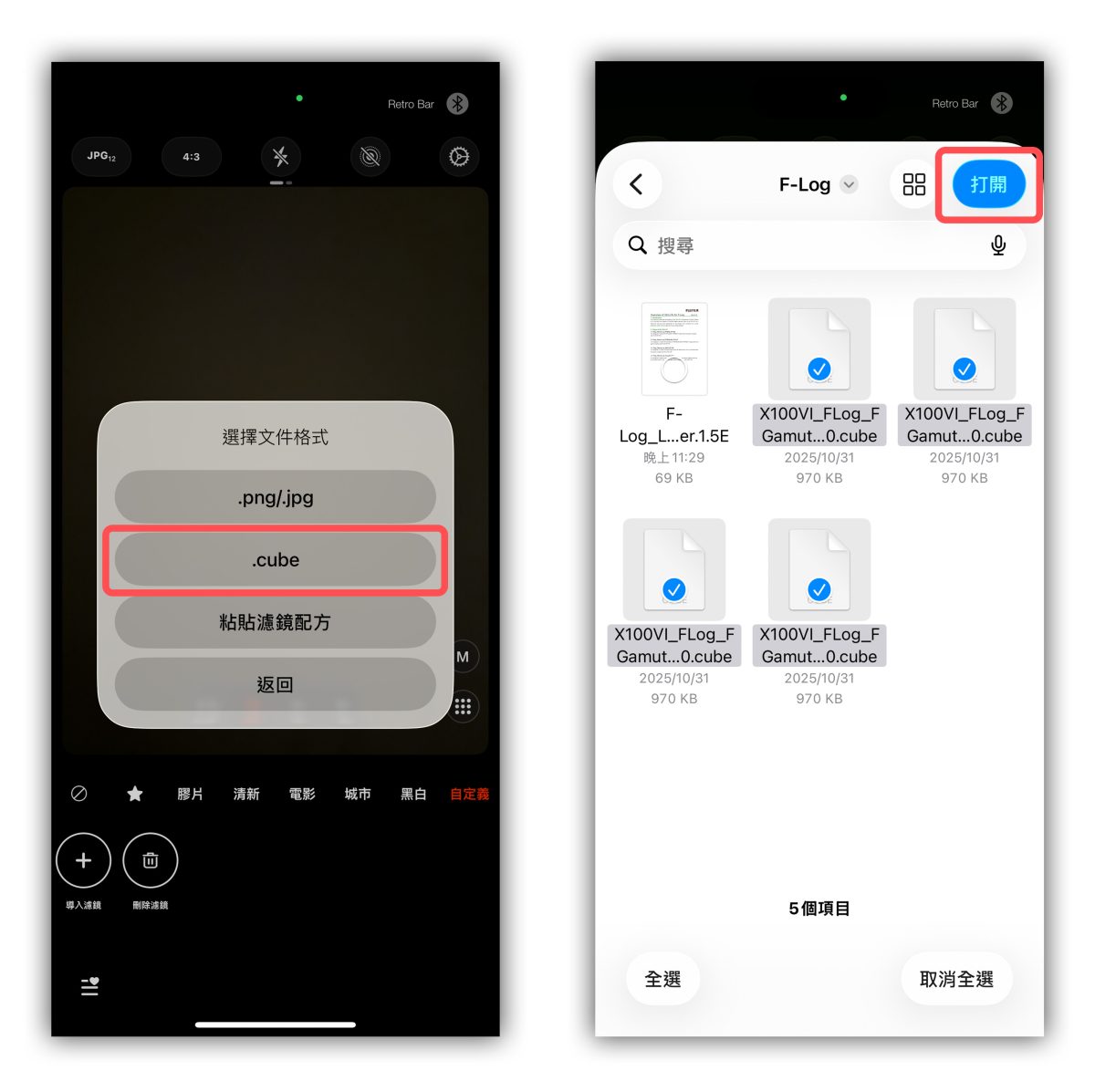
這些富士相機 LUT 就會導入到極影相機中,你就能開始使用富士相機 LUT 拍照啦;想要其他富士相機 LUT,就用重複操作上面提到的步驟來導入極影相機 App 即可。
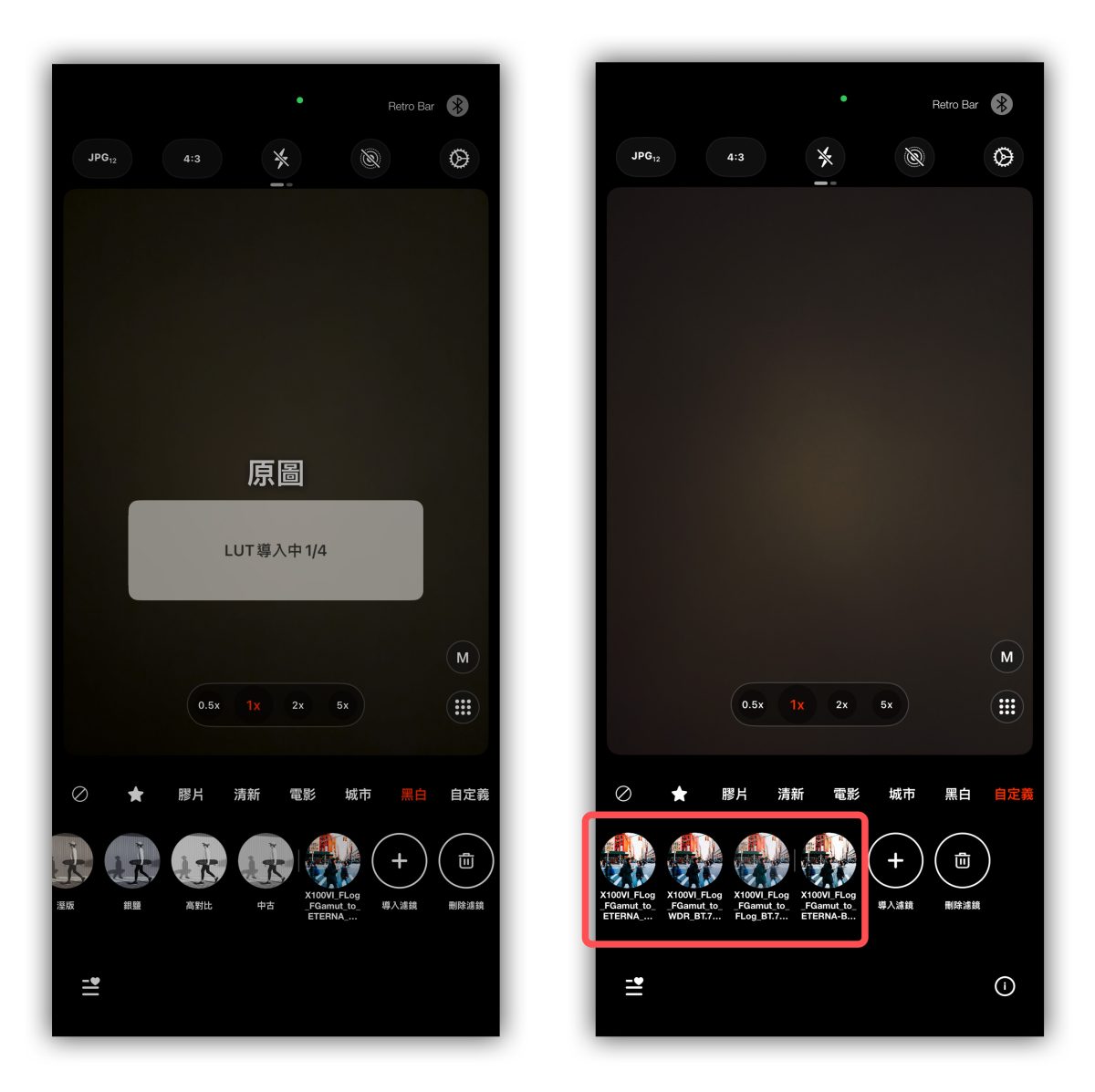
4. 使用富士相機 LUT
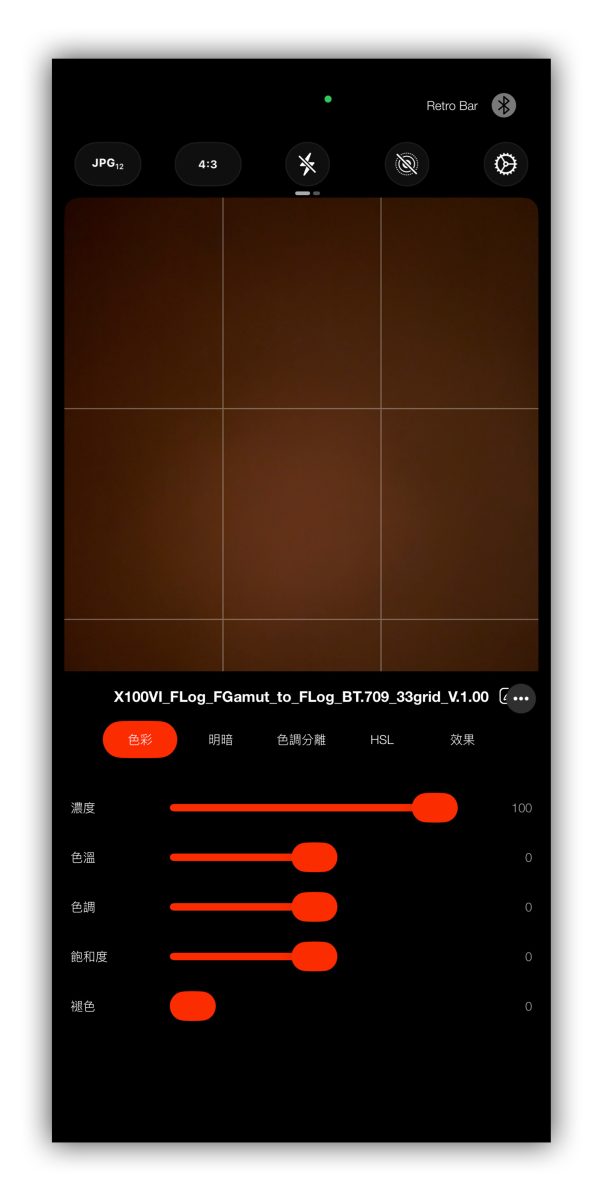
點擊選擇想要的濾鏡、再點一次可以調整更多濾鏡的細節設定。
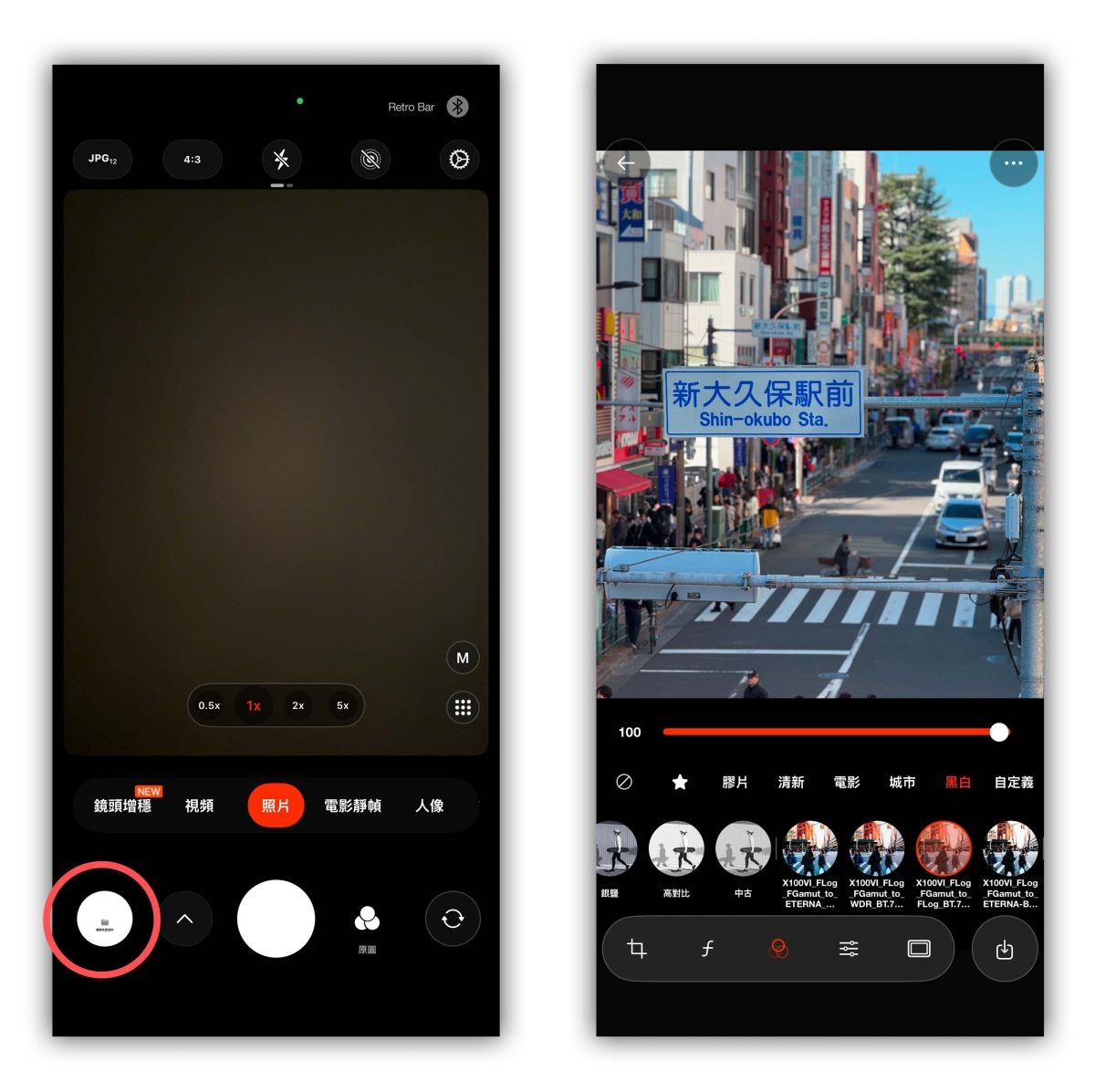
除此之外,點擊左下角的相簿,也能對之前拍過的照片套用濾鏡。
5. 如何刪除已導入的富士相機 LUT
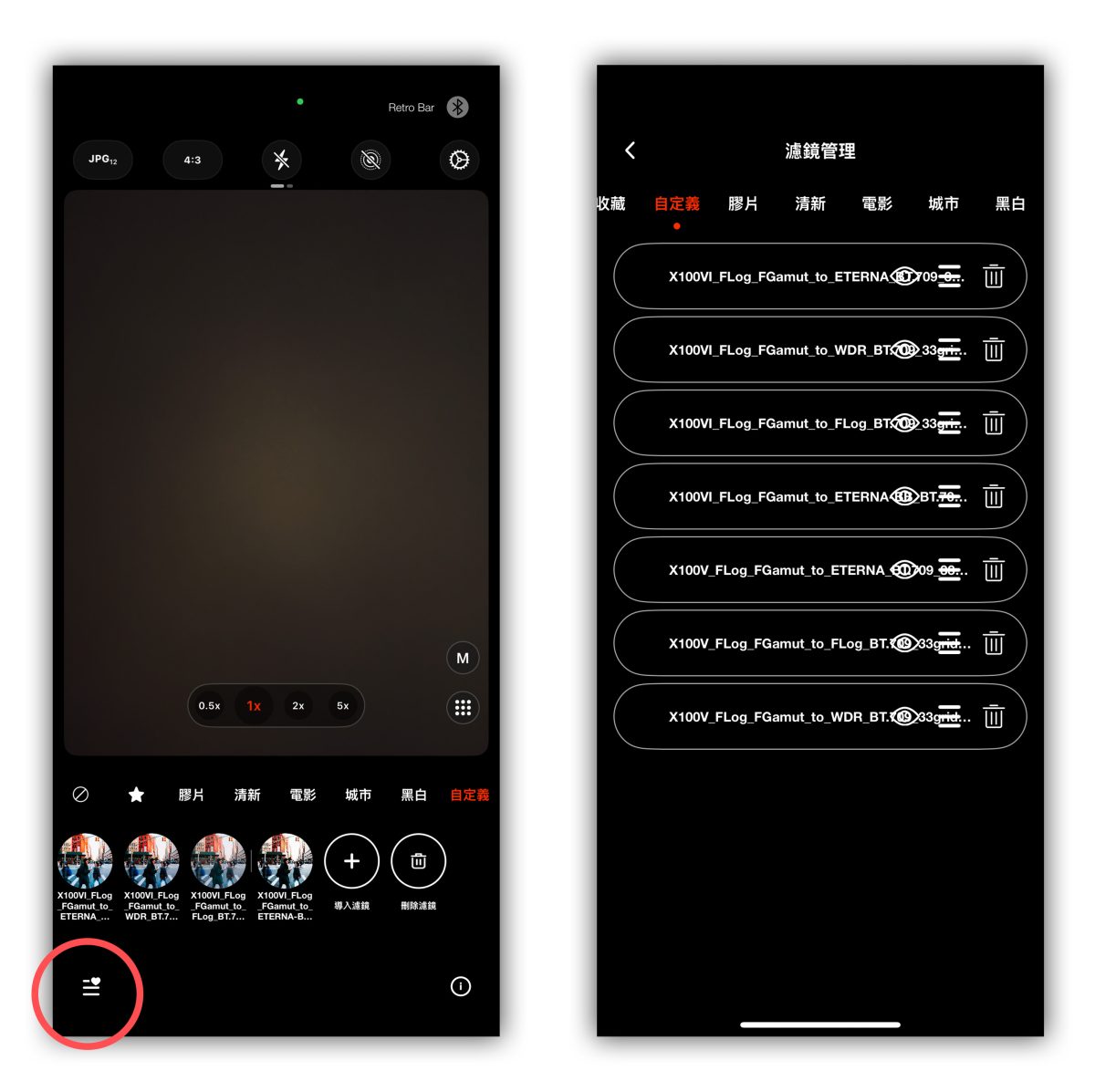
若想刪除已導入的富士相機 LUT,可以點左下角「項目鈕」,找到想刪除的 LUT、再點右邊「垃圾桶」即可。
專業好用的極影相機 App
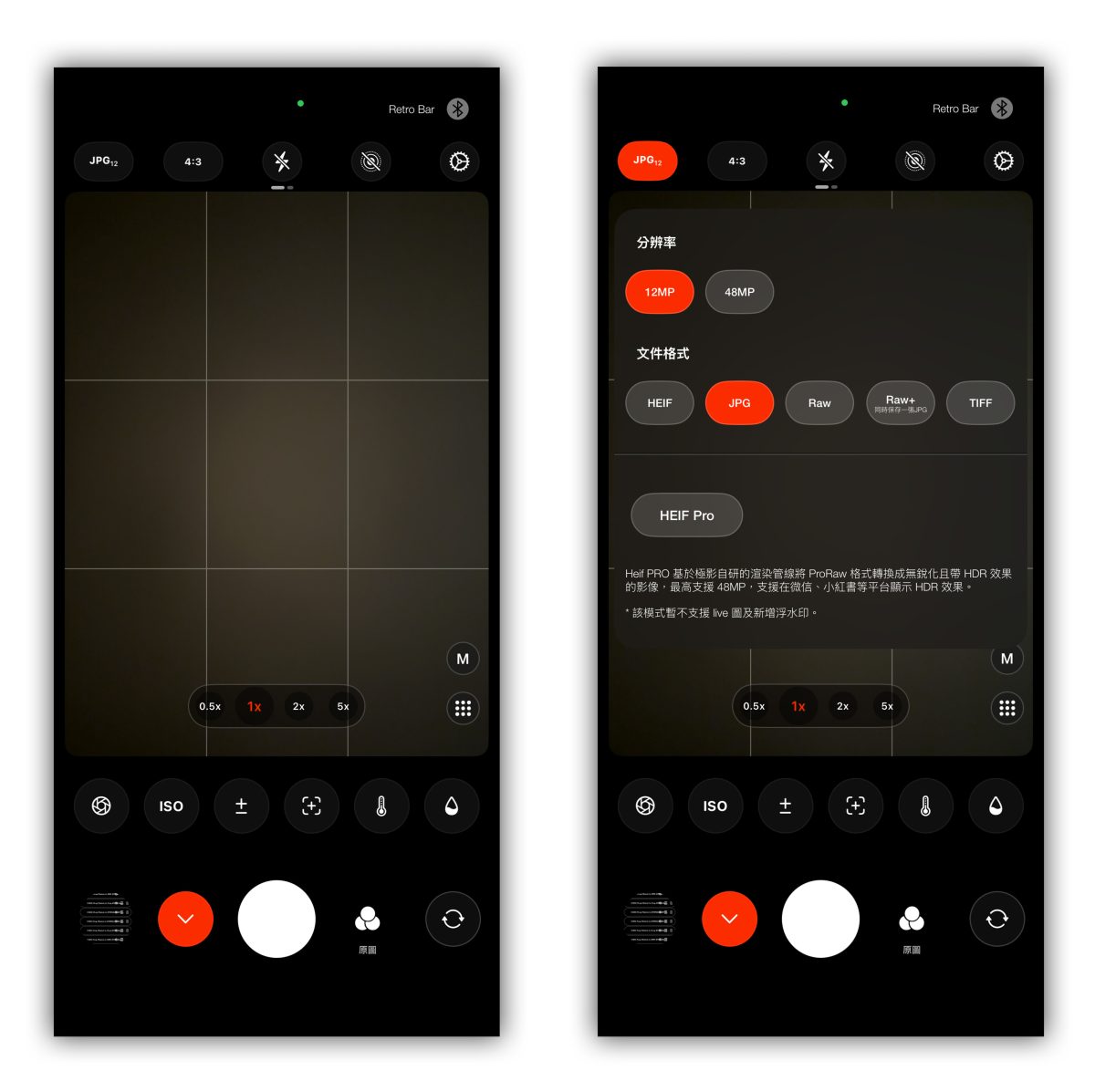
當然極影相機作為一款專業相機 App,好用的地方可不只能導入富士相機 LUT,還有內建其他不同風格的相機濾鏡,例如柯達、寶麗來、萊卡、哈蘇等等。
另外「RAW 格式」以及「手動模式(iSO、快門時間、曝光、對焦、色溫色調)」等攝影功能也都一應俱全,對於喜歡拍照的 iPhone 用戶來說,絕對是值得一試的實用工具。
iPhone 富士濾鏡使用技巧:總結
以上富士相機 LUT 下載方式、iPhone 使用富士相機濾鏡的技巧教學分享;不論你是手機攝影愛好者、又或者是富士相機風格的粉絲,都蠻推薦可以玩玩看;無需額外花錢、整體操作也不到太複雜,即可輕鬆在 iPhone 上體驗富士色彩科學的樂趣。
延伸閱讀》





如果想知道更多關於 Apple 的消息、教學、小技巧或是科技新知,一定要點擊以下任一 LOGO,追蹤我們的 Facebook 粉絲團、訂閱 IG、YouTube 以及 Telegram。