

升級到 iOS 18 之後,iPhone 有了獨立的「密碼」App。但其實很多人不知道他的存在,甚至有些人雖然知道,但大多數都習慣用它來自動填寫網頁密碼。但你知道嗎,它其實也能用來儲存那些「實體生活」中的密碼,像是 ATM 提款卡密碼碼、家裡電子鎖密碼、銀行電話理財密碼、行李箱密碼,甚至是幫家中長輩記的密碼。
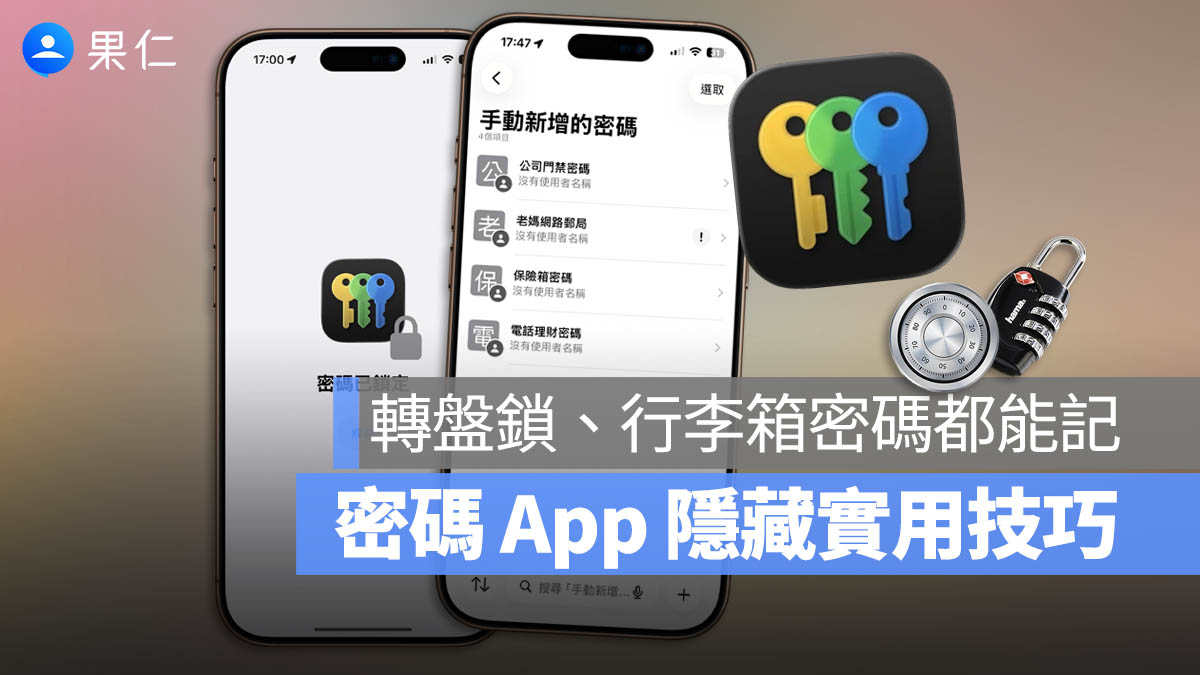
與其把這些敏感資訊寫在小本子上、備忘錄 App 或通訊軟體裡,存在「密碼」App 有 Face ID 保護更安全。也就是說,你可以把它當作一個絕對隱私的數位保險箱。
|
延伸閱讀 |
如何在密碼 App 手動加入「非網站」密碼?
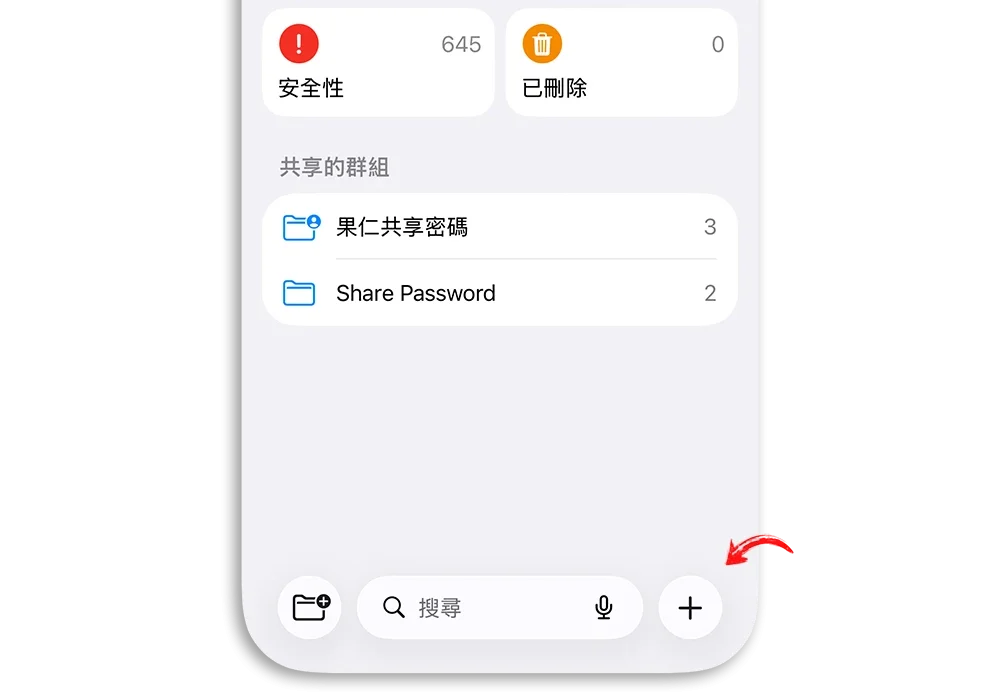
首先,開啟「密碼」App,並通過 Face ID 或 Touch ID 驗證進入。點擊右下角「+」號(在首頁或「全部」分類中,都能看到這個藍色按鈕)。
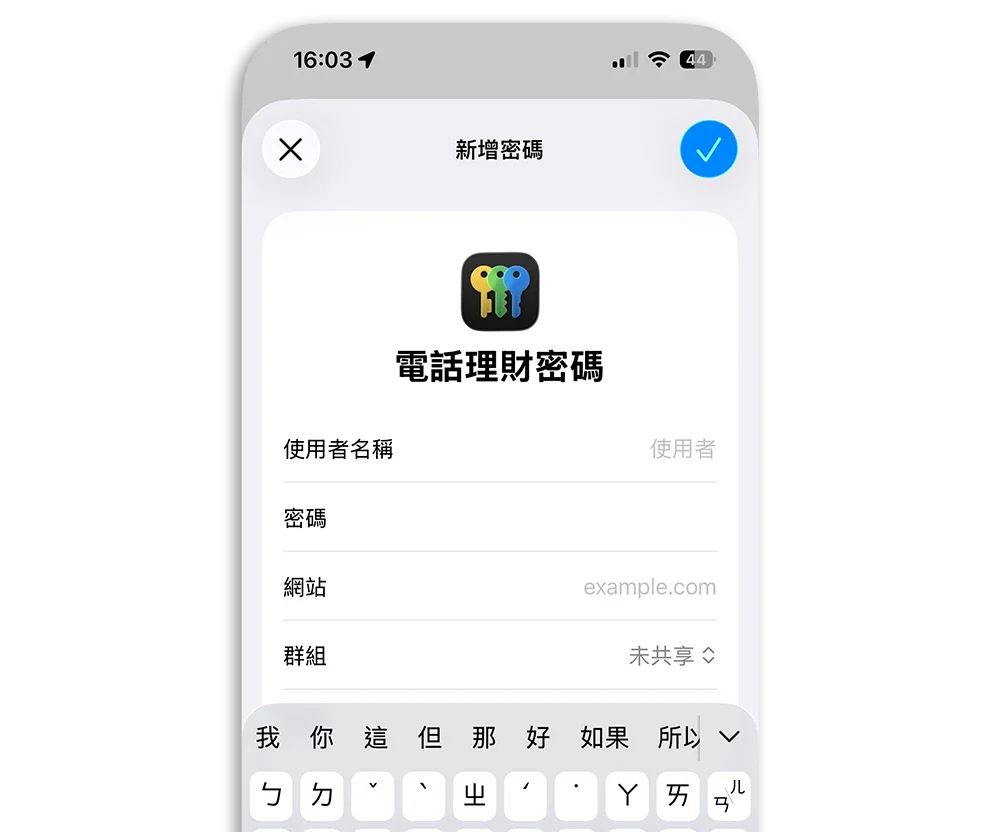
- 「標題」可以設定一個比較直接的名稱,例如「郵局提款卡密碼」;
- 「使用者名稱」這個打不打都可以;
- 「密碼」則是最重要你要儲存的密碼;
- 「網站」這一欄也可以留空,畢竟我們不是要設定網站密碼;
- 「群組」這個是如果有要和他人共享密碼的話才要設定;
特別說一下,「附註」這個你可以輸入其他你覺得需要記住的內容。例如「這張卡是報稅用的」或是「門禁密碼每半年換一次」…等等,可以幫助提醒你一些要操作、要記住的瑣事。
甚至,早期的保險箱是要透過轉盤鎖左右轉來解鎖的,你也可以開一個「密碼」把這個轉的順序記錄在「附註」裡面,然後因為密碼是必填項目,所以隨便亂填就好。
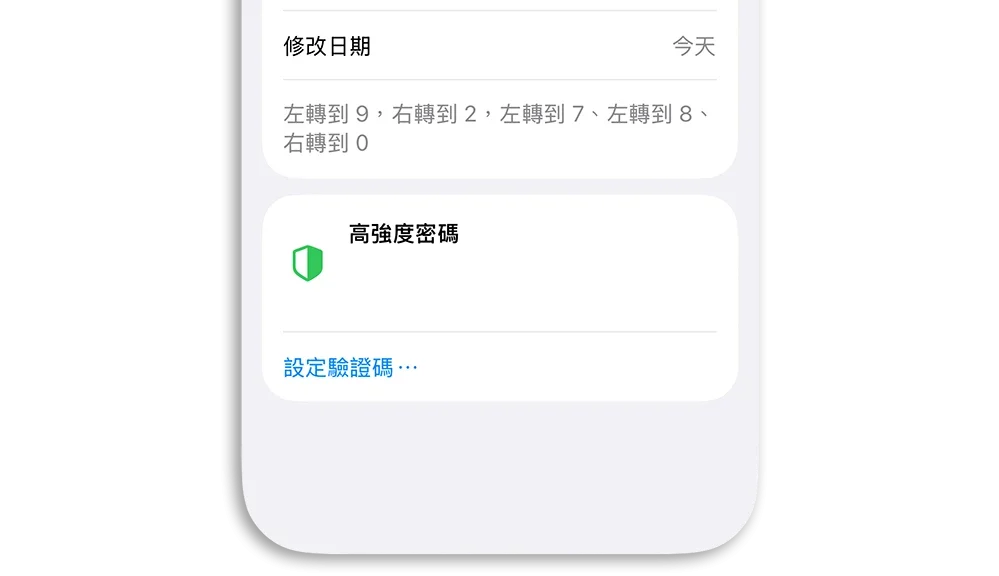
最後點擊「完成」,密碼就會安全地存在你的 iCloud 鑰匙圈中。
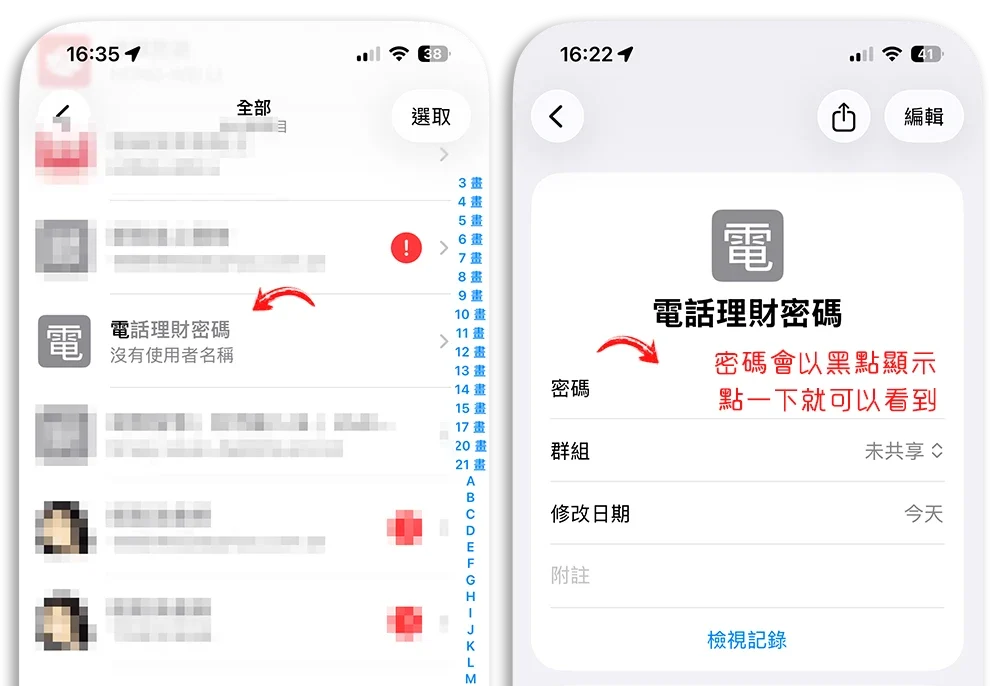
之後如果你忘記 ATM 密碼、老家門禁密碼…等等任何你所需要的密碼,只要開啟 iPhone 的密碼 App,解鎖以後,用搜尋的方式就可以找到。
建立一個專屬手動新增的密碼資料夾
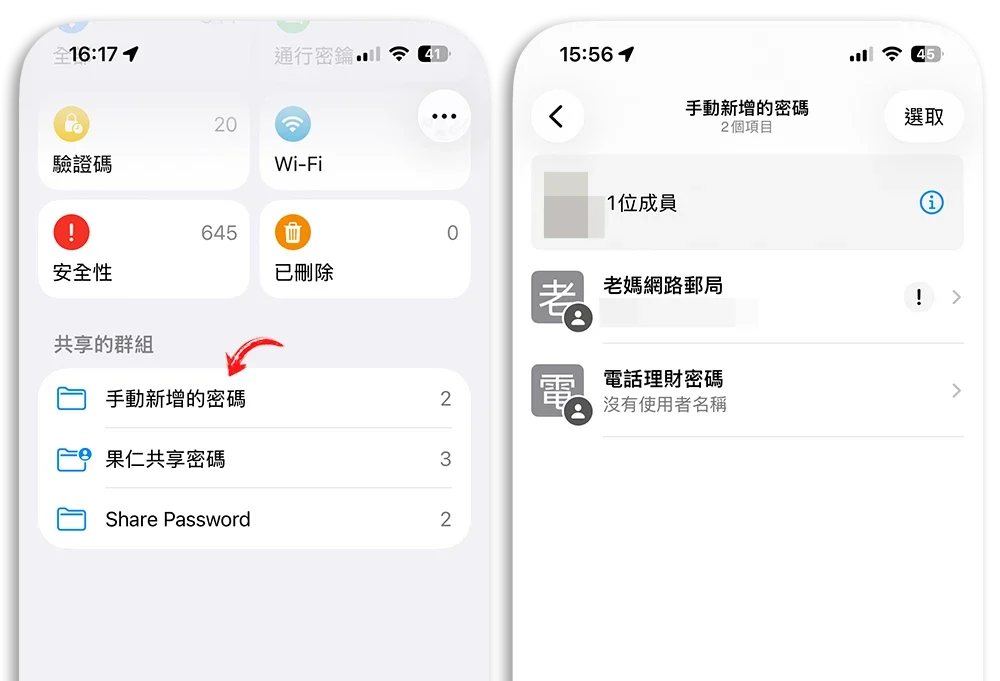
你也可以建立一個單獨的資料夾來存放這些「手動加入」、「非網站 / App」的密碼,到時候要找密碼的時候就不用跟其他網站密碼混再一起,可以更有效率地找到。
在密碼 App 左下方的資料夾按一下,這是用來建立「密碼群組」的功能。用意是讓你可以安全地和其他 iPhone 使用者共享密碼(例如公司共用帳號…等)。
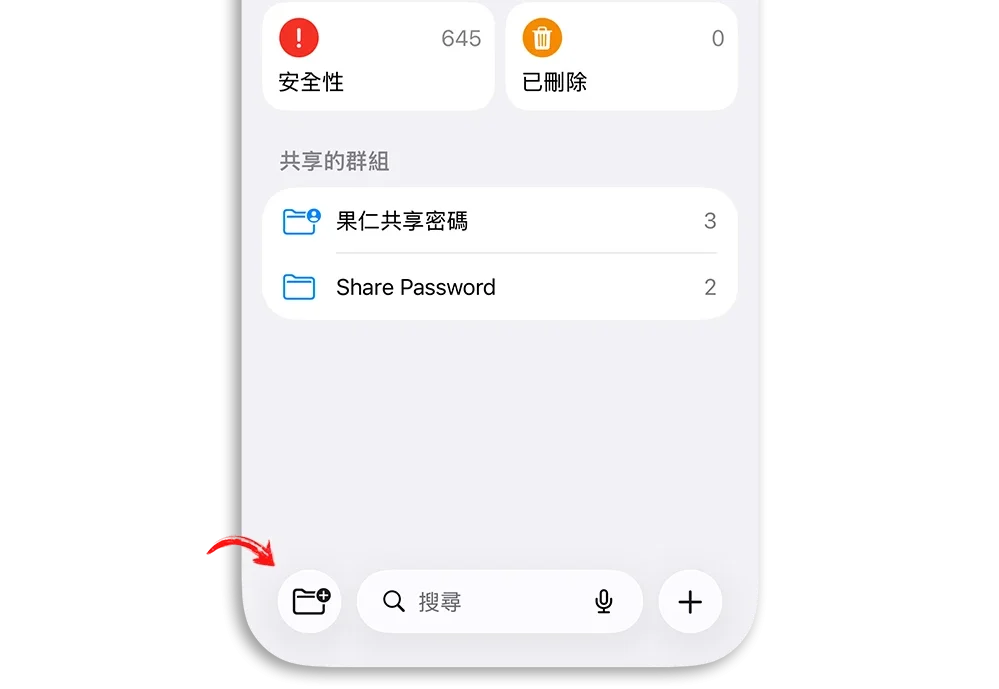
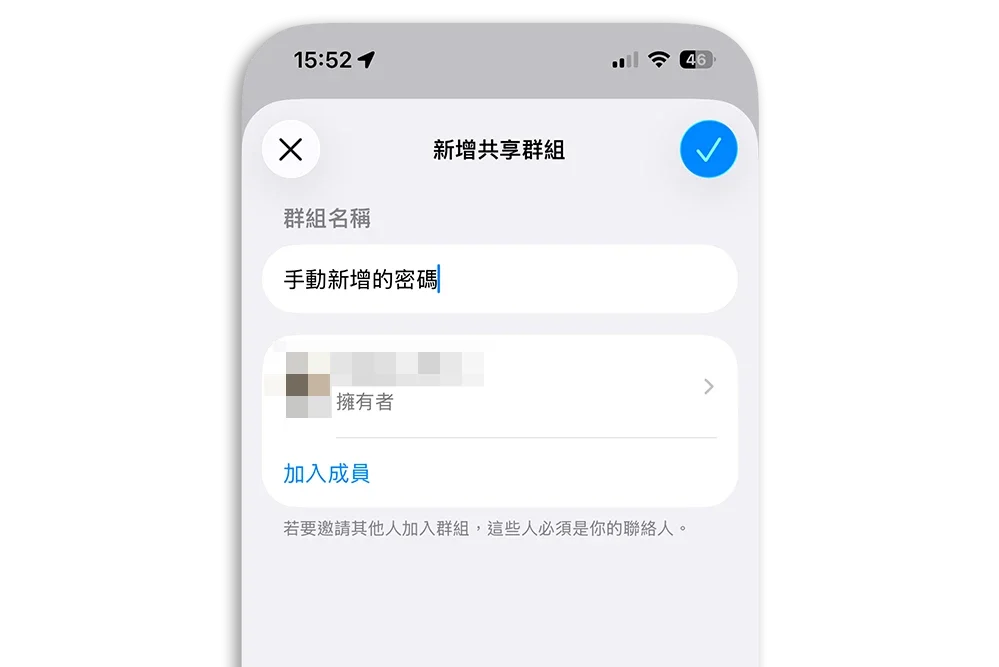
然後設定群組名稱,但不要加入其他人,等於這個群組就是專屬於你個人的資料夾,用來做密碼的分類而已。
接著選擇要把哪些密碼放到這個群組裡面去。
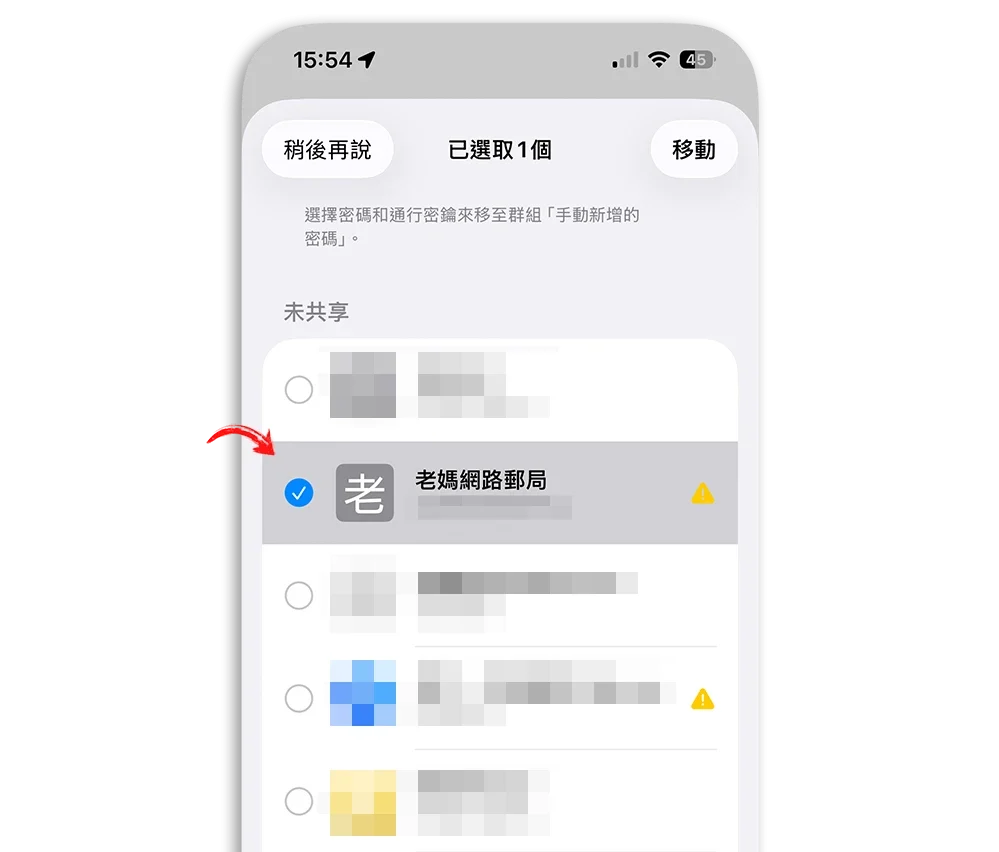
完成以後,這些你手動新增的密碼就會全部都可以在這個群組裡面看到,要找的時候也會更方便。
總結:你的 iPhone 就是你最強的密碼小本本
雖然「備忘錄」也可以鎖定,但「密碼」App 的結構更清晰,搜尋起來也更快。因此,當你站在 ATM 前突然忘記密碼時,只要打開 App 搜尋「提款卡」就能秒找回,不必在雜亂的筆記中翻找。
延伸閱讀》
不用密碼登入才安全!教你把密碼通通改成 Passkey 驗證登入
在 Windows 上也能帶出 iCloud 密碼自動填寫?PC 同步 iPhone 密碼教學
iPhone 「密碼」5 大超好用功能!學起來不只方便還更安全
分享 Wi-Fi 密碼最安全小技巧:生成 QR Code 直接掃一下就連得上
如果想知道更多關於 Apple 的消息、教學、小技巧或是科技新知,一定要點擊以下任一 LOGO,追蹤我們的 Facebook 粉絲團、訂閱 IG、YouTube 以及 Telegram。





