Mac 在長時間使用後,各種照片、影片或暫存檔案很容易在不知不覺間佔滿儲存空間;如何有效管理並回收磁碟容量,也成為許多用戶經常遇到的困擾。
雖然目前市面上有不少 Mac 清理工具,但大多功能複雜、甚至帶有廣告或訂閱機制;如果你只是想要一款免費簡單的 Mac 硬碟清理工具,推薦可以來參考本篇文章要介紹的《Mole》,能夠幫你瞬間揪出肥大檔案,釋放 Mac 潛藏的硬碟容量。
《Mole》:完全免費開源的一站式 Mac 硬碟清理工具
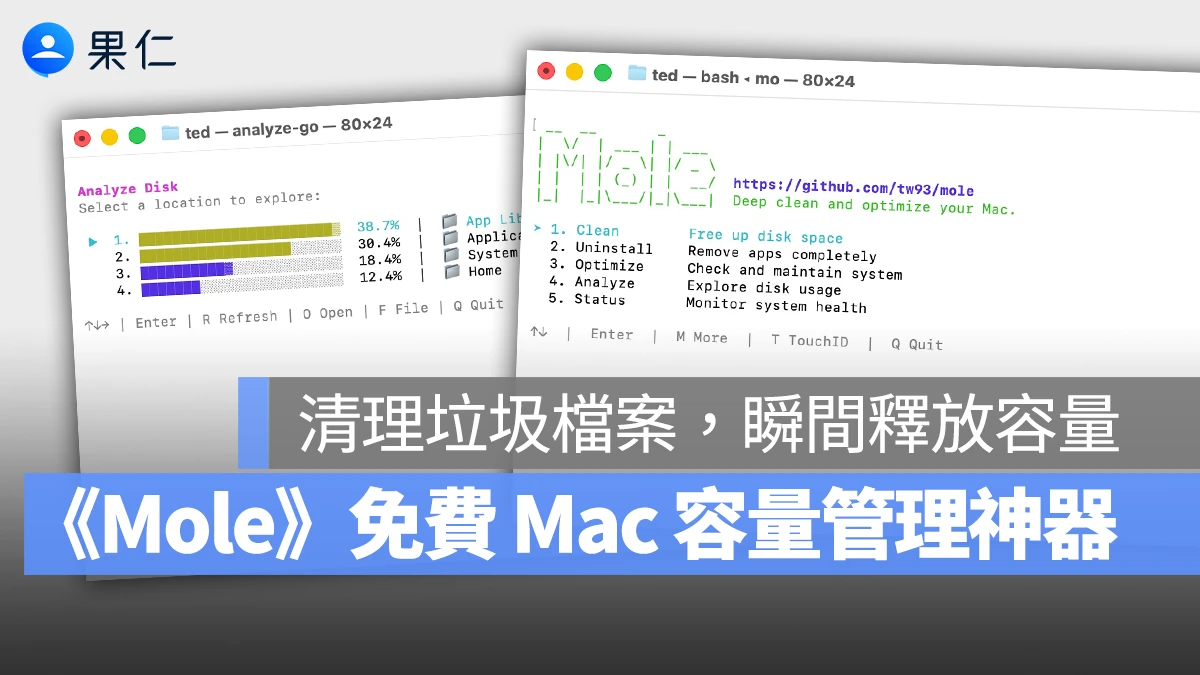
《Mole》是一款由開發者 tw93 開發的 Mac 硬碟清理工具,採用完全開源且免費的方式提供,主打輕量化與高效率執行,同時沒有任何訂閱機制或隱藏廣告,主要有五大核心功能:
深度清理系統垃圾,釋放磁碟空間
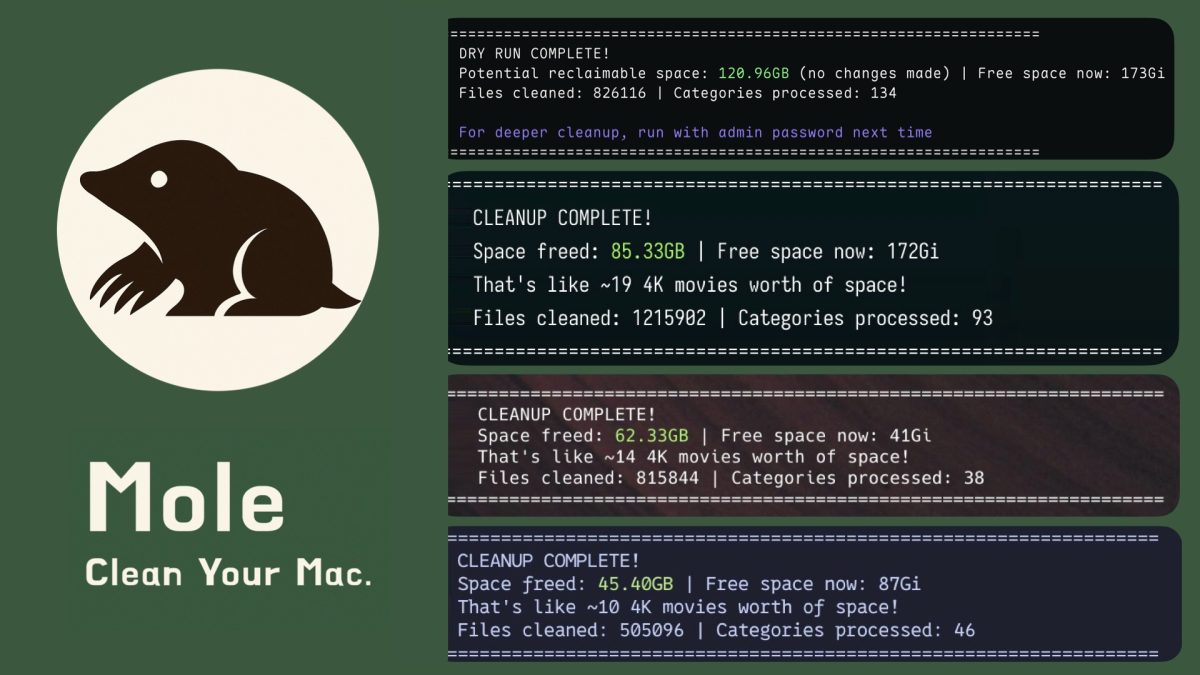
《Mole》可以掃描並清理 macOS 系統中累積的各種暫存檔案,例如系統快取(Cache)、日誌檔案(Logs)以及瀏覽器殘留資料。這些檔案長時間累積後,往往會佔用大量磁碟空間,而透過《Mole》的深度清理功能,可以快速釋放數 GB 的儲存容量。
移除 App,同時徹底刪除殘留檔案
許多人刪除 App 時只是將 App 拖進垃圾桶,但其實系統中仍可能殘留偏好設定檔、啟動代理(Launch Agents)或其他隱藏檔案;《Mole》的 Smart Uninstaller 能夠在移除 App 時同步清理相關殘留檔案,確保應用程式被完整卸載,不留下多餘資料。
Mac 系統維護功能
《Mole》也具備 Mac 系統維護功能;可再不刪除任何檔案的前提下,重置 Spotlight 搜尋索引或網路相關設定,幫助讓系統更加流暢穩定。
硬碟空間分析,快速找出肥大檔案
即時系統監控,掌握 Mac 運作狀態
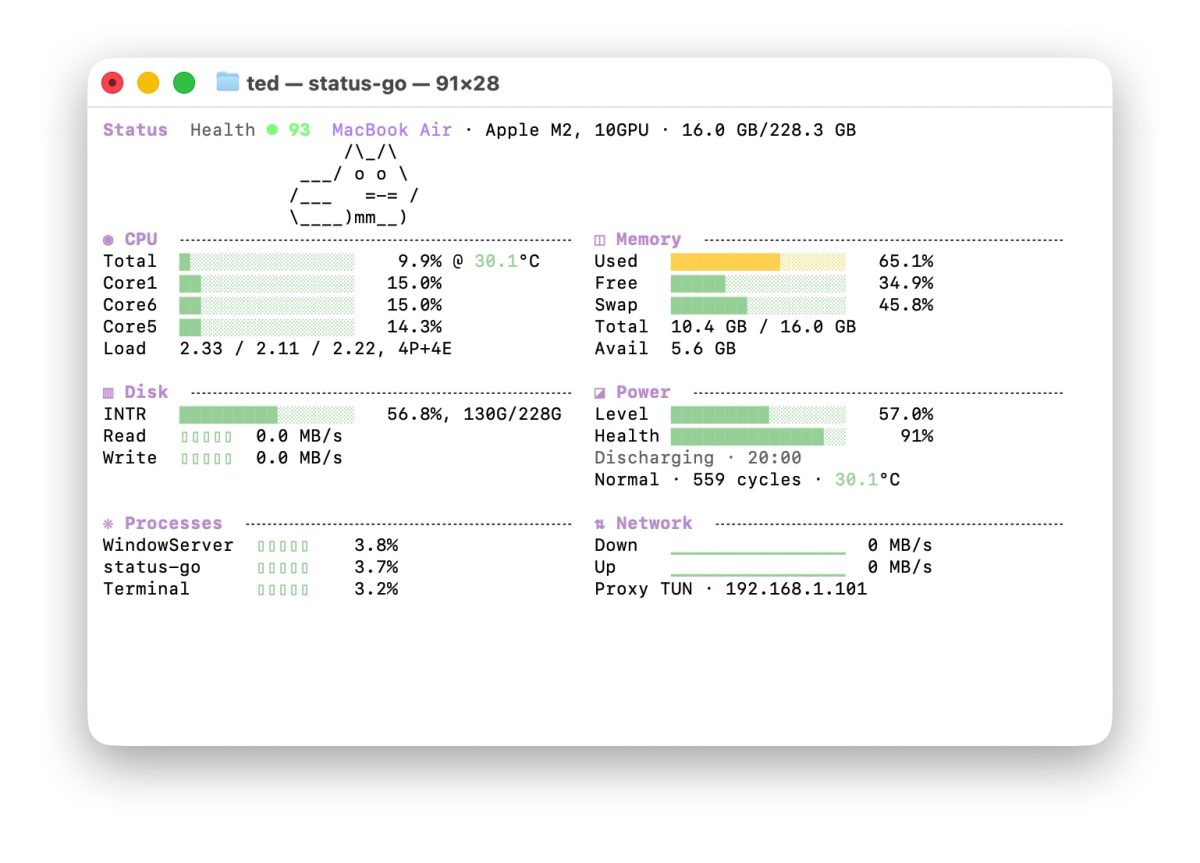
除了清理與磁碟分析外,《Mole》也提供即時系統監控功能,可查看 CPU、GPU、記憶體、磁碟與網路的使用情況。讓用戶可以隨時掌握 Mac 的運作狀態,了解系統資源的使用情形。
《Mole》安裝教學
《Mole》並不是一個 App,而是需要透過「終端機」操作的工具,因此需要使用 Homebrew 來安裝;順便解釋一下,Homebrew 是 macOS 上常見的套件管理工具,可讓用戶利用簡單指令快速安裝與管理各種開源軟體,在開發社群中很受歡迎。
安裝 Homebrew
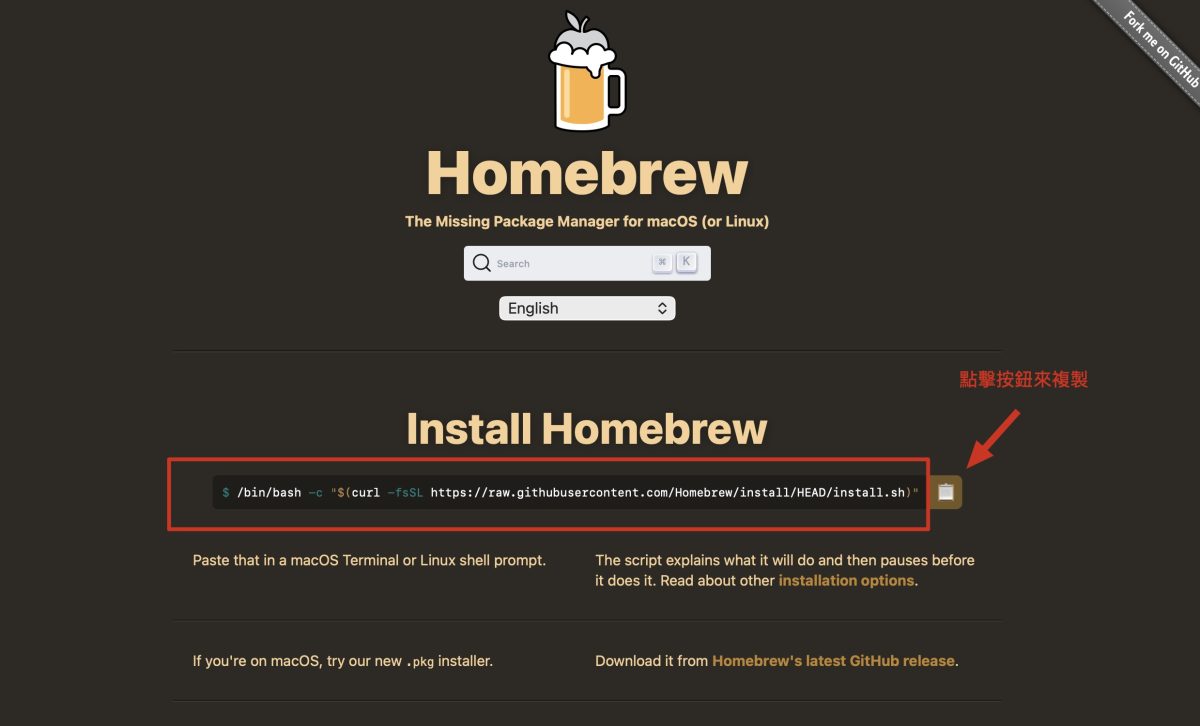
第一步,要先安裝 Homebrew;點擊下方的 Homebrew 網站,並複製網站中的指令。
- Homebrew 網站:點這邊
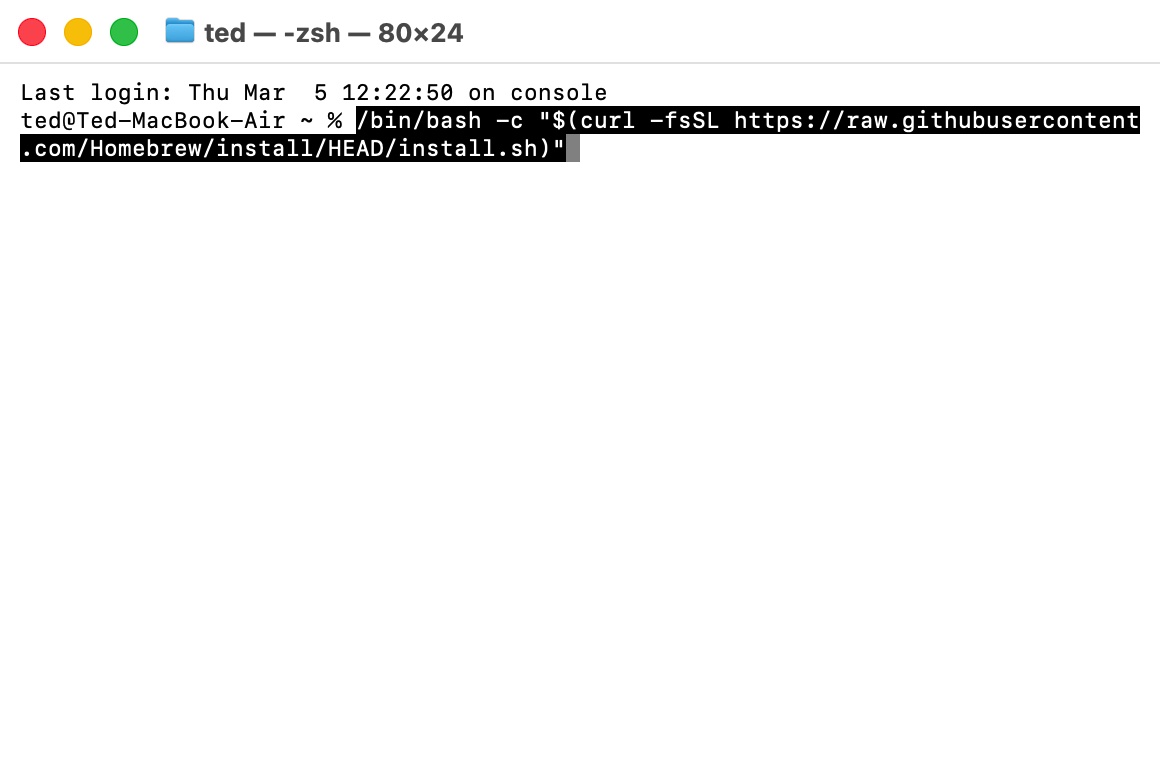
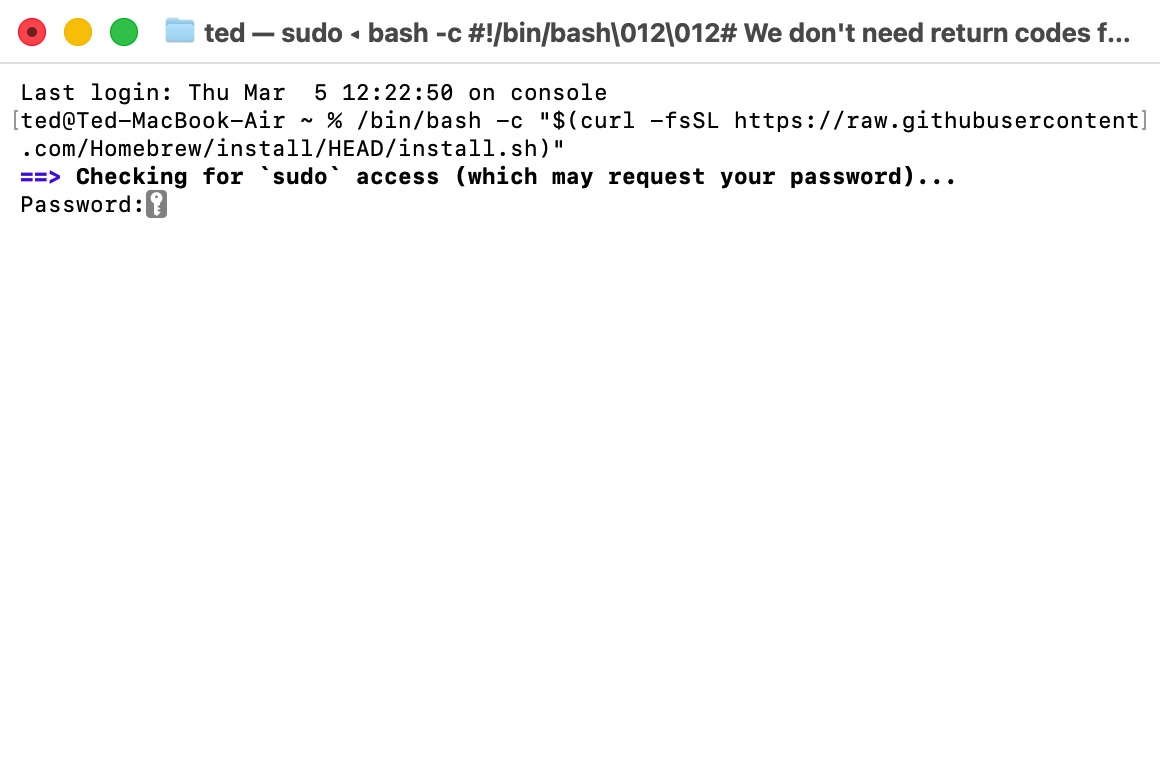
然後打開「終端機」,並在視窗中貼上剛剛複製的 Homebrew 指令、按下 enter 鍵。
這時系統會要你輸入密碼,就輸入 Mac 的解鎖密碼,請注意輸入密碼時不會顯示在視窗中,輸入完成再按一次 enter 鍵。
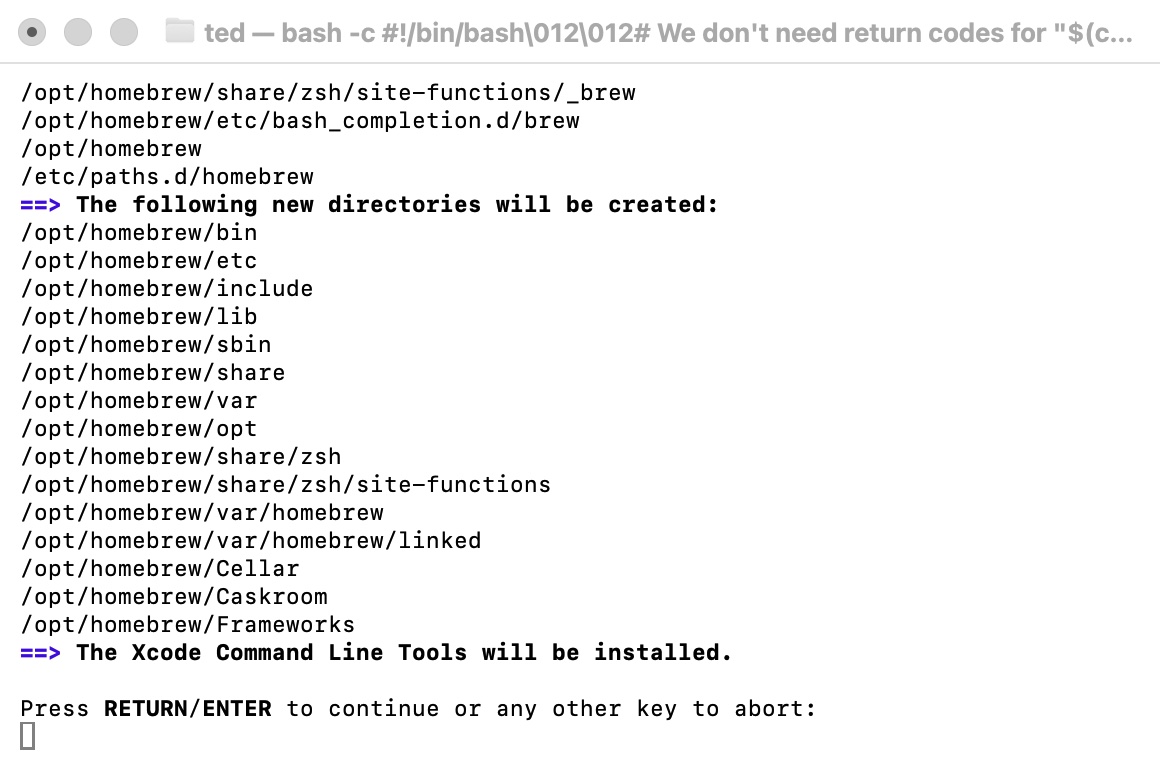
接著 Mac 會提醒你接下來 Homebrew 會建立這些檔案資料夾,同樣再按一次 enter,就會開始安裝 Homebrew。
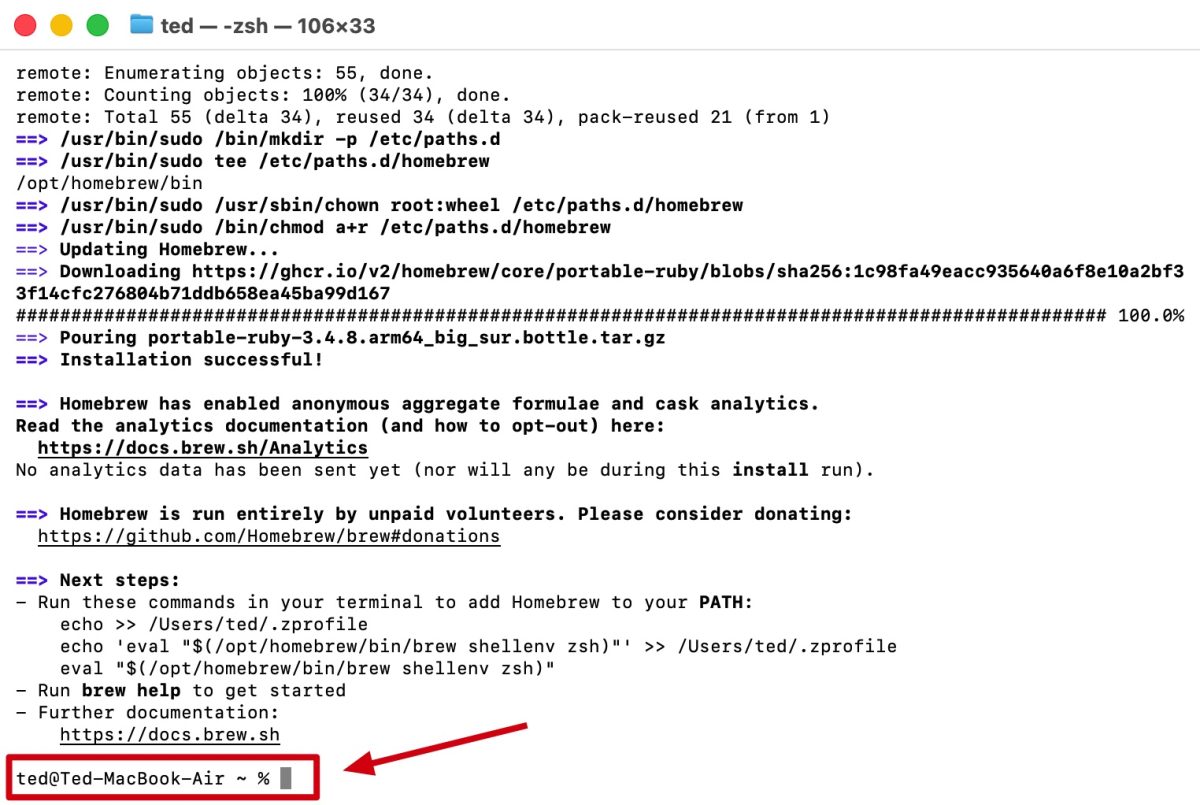
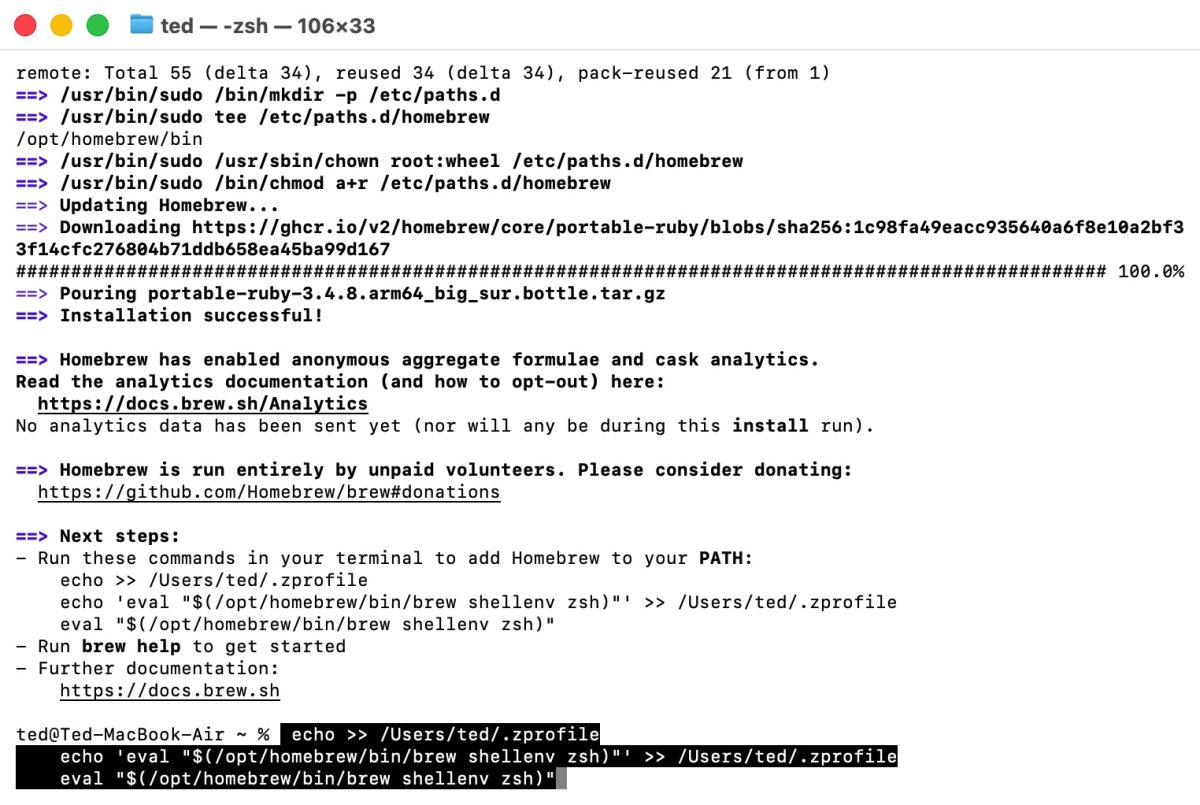
Homebrew 安裝過程會需要一小段時間,請耐心等候,直到最後出現「(你的裝置名稱)-(Mac 機型)~ %」才代表安裝完成。
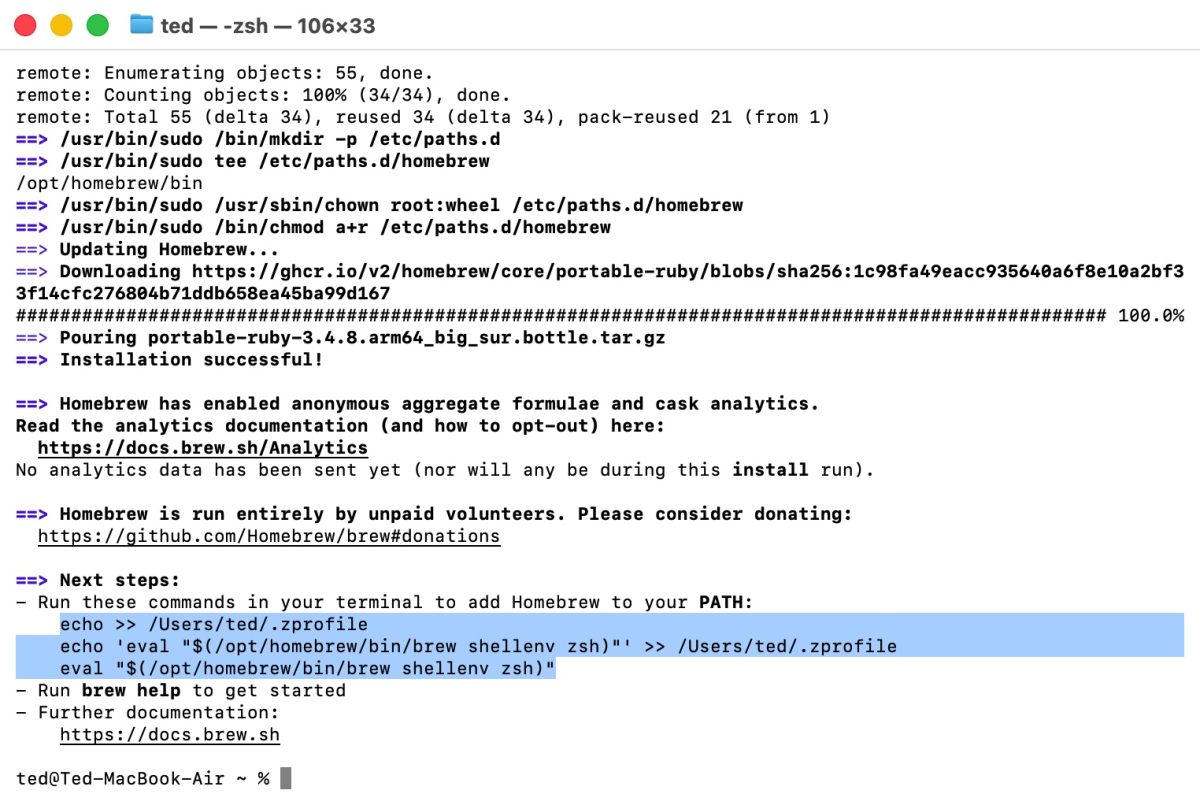
再來要複製上方「echo」開頭的三行指令,貼到「(你的裝置名稱)-(Mac 機型)~ %」的後方,並按下 enter;這是為了讓終端機能順利使用 Homebre 功能,到這邊 Homebrew 就算安裝完成。
安裝《Mole》
再來輪到主角《Mole》,一樣在「(你的裝置名稱)-(Mac 機型)~ %」的後方輸入「brew install mole」,按下 enter,系統就會自動安裝《Mole》。
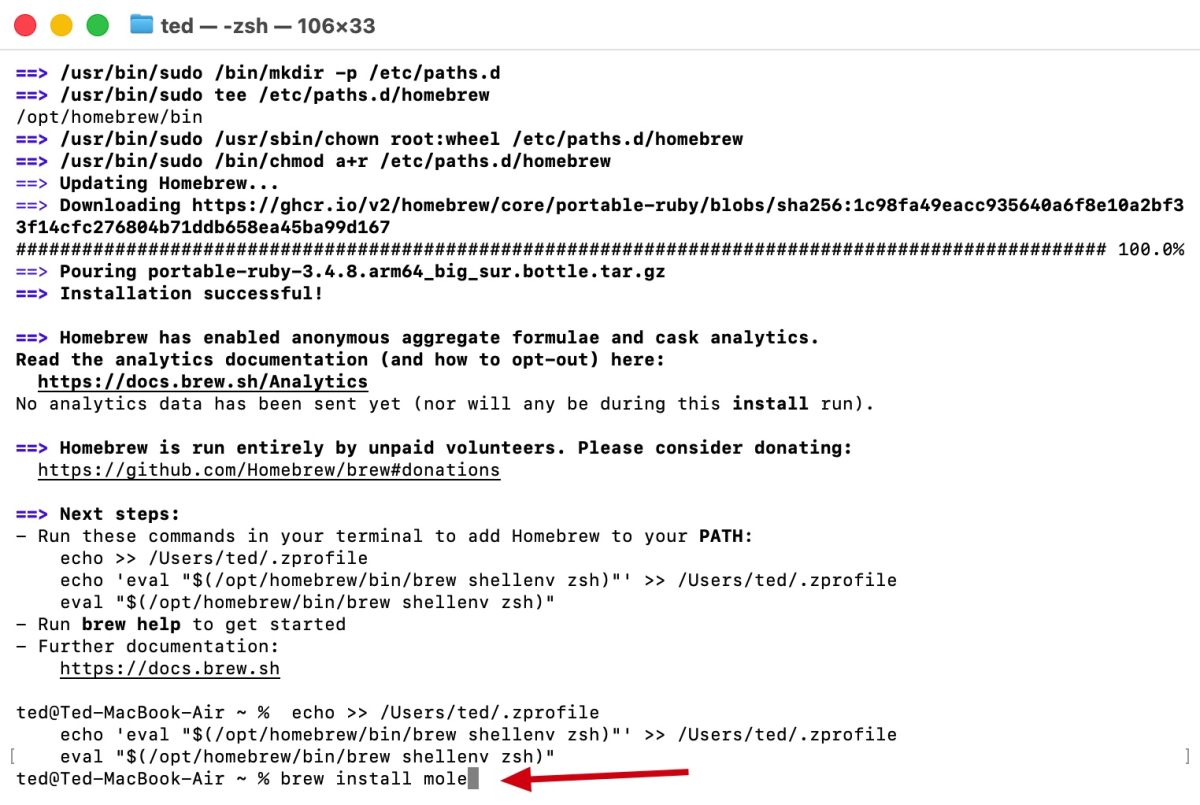
同樣最後看到「(你的裝置名稱)-(Mac 機型)~ %」,就代表《Mole》安裝完成。
《Mole》使用教學
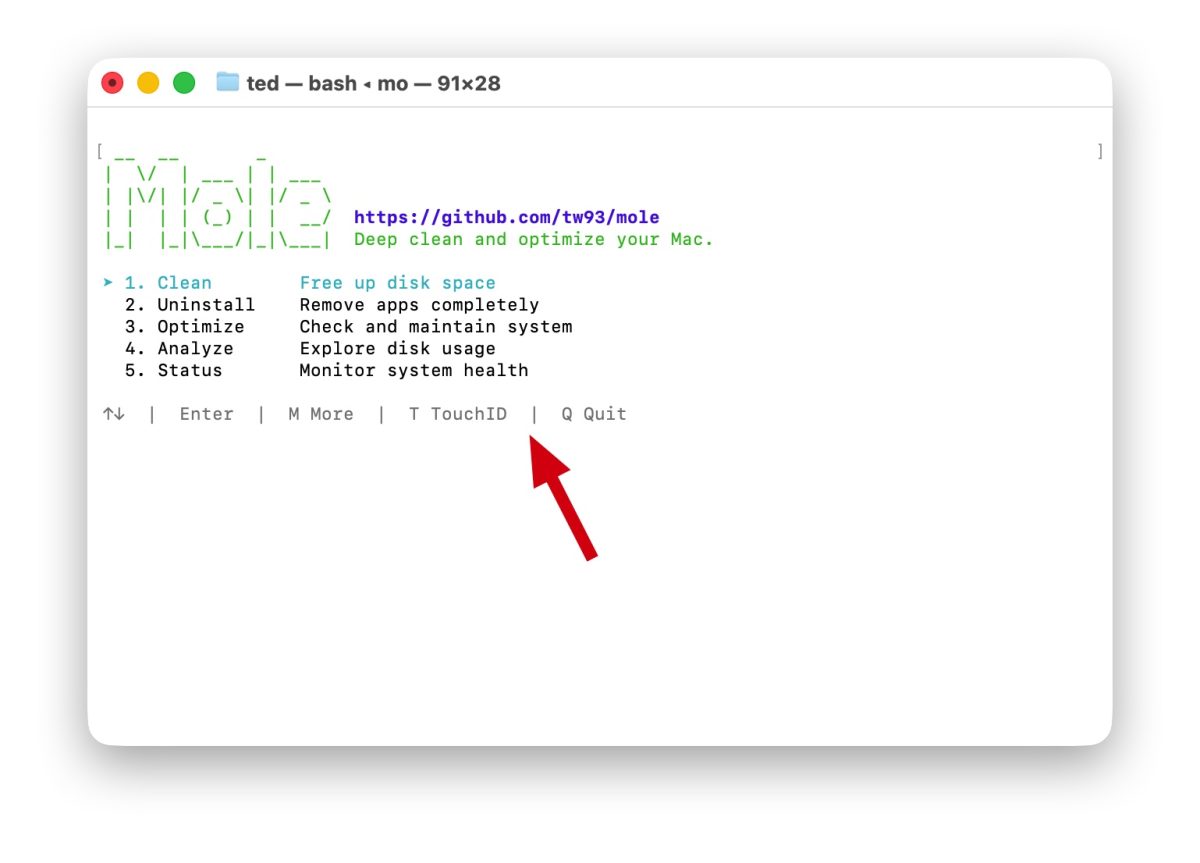
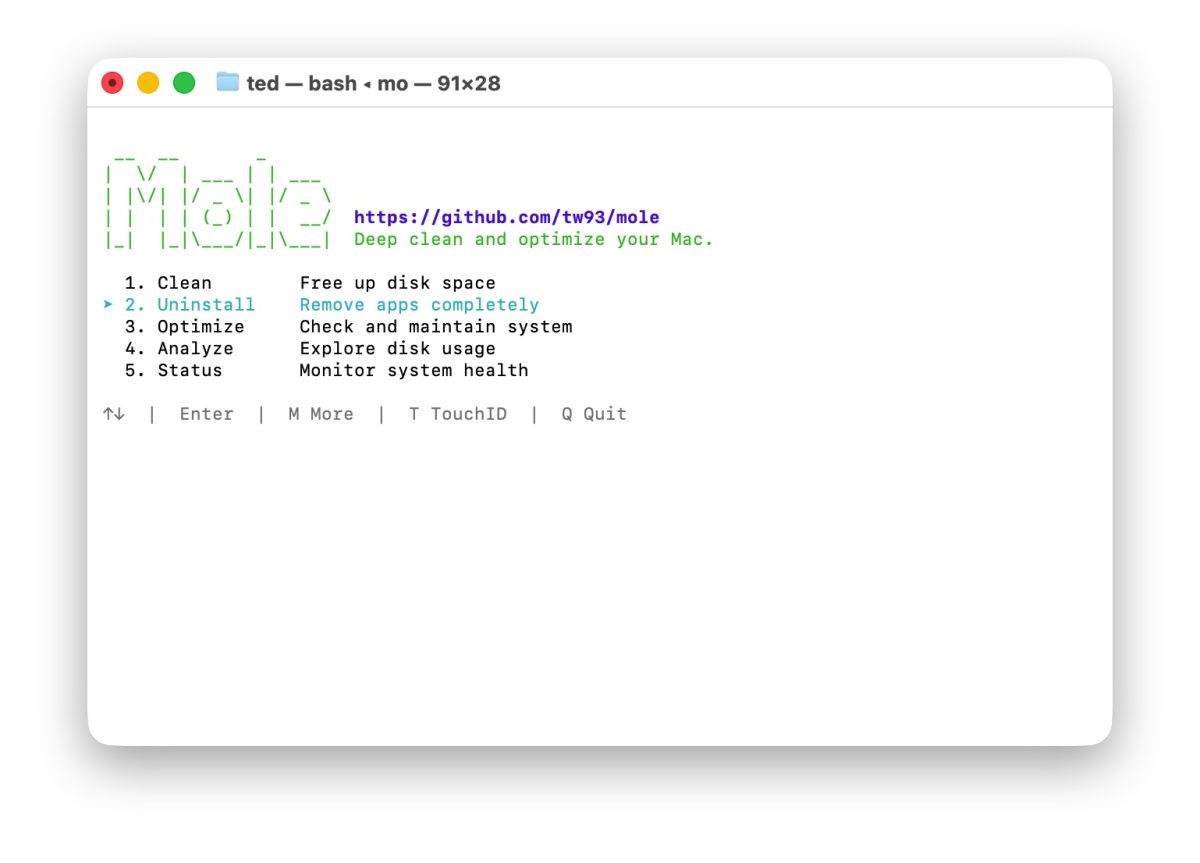
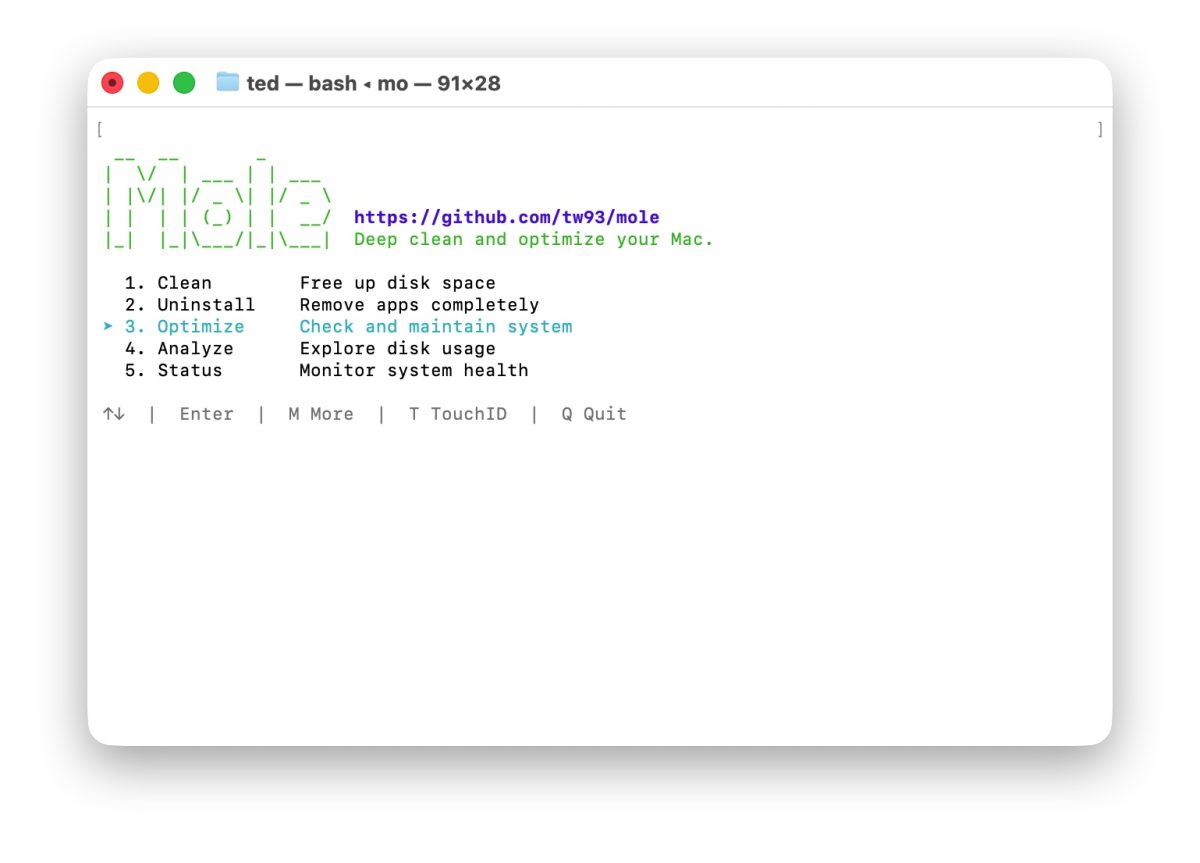
接著在「(你的裝置名稱)-(Mac 機型)~ %」的後方輸入「mo」、按下 enter,就會進到《Mole》的主畫面;未來想用《Mole》也是用同樣的方式開啟。
《Mole》主要是以鍵盤操作,底部的灰色字會說明按鍵對應的功能,可以特別留意一下。
1. 清理系統垃圾、暫存檔案
首先看到第一項功能「Clean」,故名思義就是清理系統垃圾與暫存檔案,釋放硬碟空間;選擇「Clean」按下 enter。
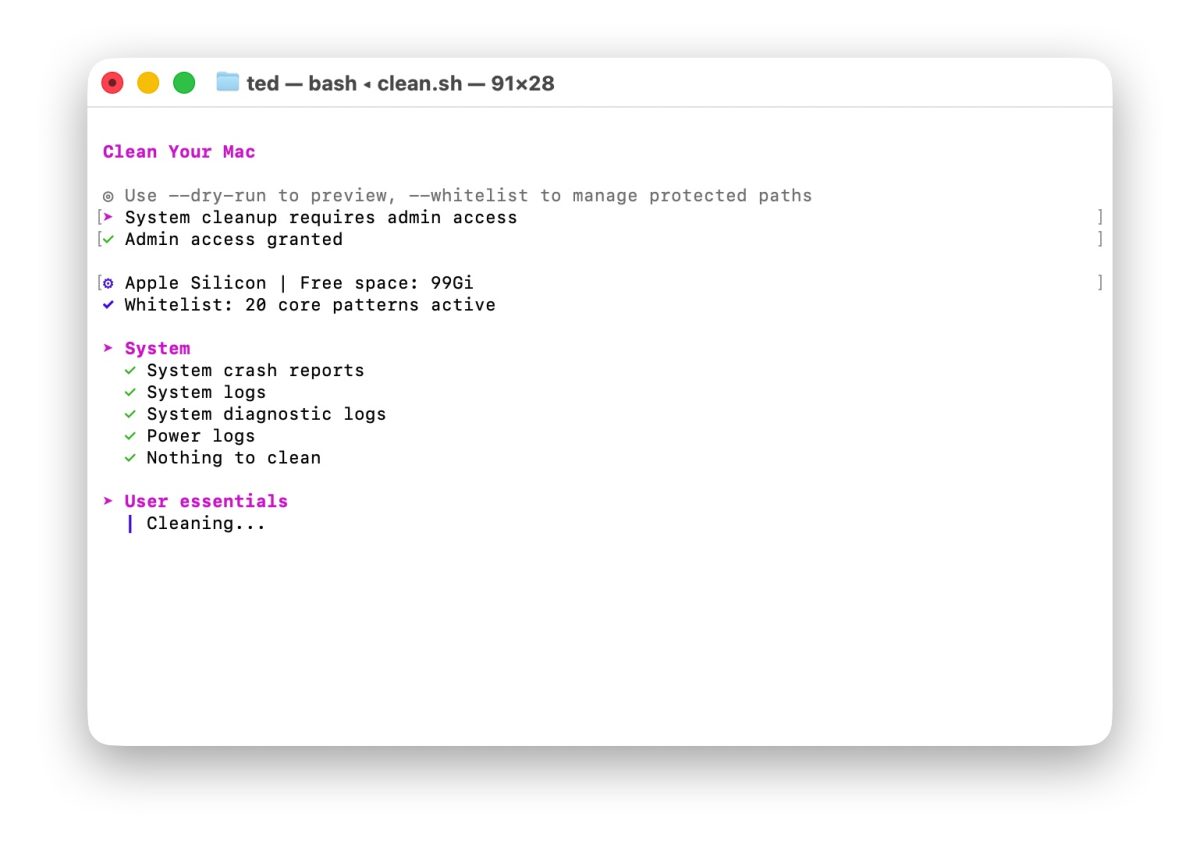
由於需要管理員權限才能執行,所以先按一次 enter 確認執行清理工作、輸入 Mac 密碼後再按一次 enter 開始進行清理作業。
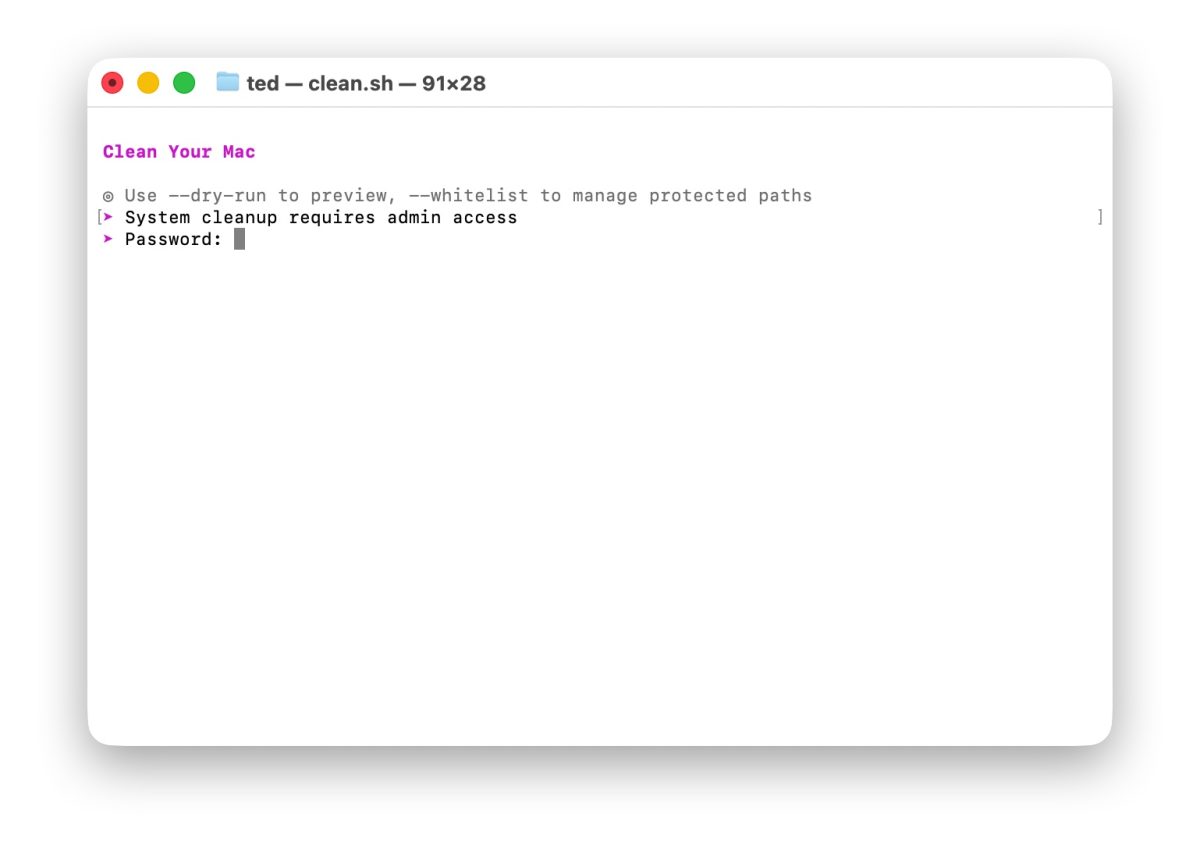
《Mole》就會開始自動清理系統垃圾與暫存檔案,途中可能會跳出要求取用檔案夾的權限,點擊「允許」就好。
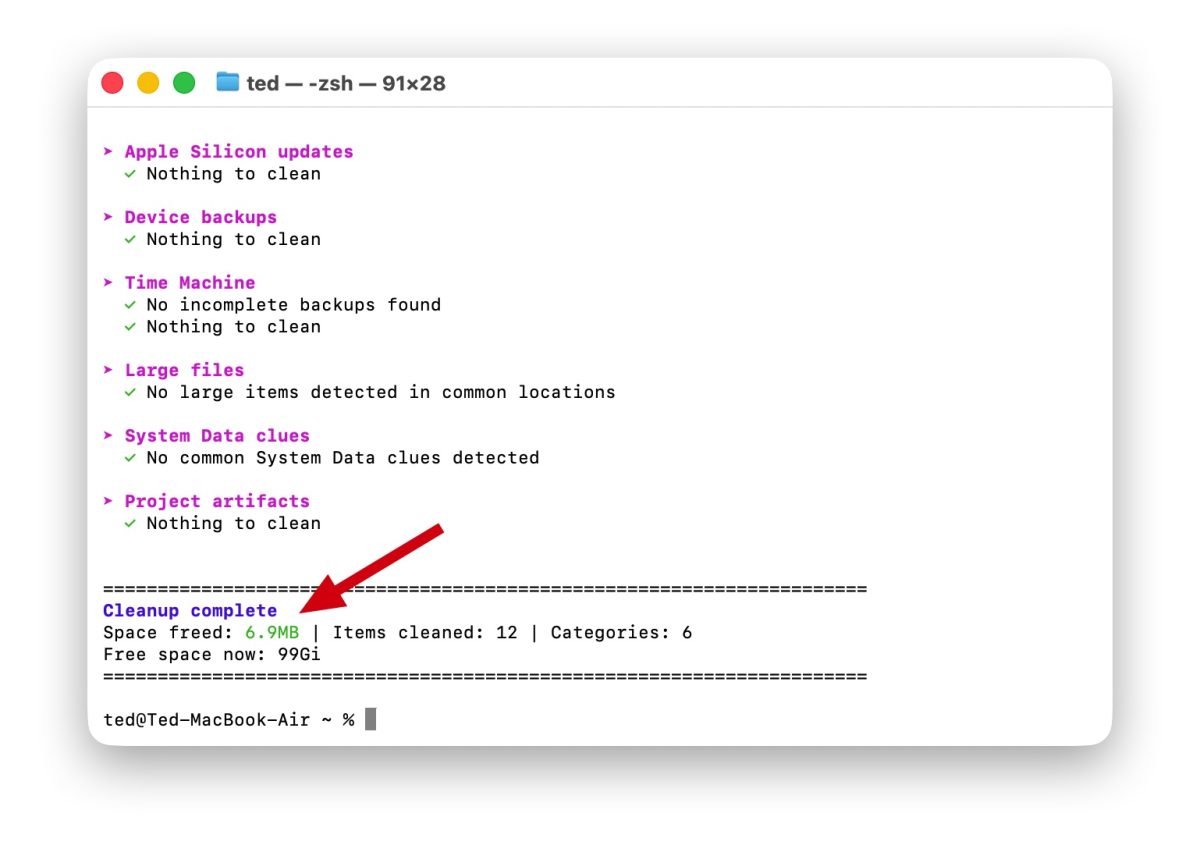
清除作業完成後,會顯示一段小摘要,其中「Space freed」是指清出多少容量。
最後在「(你的裝置名稱)-(Mac 機型)~ %」的後方輸入「mo」再次回到《Mole》的首頁。
2. 移除 App
第二個「Uninstall」是 App 移除功能,除了移除 App 外,連同設定檔、紀錄檔也會一併刪除,總之就是把 App 完全清理乾淨。
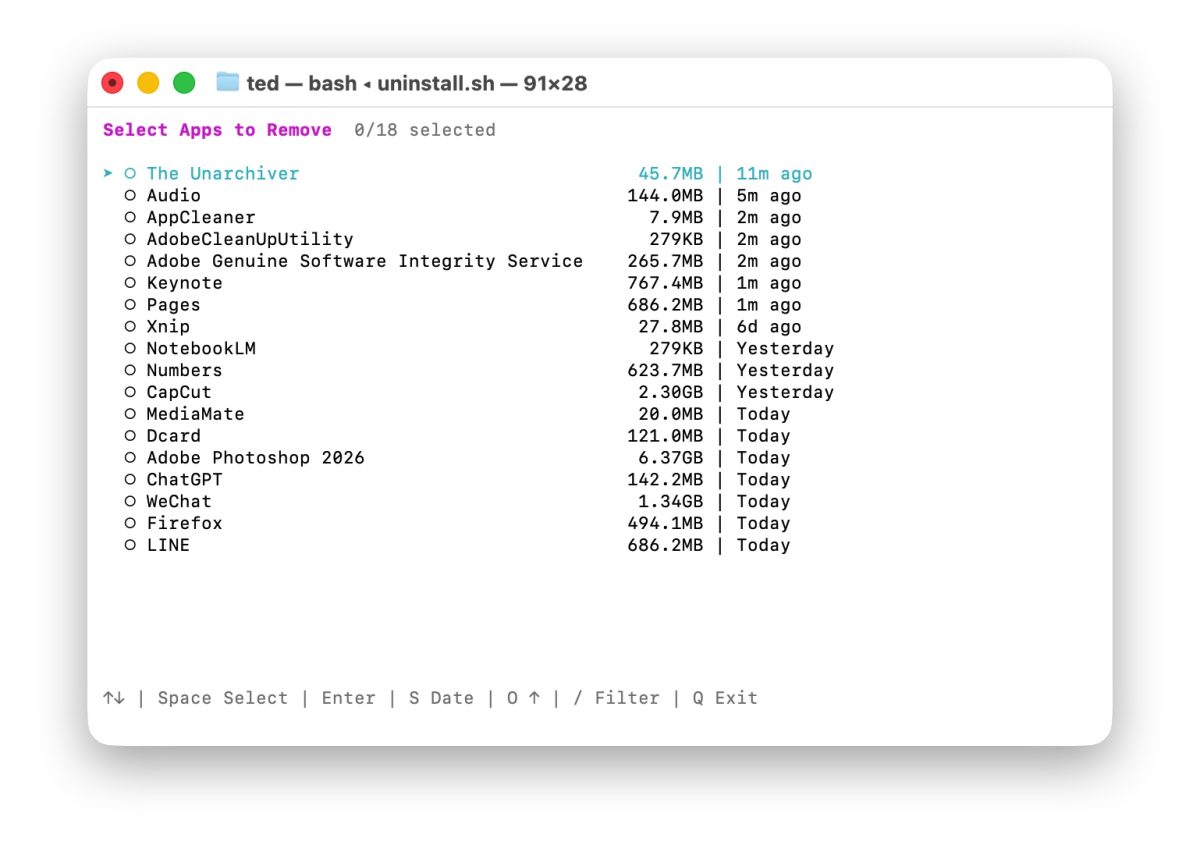
選擇「Uninstall」,按 enter 進入後會看到所有安裝在電腦上的第三方 App;按「S」可以切換排序條件(例如大小、名稱、日期),按「O」則是切換遞減 / 遞增排序。
選擇想要移除的 App,按 enter、輸入密碼即可移除該 App。
3. Mac 系統維護功能
第三個「Optimize」是系統維護功能;按 enter 進入後,《Mole》會在不刪除任何資料的狀態下,自動重置 Spotlight 搜尋索引或網路相關設定,幫助讓系統更加流暢穩定。
4. 硬碟空間分析
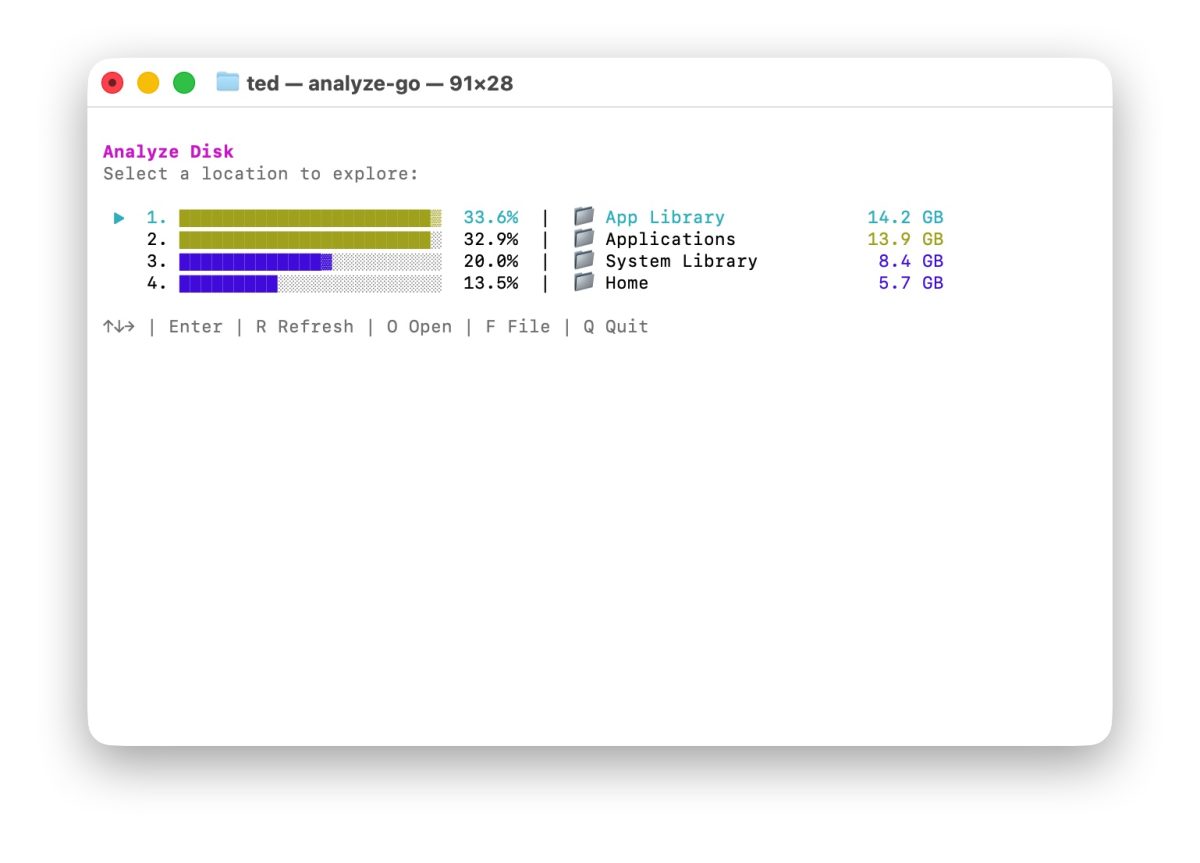
第四個「Analyze」是硬碟分析功能;進入後,會分析你的硬碟資料,並以樹狀結構圖顯示 Mac 的儲存空間使用情況。
這邊也分享幾個按鍵功能:
- 「方向鍵」上 / 下選擇項目。
- 「方向鍵」左 / 右進入或回到上一層。
- 「T」列出其中佔用量最大的 20 個檔案。
- 「F」在 Finder 中開啟目標檔案夾,以便檢視檔案內容。
- 「R」重新掃描硬碟資料的佔用狀況。
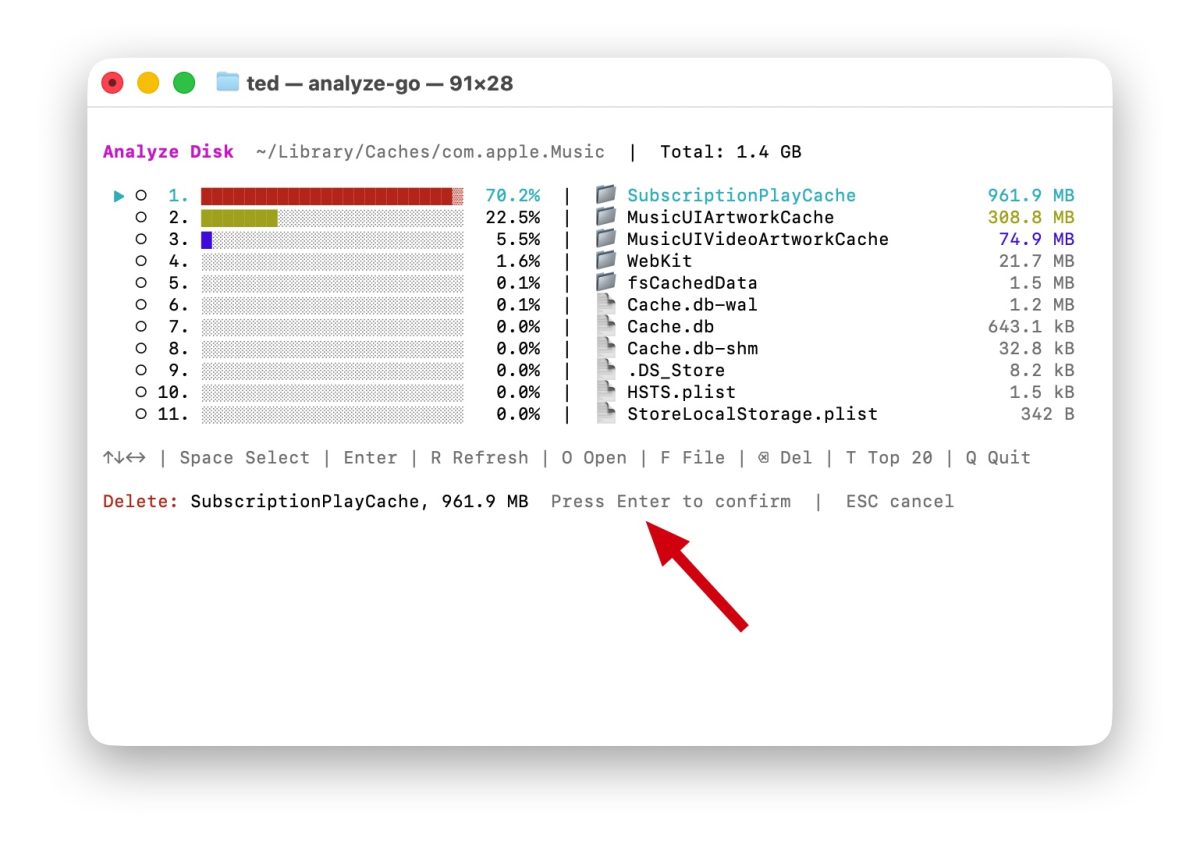
若要刪除資料,就選中目標後按鍵盤上的「delete」、再按 enter 確認刪除。不過要注意刪除的檔案可能會跑到「垃圾桶」裡面,需要再另外手動清空垃圾桶才算完全刪除。
5. 即時系統監控
第五個「Status」是即時系統監控功能,進入後可以看到即時的 CPU、記憶體、硬碟、電池等運作狀況,方便掌握電腦狀態,想退出就按「Q」。
《Mole》更新與移除
《Mole》更新方式
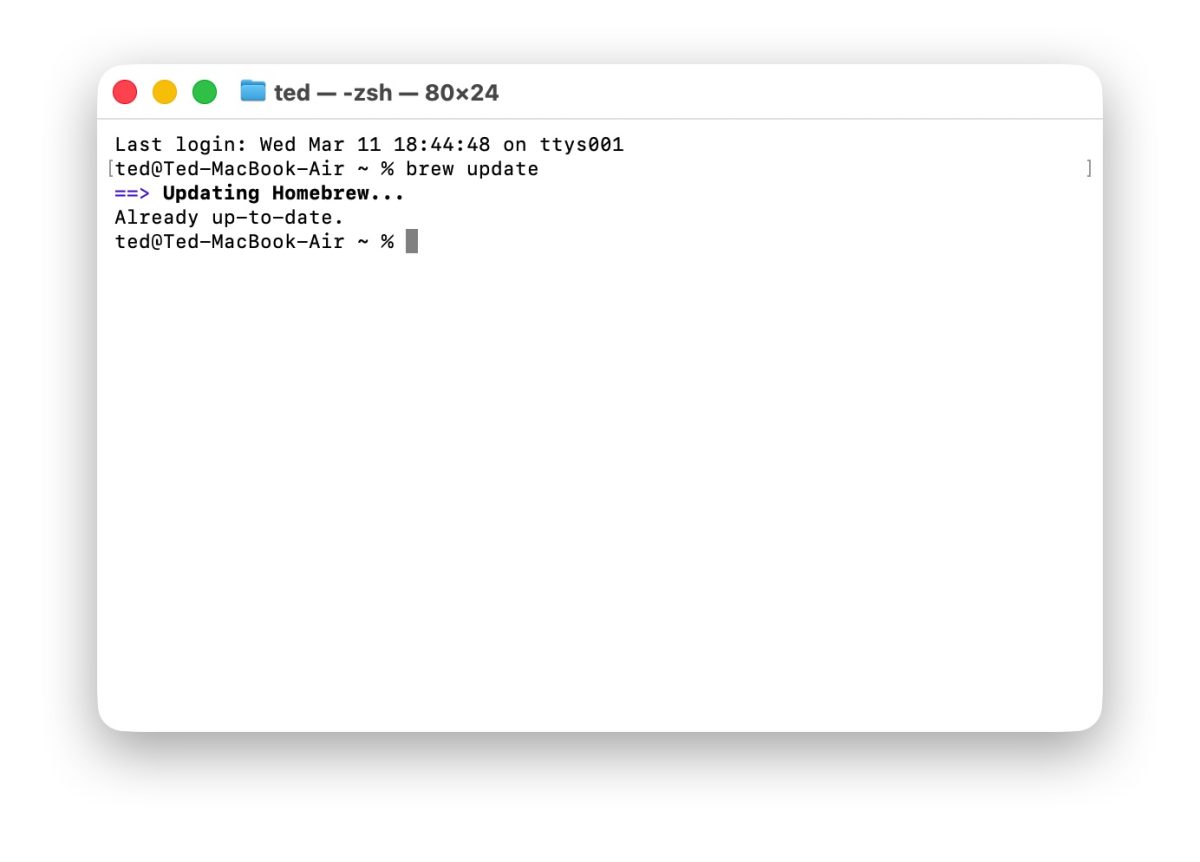
由於《Mole》是透過 Homebrew 安裝使用,所以要做軟體更新的話,可以直接在終端機內輸入「brew update」、並按下 enter 來取得最新版本資訊,再輸入「brew upgrade」、按下 enter 來更新軟體。
若輸入「brew update」看到系統提示「Already up-to-date.」代表已經是最新版本,無需更新。
《Mole》移除方式
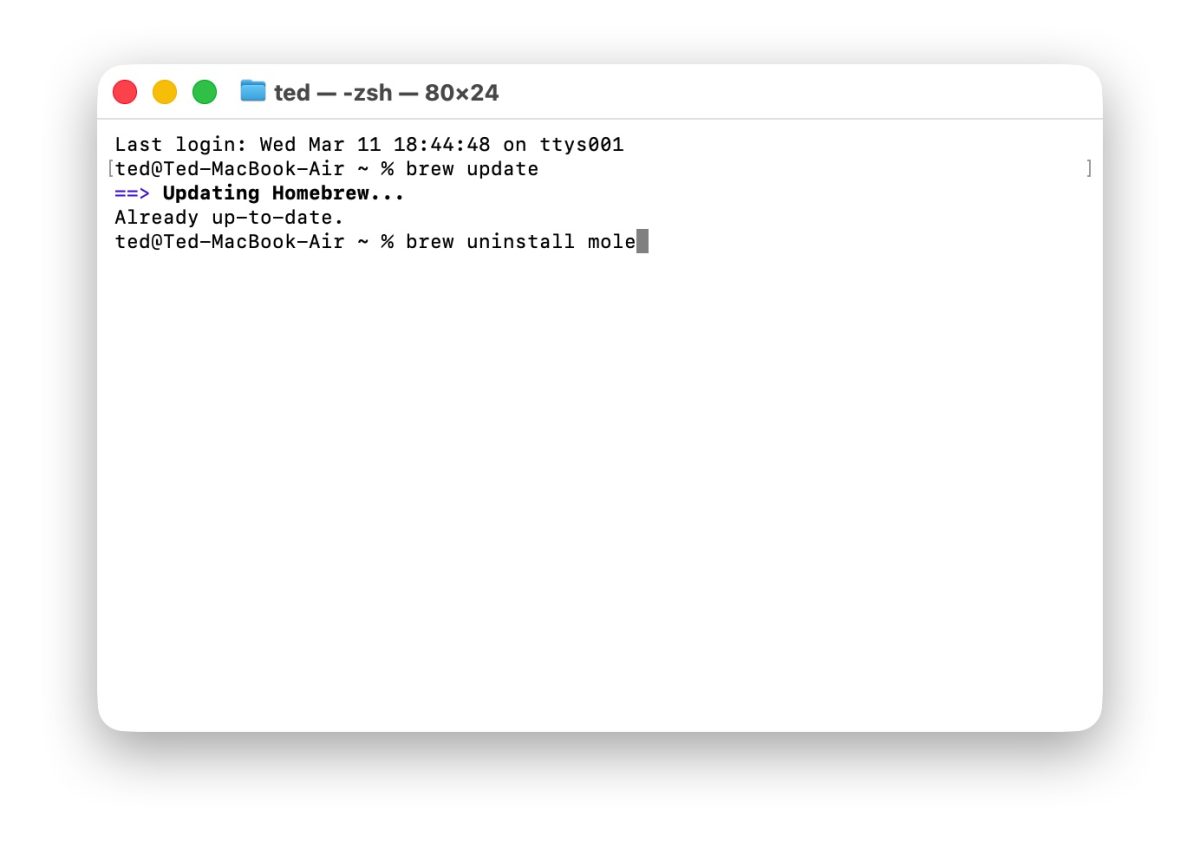
如果不想繼續使用《Mole》,那就在終端機裡輸入「brew uninstall mole」、按下 enter,就能移除《Mole》。
《Mole》免費又實用的 Mac 硬碟清理工具推薦
以上《Mole》的介紹與使用方式分享給大家;很推薦所有 Mac 用戶都可以來親自試試看,不僅完全免費無廣告,功能也夠齊全,像我就利用《Mole》清出了大約 30GB 的空間,瘦身效果非常有感!
如果你的 Mac 也開始出現儲存空間不足、或是想找出哪些檔案正在默默佔用容量,不妨打開《Mole》掃描磁碟空間、找出大型檔案,再搭配系統垃圾清理與 App 完整卸載功能,就能讓 Mac 的儲存空間重新變得更乾淨、也更好管理。
延伸閱讀》















如果想知道更多關於 Apple 的消息、教學、小技巧或是科技新知,一定要點擊以下任一 LOGO,追蹤我們的 Facebook 粉絲團、訂閱 IG、YouTube 以及 Telegram。