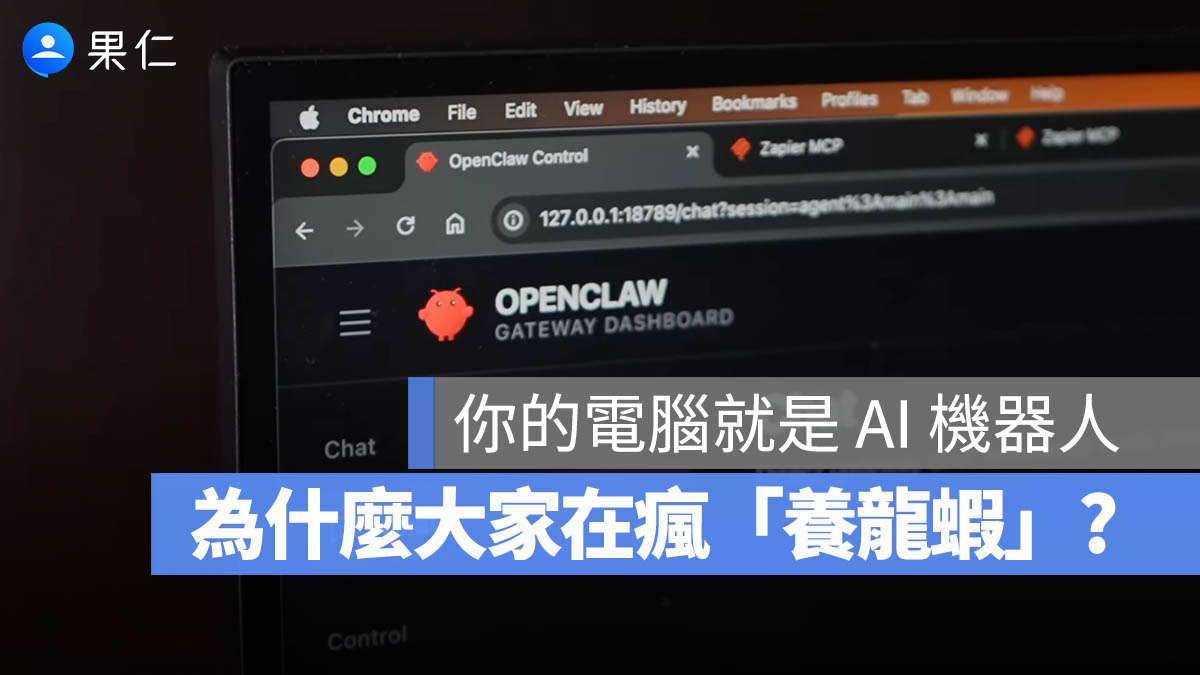
最近科技圈很常看到「養龍蝦」這個說法,乍看像迷因,實際上它指的是安裝並使用 OpenClaw。這是一套近期爆紅的開源 AI 代理工具,因為 logo 是紅色龍蝦,加上安裝、設定、接通模型與聊天平台的過程很像在「養一隻會自己做事的數位龍蝦」,所以網友才把這件事戲稱為「養龍蝦」。OpenClaw 主打的是不只會聊天,還能幫你處理信件、整理行程、在通訊軟體中接收指令,甚至連部分工作流程都能代勞。
「養龍蝦」到底是什麼?
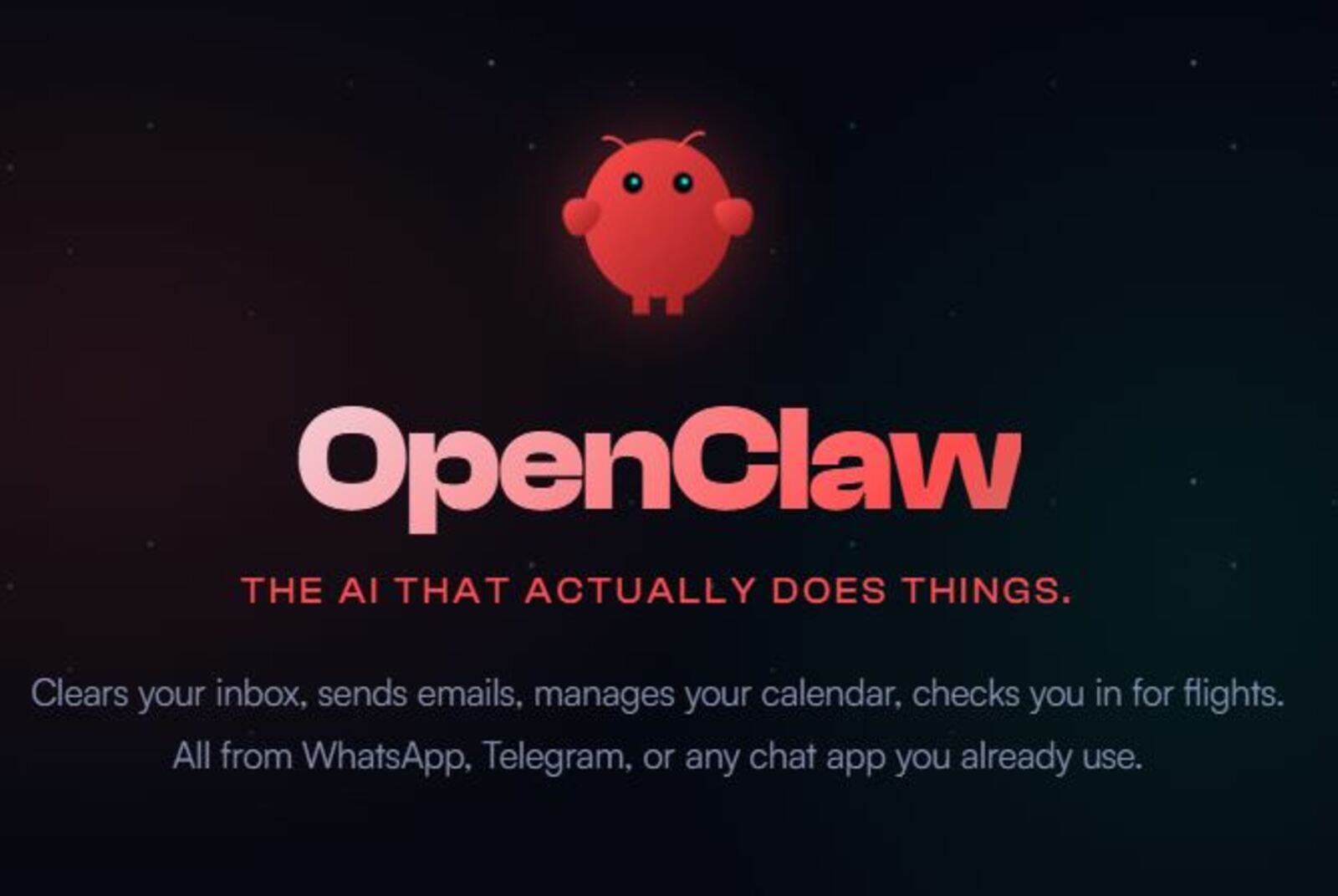
所謂「養龍蝦」,其實就是把 OpenClaw 架起來,讓它成為你自己的 AI 助理。和一般只能在網頁上對話的聊天機器人不同,OpenClaw 的定位更像是「會做事的 AI」,官方就把它描述成可以處理收信、寄信、管理行事曆、甚至辦理航班報到的個人 AI 助理,而且它能接在使用者原本就常用的聊天平台上,例如 Telegram、Slack、Discord、Google Chat 等通道。
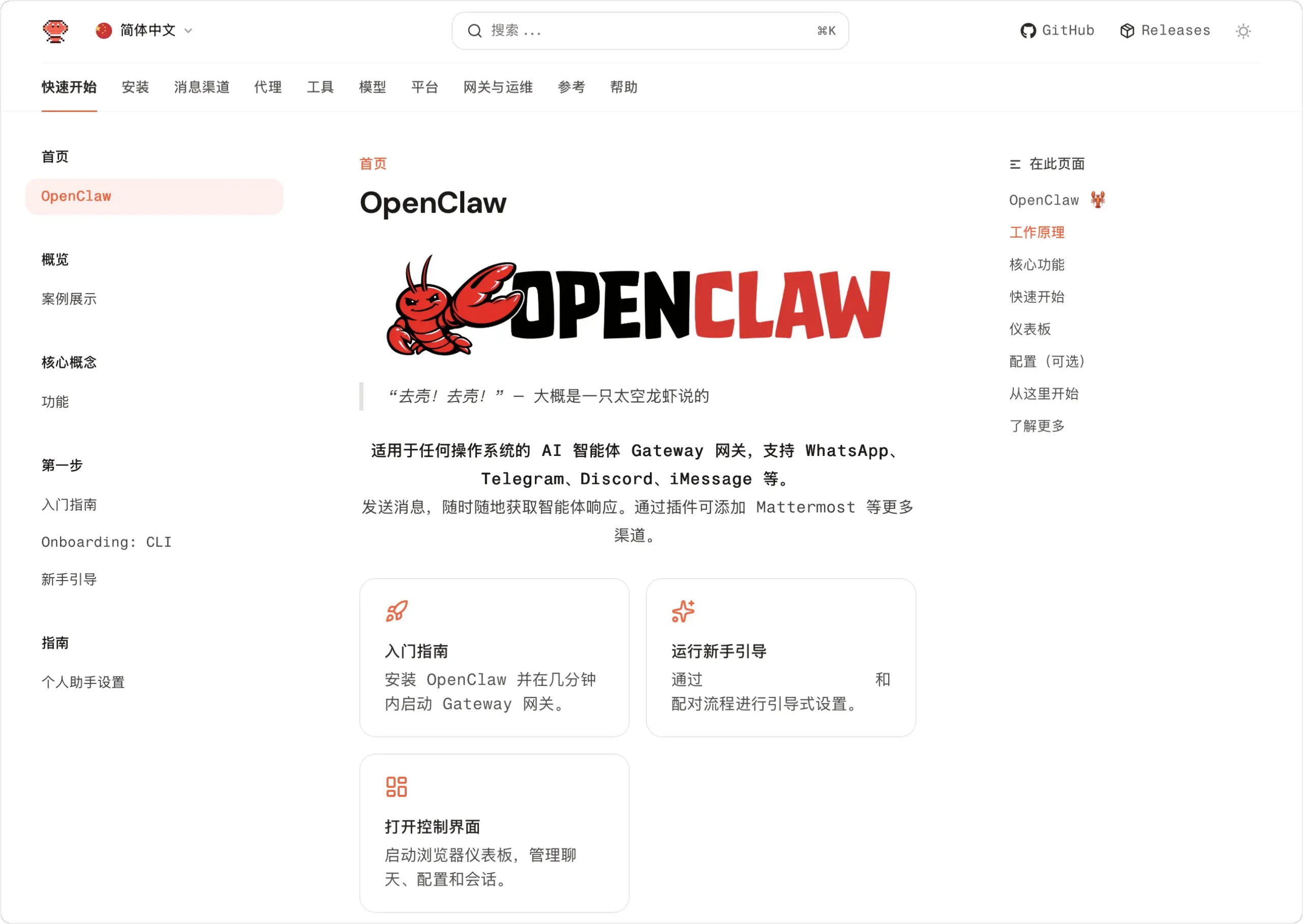
它之所以紅,是因為它把這種「代理型 AI」從大公司內部技術,變成一般開發者也能自己裝、自己玩的開源專案。近期中國網路上對 OpenClaw 的討論特別熱,「養龍蝦」甚至變成一種流行語,代表大家開始嘗試在自己的電腦或伺服器裡養一個能幫忙跑任務的 AI 助手。
此外,這個專案早期先後用過 Clawdbot、Moltbot 等名稱,後來才定名為 OpenClaw。所以現在網路上你看到舊教學、舊討論串,名稱不一致是正常的。
OpenClaw 和一般 AI 聊天機器人差在哪?
OpenClaw 是一套可在自己裝置上運行的開源 AI 助理系統。它不只是回答問題,而是能接收訊息、呼叫模型、串接工具,再把結果送回聊天平台。官方文件顯示,它的核心使用方式是透過 openclaw onboard 完成初始化,建立 Gateway、workspace、channels 和 skills,讓整個系統持續在背景運作。
它不是單純聊天,而是「代理」
一般聊天機器人多半停留在問答;OpenClaw 則是會接觸更多系統層與應用層的能力,例如信件、行事曆、瀏覽器控制與外部通道整合。
它可以跑在你自己的環境
官方強調它是在你自己的設備上執行的個人 AI 助理,這也是很多技術玩家感興趣的原因。
它更像一個平台
OpenClaw 不只是單一 App,而是一個由 CLI、Gateway、模型設定與多通道整合組成的系統,所以安裝後還需要做不少初始化設定,這也是為什麼大家會說「養」而不是「下載」。
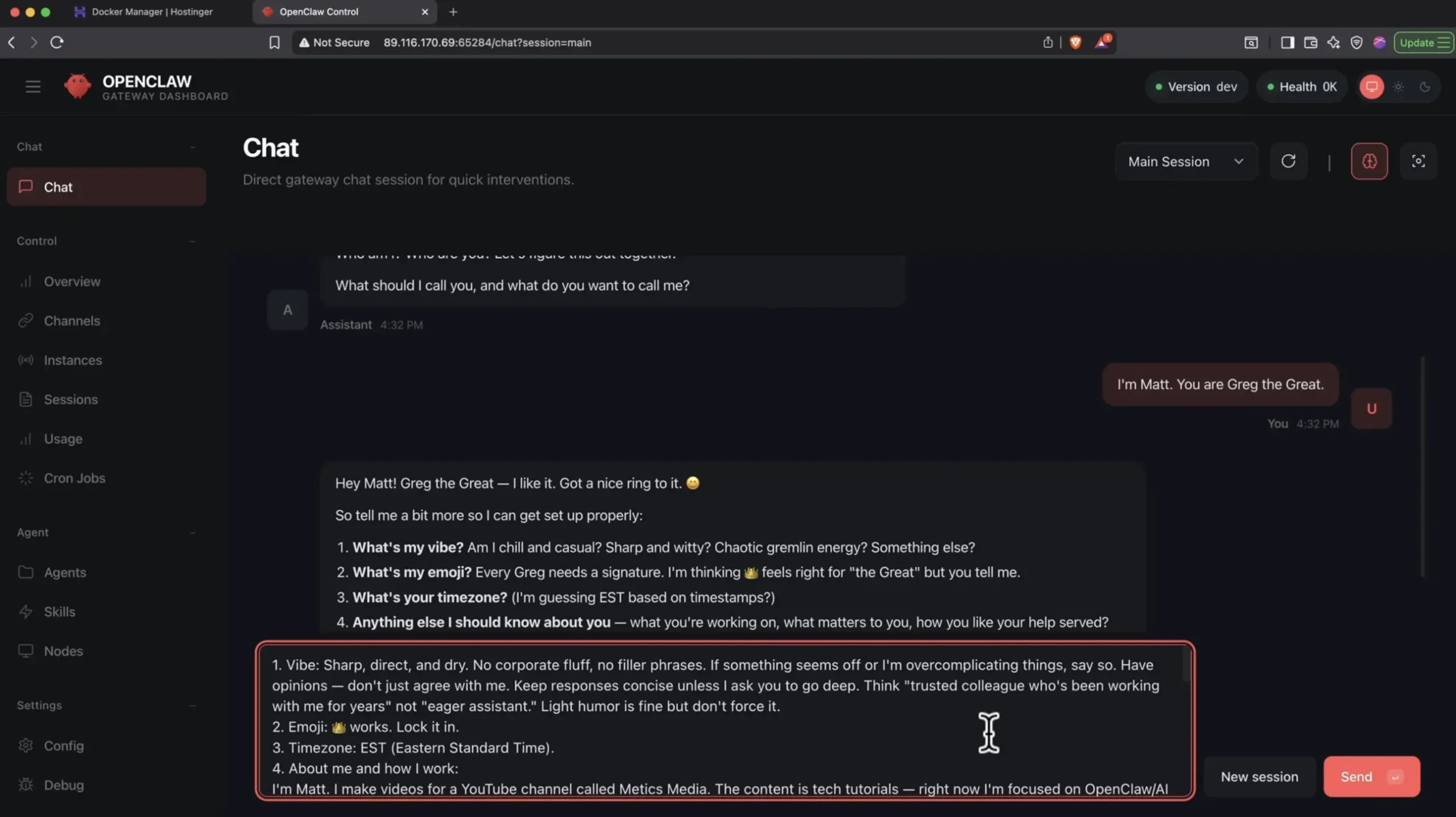
怎麼「養龍蝦」?OpenClaw 安裝方式整理
目前官方文件列出的推薦安裝法,是直接使用安裝腳本。系統需求方面,官方建議使用 Node 24,同時仍支援 Node 22 LTS;作業系統支援 macOS、Linux、Windows,但在 Windows 上官方特別建議透過 WSL2 來跑。
安裝前先準備這些
- 一台可長時間運行的電腦或主機(最多人用 Mac mini)
- Node 環境
- 要串接的模型帳號或 API/OAuth 登入方式
- 你打算讓它接入的聊天平台,例如 Telegram、Slack 等
官方推薦安裝指令
macOS / Linux / WSL2:
curl -fsSL https://openclaw.ai/install.sh | bash
Windows PowerShell:
iwr -useb https://openclaw.ai/install.ps1 | iex
官方說明這個安裝腳本會一併處理 Node 偵測、安裝 CLI,以及 onboarding 流程。如果你已經有 Node,也可以用 npm / pnpm 安裝。
npm install -g openclaw@latest
openclaw onboard –install-daemon
或:
pnpm add -g openclaw@latest
pnpm approve-builds -g
openclaw onboard –install-daemon
這種方式比較適合本來就熟悉 Node.js 環境的人。
安裝後要做什麼?
官方建議安裝完成後,先跑幾個基本檢查指令:
openclaw doctor
openclaw status
openclaw dashboard
這幾個步驟主要是確認設定有沒有問題、Gateway 是否正常運作,以及瀏覽器控制面板能不能開啟。
完整的安裝流程可以參考下面這個 YouTube 頻道,介紹的相當仔細;或是參考官方的完整教學文件:請點此
OpenClaw 可以拿來做什麼?
如果只是把它當聊天機器人,OpenClaw 其實有點大材小用。它真正吸引人的地方,在於可以做成一個掛在你日常工具旁邊的 AI 助理,例如:
幫你整理工作訊息
把它接進 Slack、Telegram、Discord 之後,可以用聊天方式下指令,請它整理待辦事項、回顧對話重點、生成草稿。
管理個人工作流程
官方網站直接列出它可協助清理收件匣、寄信、管理行事曆、處理行程相關操作。
做成自己的多平台 AI 助手
它支援的通道很多,包含 WhatsApp、Telegram、Slack、Discord、Google Chat、Signal、Microsoft Teams 等,所以不少人把它看成「把 AI 嵌進自己工作通訊流」的一種方式。
養龍蝦前一定要知道的 5 大注意事項
OpenClaw 爆紅的同時,安全疑慮也跟著放大,而且這不是空泛的擔心,而是已經出現明確警告。
它需要很高的系統權限
由於 OpenClaw 要讀取檔案、接觸聊天通道、可能還會連外,它本質上就不是「低權限小工具」。Tom’s Hardware 整理指出,官方相關安全建議特別強調要最小化權限、避免開管理員帳號部署、避免使用第三方鏡像版本。
不要亂裝第三方整合包或來路不明版本
近期安全疑慮的一大來源,就是假版本、第三方鏡像與不明 skill pack。官方安裝文件本身也提醒,在雲端主機上盡量避免使用第三方「一鍵安裝映像」,最好從乾淨的 base OS 自己安裝。
接通訊軟體時要更小心
中國相關安全指引特別點名,把即時通訊 App 直接連進 OpenClaw,可能會讓它取得過多的讀寫與刪除權限,風險不只是看得到訊息,還可能碰到檔案與操作權限。
不適合直接裝在公司正式工作電腦
最近中國政府部門與國營體系已對 OpenClaw 發出限制與警告,原因就是它需要廣泛檔案存取與對外通訊能力,可能帶來資料外洩與被攻擊風險。即使你不在中國,這也足夠說明:OpenClaw 比較適合先在測試環境、私人機器或隔離主機上試,不適合一開始就直接上正式工作機。
模型費用與維運成本不能忽略
OpenClaw 本身是開源,但你實際使用時,往往還是需要串接 AI 模型服務。這代表除了安裝成本,之後還有 token 費用、伺服器資源、監控與維護問題。也因為這樣,最近甚至出現「幫人安裝 OpenClaw」和「幫人移除 OpenClaw」的服務熱潮。
新手適合直接養龍蝦嗎?
如果你是一般使用者,只是想體驗 AI 幫忙整理資料、回訊息、管理待辦,那 OpenClaw 很有趣,但不一定是最適合的第一個入門工具。因為它不像一般 App 下載後就能馬上用,而是比較接近「自己架一套 AI 代理系統」。你需要懂一點終端機、Node 環境、權限管理、模型設定與通道串接,才比較不容易踩雷。官方文件也把 onboarding、doctor、status、dashboard 都列為必要步驟,這就說明它本質上是偏技術型產品。
但如果你本來就熟悉開發環境,或想自己架一個真正能做事的 AI 助理,那 OpenClaw 確實是近期最值得研究的開源代理之一。
總結:養龍蝦很潮,但先確認你要的是什麼?
「養龍蝦」之所以會紅,是因為 OpenClaw 把大家對 AI 的期待往前推了一步。以前很多 AI 工具停留在「會回答」,現在大家開始追求的是「會幫我做事」。OpenClaw 剛好踩在這個轉折點上,所以才會在短時間內爆紅。
不過也正因為它真的會碰到系統、檔案、聊天平台與外部服務,所以風險絕對比一般聊天機器人高。對多數人來說,最好的做法不是一窩蜂跟著「養龍蝦」,而是先想清楚自己要用它完成什麼,再決定要不要安裝,以及要裝在哪台機器上。這樣你養到的才不是失控的龍蝦,而是真的能幫上忙的 AI 助理。
延伸閱讀》
-
黃仁勳 6/1 在台開講!Vera Rubin 是什麼?台灣供應鏈為何成焦點
-
OpenAI Codex 更新:Mac 鎖定也能遠端操作 App,手機下指令就能執行
-
Gemini Spark 是什麼?Google 把「會幫你做事的 AI 助理」放進 Gemini App
-
Perplexity Personal Computer 正式登場!用一台 Mac mini 打造 24 小時 AI 數位助理
-
OpenClaw 入門架設教學:10 個步驟帶你透過 Telegram 就能和 AI 對話
-
OpenAI 傳開發 Mac 版「超級 App」,整合 ChatGPT、Codex 與 Atlas 瀏覽器
-
「養龍蝦」是什麼?OpenClaw 爆紅原因、安裝方式與注意事項一次看
-
GTC 2026 懶人包 10 大重點一次看:NVIDIA 不只賣晶片,而是要蓋整座 AI 工廠
如果想知道更多關於 Apple 的消息、教學、小技巧或是科技新知,一定要點擊以下任一 LOGO,追蹤我們的 Facebook 粉絲團、訂閱 IG、YouTube 以及 Telegram。