如果想要架設一個自己的 AI 機器人,並且在外也能操控的話,可以做到嗎?最近很熱門的 OpenClaw,也就是大家俗稱的「養龍蝦」(因為 OpenClaw 的圖案就是一隻龍蝦)就可以做到。
而且實作步驟其實很簡單,今天這篇教學先不碰太多進階功能,而是以「先成功安裝、先能透過 Telegram 對話」為目標,帶你 0 基礎也能用 OpenClaw 架設自己的 AI 機器人。先求有,再求好,之後如果要延伸到控制電腦、自動化與更多 skills,後面的篇章會再講到。
目標:透過 Telegram 遠端對自己的 AI 機器人下指令。
本篇內容
OpenClaw 安裝實作前的準備
在開始前,有幾個前提請大家先了解。
先做出成就感
這次實作的前提是「先求有,再求好」,所以這裡我們不會做太多進階的設定,也不會過度嚴謹的去檢查隱私安全性,畢竟也還不會做到操控電腦的步驟,我的目標就是先把「龍蝦」架設好,可以從遠端下指令就可以了。
建議使用乾淨的環境
但即便如此,還是建議大家在一個乾淨、安全、沒有過多個人隱私資料的環境下執行。這次我使用的是全新 M4 Mac mini 來進行安裝、架設。
每個字都是要付費的
這個觀念很重要。過去大家使用網頁版 ChatGPT、Gemini、Claude 多半是免費的,就算有訂閱也只是付一個固定的費用就可以一直使用。但是自己架設 AI 機器人的話,必須透過大語言模型公司(OpenAI、Google、Anthropic…等)提供的 API 連線進去,才可以使用他們的模型來驅動你的 AI 機器人。
以目前 OpenAI 中等費用的 GPT 5.4-mini 模型來說,輸入 / 輸出平均大約 30 – 35 萬個字會花費 1 美元,對於一般使用來說花費不會太多,但是這部分還是給大家參考。所以未來跟自己的 AI 機器人對話時,最好讓它講重點就好,不要過多的比喻、贅字或形容詞;也千萬別對他太過客氣,畢竟這些「請、麻煩你、可不可以」都是要花錢的!
OpenClaw 安裝教學:10 個步驟一步步完成
有了這些觀念以後,我們就來開始實作在 Mac 上安裝 OpenClaw「養龍蝦」!
第 1 步:檢查、安裝 Homebrew
Homebrew 是一套開源「套件管理工具」,它能讓使用者透過簡短的指令,自動化安裝、更新、管理各種開發工具和軟體(如 Git、Python、Node.js),無需手動下載安裝檔。而我們要在 Terminal 裡面,透過 Homebrew 下載、安裝 OpenClaw 的檔案。
開啟 Mac 的終端機(Terminal),輸入下指令檢查自己的電腦有沒有安裝 Homebrew。
brew --version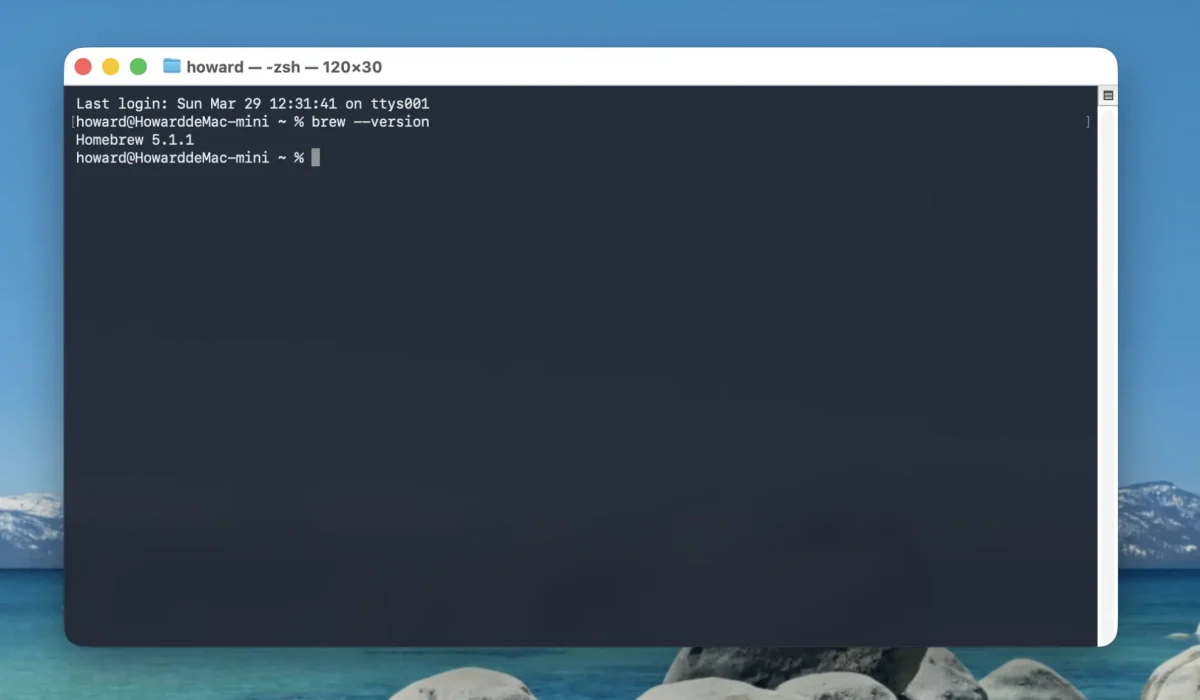
如果像上圖一樣有顯示版本號,代表你的 Mac 已經安裝好 Homebrew,可以直接跳到第二步。如果出現找不到指令,就代表這台 Mac 還沒有安裝 Homebrew,需要先補裝。
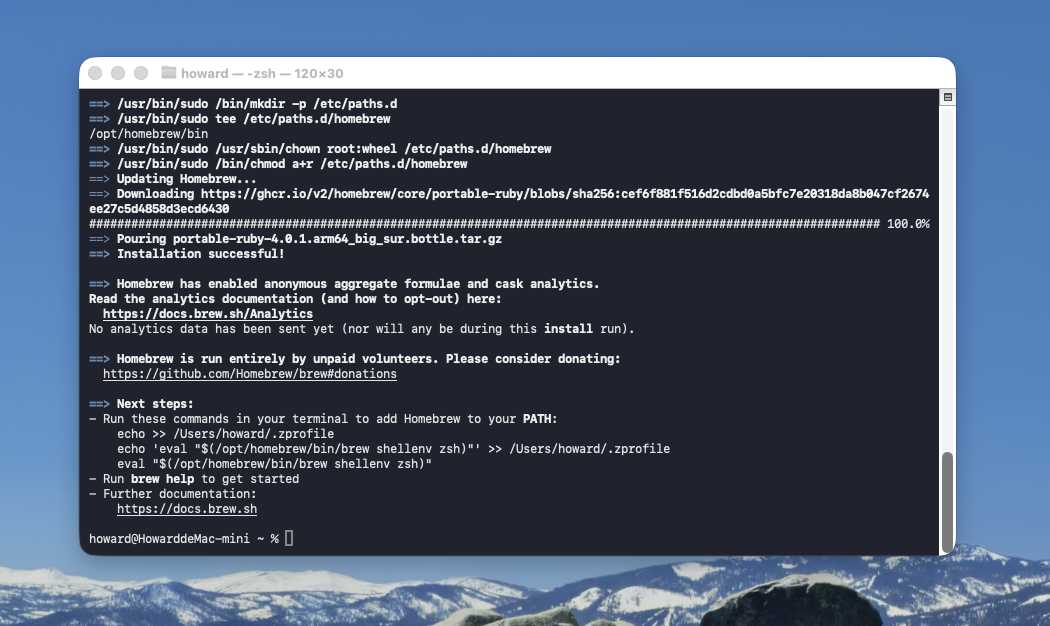
輸入以下指令後按下 Enter 並且輸入密碼就會開始安裝 Homebrew。
/bin/bash -c "$(curl -fsSL https://raw.githubusercontent.com/Homebrew/install/HEAD/install.sh)"看到「Run brew help to get started」的字樣就表示安裝完成了。
第 2 步:開始安裝 OpenClaw
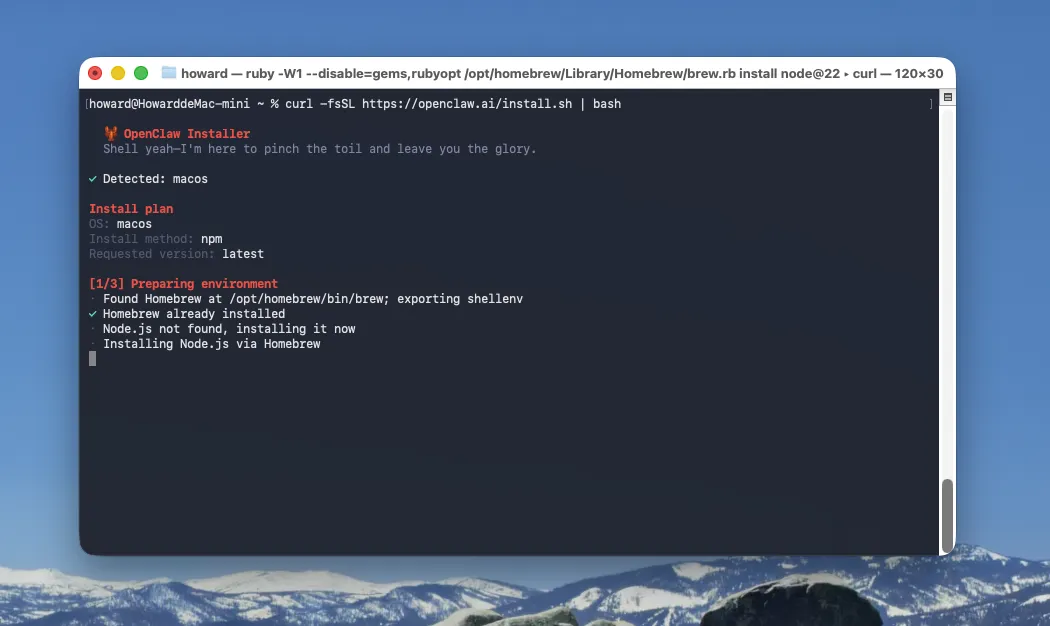
確認 Homebrew 沒問題後,就可以輸入以下指令開始安裝 OpenClaw。
curl -fsSL https://openclaw.ai/install.sh | bash看到這個畫面就表示你已經進入到 OpenClaw 的安裝流程了,看到上面那隻紅紅的龍蝦沒?
接著會跑出個人使用的提醒,這裡利用鍵盤方向鍵來選擇 Yes 即可。
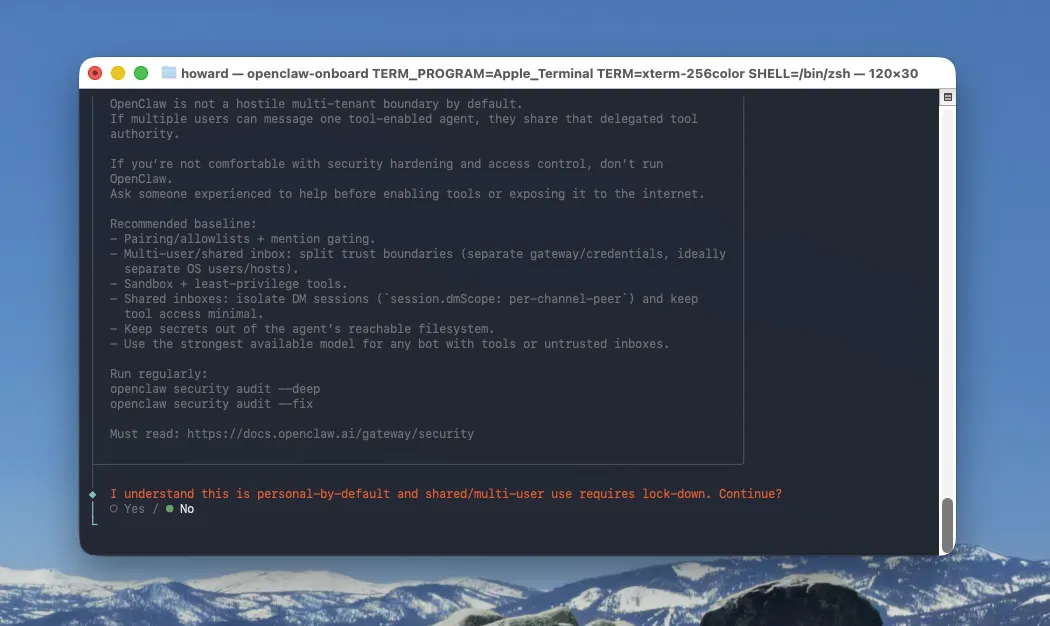
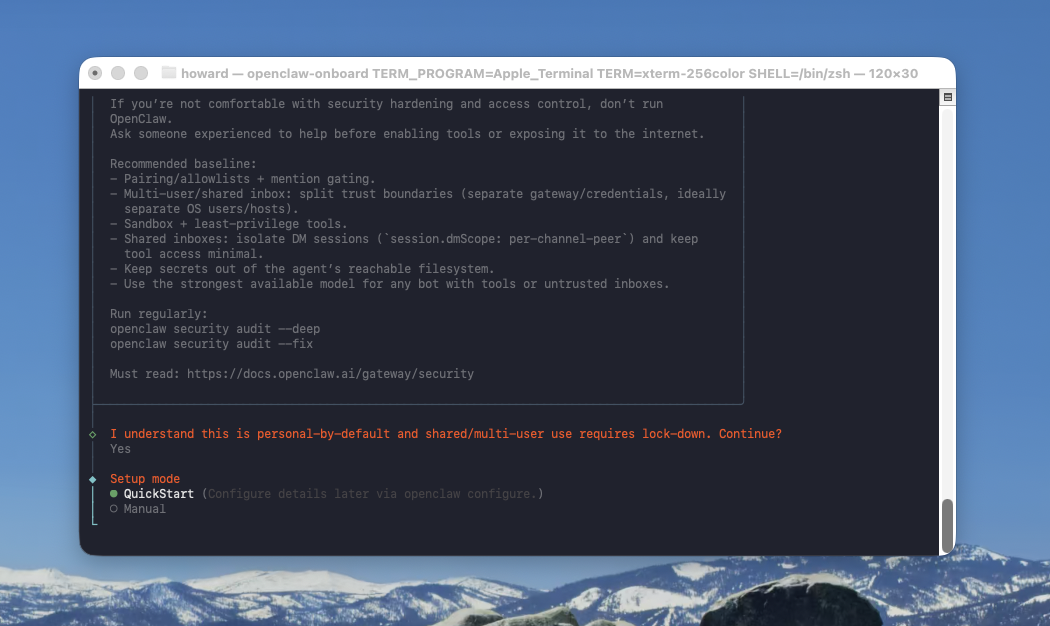
安裝方式建議直接選「快速安裝」就可以了,畢竟我們是先求有、再求好,不需要一開始就研究太多進階選項。快速安裝對第一次接觸的人來說會輕鬆很多。所以透過官方建議的 QuickStart 快速方式安裝即可。
第 3 步:選擇要使用的模型供應商
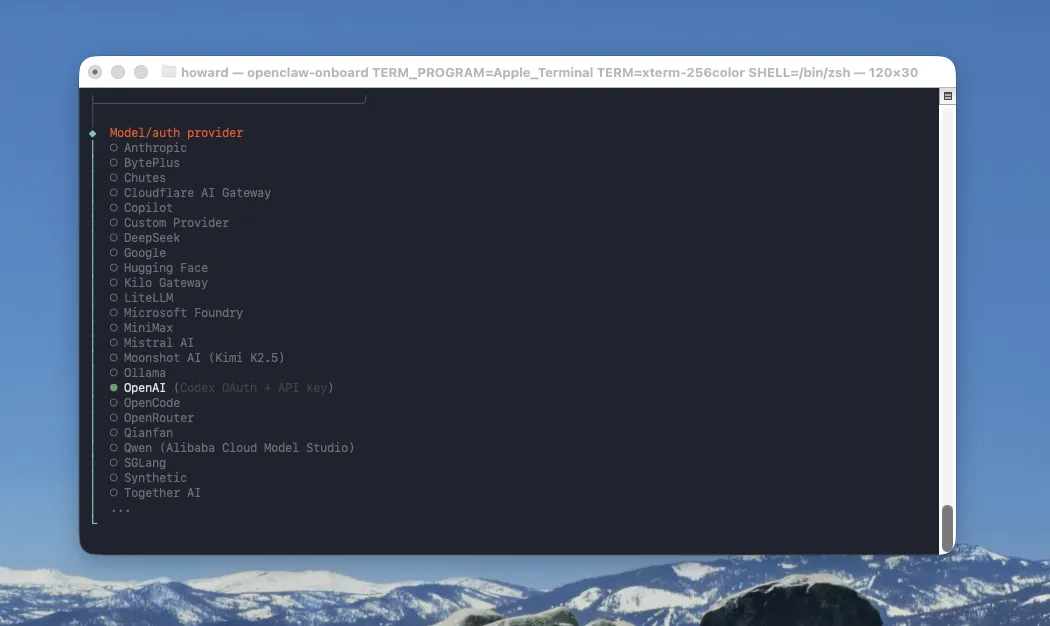
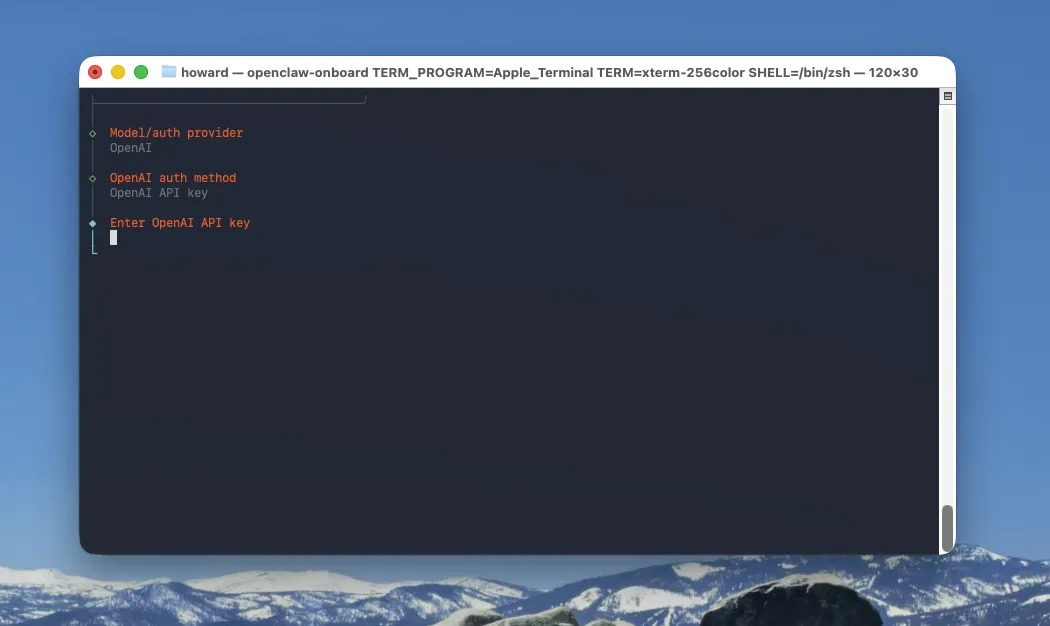
接下來會讓你選擇模型供應商。這裡面的選項很多,如果你過去習慣用 ChatGPT 那就選擇 OpenAI,習慣用 Gemini 那就選擇 Google…等,這裡我選 OpenAI。
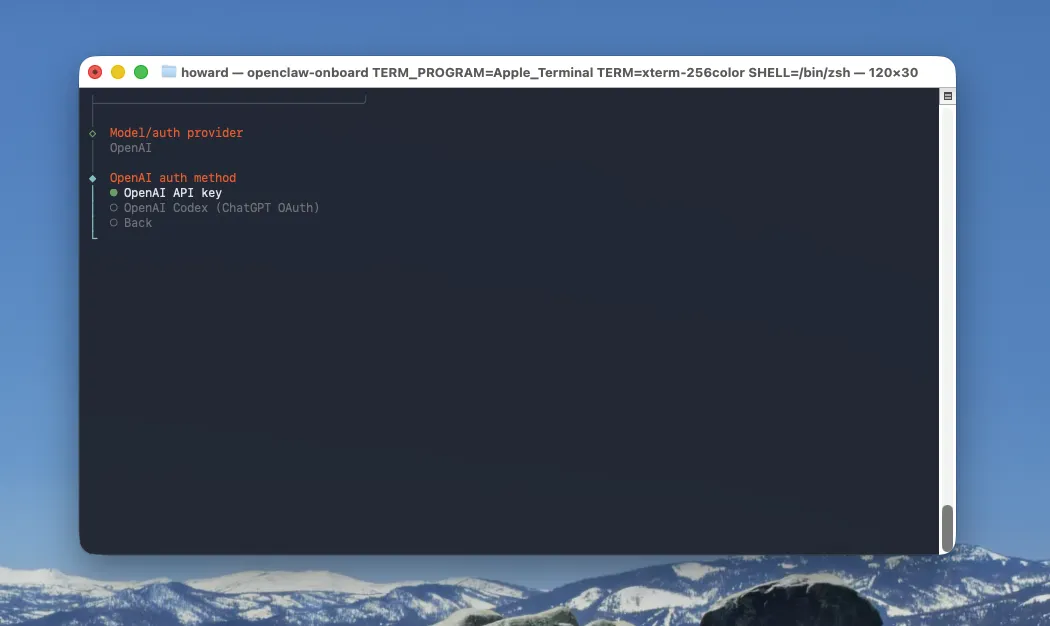
然後會問你要如何登入你的 OpenAI 帳號,選擇 API Key 登入。
接著貼上你自己的 OpenAI API Key 即可。至於 OpenAI 的 API Key 要如何取得呢?下面快速跟大家說明。
要取得 OpenAI 的 API Key,你必須到 OpenAI 官網,輸入你 ChatGPT 的帳號密碼就可以登入了。登入以後的步驟就是:
- 點開右側 Billing 頁面
- 在 Payment methods 新增一個付款方式
- 在 Overviews 頁面儲值一筆額度,5 – 10 美元即可
- 在 API Key 頁面新增一個 API Key
- 這個 API Key 只會顯示一次,所以記得保存好且不要外流
接著把這個 API Key 貼到上面安裝步驟要求的地方,按下 Enter 即可。
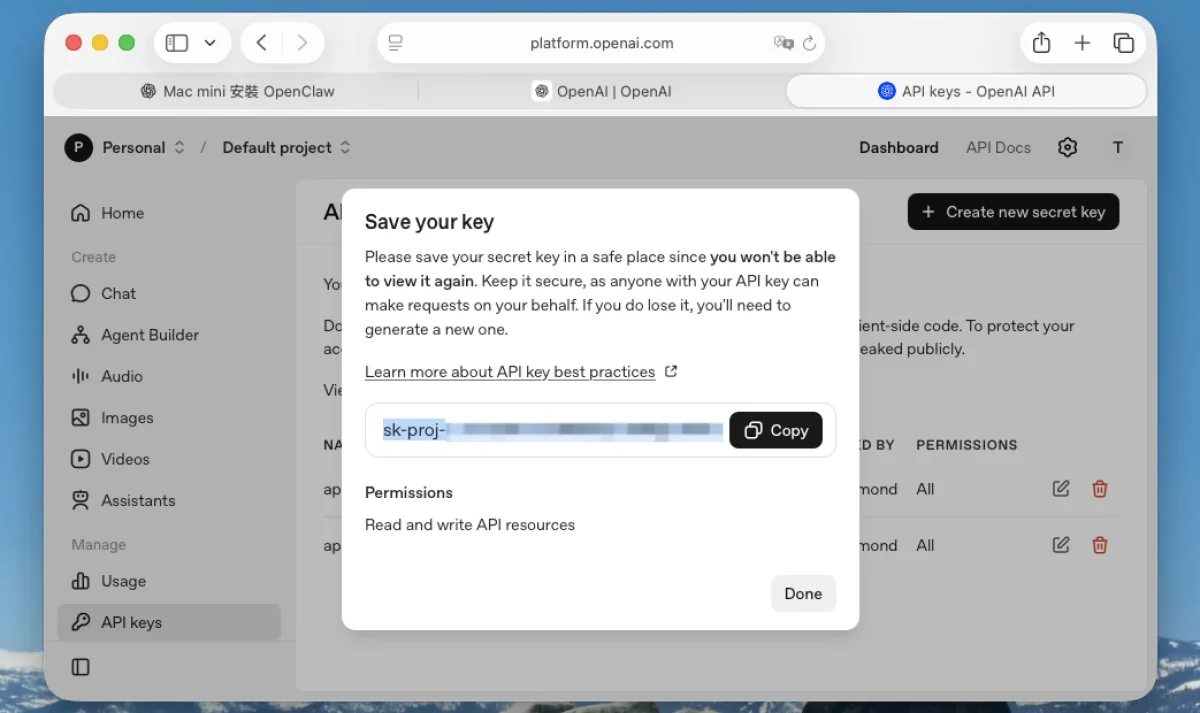
如果是選擇其他語言模型供應商,也是要提供 API Key,每一間公司 API Key 放置的位置不盡相同,但是都差不多的概念,就是儲值、建立 API Key 然後複製去用。
第 4 步:選擇模型
當系統問你要用哪個模型時,這裡建議先選 5.4-mini。
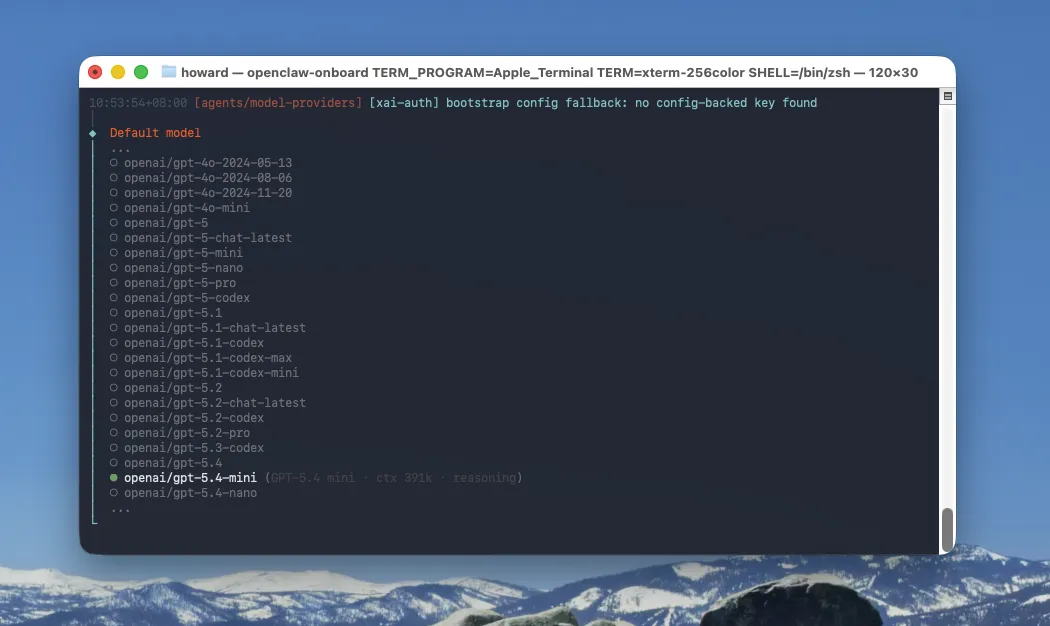
原因很簡單,5.4-mini 的成本比 5.4 低,但又比更便宜的舊 mini 型號更適合拿來當第一個主力模型。這篇的定位是先讓 OpenClaw 穩定跑起來,所以先從 5.4-mini 開始會比較平衡。
如果你之後真的想再追求更低成本,或想測不同模型組合,再慢慢調整也可以。
第 5 步:到 Telegram 建立 bot 取得 token
下一個步驟會問你要用什麼頻道來通訊,我們這裡會選 Telegram,如果沒有用過的人,建議下載並申請一個帳號來用,因為整個操作與設定方式會比 LINE 簡單非常多,而且 Telegram 的安全性也比較高。
再繼續下一步安裝之前,我們必須要在 Telegram 做些設定。
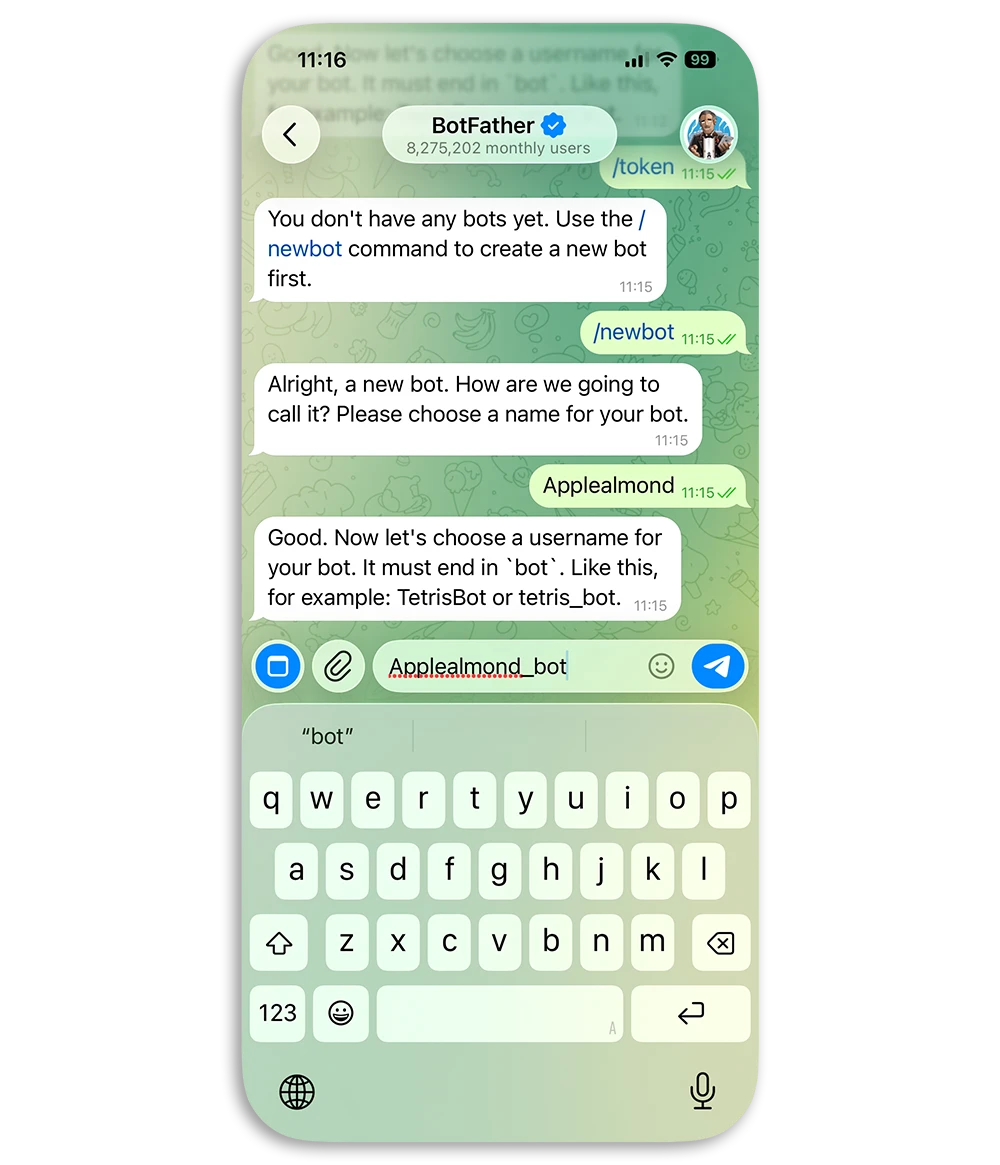
先打開 Telegram,右上角建立一個新的對話,然後搜尋 BotFather 後開始對話。
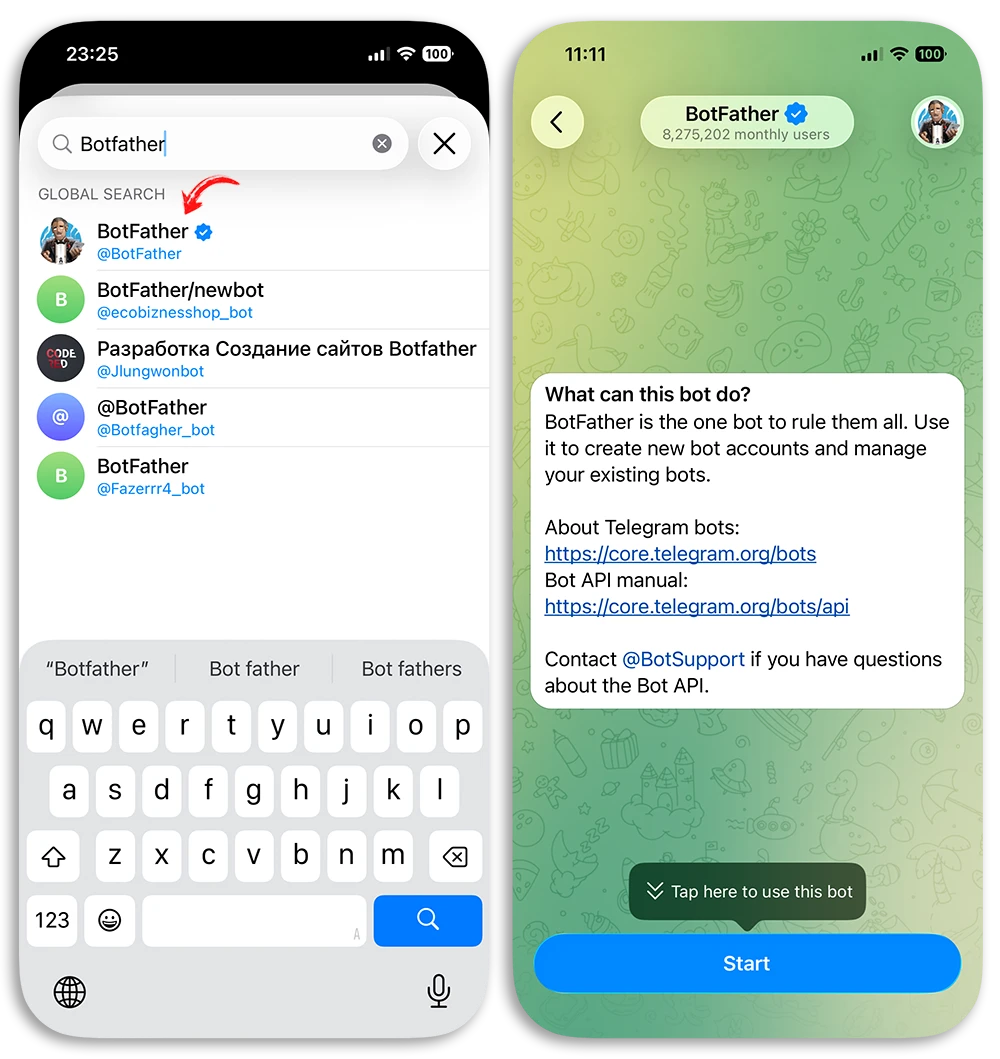
在對話框輸入以下指令:
/newbot接著照指示完成建立流程。你需要先幫 bot 取一個顯示名稱,再幫它設定一個 username。這個 username 通常要以 _bot 結尾。
建立完成後,BotFather 會給你一組 token。先把這組 token 留起來,等等要貼回 OpenClaw。
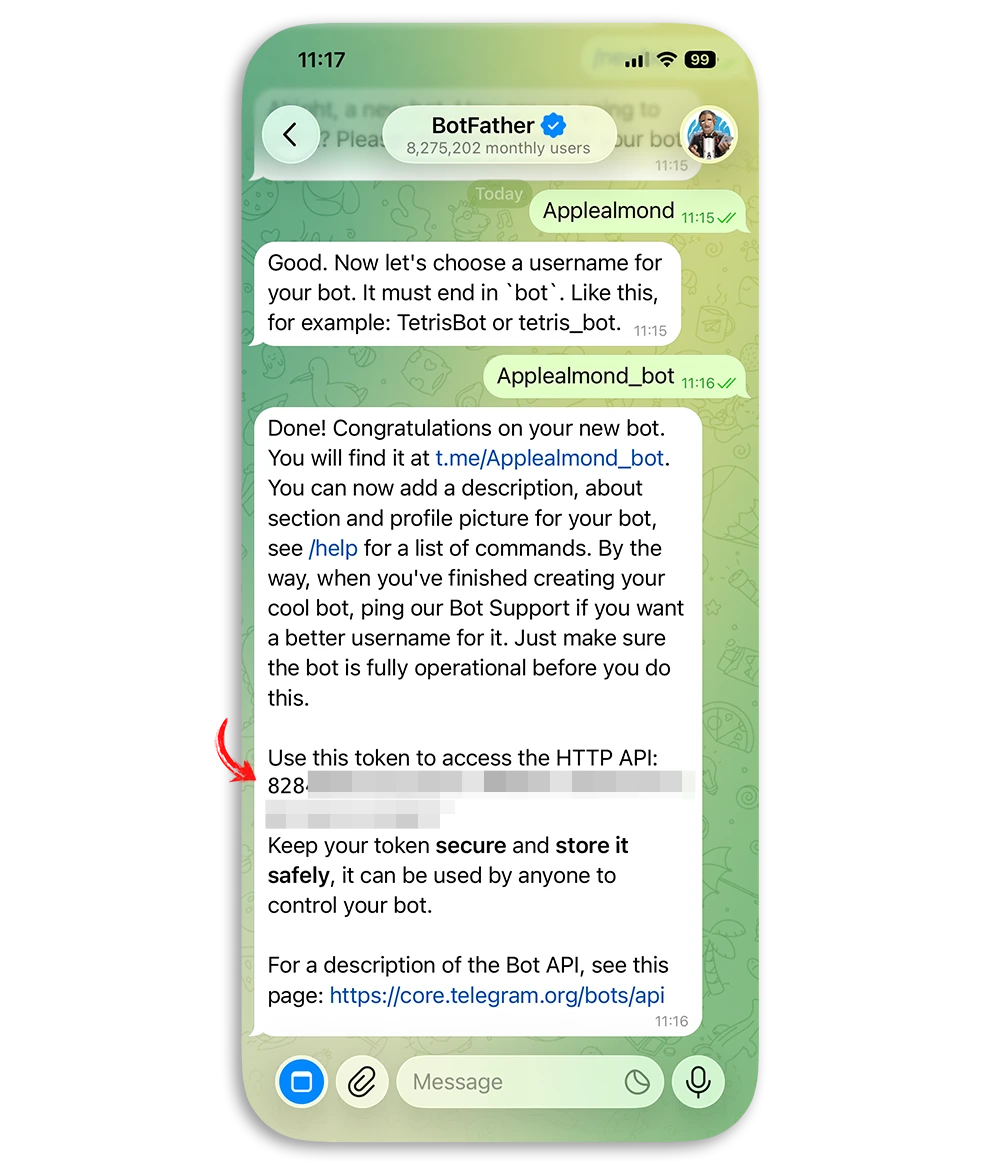
這裡要注意,BotFather 只是用來建立和管理 bot 的工具,不是你之後真正要聊天的 AI 機器人。真正會和你對話的,是你剛剛建立好的那個 xxxx_bot。
第 6 步:選擇 Telegram 並輸入 token
建立好 Telegram Bot 後,就可以回到 OpenClaw 安裝流程,選 Telegram 當作是遠端溝通的方式。
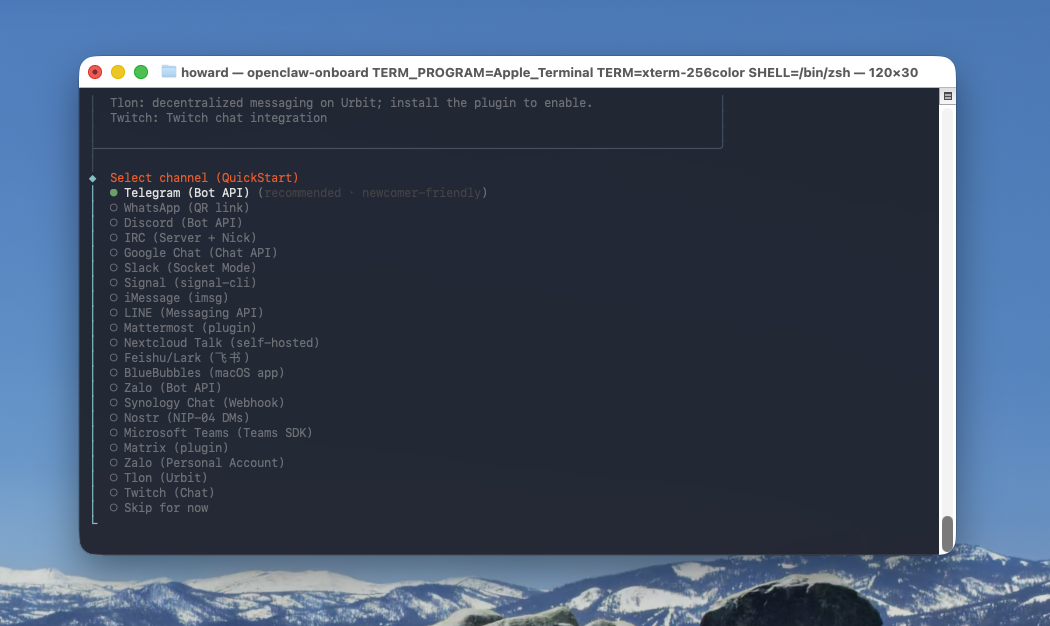
然後選擇輸入 token,再把剛剛從 BotFather 拿到的 token 貼上去。
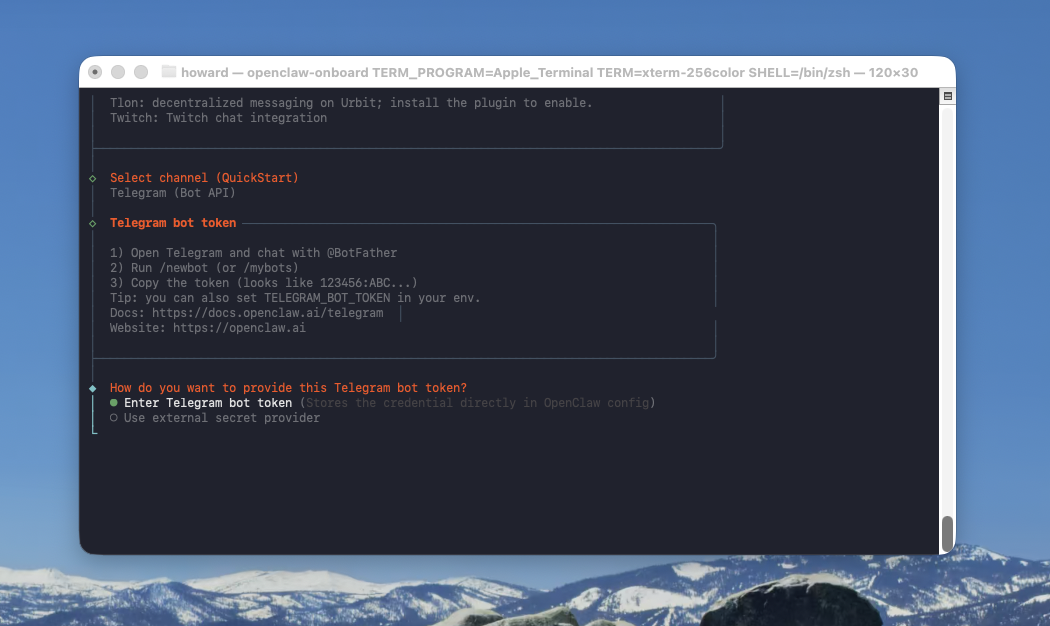
之所以先選 Telegram,是因為 OpenClaw 官方文件明確提到,Telegram 通常是最快完成設定的聊天 channel,只需要 bot token 就能完成基本串接。相較之下,像 LINE 這類通訊平台通常還要處理 Messaging API、channel 設定、webhook 等前置工作,初次安裝會麻煩不少。
第 7 步:搜尋方式先選 DuckDuckGo 就好
接著 OpenClaw 的安裝流程會問你要用哪一種搜尋方式。這裡可以直接選 DuckDuckGo。
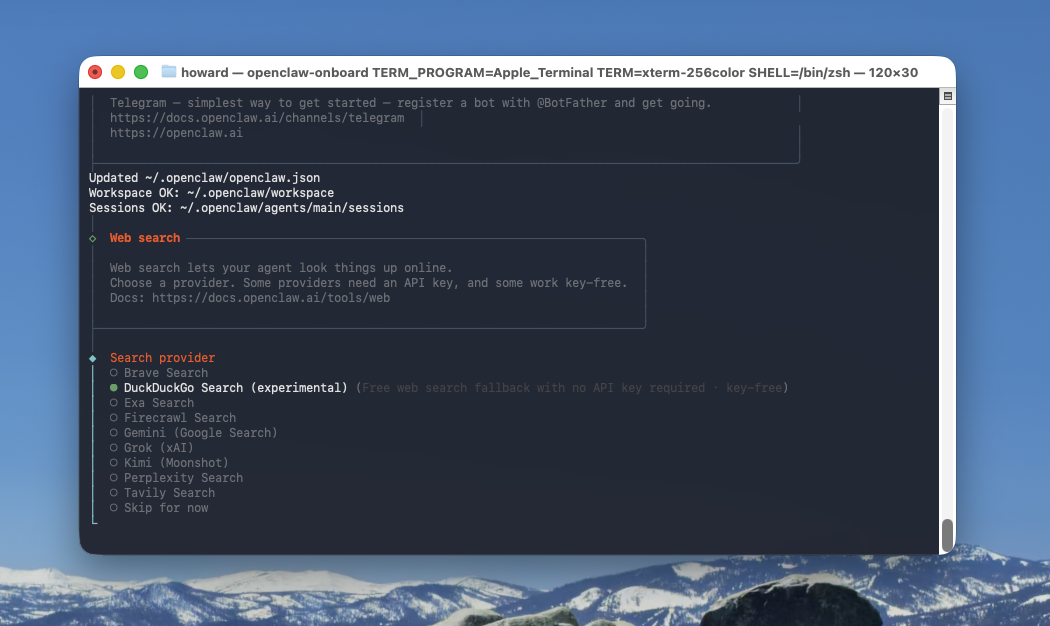
原因是 DuckDuckGo 在 OpenClaw 裡不需要額外申請 API key,也不用先處理額外的帳號或計費問題。不過 OpenClaw 官方同時也提醒,DuckDuckGo 這個整合屬於實驗性、非官方 API 的做法,偶爾可能因頁面變動或 bot challenge 出現不穩定情況,但對第一次安裝、先求能用的情境來說,已經很夠用。
之後如果你開始大量使用搜尋功能,或更重視穩定性,再改成 Brave、Google Gemini 這類正式需要 API 的瀏覽工具也可以。
第 8 步:Skills、Hooks 先跳過,後續都還可以補
接下來會看到 Skills 相關設定,可能還會列出一串可安裝的額外工具。這裡先跳過就好,可以選 No,不過就算選了 Yes 也沒關係,反正下一步都不選的話,就跟選 No 沒兩樣。
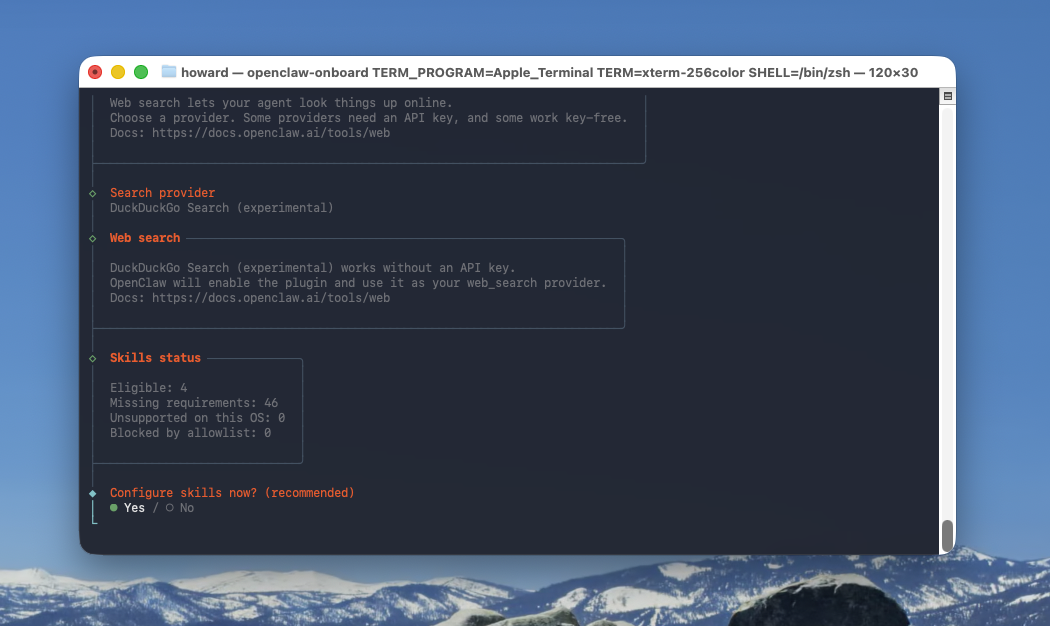
OpenClaw 官方把 skills 定義成一種教 AI 機器人怎麼使用工具、怎麼完成特定任務的能力包。你可以把它理解成,模型像大腦,工具像手腳,而 skill 比較像工作 SOP。這代表 skill 很有用,但不等於第一次安裝時一定要全部裝齊。
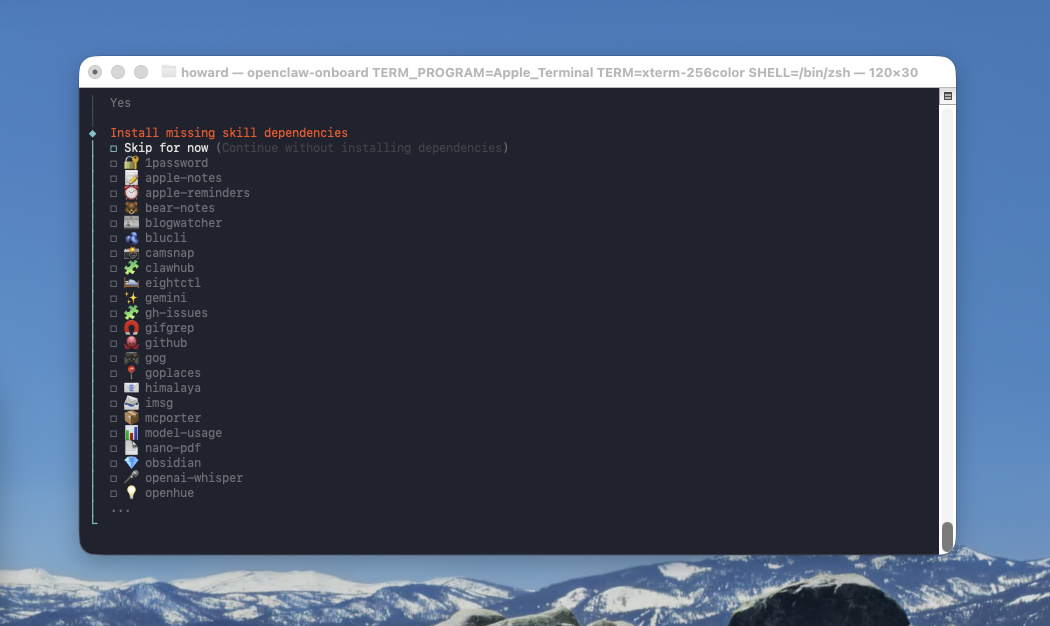
所以如果你在安裝過程中看到像 Apple Notes、Reminders、PDF、GitHub 之類的額外工具,這篇都建議先選 Skip for now。先把主流程跑通,之後真的需要哪一個功能,再回頭補裝就好。這樣也比較不容易在第一次安裝時把流程弄得太複雜。
再來會問你 Hooks 的設定,這裡也可以先不要開,選擇「Skip for now」。
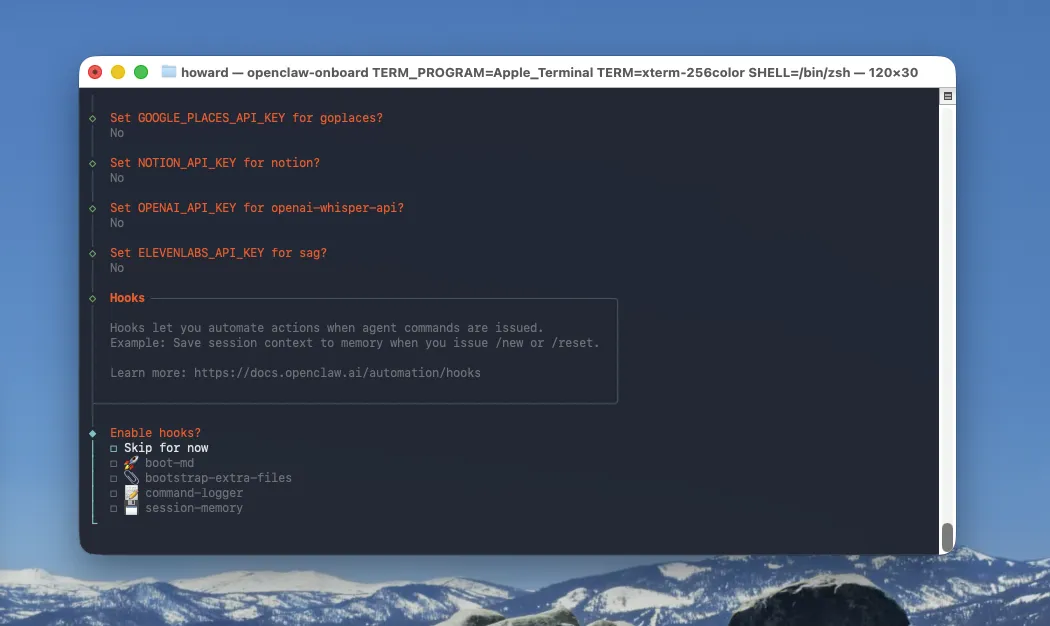
因為 hooks 比較偏向事件觸發、自動化與進階流程控制,不是這篇要處理的重點。第一次安裝時,先把模型、Telegram、搜尋都跑順比較重要。
第 9 步:設定 AI 機器人名稱與風格
接下來系統會準備開始啟動機器人,然後問你要怎麼啟動你的機器人,這裡可以選擇「Hatch In TUI」,就是在這個終端機的介面來啟用即可。
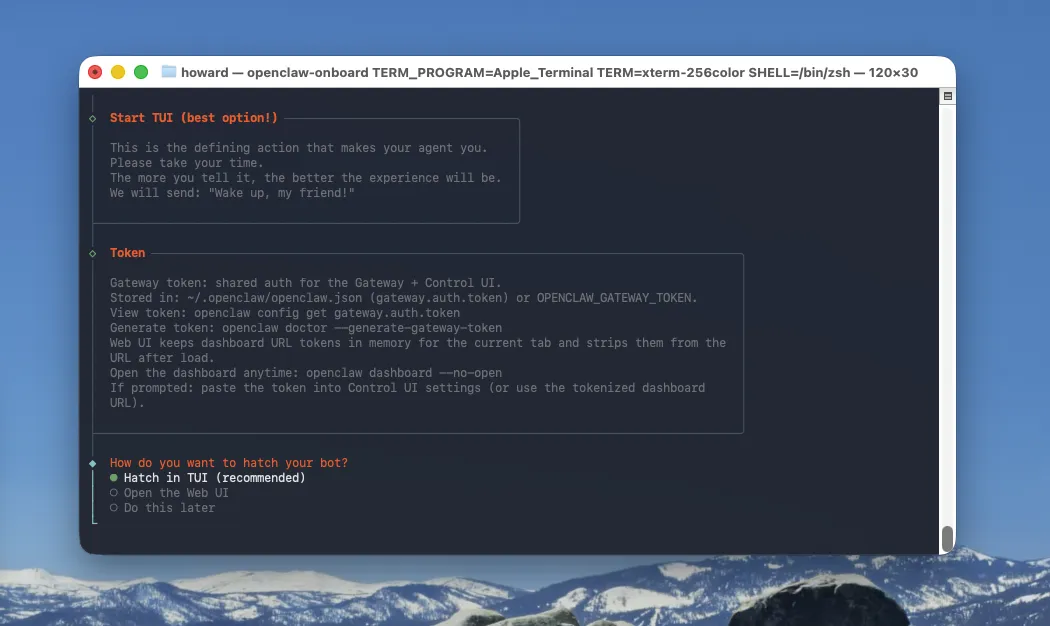
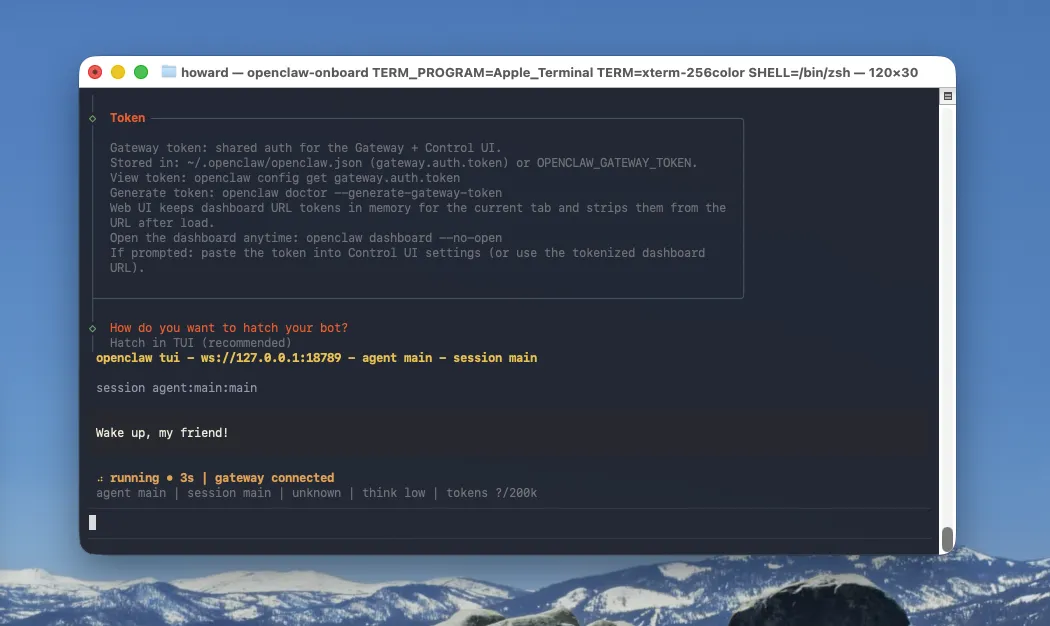
做到這一步其實大概就成功了,你會看到機器人已經被建立起來,他跟你說的第一句話「Wake up, my friend!」
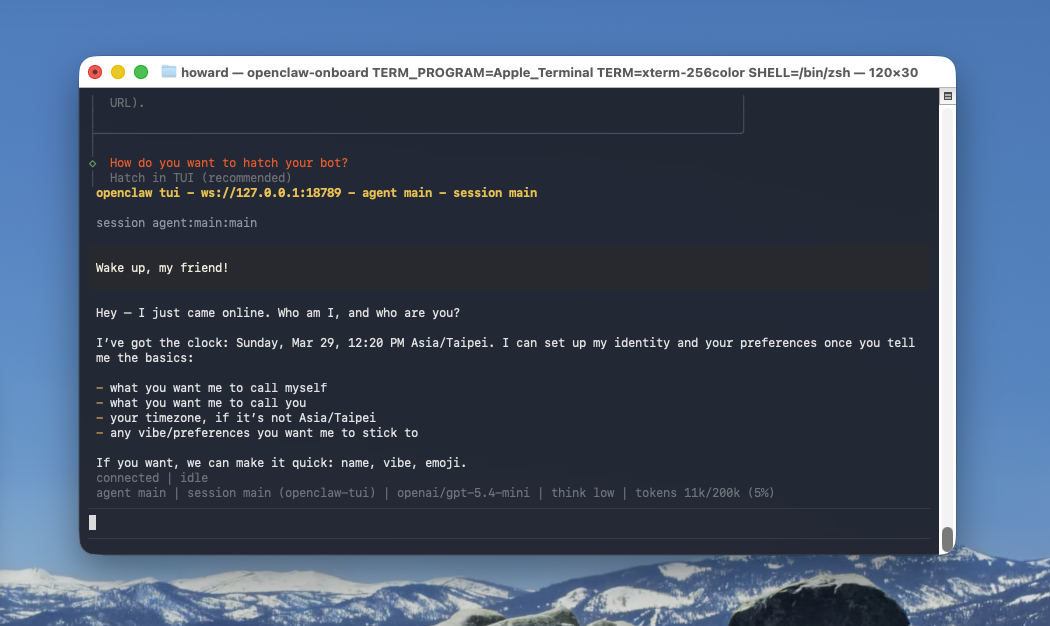
接著你的機器人會詢問你一些基本設定,例如它要怎麼稱呼自己、怎麼叫你、時區,以及回覆風格。
你可以直接輸入這段,或是要自行調整也都可以:
Call yourself 「你幫機器人設定的名字」.
Call me 「機器人要叫你的名稱」.
Timezone is Asia/Taipei.
Reply in Traditional Chinese.
Be friendly, clear, and concise.
Avoid unnecessary verbosity.
Use a natural tone, but keep it grounded and practical.
Do not overuse metaphors, exaggerated praise, or overly casual expressions.
這樣做的好處是,之後 bot 說話的方式會比較貼近你的習慣,也比較適合長期使用。
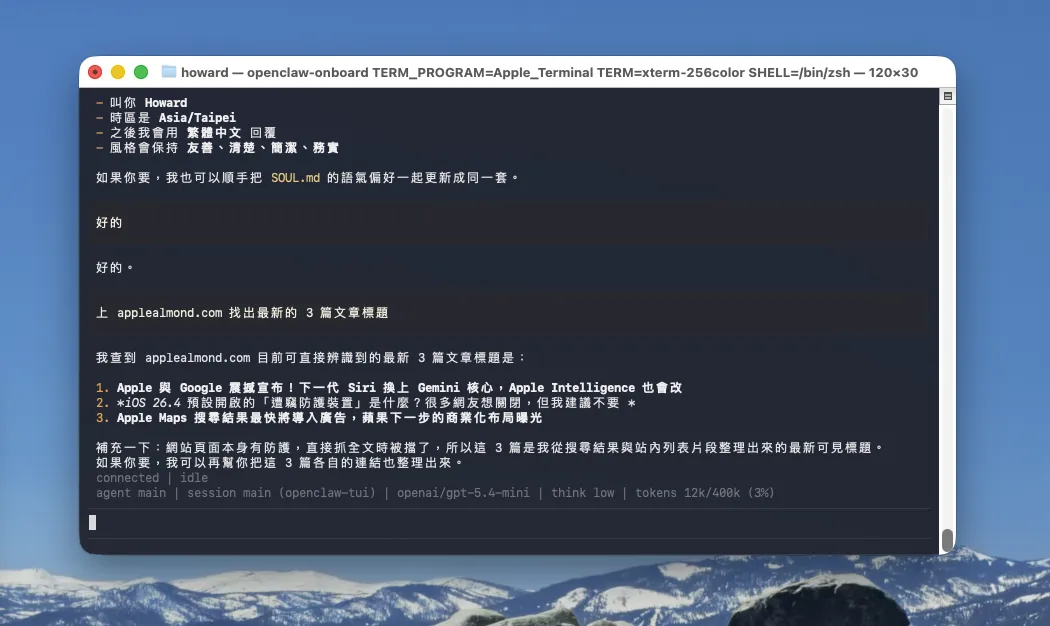
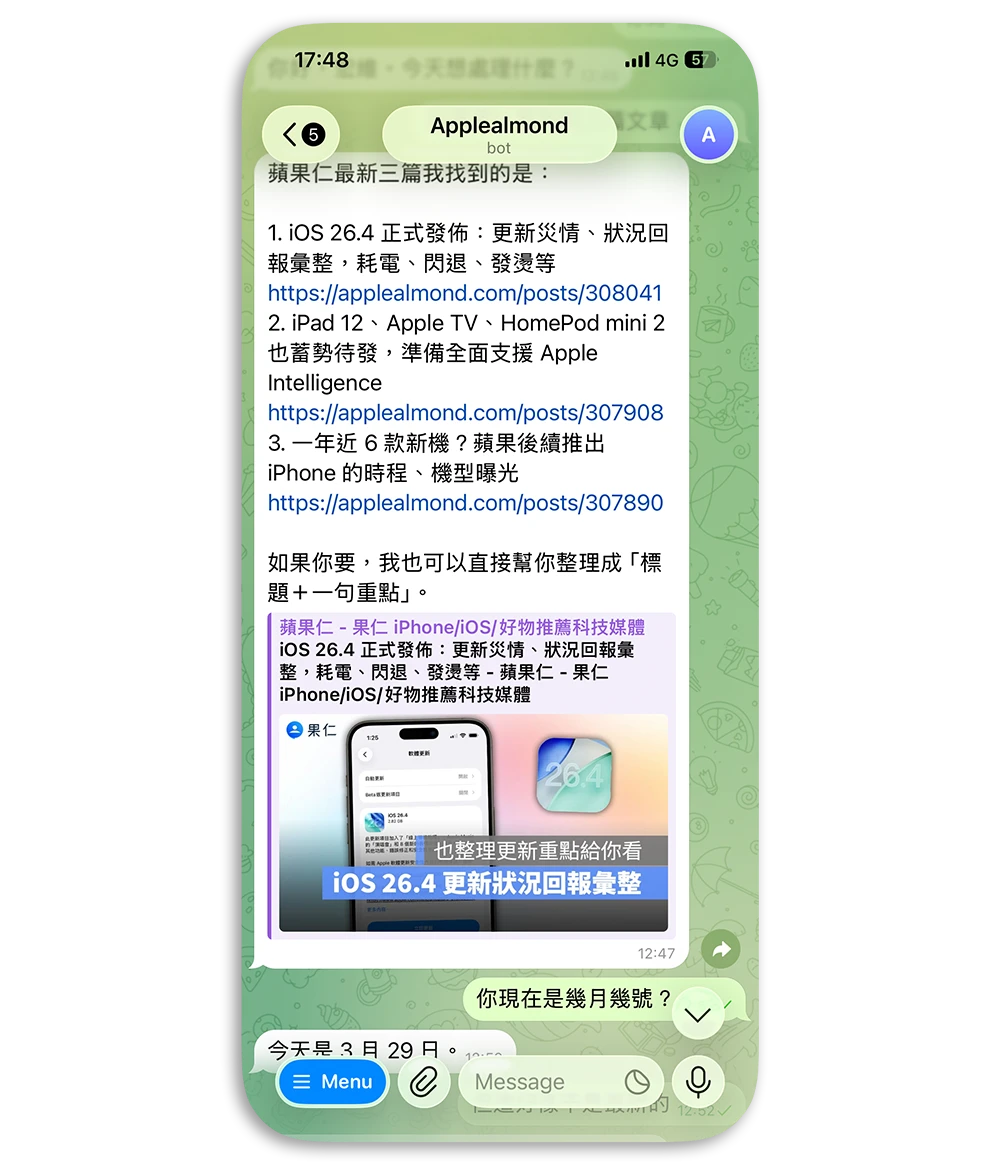
測試一下,我請他幫我去抓蘋果仁最新的 3 篇文章,成功!
第 10 步:到 Telegram 和 bot 對話,並完成配對
最後一步,就是到 Telegram 真正和機器人開始對話。這裡要注意,你不是回去找 BotFather,而是去找你剛剛建立的那個 xxxx_bot。
做法是,在 Telegram 建立一個新的對話,搜尋你剛剛建立的 bot,打開對話視窗後按下 Start,再傳第一句訊息給它。
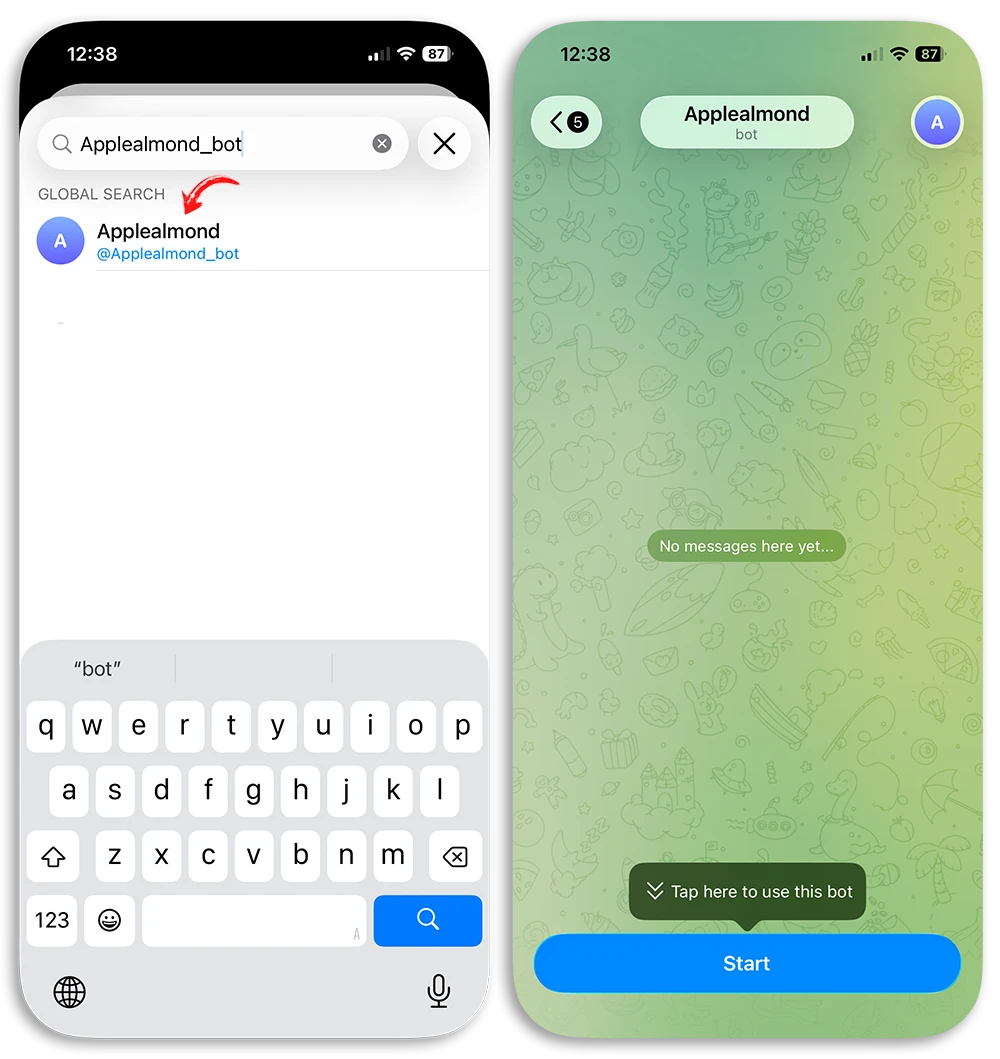
第一次私訊時,通常會看到一組配對碼。這不是錯誤,而是 OpenClaw Telegram 私訊的預設安全流程。官方文件說明,Telegram 的私訊預設採用配對模式,未知發送者會先收到配對碼,在你批准之前訊息會被忽略,而且配對碼有效時間是 1 小時。
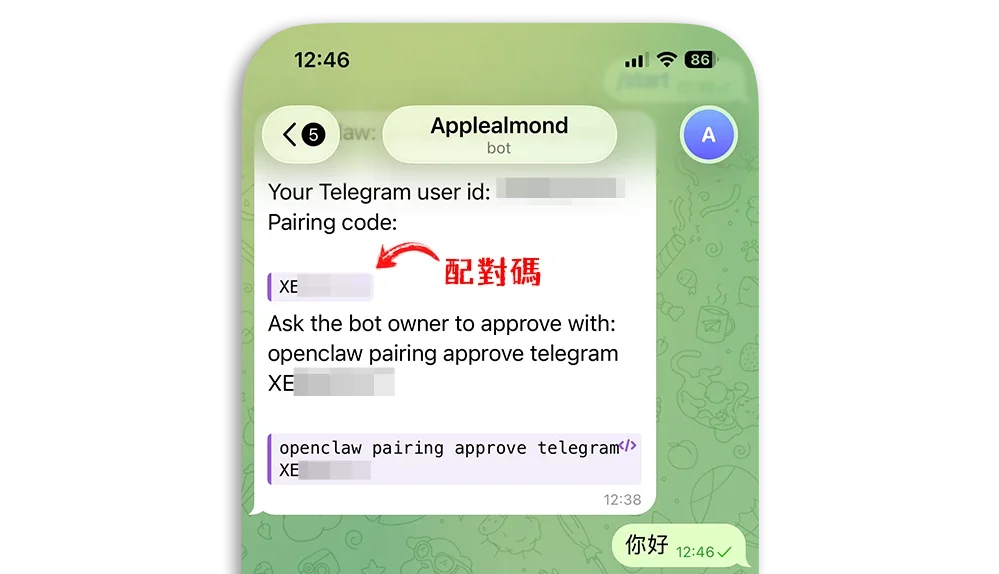
這時回到 Mac 的終端機(不是剛剛 AI 機器人那個,開另一個新的 Treminal),輸入:
openclaw pairing approve telegram 配對碼如果想先看看有沒有待批准的配對,也可以用:
openclaw pairing list telegram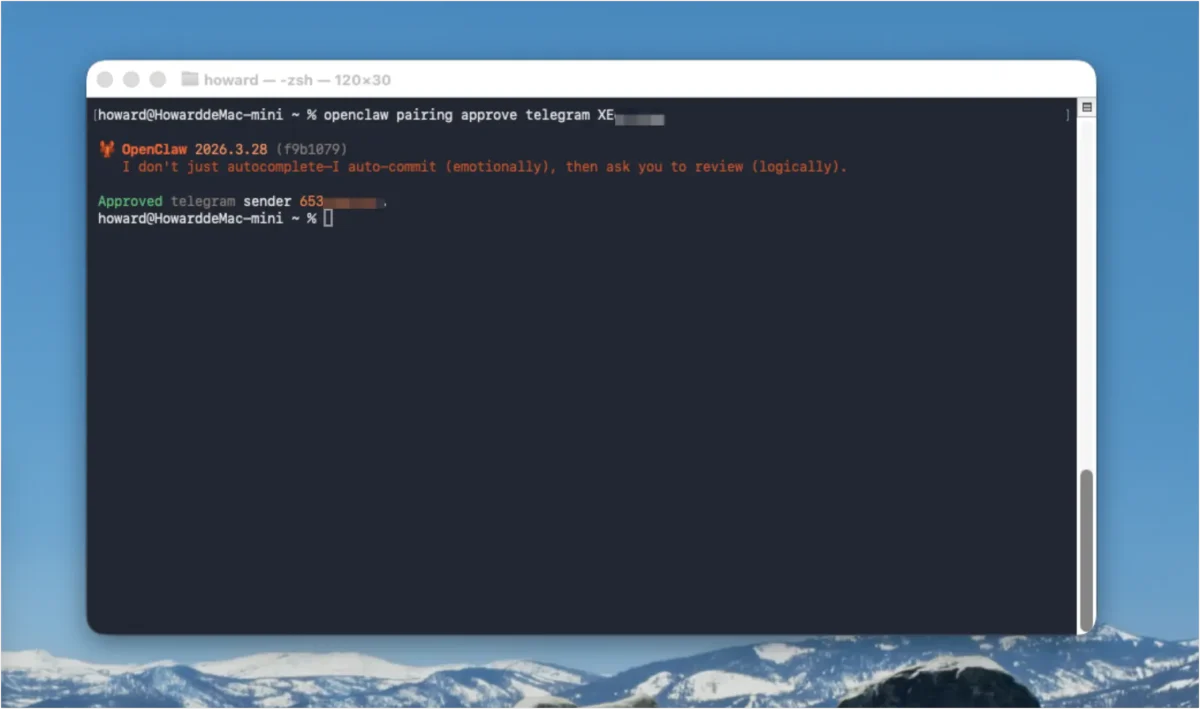
輸入完成後,再回到 Telegram 傳訊息,理論上就可以正式開始聊天了。測試一下請他告訴我蘋果仁最新的安篇文章,測試 OK!
安裝完以後可以做哪些事?
到這一步為止,這篇教學的核心目標就完成了。你已經把 OpenClaw 裝到 Mac mini 上,也成功串接 Telegram,可以直接透過通訊軟體和 AI 機器人對話。
你可以請 AI 機器人幫你查資料、改寫文件、提供回覆…等等,基本上「文字」以及「搜尋」都可以做到了,不過目前的功能還很陽春,很多功能透過 ChatGPT 或 Gemini 其實也可以完成,根本不需要自己花 API 的錢來做。
不過這只是開始,畢竟我們這篇的目的就是「先把 AI 機器人孵出來」,後續如果還要請他查看 Gmail、設定提醒、像個真人一樣上網搜尋資料(因為現在還是機器人的模式,有些網站可能會擋),甚至是操控電腦裡的檔案…等等,我們後續會在其他篇教學中介紹到。
總結:OpenClaw 安裝完成,可以用 Telegram 和 AI 對話了
總結來說,這篇教學帶你從 0 開始完成 OpenClaw 的基本安裝與設定,流程包含檢查並安裝 Homebrew、透過指令安裝 OpenClaw、選擇模型供應商並設定 API Key、挑選適合的模型、建立 Telegram bot 並取得 token,接著完成通訊串接、搜尋工具選擇,以及略過 skills 與 hooks 等進階設定,最後啟動機器人並完成 Telegram 配對。
只要把這 10 個步驟跑完,你就已經擁有一個可以遠端對話的 AI 機器人雛型,後續再依需求慢慢擴充功能,會更容易上手也更有成就感。
延伸閱讀》
如果想知道更多關於 Apple 的消息、教學、小技巧或是科技新知,一定要點擊以下任一 LOGO,追蹤我們的 Facebook 粉絲團、訂閱 IG、YouTube 以及 Telegram。