

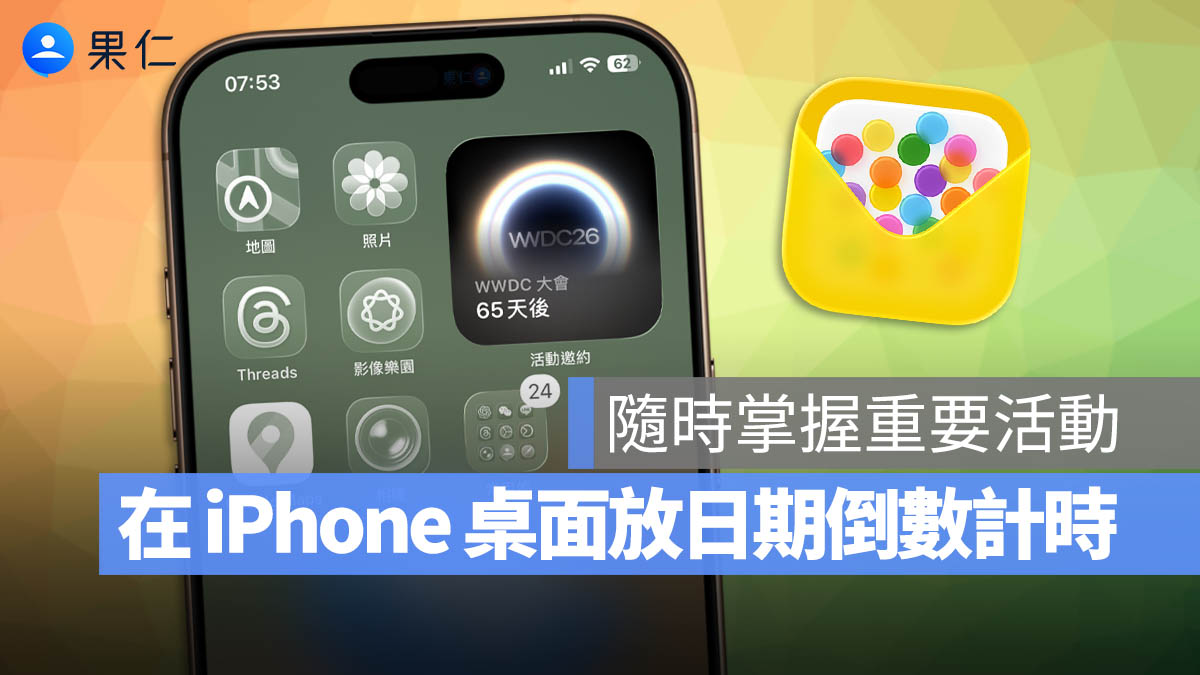
許多使用者習慣在 App Store 下載專門的倒數計時軟體,但這些軟體往往帶有廣告,或是排版過於花哨,破壞了 iOS 介面的整體感。現在 Apple 終於將這項功能整合進原生的《活動邀約》App 中,這篇文章將帶領大家以即將到來的 WWDC 2026 為實作對象,一步一步完成設定。當然你也可以自己改成其他活動、生日的倒數。
設定前的檢查清單:系統版本與帳號權限
在開始操作之前,請先確認你的裝置符合以下基本要求。這項功能雖然方便,但目前仍存在一定的門檻限制。
系統環境:
iPhone 必須已升級至 iOS 18 或更新版本。
準備 App:
請確定 Apple 推出的《活動邀約》App(下載請點此)已更新至最新版本。
若要在《活動邀約》App 中「自定義」倒數活動,使用者必須具備 iCloud+ 訂閱身分。如果你沒有訂閱 iCloud+,則無法主動建立活動,僅能透過接受他人發出的活動邀請來使用倒數小工具。
如果你沒有訂閱 iCloud+ 也想要使用《活動邀約》顯示倒數日期怎麼辦?看到最後告訴你。
三步驟完成 WWDC 2026 桌面倒數設定
為了讓大家能精準掌握進度,我們以 WWDC 2026 作為設定範本,大家可以依照以下步驟操作。
第一步:在 App 內建立專屬活動
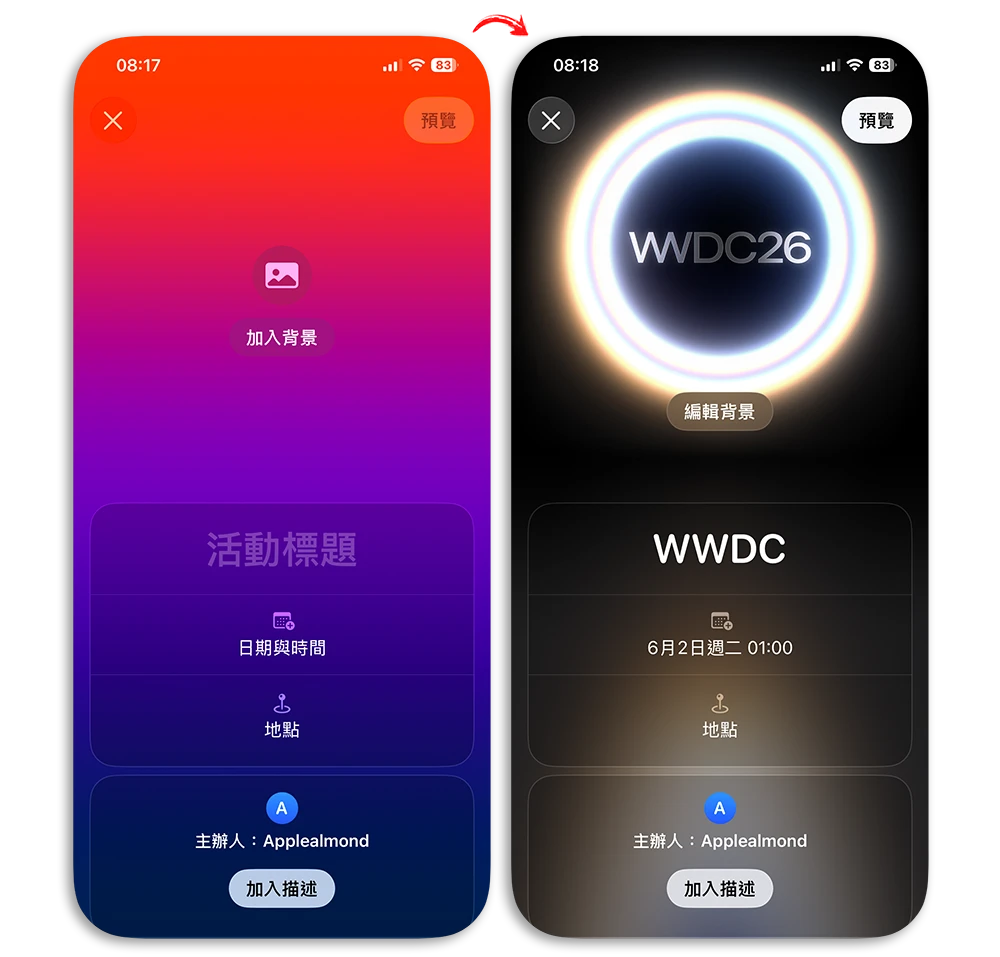
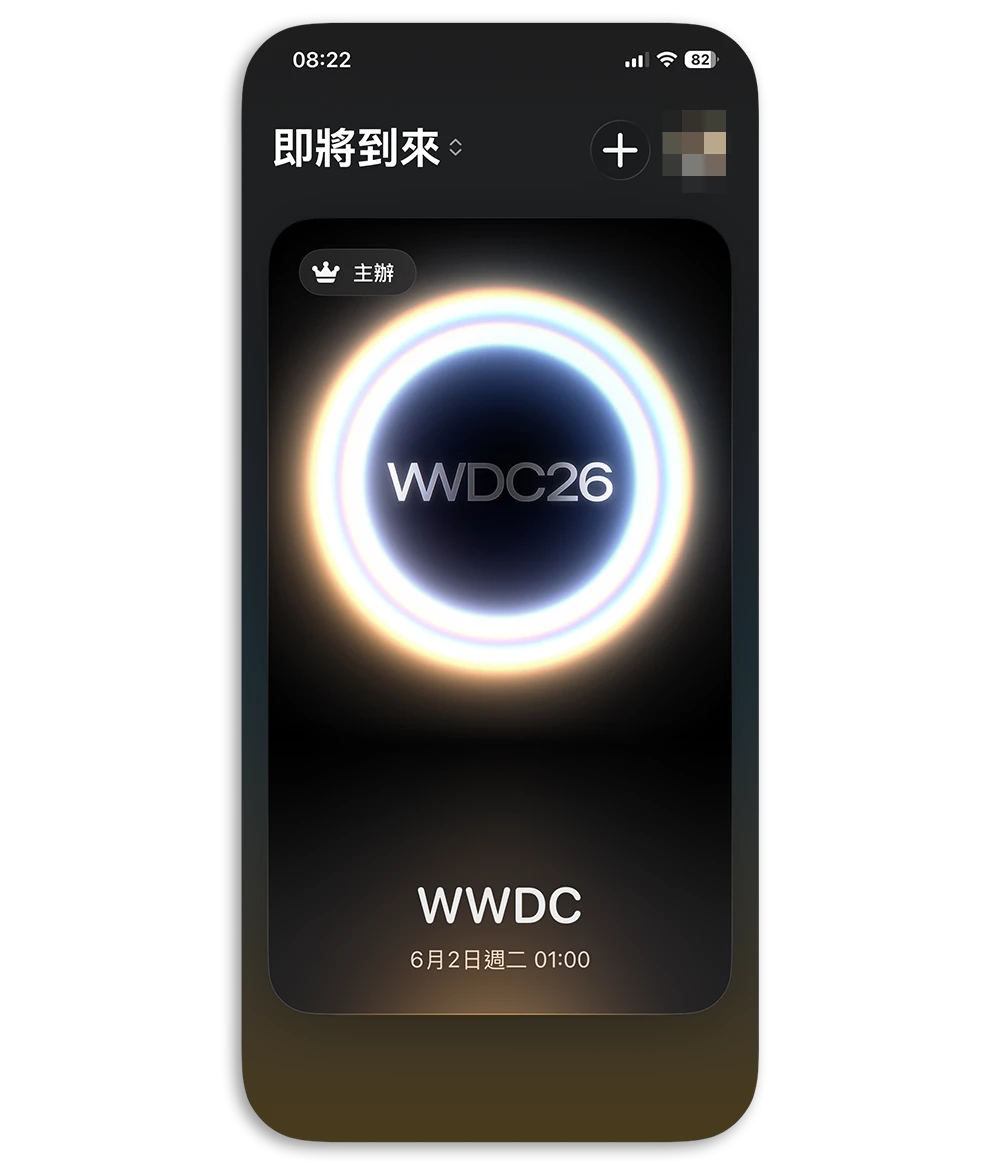
開啟《活動邀約》App 並點選建立新活動。在標題欄位輸入一個名稱,並在日期與時間選擇活動日期,然後給一個活動的主視覺照片。
因為我是以 WWDC 2026 為例,所以標題我輸入「WWDC」,日期設定在 2026 年 6 月 2 日的 WWDC 開始日,並且設定一張 Apple 官方發出的 WWDC 2026 主視覺照片,這將會直接影響小工具在桌面的視覺呈現。
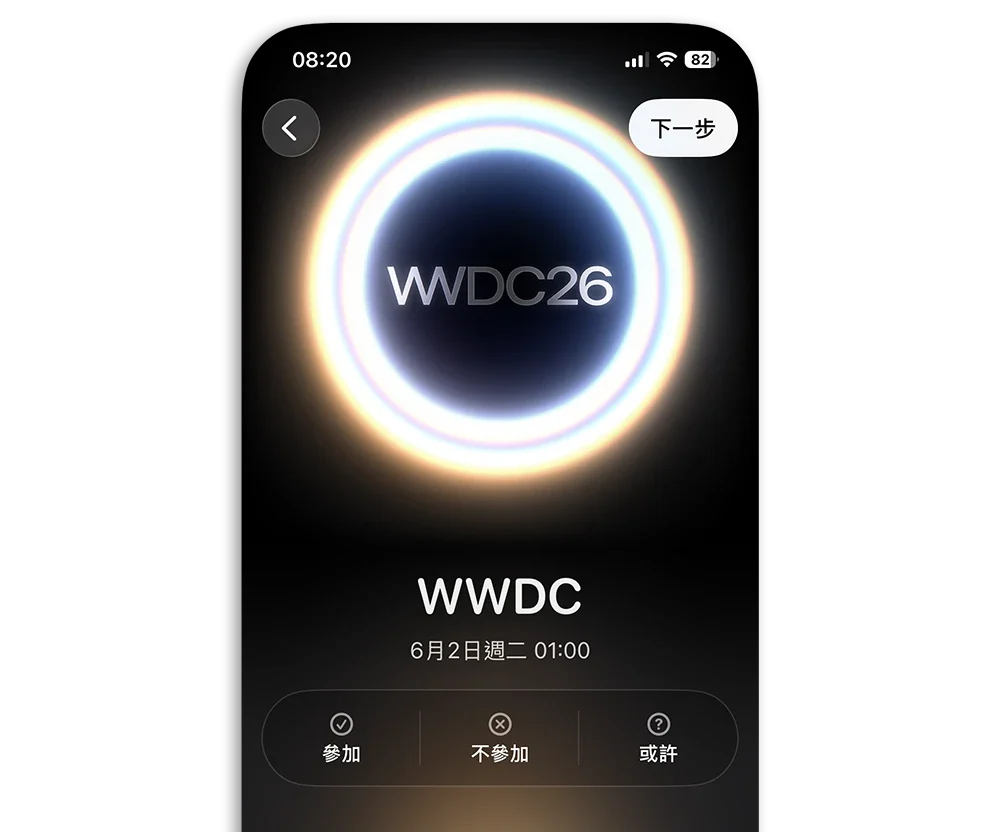
第二步:略過預覽與發送邀請的流程
▼ 可以直接按下一步略過
接著系統會詢問是否要傳送邀請給朋友,由於我們的目的是為了在自己桌面顯示倒數,不需要真的邀請別人,因此同樣不需理會,直接選左上角的「X」關閉即可。
▼ 可以直接按左上角 X 略過
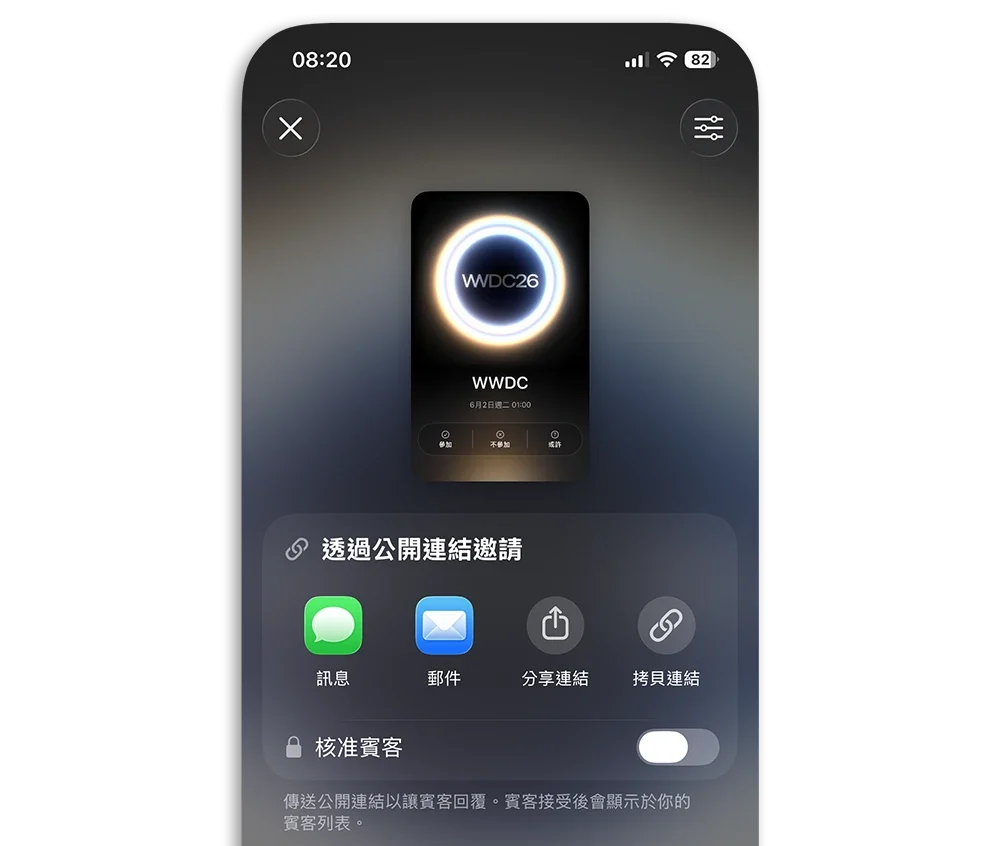
只要活動出現在清單中,就表示活動已經建立成功,設定已經完成了一半。接下來就是處理 iPhone 桌面顯示倒數日期的部分。
第三步:將小工具配置到 iPhone 主畫面
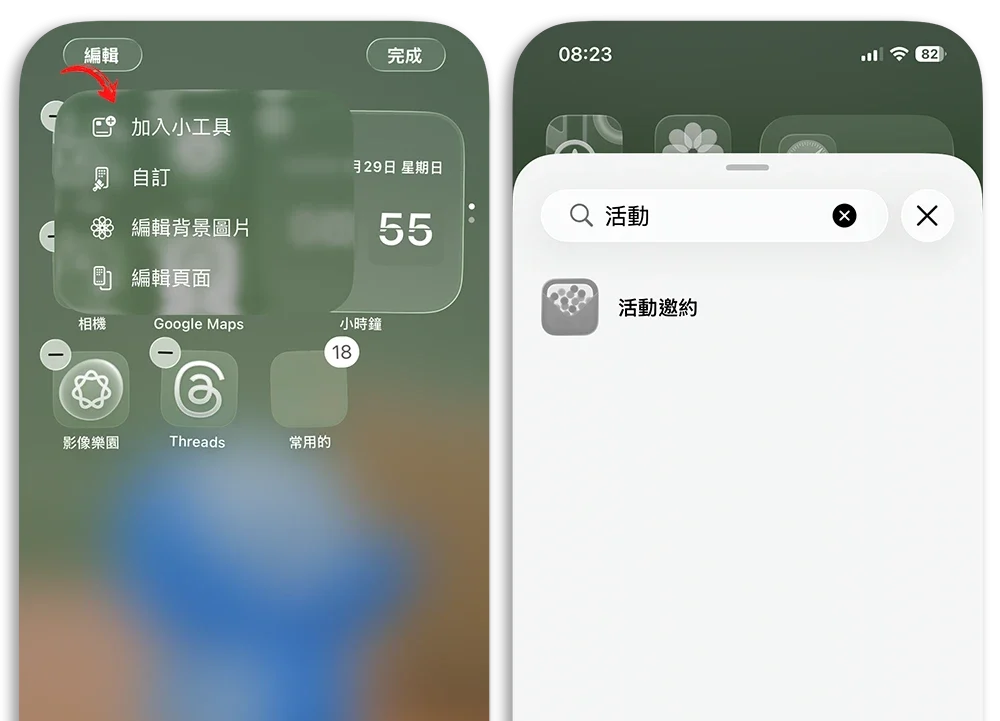
回到 iPhone 桌面,長按空白處進入編輯模式,點擊左上角的加號選擇「加入小工具」並搜尋《活動邀約》。
系統提供三種不同尺寸的 Widget 小工具。
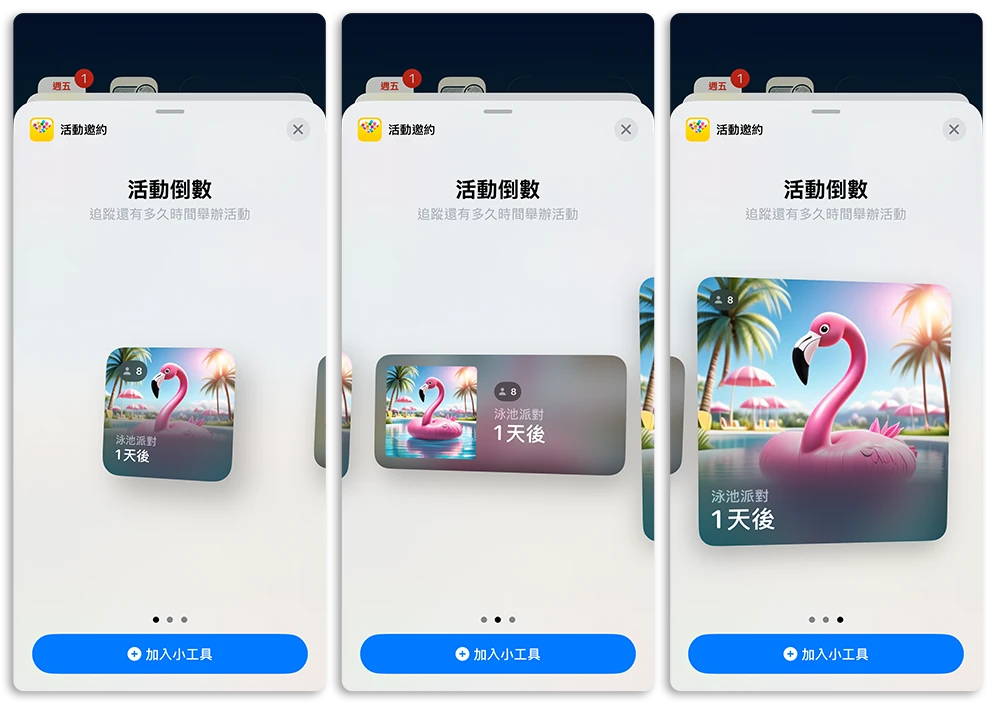
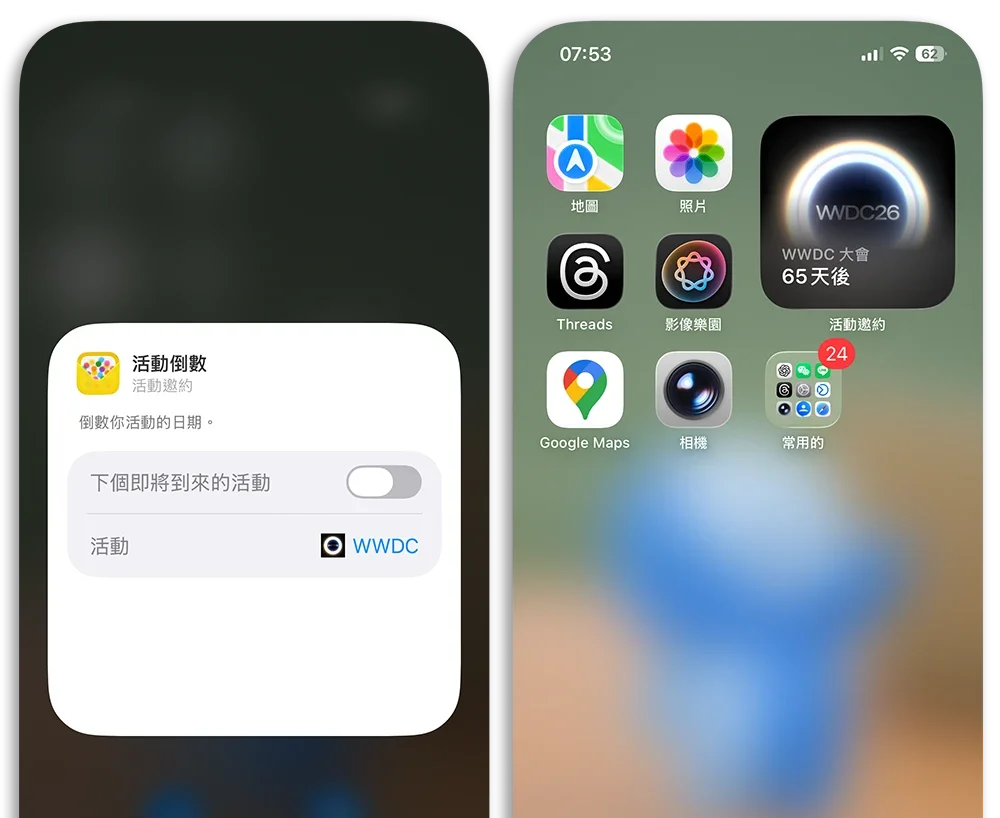
選擇你想要的並加入到 iPhone 桌面,並選擇你剛剛建立的「WWDC」活動,這樣除了天數倒數外,還能在桌面完整顯示背景圖與活動細節。
沒有訂閱 iCloud+ 也想要倒數日期?這裡有連結
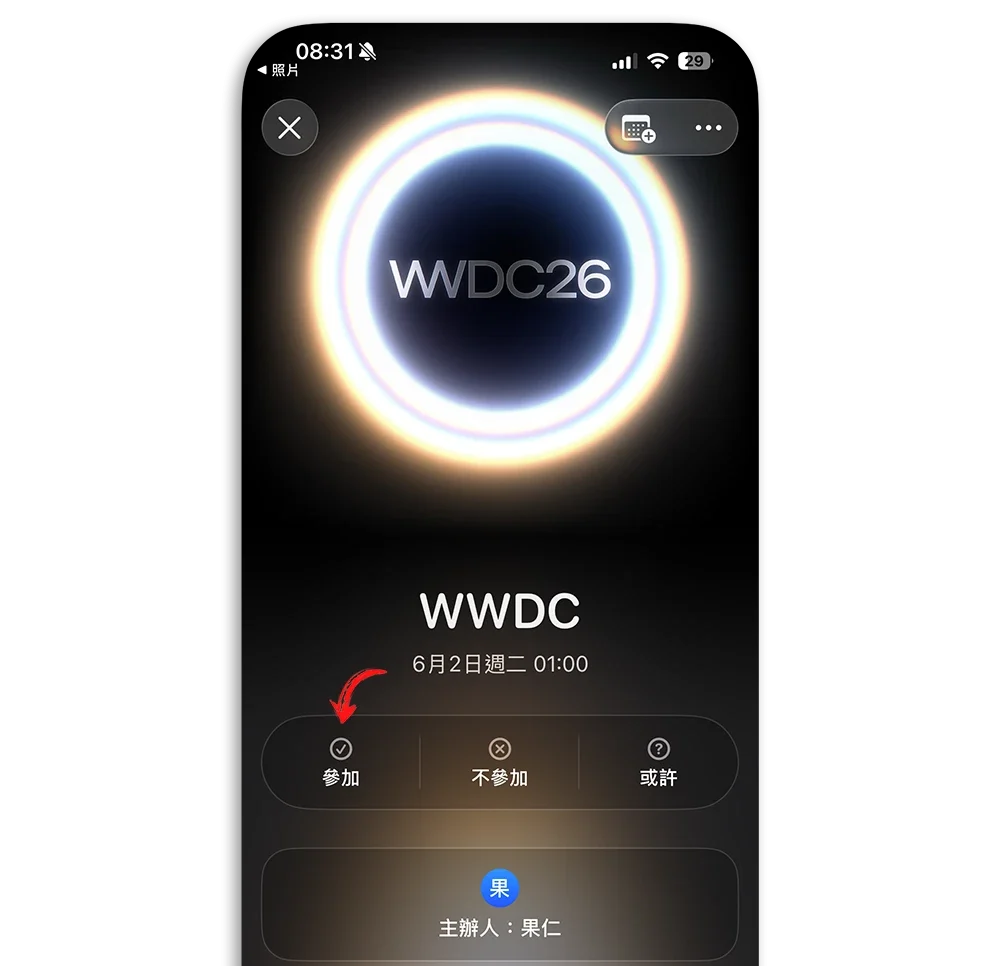
如果你沒有訂閱 iCloud+ 的話就無法自己建立活動,也就無法在桌面顯示倒數日期。不過你可以加入別人的活動,這些活動一樣可以透過《活動邀約》的 Widget 小工具在桌面顯示倒數日期。
既然我們已經建立了 WWDC 的活動,那麼我們也把這個活動的連結分享給大家,加入這個活動以後,你就可以在桌面透過《活動邀約》Widget 小工具顯示 WWDC 的倒數日期了。
|
WWDC 活動邀約 活動邀請函:請點此 |
總結:透過官方日期倒數工具的最佳使用建議
這項功能的優勢在於穩定度與原生美感,它能完美適應系統的深色模式與淺色模式,且完全沒有隱私外洩或廣告滋擾的疑慮。如果你本身就是 iCloud+ 的使用者,真的可以考慮刪掉手機裡那些佔空間的第三方倒數 App 了。
然而,這項功能目前的缺點也相當明顯:它被綁定在 iCloud+ 訂閱服務之下。對於沒有訂閱需求的使用者來說,為了一個小工具而付費並不划算。此外,《活動邀約》的排版風格較為固定,如果你追求高度個性化的字體或動畫效果,這項工具可能會顯得過於保守。
對於大多數追求簡約、穩定的 Apple 使用者,這是一個非常實用的隱藏技巧。建議大家現在就先把 WWDC 2026 或是接下來的連假日期設定上去,體驗一下原生小工具帶來的純淨感。
延伸閱讀》
iPhone 日期倒數 Widget 小工具,在桌面看重要日子還剩幾天
iPhone 倒數日期 App《Countdown with emoji》推薦,日期倒數還有可愛的 emoji 顯示
在 iPhone 鎖定畫面加入日期倒數計時器,提醒你每個重要日期
iPhone 活動邀約怎麼用?完整 15 項功能與好用技巧一次學
iPhone 一鍵訂閱 2026 連假行事曆,輕鬆規劃全年出遊安排
如果想知道更多關於 Apple 的消息、教學、小技巧或是科技新知,一定要點擊以下任一 LOGO,追蹤我們的 Facebook 粉絲團、訂閱 IG、YouTube 以及 Telegram。





