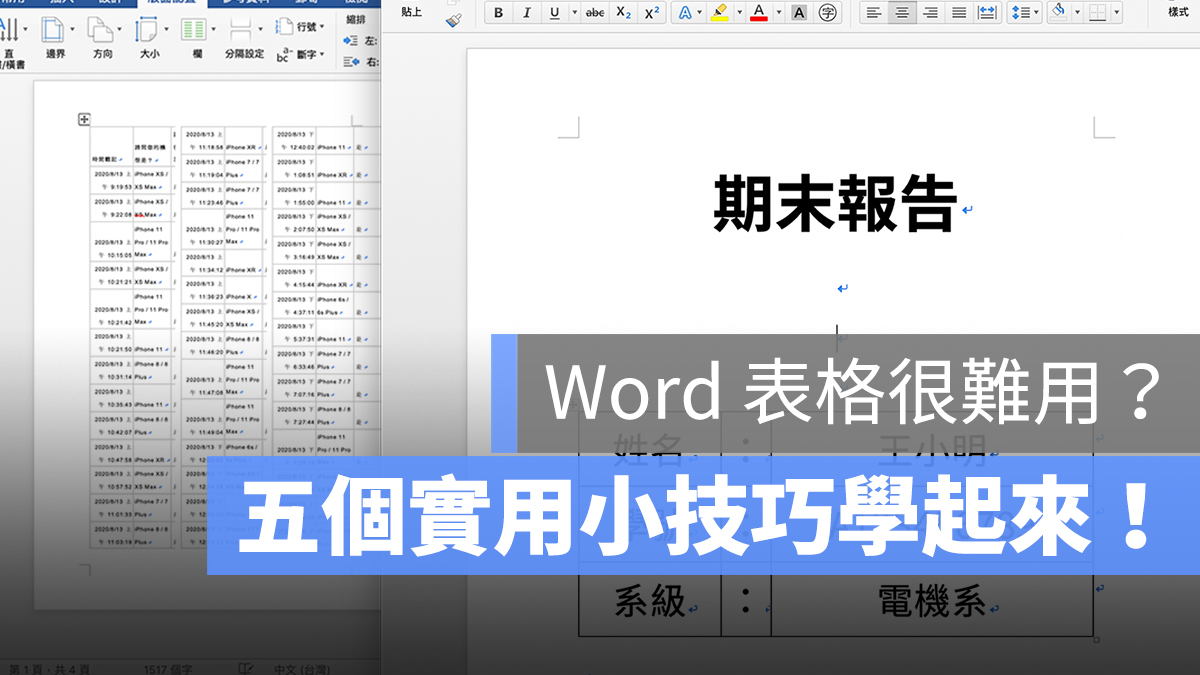
在 Word 裡面有很多方便的小技巧,即使是用了十幾年的網友也不見得知道!本篇彙整 Microsoft Word 關於表格一定要會的個小技巧,讓你的生產力再度提升!
這個技巧可以把一大篇純文字改為井井有條的表格,像是下面這樣一大篇文字:
點選「表格」>「轉換」>「文字轉換為表格」即可:
在設定中可以選擇要以什麼符號作為每一個表格的分界點,這邊自然就是「、」了。
不過要注意的是,一大段文字只能轉換成一欄:
轉換完的結果會像這樣:
另外更實際的例子,假設拿到一個這樣的文字段落:
一樣可以用文字轉表格的效果,分隔文字依據用「空白鍵」,因為上面每一個資料之間的間隔就是空白鍵,轉完就變這樣:
是不是清爽多啦!同理,也可以把表格轉為文字,大家可以試試看。
大家應該偶爾會碰到這種又細又長的表格,如果列印出來的話每一張紙只用到一半不到,非常浪費…
這樣就可以把多個表格的版面塞在同一頁囉:
這技巧不僅適用表格,想要把文字在一張紙中分成多段,像是下圖這樣也可以:
這功能很適合用來為報告排版,小技巧一定要會!
期末報告時,你的封面是這樣的:
但別人的封面是這樣的:
無論怎麼用 tab 或空白鍵,都沒辦法輕鬆對齊嗎?其實,這功能用表格就可以啦!
只要做一個這樣的表格:
然後在表格按右鍵,選擇「框線及網底」,接著把框線設定為「無」:
這樣就可以做出這樣精美整齊的對齊文字了,而且之後怎麼新增文字也不會讓整個排版亂掉!
在一份文件新增表格,結果發現標題還沒打…很多人會用滑鼠「瞄準」表格的最前面,然後再按 Enter,但經常點錯搞得很懊惱。
但其實只要在「第一個表格的第一個字前」按 Enter,就可以自動在整塊表格前面空一行囉。
像這樣:
這個技巧也很實用,當你每一格都用完之後,要怎麼新增下一行(列)呢?
其實只要在最後一格按下 tab 就可以啦,不用再選「新增下一列」了:
以上是五個可能很多人都不知道的 Word 小技巧,雖然說不是多麼特別的應用,但學會這些在生產力上也有幫助~更多小技巧請見延伸閱讀。
更多 Word 小技巧》
提到王菲〈天空〉、辛曉琪〈味道〉、張信哲〈過火〉或張學友〈情書〉,許多人都能立刻在腦中想起歌曲的旋律與氛圍;而在歌手與詞曲創作者之外,替這些經典作品打造聲音樣貌...
Steam 2026 夏季特賣會來了!即日起至台灣時間 7 月 10 日止,Steam 將舉辦為期兩週的夏季特賣活動!《死亡擱淺 2》《劍星》《仁王 3》等多款...
2026 金曲獎將在 6 月 27 日隆重登場,典禮地點在台北小巨蛋舉行,並將透過電視與網路多平台同步直播。第 37 屆金曲獎不僅入圍名單亮點十足,星光大道與頒...
iPhone 不見後,先別急著沿路亂找,也不要只開啟「遺失模式」就以為安全了。正確處理方式是先登入 iCloud.com/find 確認位置、鎖定裝置,再依照手...
日前的蘋果大漲價在全球市場都引發不少討論,而尚未受影響的 iPhone、Apple Watch、AirPods 自然成為下一波價格變動的觀察重點。 稍早市場研究...
平常使用台灣 Pay 或銀行 App 結帳時,大家應該都看過讓店員掃描的 QR Code 付款碼。不過現在詐騙集團也盯上這項功能,只要騙到使用者提供付款碼截圖、...



