
蘋果今天針對 AirPods Pro 2 與 AirPods 4 系列推出了最新的韌體更新。新韌體版本號為 7E93,比AirPods Pro 2 上目前的 7B21 和 AirPods 4 的 7B20 韌體更高。
如果你也是 AirPods Pro 2 和 AirPods 4 的使用者,這裡告訴你這次更新的內容,以及如何更新。
AirPods Pro 2 和 AirPods 4 最新韌體 7E93
這次蘋果推出的最新韌體版本 7E93,主要針對兩大機型推出:
- AirPods Pro 2(含 Lightning 與 USB-C 版)
- AirPods 4(含一般款與主動降噪版本)
雖然蘋果並沒有公開這次韌體更新的具體內容,不過根據過往經驗,這類更新通常是用來提升藍牙連線穩定性、改善主動降噪效果,或是解決某些 bug。也就是說,就算你沒感覺更新帶來什麼變化,它還是默默優化了使用體驗。
怎麼查你現在用的是哪個版本?
只要你的 AirPods 有跟 iPhone 連線,就能直接在手機上查到版本號碼。
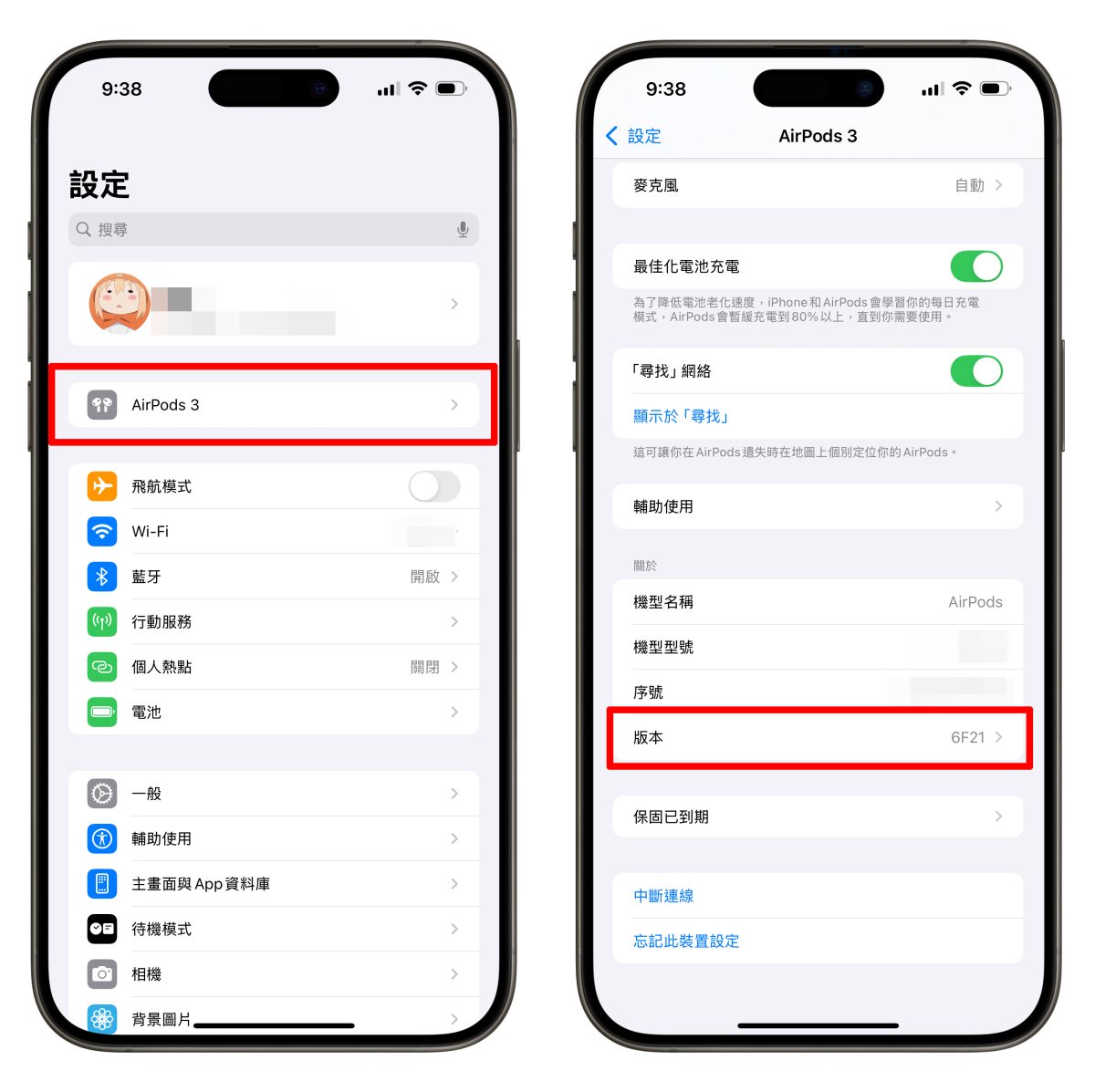
方法一:從「設定」直接看
- 連上 AirPods
- 打開 iPhone 的「設定」
- 點進出現的 AirPods 項目
- 滑到最下面,你會看到「韌體版本」
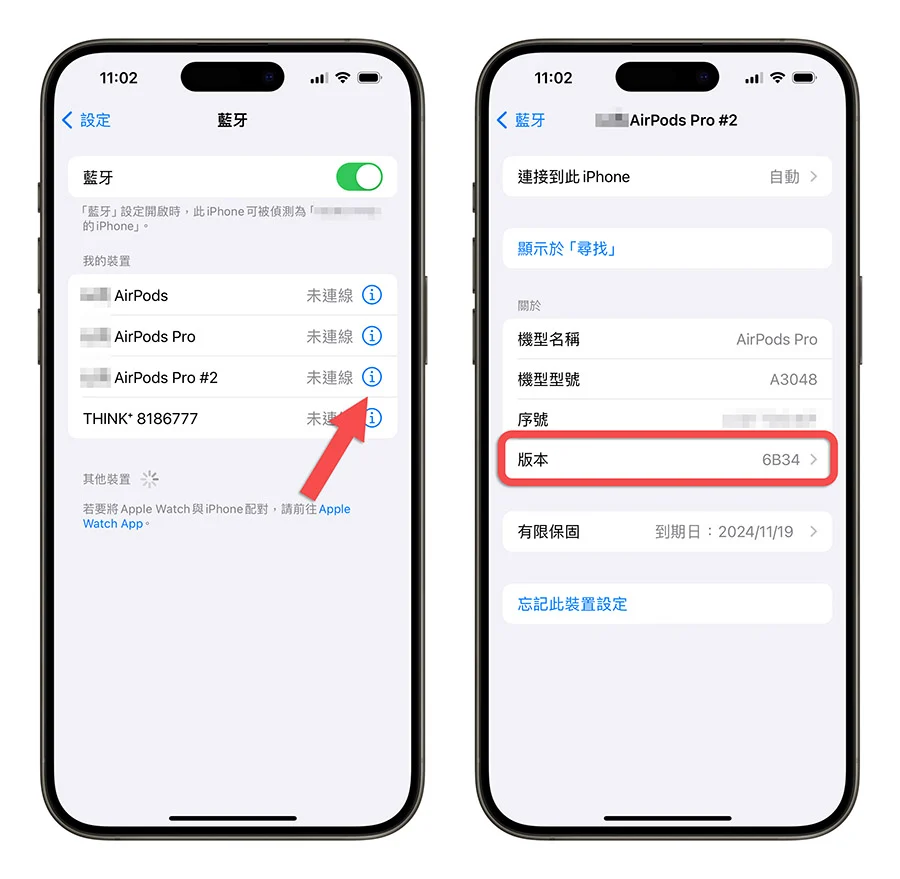
方法二:從藍牙列表中查
- 前往 iPhone 「設定」裡的「藍牙」
- 找到你的 AirPods,點右側的「 i 」符號就能看到目前的韌體版本
如果你的版本已經是 7E93,那就代表你已經更新完成囉!
AirPods 系列最新韌體版本是多少?
截至目前,AirPods 系列的最新韌體版本號如下:
| AirPods 機型 | 最新韌體版本 |
| AirPods Pro 2(Lightning 充電盒) | 7E93 |
| AirPods Pro 2(USB-C 充電盒) | 7E93 |
| AirPods Pro 1 | 6F21 |
| AirPods 4 | 7E93 |
| AirPods 4 主動降噪款 | 7E93 |
| AirPods 3 | 6F21 |
| AirPods 2 | 6F21 |
| AirPods 1 | 6.8.8 |
| AirPods Max(USB-C) | 7E99 |
| AirPods Max(Lightning) | 6F25 |
AirPods 韌體如何更新?
其實 AirPods 的更新是完全自動的,當 AirPods 位於 iPhone、iPad 或 Mac(已連接 Wi-Fi)的藍牙連線範圍內且處於充電狀態時,系統就會靜靜地完成更新,完全不用你手動操作,或者說你其實也做不了什麼。
不過如果你很想「確保它有更新」,可以照下面這樣做,等個 30 分鐘看看會不會升級成功:
- 把左右兩耳的 AirPods 放回充電盒
- 確保 AirPods 跟你的 iPhone 或 iPad 有連線(也要連上 Wi-Fi)
- 把充電盒插上電源開始充電
- 蓋上盒蓋、不要動它,放著約 30 分鐘
- 更新期間不要拿起耳機,也不要斷線
- 過一陣子再按照上面教的方法檢查版本是否更新

如果怎麼試都沒更新怎麼辦?
有時候真的會卡住,這時候你可以:
- 重置你的 AirPods(方法下面補充)
- 預約 Apple 直營店或授權維修中心,他們有專業工具可以幫你手動更新
如何重置 AirPods?
這是個簡單但常被忽略的步驟,尤其在更新失敗或異常時非常有用。
AirPods(1、2、3 代)和 AirPods Pro

- 把耳機放進盒子,蓋起來等 30 秒
- 打開盒蓋,長按背後的設定鍵約 15 秒
- 當指示燈閃爍琥珀色再轉白色,就完成重置了
AirPods 4(含主動降噪款)

- 放入充電盒,蓋上等 30 秒
- 打開蓋子,快速點按充電盒正面三下即可重置
AirPods Max
- 同時按住右耳上的數位旋鈕和噪音控制鍵
- 指示燈從琥珀閃爍轉為白色,即代表重置完成
AirPods Pro 2 與 AirPods 4 最新韌體釋出與更新教學:總結
蘋果這次釋出了 AirPods Pro 2 與 AirPods 4 最新韌體,版本號都是 7E93,如果你的 AirPods 還沒有更新到這個版本,也可以按照上面提過的方法試試看。
- AirPods 要在裝置的連線範圍內。
- AirPods 要放入充電盒並接上電源。
- 等 AirPods 自動更新韌體。
但就算還沒有更新上去也沒關係,因為 AirPods 的韌體更新會在背景默默執行,只要像平常一樣正常使用的話,系統也會自動幫你更新,所以不用太過擔心。
延伸閱讀》

















如果想知道更多關於 Apple 的消息、教學、小技巧或是科技新知,一定要點擊以下任一 LOGO,追蹤我們的 Facebook 粉絲團、訂閱 IG、YouTube 以及 Telegram。