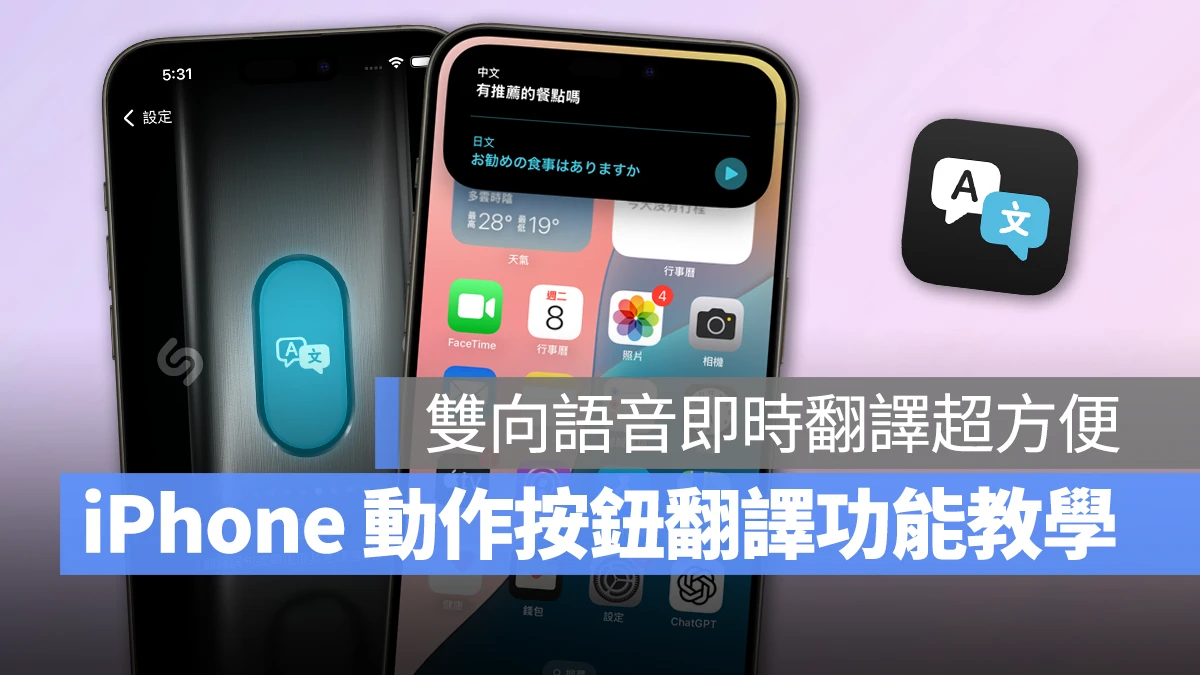
蘋果曾在 iOS 17.2 版本更新時把「翻譯」功能整合至 iPhone 動作按鈕上,設定完成後只要長按動作按鈕即可進行「雙向語音即時翻譯」、而且就算沒有網路也能離線使用,可說是出國旅遊必學的實用功能之一;就一起來看看 iPhone 動作按鈕翻譯功能的設定方式與使用技巧吧。
iPhone 動作按鈕翻譯設定步驟
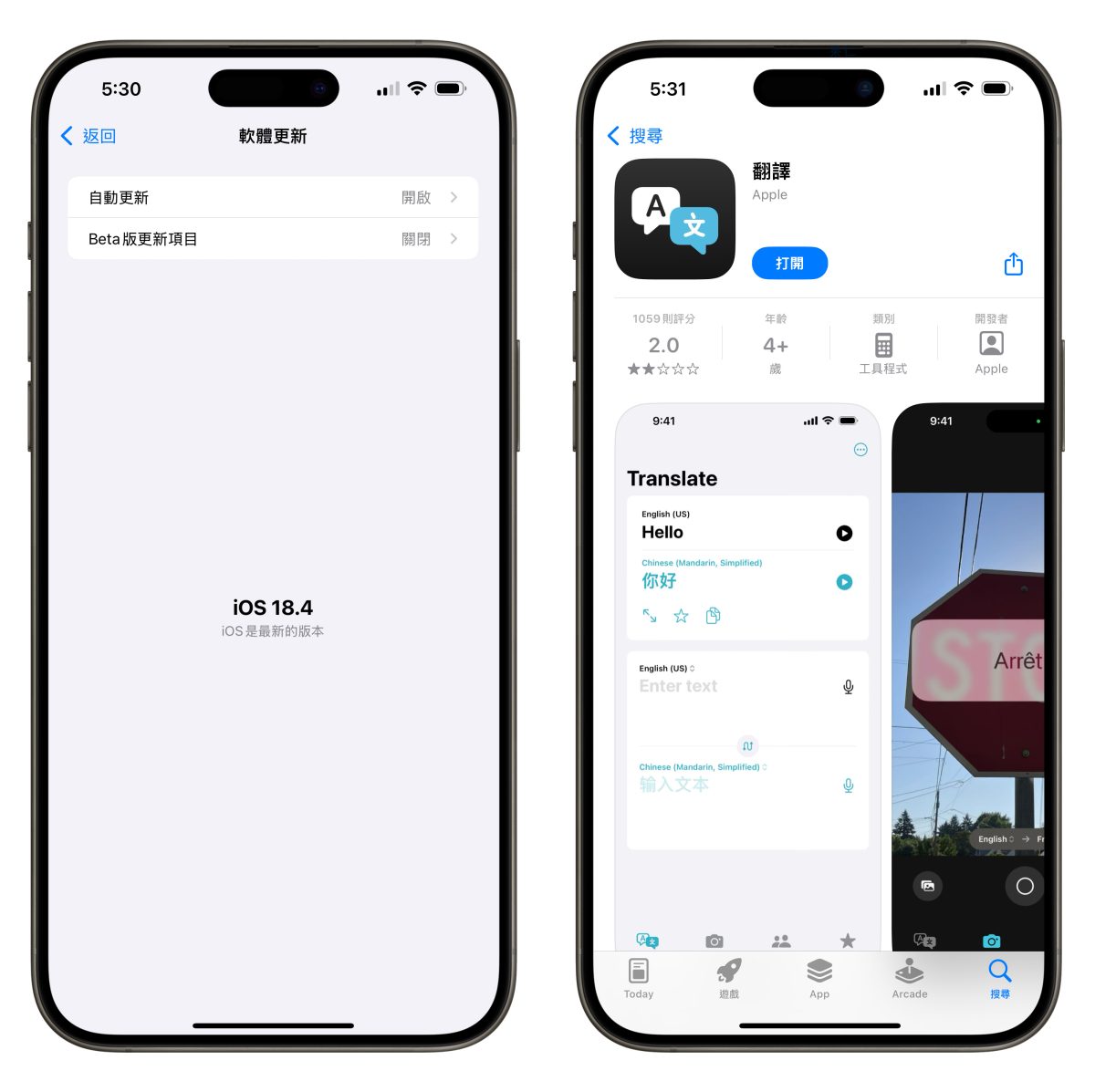
首先,你的 iPhone 必須是具備動作按鈕的機型(包括 iPhone 15 Pro、iPhone 16、iPhone 16 Pro、iPhone 16e),且系統要更新至 iOS 17.2 以上版本。
由於 iPhone 動作按鈕翻譯功能是透過翻譯 App 提供支援,所以也要到 App Store 中下載蘋果原廠的「翻譯」App,否則無法使用 iPhone 動作按鈕翻譯功能(怕下載錯可以點下方連結)。
- 翻譯 App 下載:點這邊
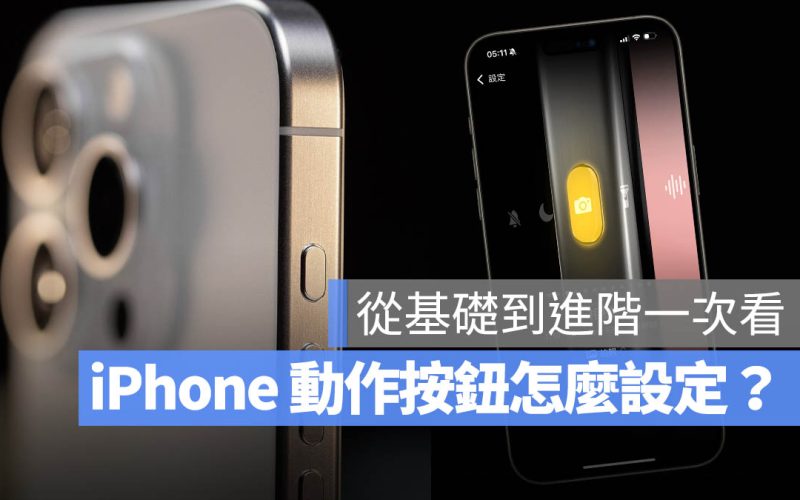
最後打開「設定」>「動作按鈕」把按鈕功能綁定為「翻譯」就完成設定啦。
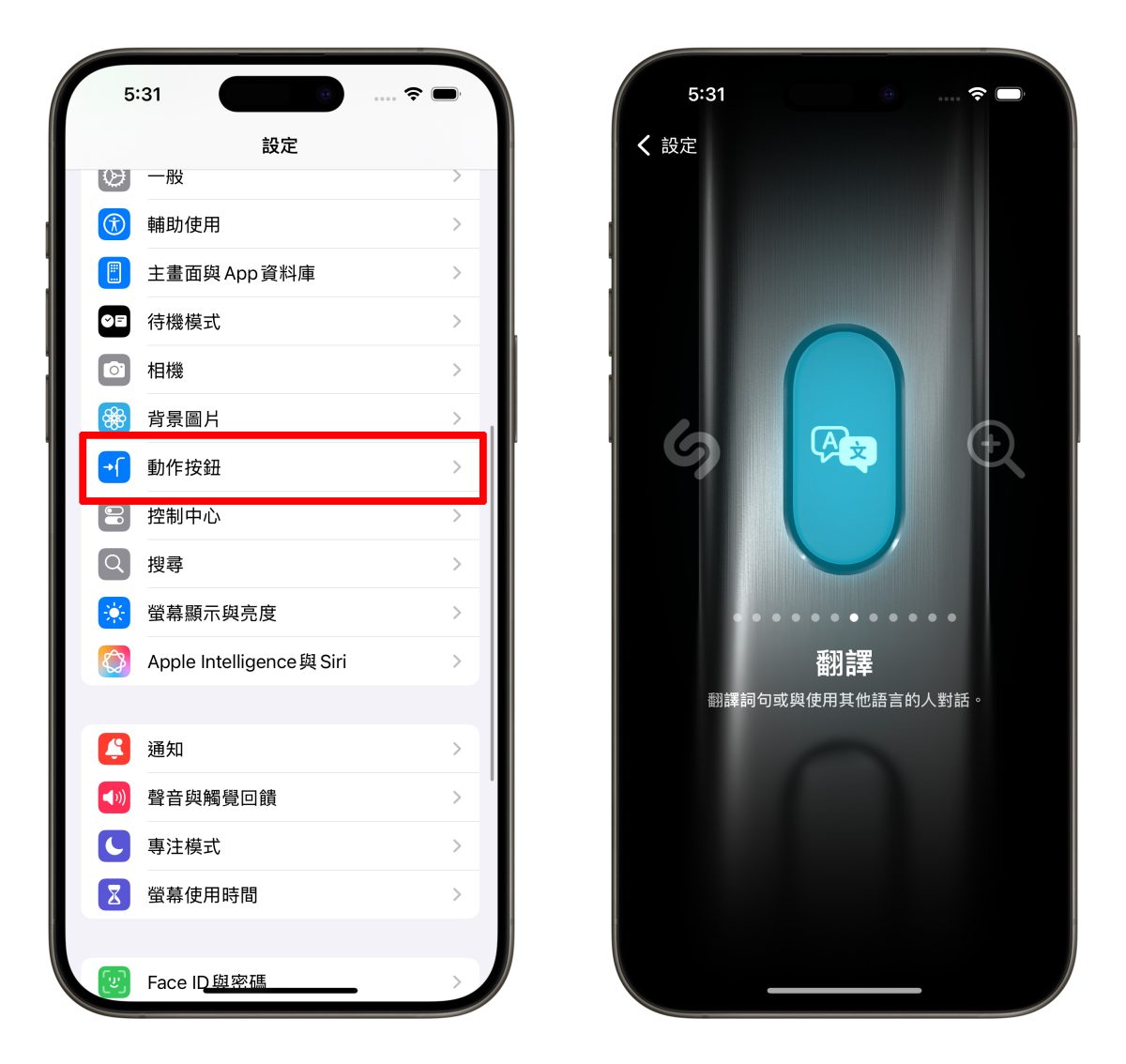
iPhone 動作按鈕翻譯使用教學
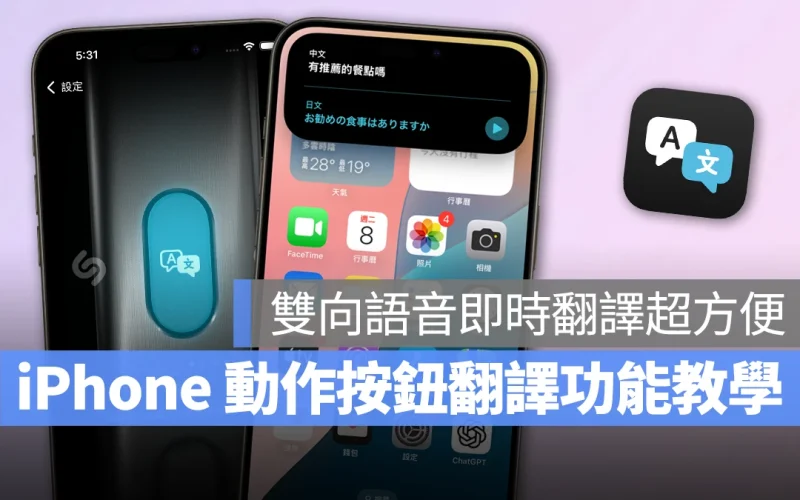
只要長按動作按鈕,動態島就會彈出一個雙向語音即時翻譯的介面,這時講任一設定的語言,系統就會把接收到的語句即時翻譯為另一種語言。
假設我現在設定「中文」與「日文」,那只要我講中文、系統就會翻譯成日文;反之我講日文、系統則會翻譯成中文,就看當下手機是先接收到哪一種語言。
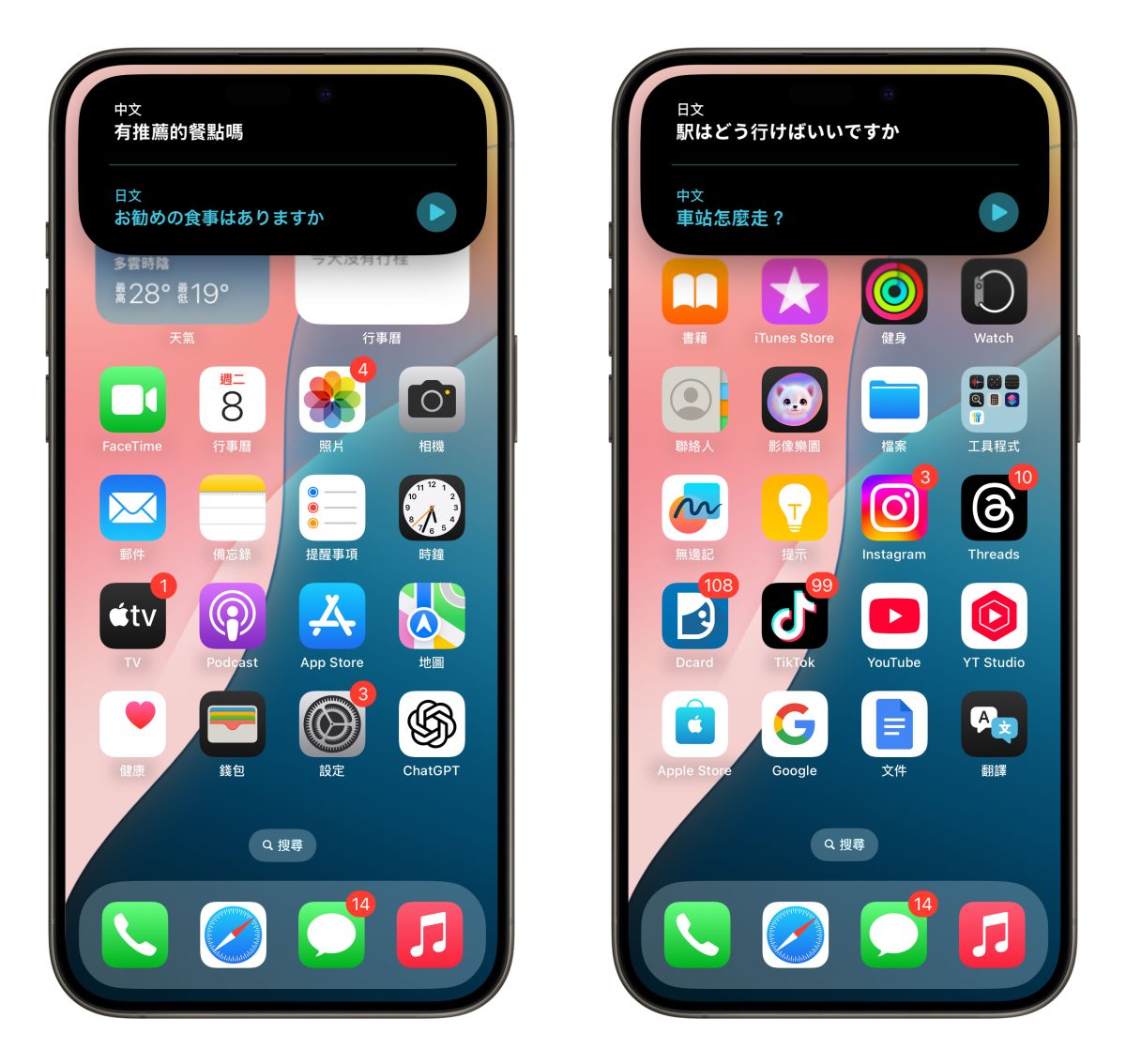
要更改語言一樣是打開翻譯 App 來設定;這就是 iPhone 動作按鈕翻譯功能的基礎使用方式。
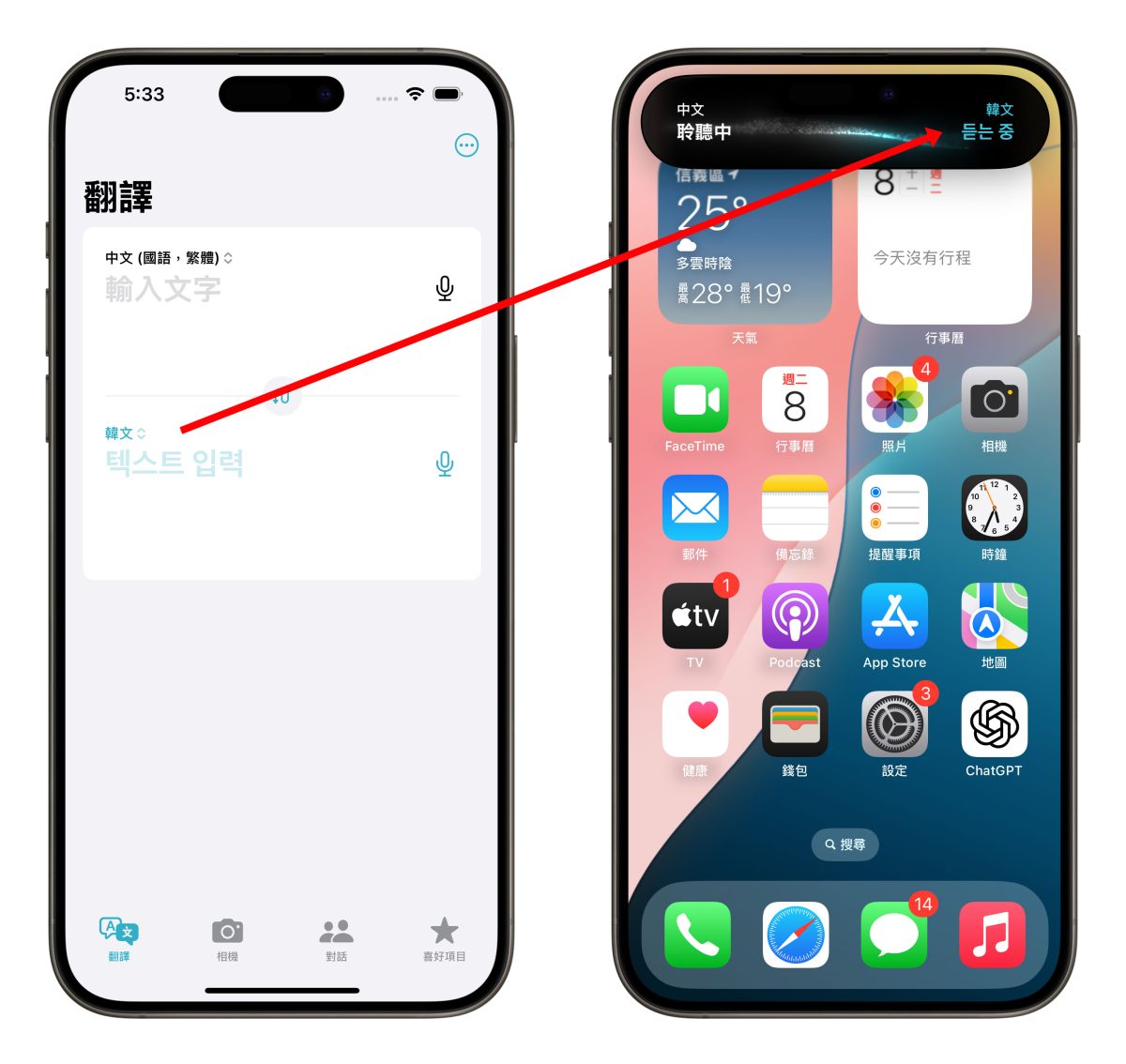
iPhone 動作按鈕翻譯離線操作技巧
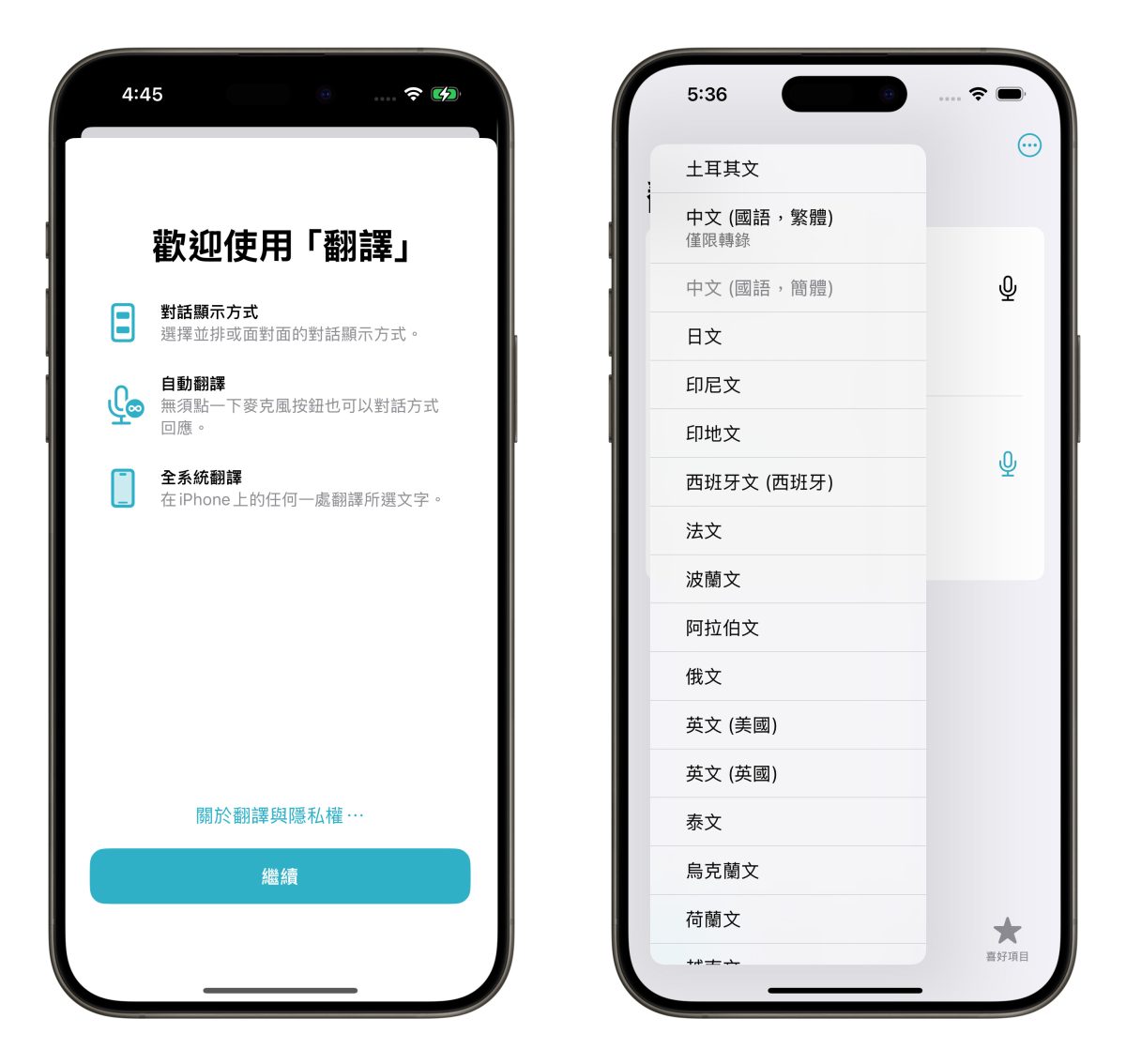
若你出國網路流量有限,那建議先在飯店、機場等有 Wi-Fi 的地方下載好需要翻譯的語言,以便進行「離線翻譯」。
打開翻譯 App 並點擊右上角的「・・・」會看到「下載語言」,然後把「要翻譯」跟「要說」的語言都下載起來即可離線使用 iPhone 動作按鈕翻譯功能。

iPhone 動作按鈕翻譯功能:總結
以我出國旅遊的使用體驗來說,iPhone 動作按鈕翻譯真的快又直覺,而且蘋果的翻譯 App 實際表現其實不輸 Google 翻譯,語意表達基本上對方都聽得懂、也能正常對話回應,很推薦各位出國可以嘗試看看,用動作按鈕翻譯來打破語言隔閡、輕鬆享受旅程。