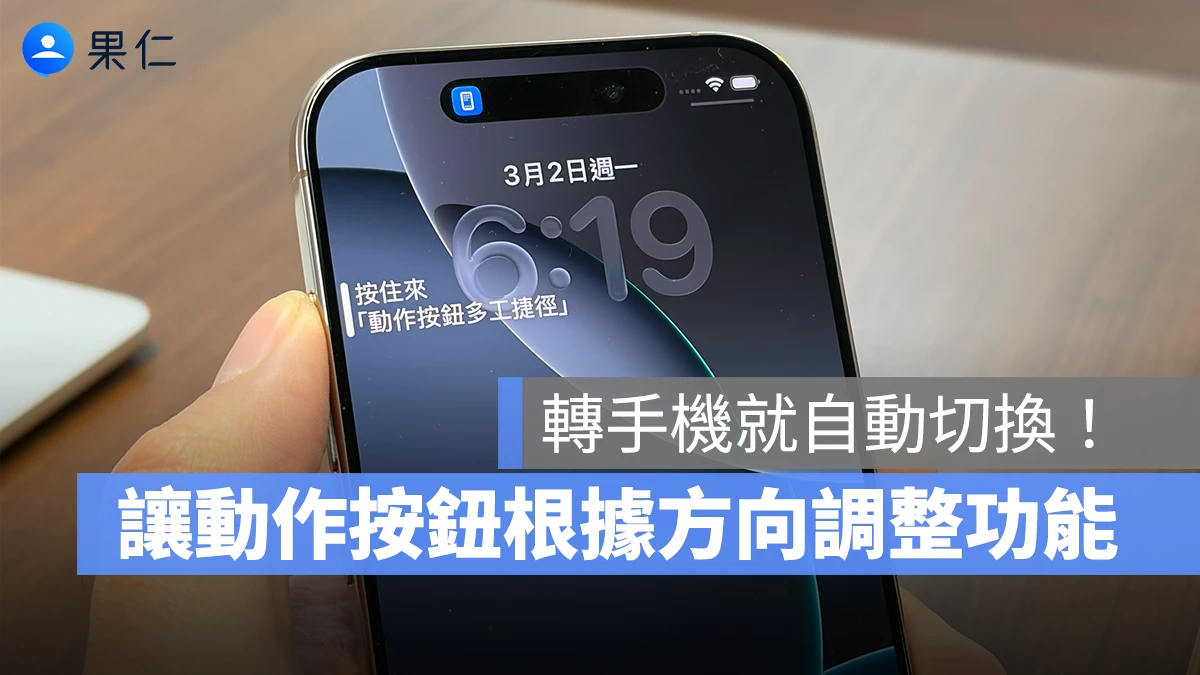
之前我們發過動作按鈕的多工技巧,不過基本上都是以「選單」的形式呈現;今天要跟大家分享另一個更直覺的延伸玩法,就是讓動作按鈕能夠根據「手機方向」,自動切換成不同的功能使用。想知道如何設定,就請繼續看下去吧。
iPhone 動作按鈕自動根據手機方向切換功能:設定教學
這項延伸技巧,主要是透過「捷徑設定」來達成;捷徑的主體我已經寫好了,大家可以透過下方的連結領取,不過這捷徑並非直接可用,需要另外手動加入自己想要的功能,捷徑才算完整。
- 捷徑下載:點這邊
拿到捷徑後,點擊右上角「・・・」編輯捷徑,會看到有 6 種「方向指令」,你要對這 6 種方向指令設定不同的功能。
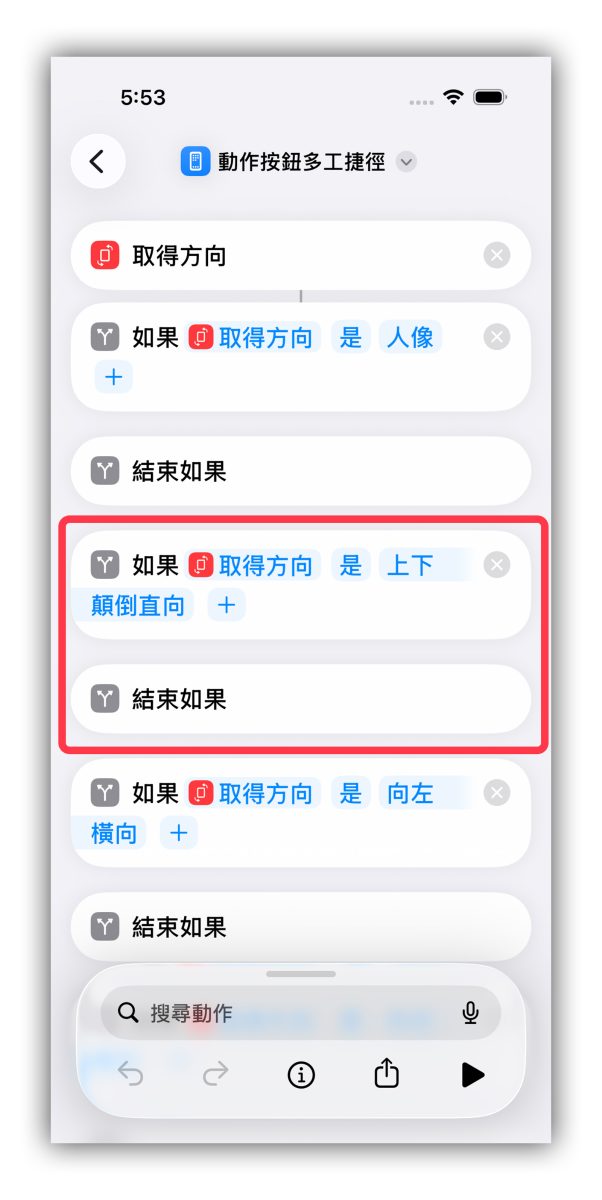
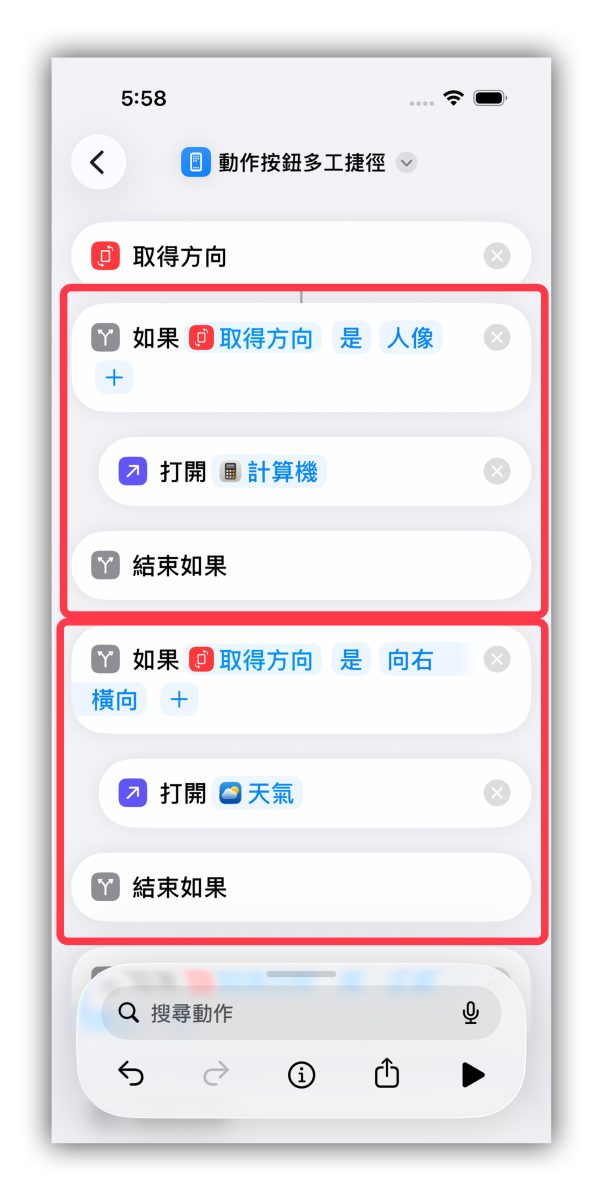
例如我想要在「正常使用手機」的姿勢下,透過動作按鈕打開「計算機」;那就要加入一個打開 App 的指令、App 選擇計算機、並把它拖到「如果〈取得方向〉是〈人像〉」的指令下。
依此類推,若想在手機打橫時,透過動作按鈕播放音樂;那就加入一條播放音樂的捷徑,並把它拖到「如果〈取得方向〉是〈向左橫向〉」或「如果〈取得方向〉是〈向右橫向〉」的指令下。

最多可以偵測 6 種方向,如果你用不到這麼多方向,可以點擊右邊「X」來刪除;能加入動作種類也很豐富,舉凡系統設定、打開 App、執行特定捷徑或特定動作都 ok,完全依照你個人使用習慣來設定即可。
完成後,捷徑內容應該會長得像下圖所示,每一個方向都要有對應的動作指令。
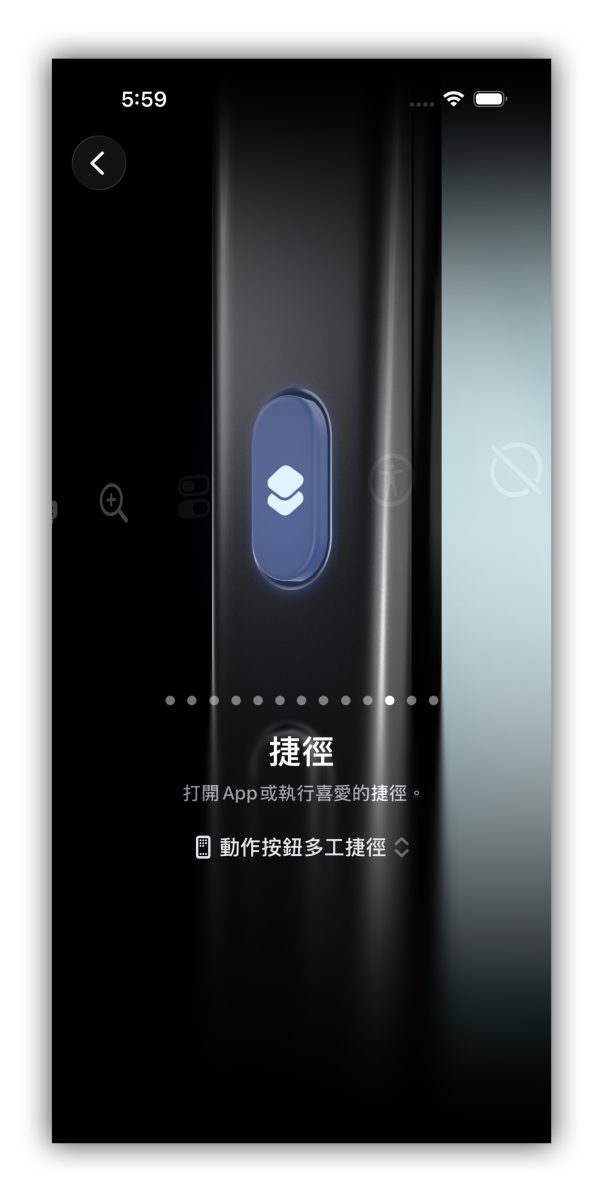
最後打開「設定」→「動作按鈕」將剛剛的做好的捷徑綁定到動作按鈕上,你的動作按鈕就會自動根據不同的方向,切換使用不同的功能。
iPhone 動作按鈕自動根據手機方向切換功能:實測演示
有正確給各個方向設定功能,那只要先將手機轉到特定方向,再按下動作按鈕,系統就會自動執行對應功能,例如我設定「正常直拿開啟計算機」、「向右橫向打開天氣 App」都能正常使用,大幅提升操作直覺性與客製化彈性,讓動作按鈕化身更方便的全能工具。

延伸閱讀》













如果想知道更多關於 Apple 的消息、教學、小技巧或是科技新知,一定要點擊以下任一 LOGO,追蹤我們的 Facebook 粉絲團、訂閱 IG、YouTube 以及 Telegram。