ChatGPT 越來越多人使用,不論查資料、翻譯、寫文案,甚至整理旅遊行程,很多人都想:「可不可以在 iPhone 上更快叫出 ChatGPT?」當然可以,而且不只一種方式。
👉 也歡迎收聽《果仁聊科技》Podcast,讓你利用瑣碎時間吸收科技新知!
👂🏻點擊收聽:ChatGPT 瀏覽器 Atlas 登場!能取代 Google Chrome 嗎?7 大特色懶人包

這篇一次整理 3 個最快、最簡單的啟動 ChatGPT 方法,其中有一招完全不用設定,更新到 iOS 26 之後自然就能用;另外兩招則可以讓你做到真正的「一鍵叫出 ChatGPT」。
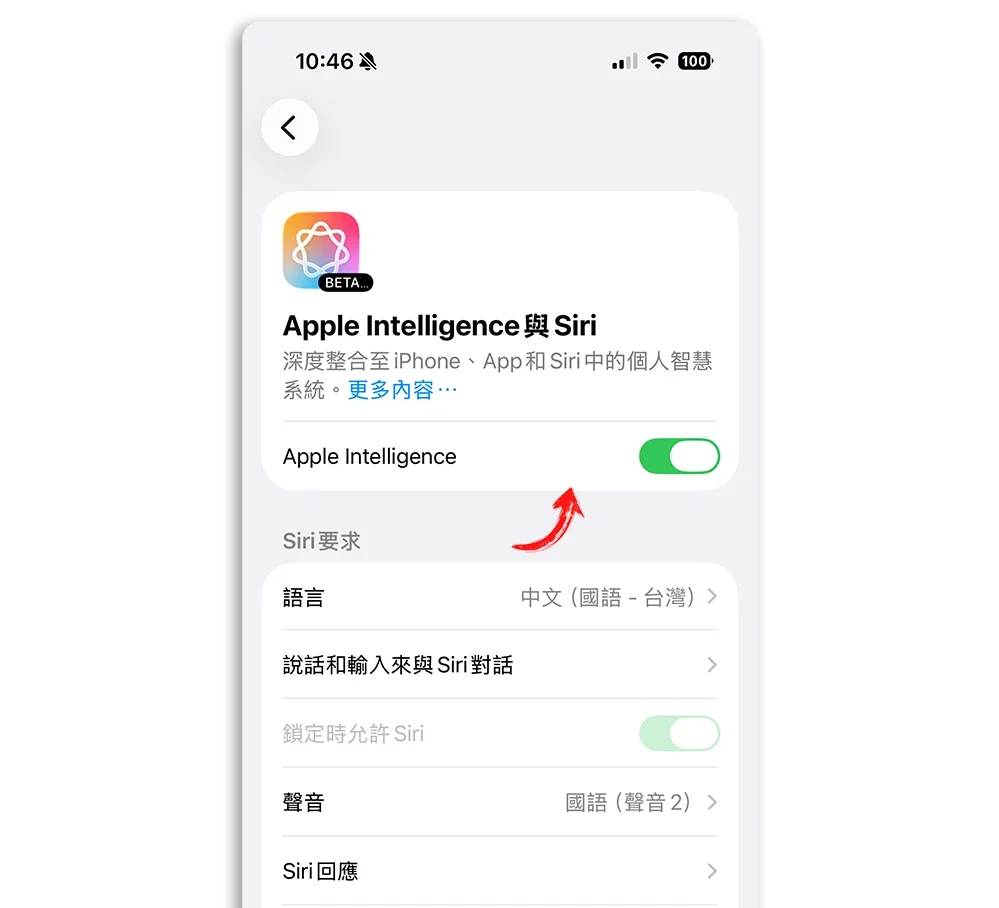
方法 1:透過 Apple Intelligence 的 Siri 啟用 ChatGPT
|
延伸閱讀 |
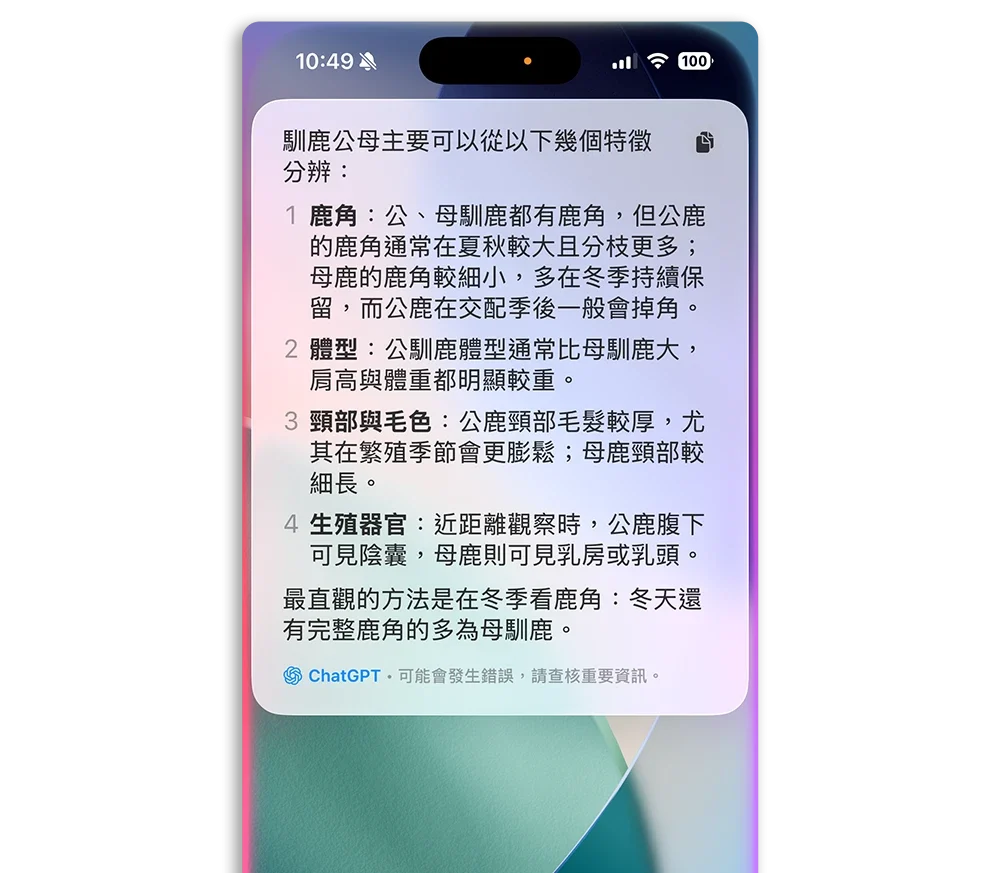
然後使用以下方式呼叫 Siri 並同時叫出 ChatGPT:「嘿 Siri,用 ChatGPT 回答我…..(你的問題)」。這裡我用文字表示出來,但實際情況下你可以用說的。
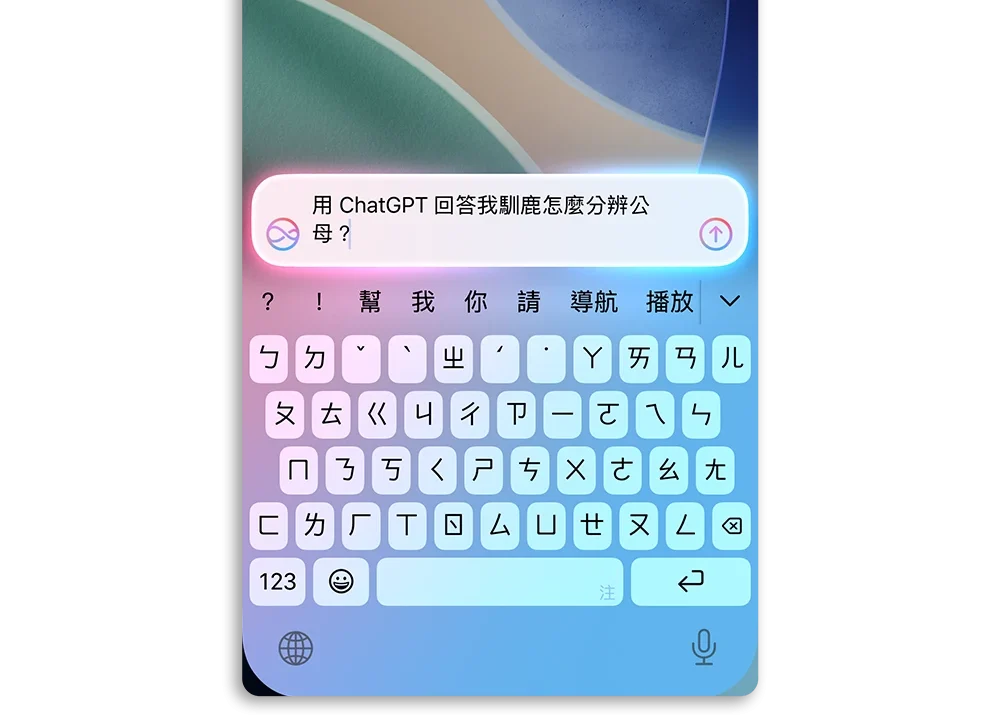
Siri 就會自動把問題交給 ChatGPT,並把結果念給你或顯示在畫面上。
方法 2:從動作按鈕快速呼叫 ChatGPT
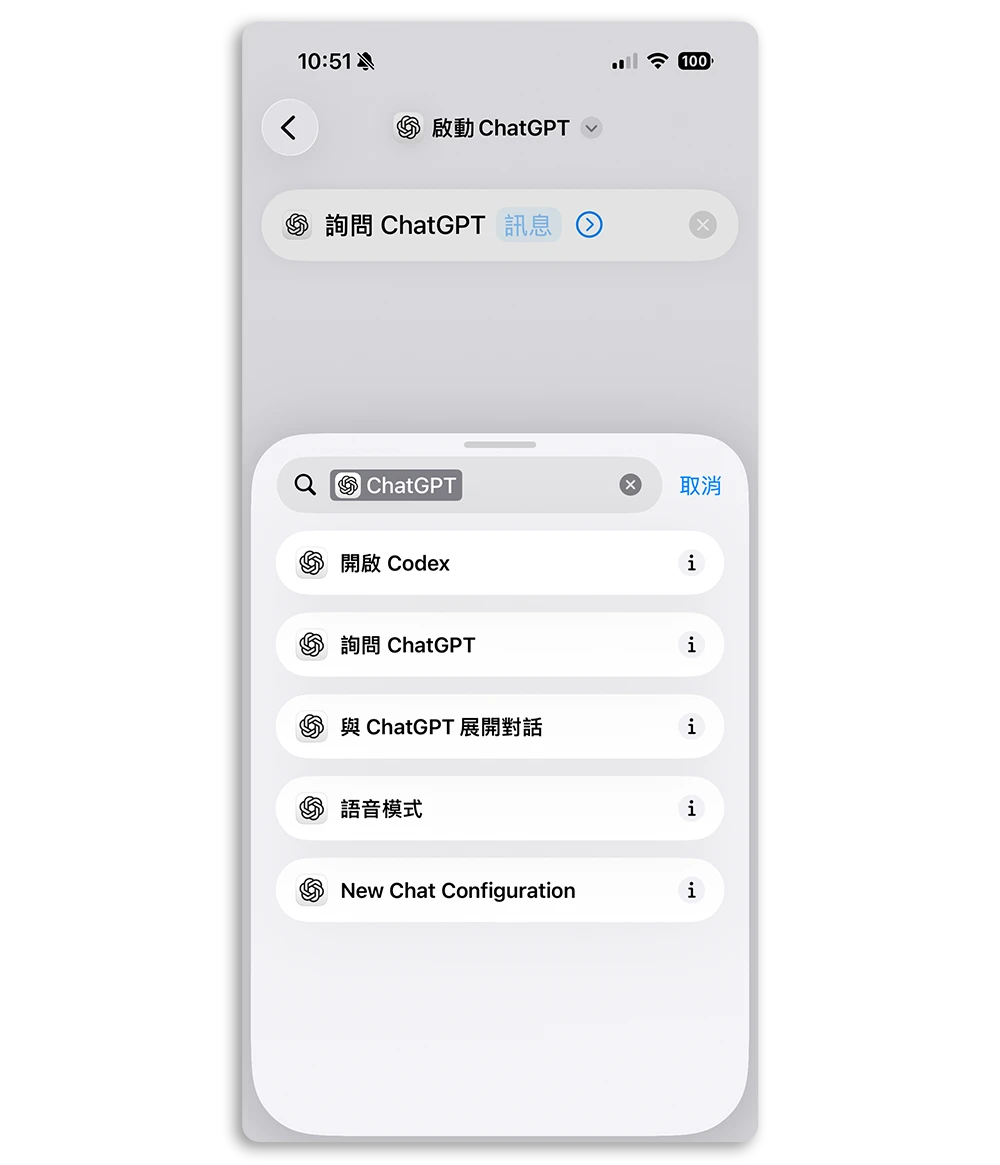
先建立一個捷徑,然後加入 ChatGPT 的動作:
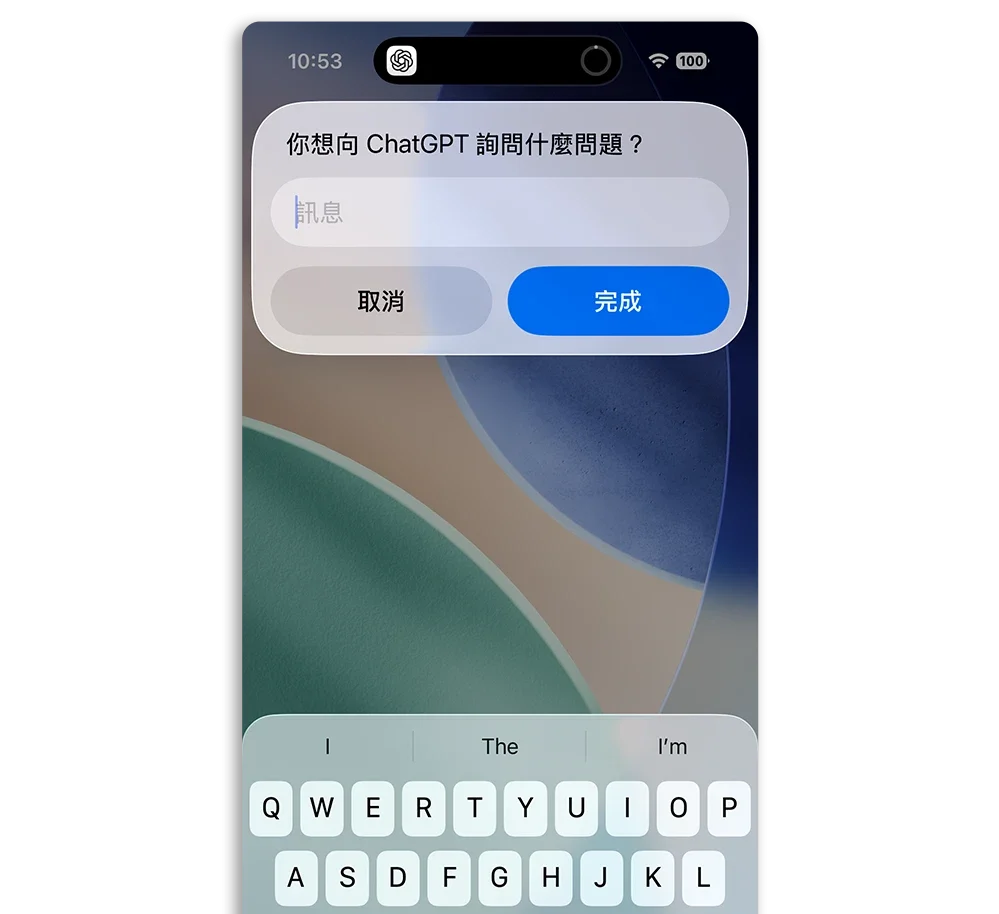
- 詢問 ChatGPT:會出現一個小視窗讓你輸入要詢問的內容
- 展開對話:直接跳轉到 ChatGPT App 並開始一個新的聊天
- 語音模式:直接跳轉到 ChatGPT App 並進入語音聊天模式
這三個動作都可以和 ChatGPT 互動,我會選擇第一個,比較不用跳開現在使用的 App,但回覆的內容可能會比較不太好閱讀,比較是用那種簡單問答的情況;如果你偏好語音互動、私密對話或是想要更好的排版,可以選第 2、3 種動作。
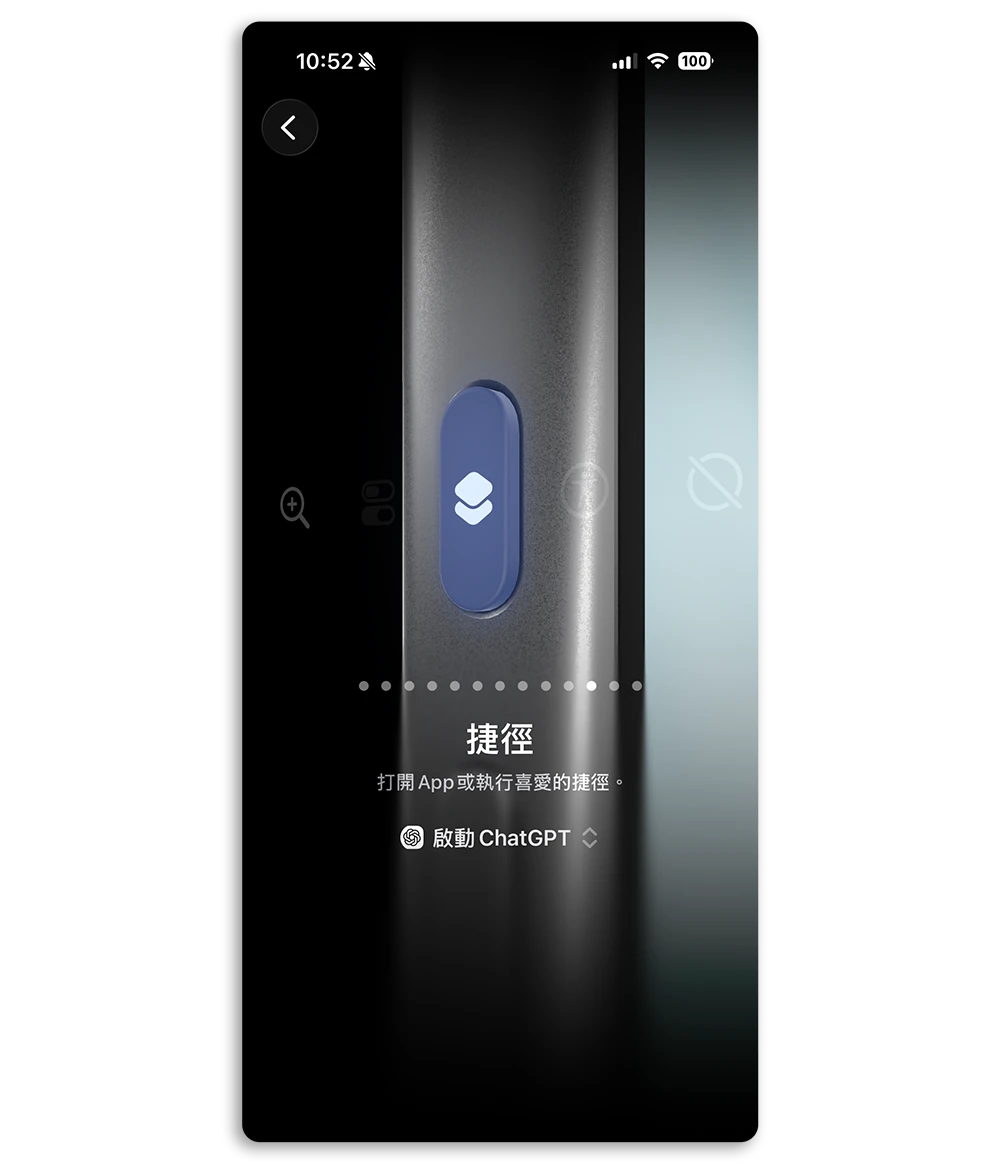
建立好捷徑後,開啟 iPhone 設定裡面的「動作按鈕」頁面,然後把動作按鈕設定為捷徑,並且指定剛才我們建立好的 ChatGPT 捷徑。
|
延伸閱讀 |
方法 3:從鎖定畫面快速啟動 ChatGPT
這個方式適合沒有動作按鈕,或是動作按鈕已經設定去做其他功能的人。同樣要透過 ChatGPT 捷徑,只是並非設定成動作按鈕,而是設定在鎖定畫面上,點開螢幕就可以直接點開始用。
直接到鎖定畫面並進入到編輯模式,在 Widget 小工具這裡,增加一個捷徑快速啟動按鈕。
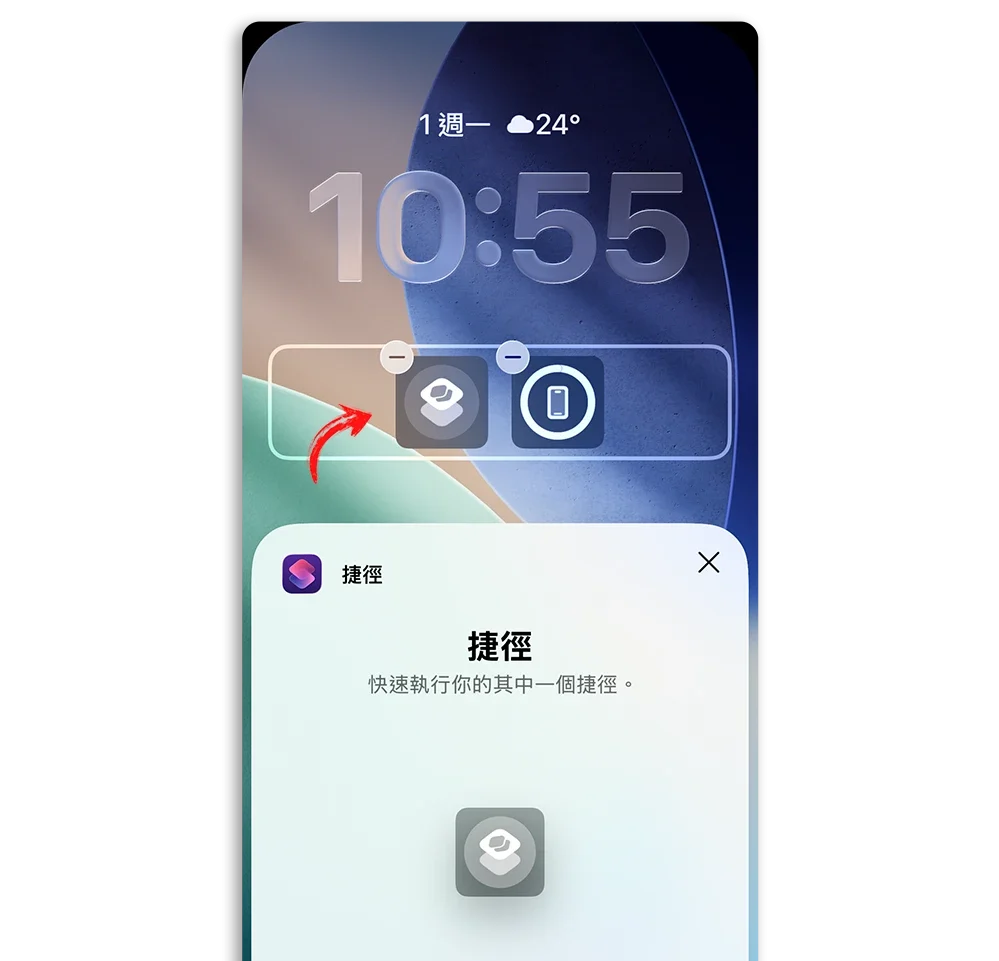
點一下這個按鈕後,搜尋 ChatGPT 並選擇你想要的動作,主要 3 個呼叫 ChatGPT 的動作差異,可以看一下上面「方法 2」的介紹。
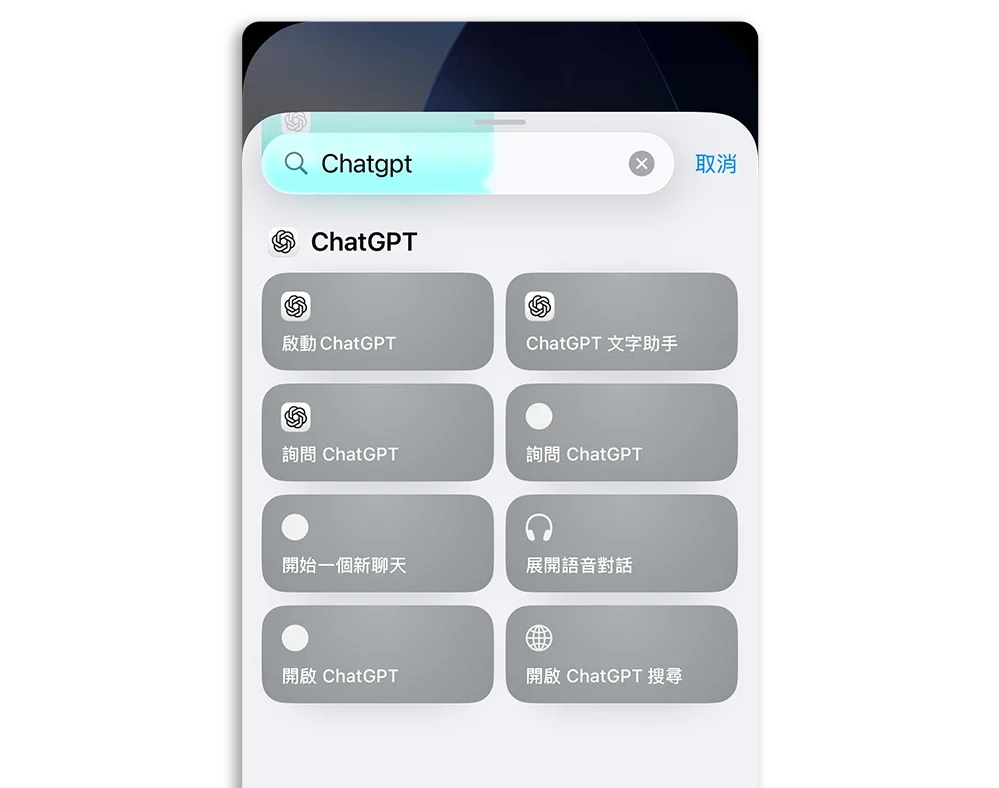
設定好以後,點選這個捷徑快速啟動 ChatGPT 按鈕,就可以直接從鎖定畫面呼叫 ChatGPT。

總結:iPhone 快速啟動 ChatGPT 的 3 大方法
如果你只是偶爾問 ChatGPT 幾個問題,方法 1 用 Siri 直接叫 ChatGPT 就已經非常夠用,而且完全不需要額外設定,是目前最直覺的使用方式。
如果你是 ChatGPT 重度使用者、每天都會開好幾次,方法 2「動作按鈕」一鍵啟動絕對是最快、最順手的。只要按一下側邊鍵,ChatGPT 就立即跳出來,完全不用切換 App、也不用講話。
至於方法 3「鎖定畫面捷徑」則很適合不想改動作按鈕、或是使用沒有動作按鈕的機型;尤其是想快速查資料、臨時想到問題的時候,從鎖定畫面直接點一下就能用,是最方便的入口之一。
三種方式其實可以並存,你可以依照自己的使用情境搭配使用,讓 iPhone 隨時都能用最快的方式叫出 ChatGPT。
延伸閱讀》
ChatGPT Atlas 瀏覽器推出!用 AI 全包工作、購物、寫信等任務
一鍵啟用 ChatGPT 搜尋!Safari 預設搜尋引擎置換教學
在 iPhone 鎖定畫面一鍵快速啟動 App 打開網頁的技巧
iPhone 控制中心設定技巧:變身 App 快速啟動中心隨時都能開 App 超方便
如果想知道更多關於 Apple 的消息、教學、小技巧或是科技新知,一定要點擊以下任一 LOGO,追蹤我們的 Facebook 粉絲團、訂閱 IG、YouTube 以及 Telegram。