


你有沒有遇過這種情況:明明在 Google 地圖上已經找到想去的店,但是因為想用 Apple 地圖導航,結果打開 Apple 地圖一搜竟然找不到?
像我最近就想去吃一家叫「客家牛 火烤兩吃」的小吃店,用 Google Maps 一找馬上就有,不但位置清楚、評價也不少;但換到 Apple Maps,怎麼搜都找不到,彷彿這間店不存在一樣。
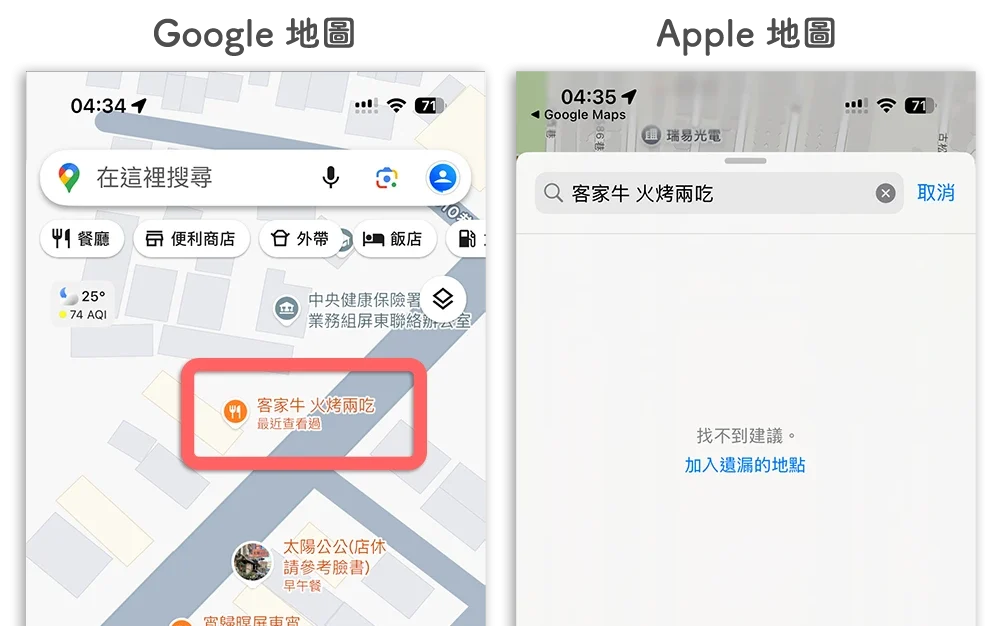
如果你跟我一樣,導航偏好用 Apple Maps,卻常常遇到找不到地點的窘境,今天要分享一個超好用的 iPhone 捷徑,讓你可以直接把 Google 地圖上的地點轉到 Apple Maps 裡,照樣可以導航過去,簡單又實用!

在 Apple Maps 開啟 Google 景點捷徑教學
這個方式其實在過去有分享過,但是因為 iOS 18 改版後針對圖資的分享方式做了些調整,所以再更新並重教大家一次。
▼ 改版後的 Google Maps 功能長這樣
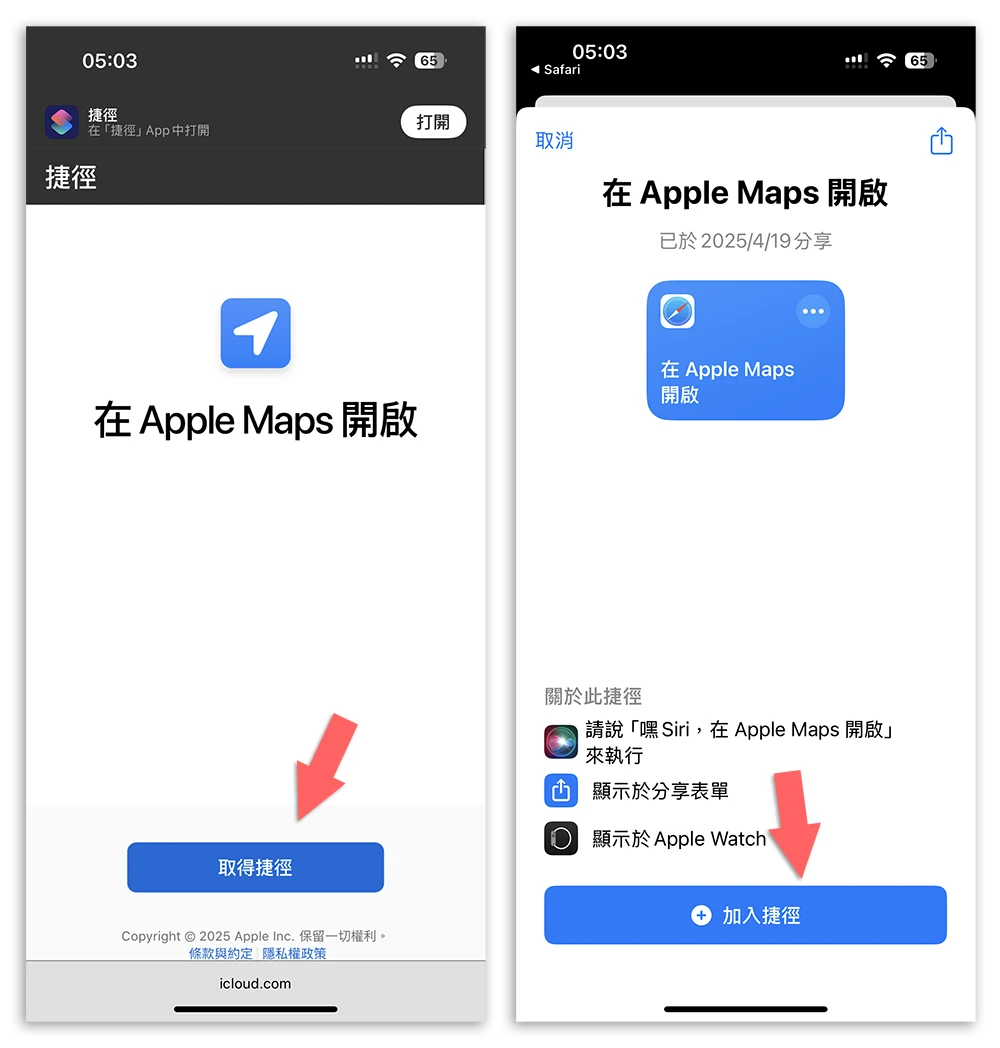
第一步:加入《在 Apple Maps 開啟》潔淨
這個捷徑叫做「在 Apple Maps 開啟」,顧名思義就是幫你把 Google Maps 的地點資訊「打包」丟進 Apple Maps 裡。
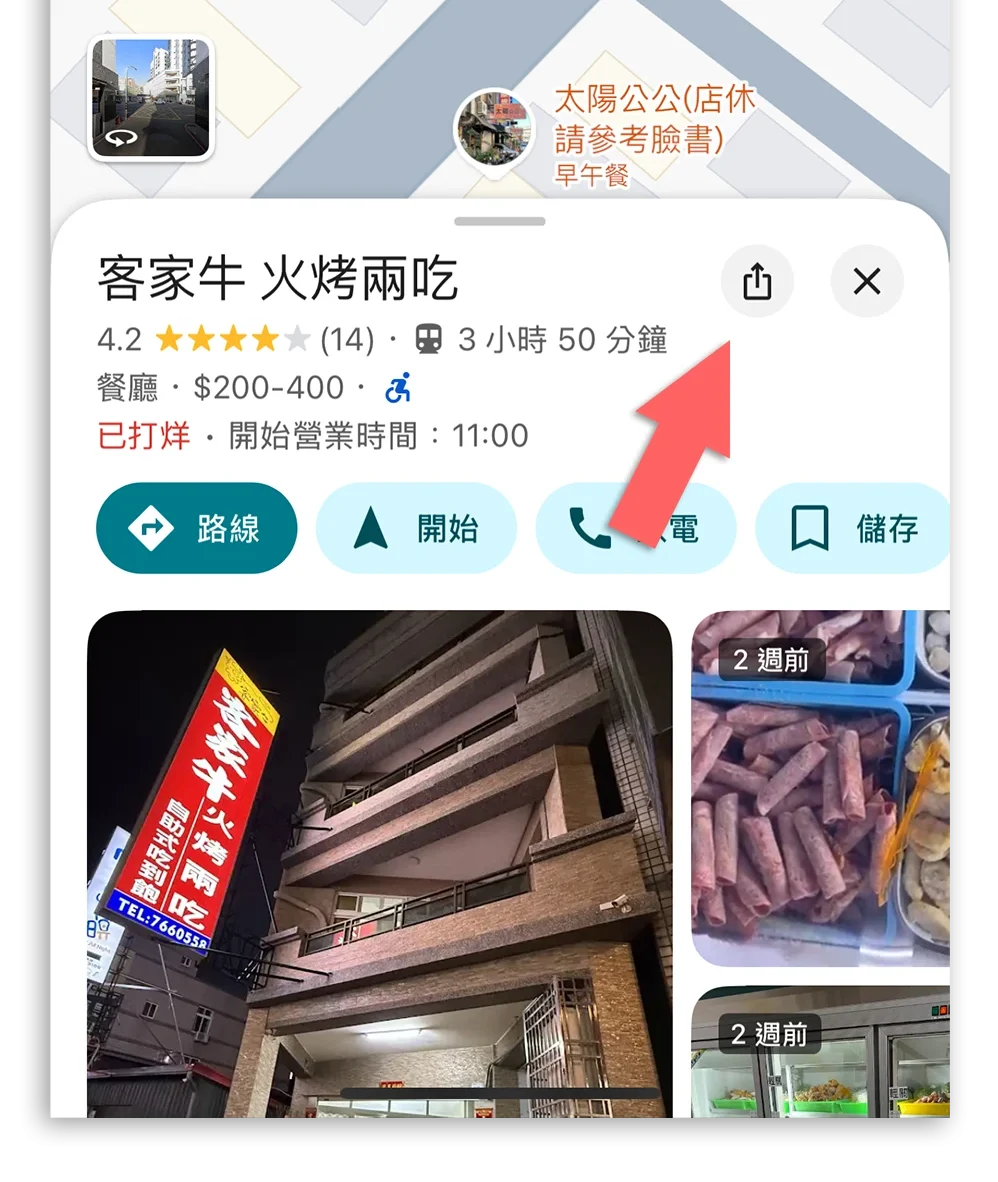
第二步:在 Google Maps 找好你要去的地點
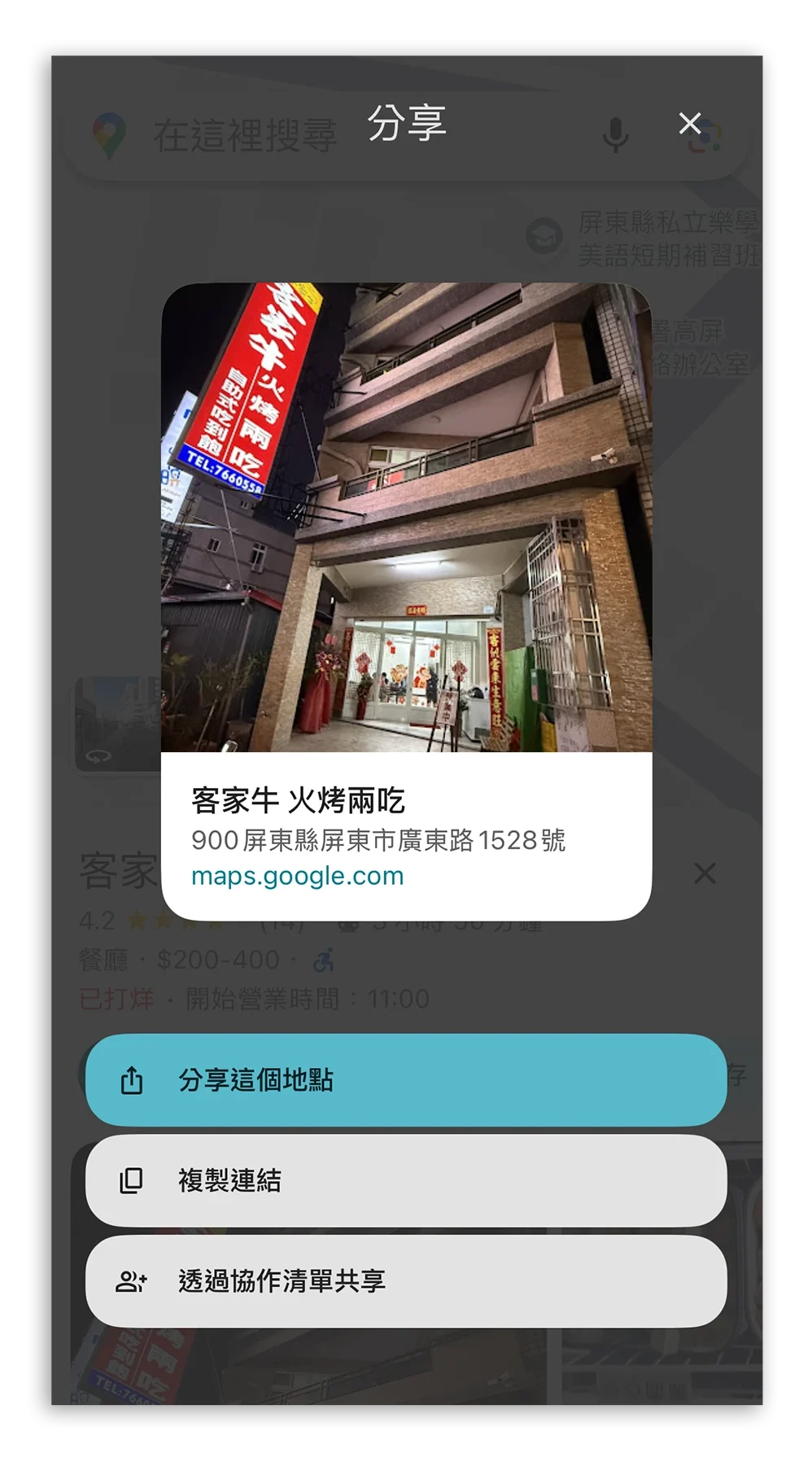
舉例來說,我要去的「客家牛火烤兩吃」,我先在 Google Maps 上搜尋,點進店家資訊的頁面,點選「分享」功能。
第三步:用分享功能叫出捷徑
然後選擇「分享這個地點」。
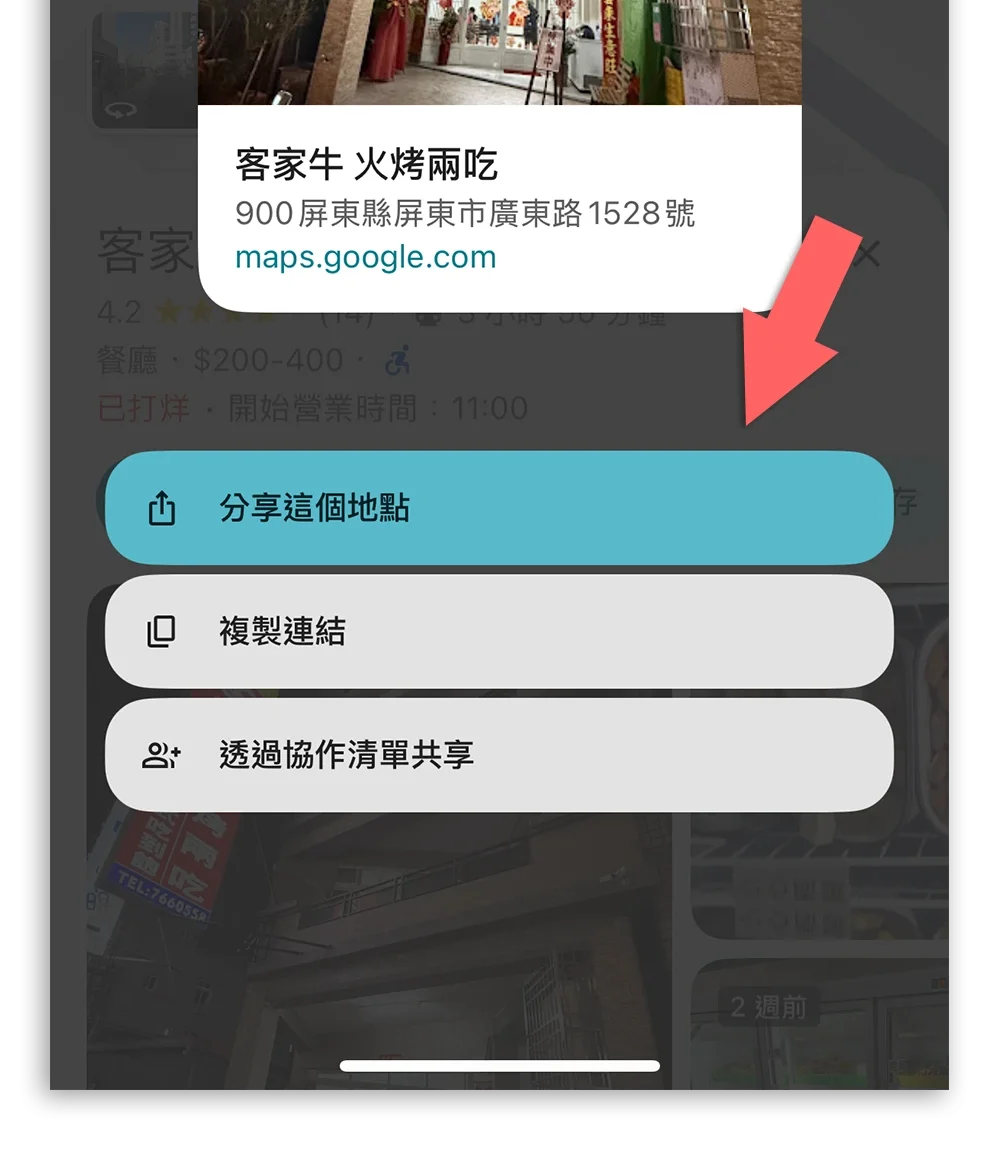
點進去後,選擇剛剛加好的那個捷徑「在 Apple Maps 開啟」。
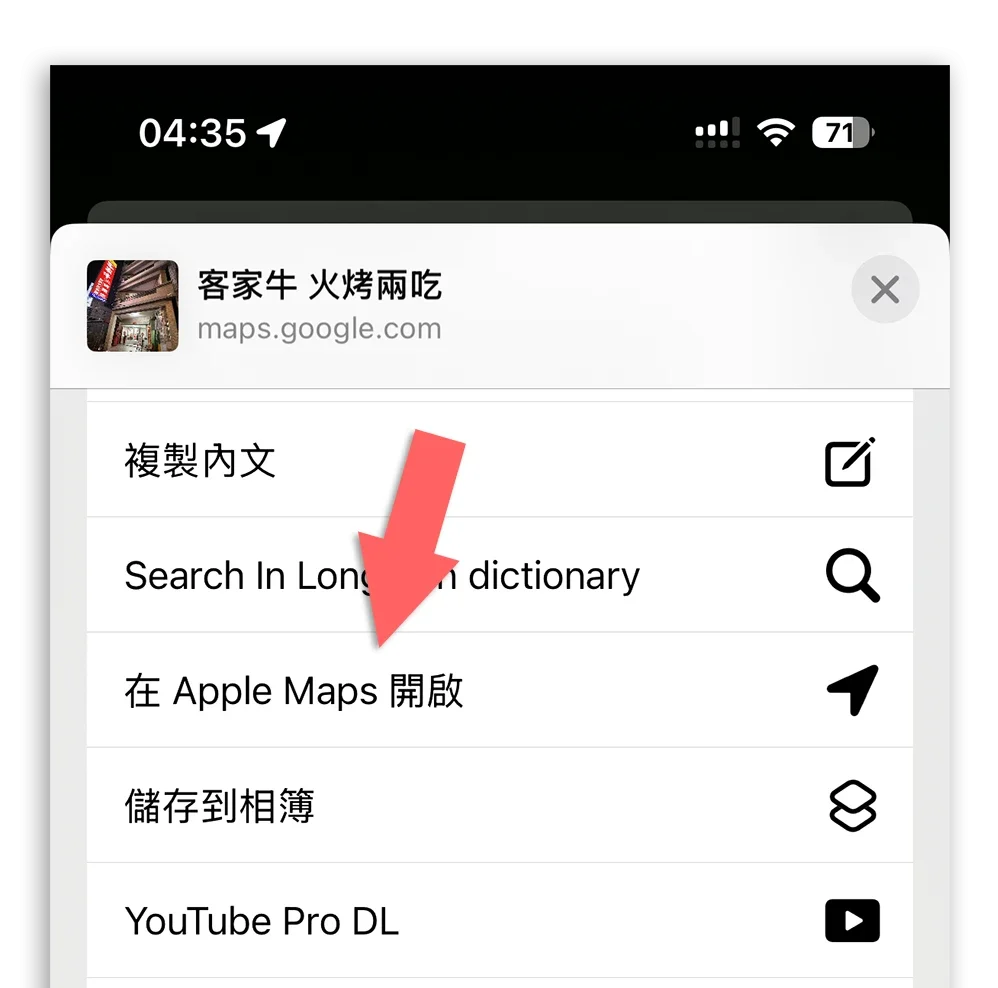
第四步:自動轉到 Apple Maps,直接導航
按下去以後,捷徑會自動開啟 Apple Maps 並且定位到地圖上店家所在的位置,不用擔心 Apple 地圖上沒有這間店,它一樣能幫你精準定位。
接下來你就可以照正常流程開啟導航了,完全不用手動輸入地址,超省事!
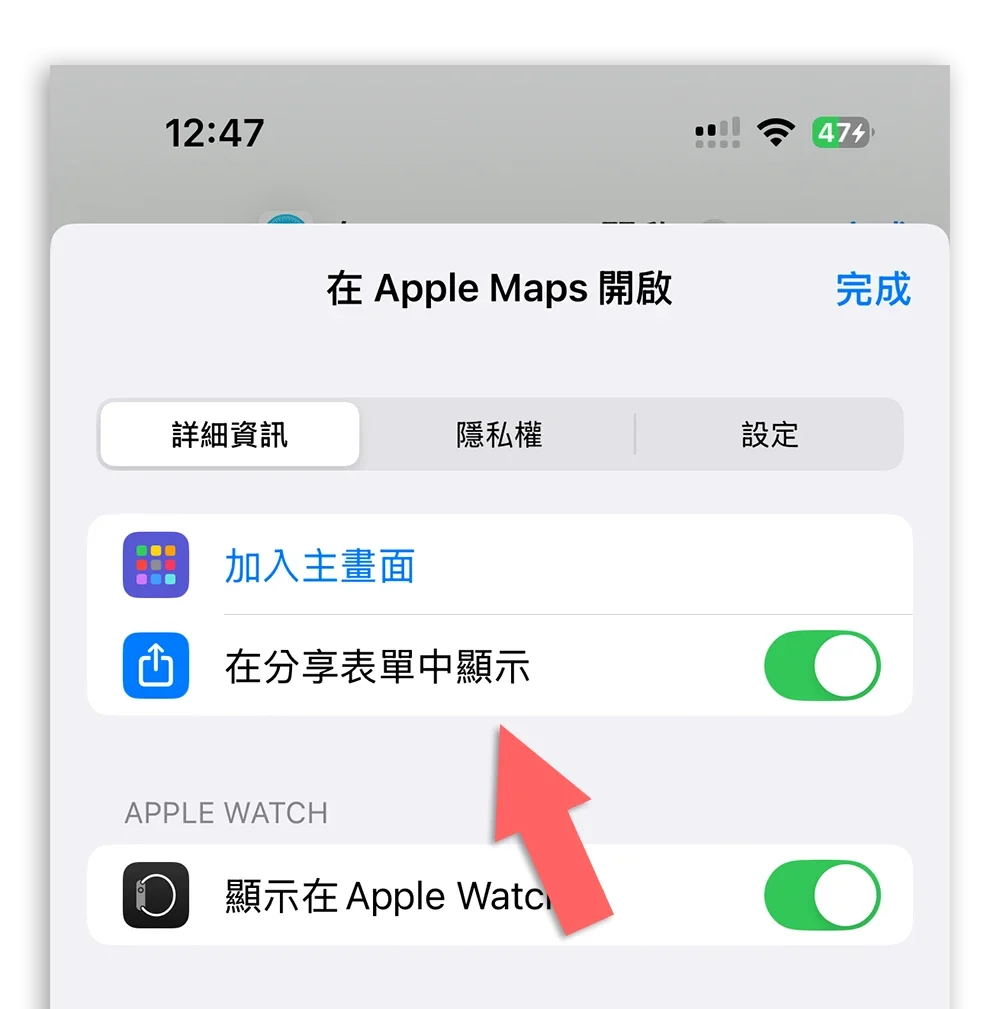
在分享功能沒有看到捷徑腳本怎麼辦?
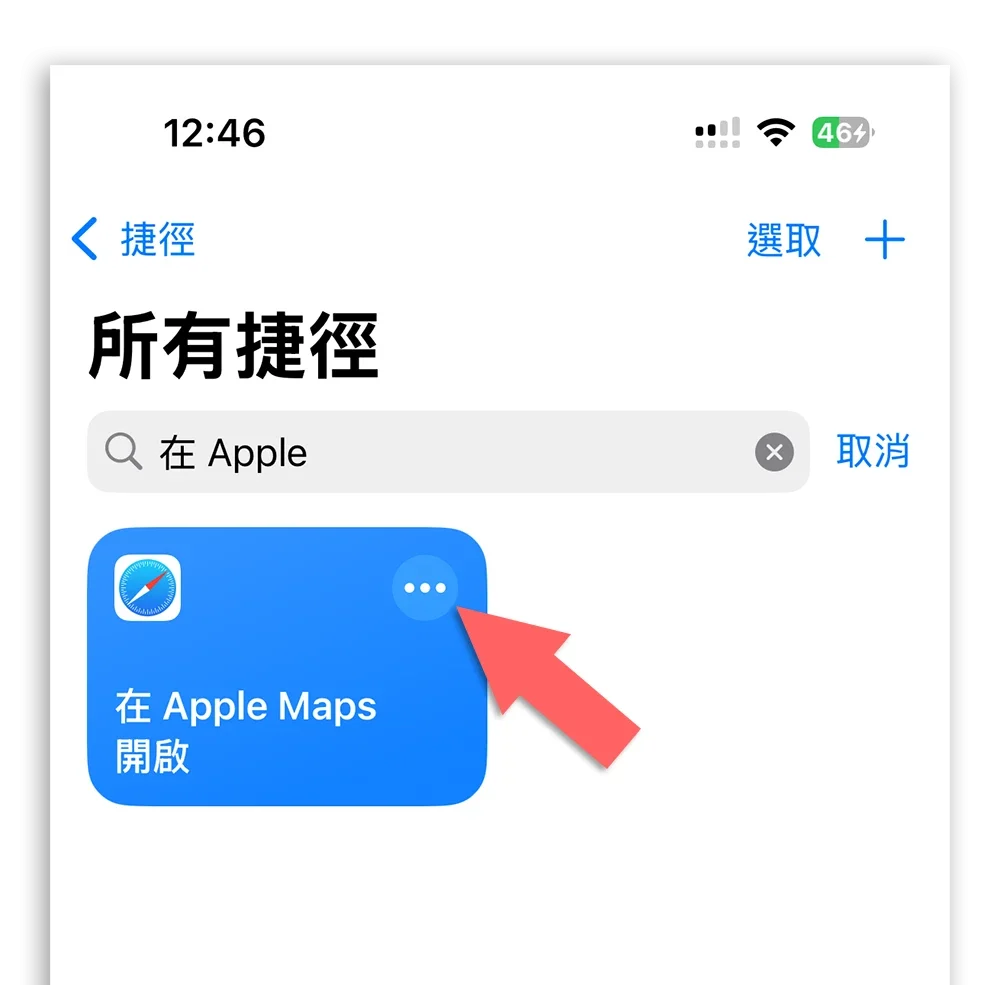
這時需要開啟捷徑的分享權限。開啟捷徑 App 並且打開「在 Apple Maps 開啟」。
點選「分享表單」這個變數。
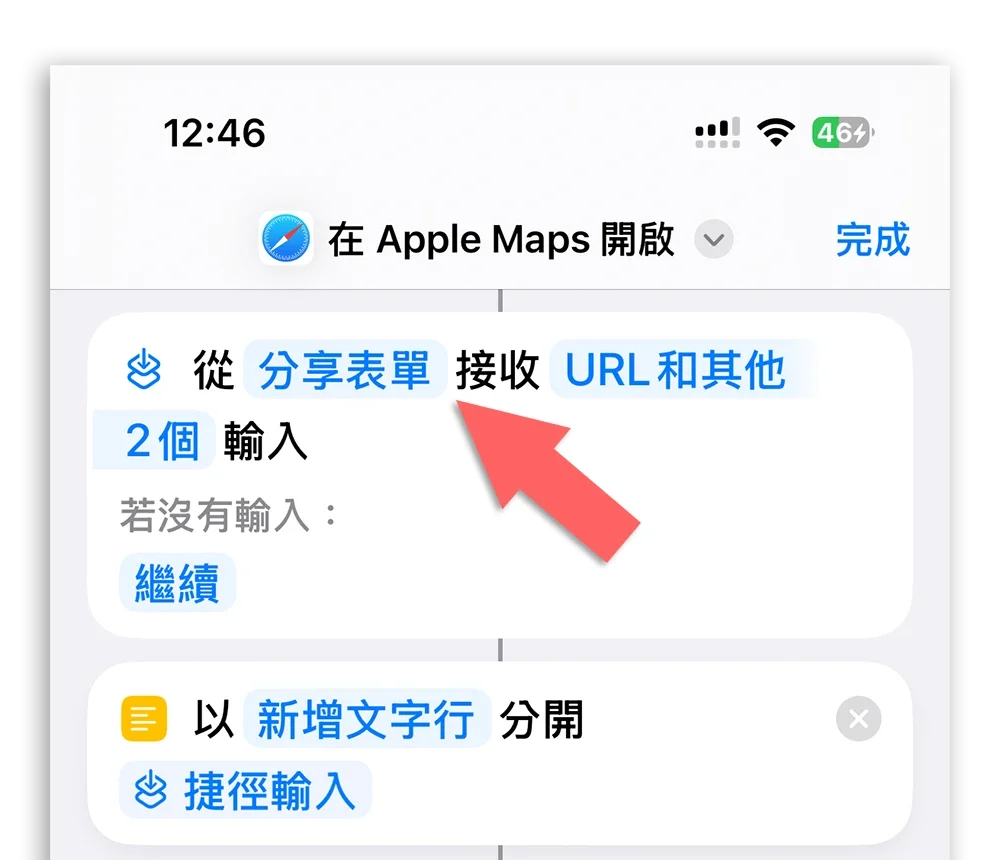
然後把「在分享表單中顯示」打開,這樣就可以了。
《捷徑腳本》在 Apple Maps 開啟:總結
其實 Google Maps 的資料量真的比較豐富,尤其是一些新開的店、小巷美食,通常都能第一時間收錄;但 Apple Maps 在導航上體驗更順,尤其在台灣比較不會帶你鑽進奇怪的小路或死巷。
所以最聰明的做法,就是「找地點用 Google、導航用 Apple」!這個「在 Apple Maps 開啟」捷徑,就是完美橋樑,讓你兩邊都能兼顧,無痛轉換,不用再左右掙扎。
|
捷徑下載 《在 Apple Maps 開啟》:請點此 |
延伸閱讀》








如果想知道更多關於 Apple 的消息、教學、小技巧或是科技新知,一定要點擊以下任一 LOGO,追蹤我們的 Facebook 粉絲團、訂閱 IG、YouTube 以及 Telegram。





