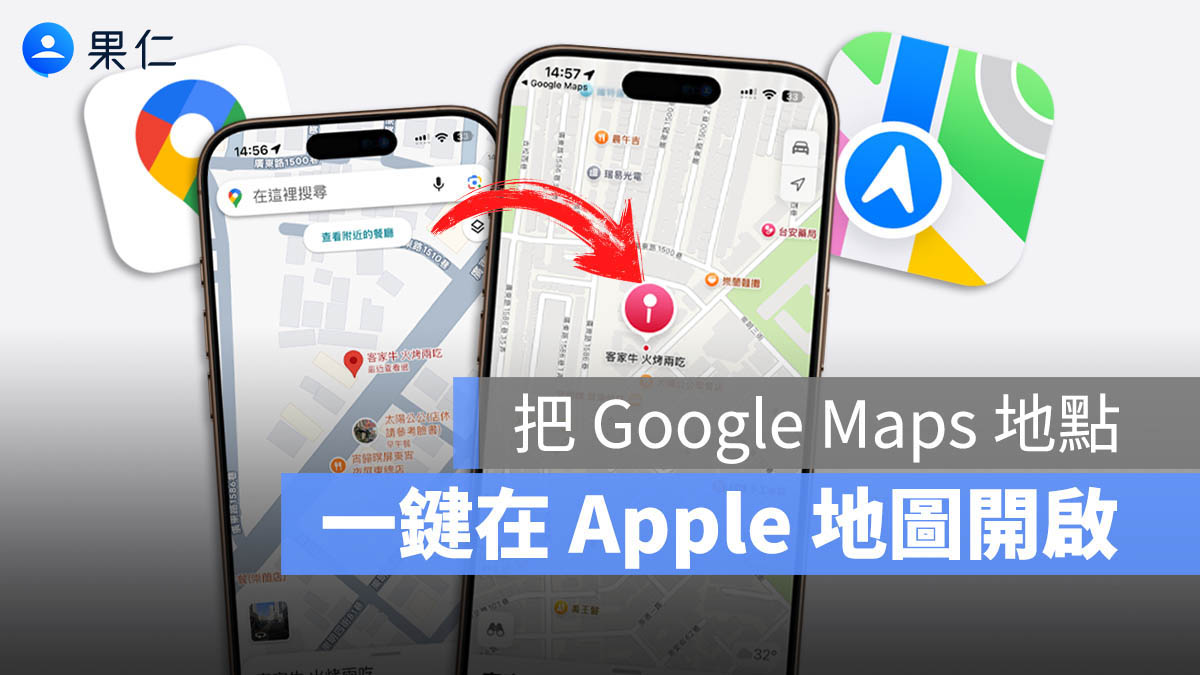
之前我們有教大家要如何把 Google Maps 上的地點資訊傳到 Apple Maps,對於喜歡用、習慣用 Apple 地圖導航的人來說非常有幫助。
但另外還有一種情況,就是當我們跟朋友約在外面的時候,朋友可能會直接分享 Google Maps 地點的網址給你,像是下面這樣。

過去我們的做法,就是點開這個網址,然後再用上面提到的「把 Google Maps 上的地點資訊傳到 Apple Maps」這個方法來開啟 Apple Maps。
|
延伸閱讀 |

Google Maps 網址用 Apple 地圖開啟教學
其實做法非常簡單,用到的也是上面「把 Google Maps 上的地點資訊傳到 Apple Maps」這篇文章裡面分享的捷徑。
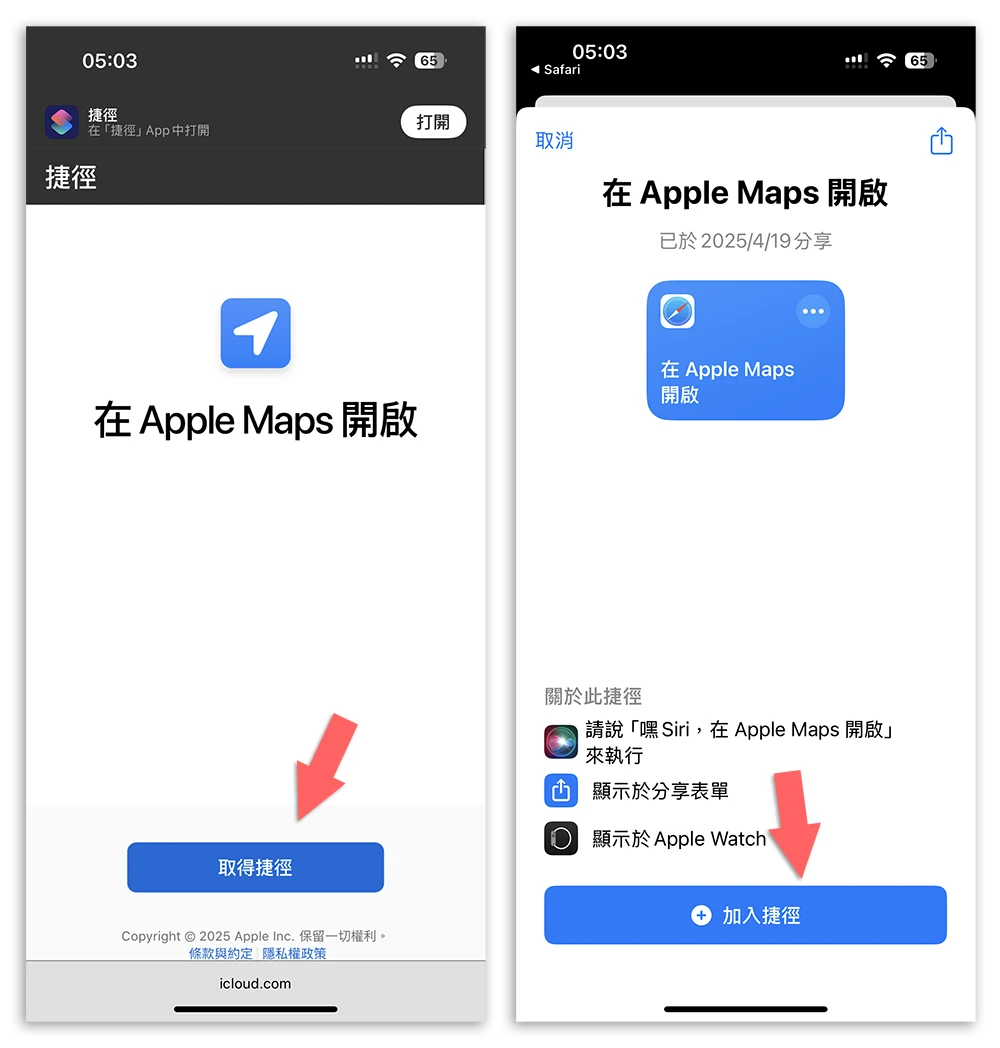
首先一樣把《在 Apple Maps 開啟》這個捷徑加入到 iPhone,如果你還沒有加入過、還沒有安裝過的話,可以從這篇文章裡面下載。
接著打開朋友傳給你的,或是網路上的 Google Maps 網址。如果你一時之間想不到哪裡有這個網址的話,你可以用這個 Google Maps 網址做測試。
|
這是給大家測試的 Google Maps 網址: |
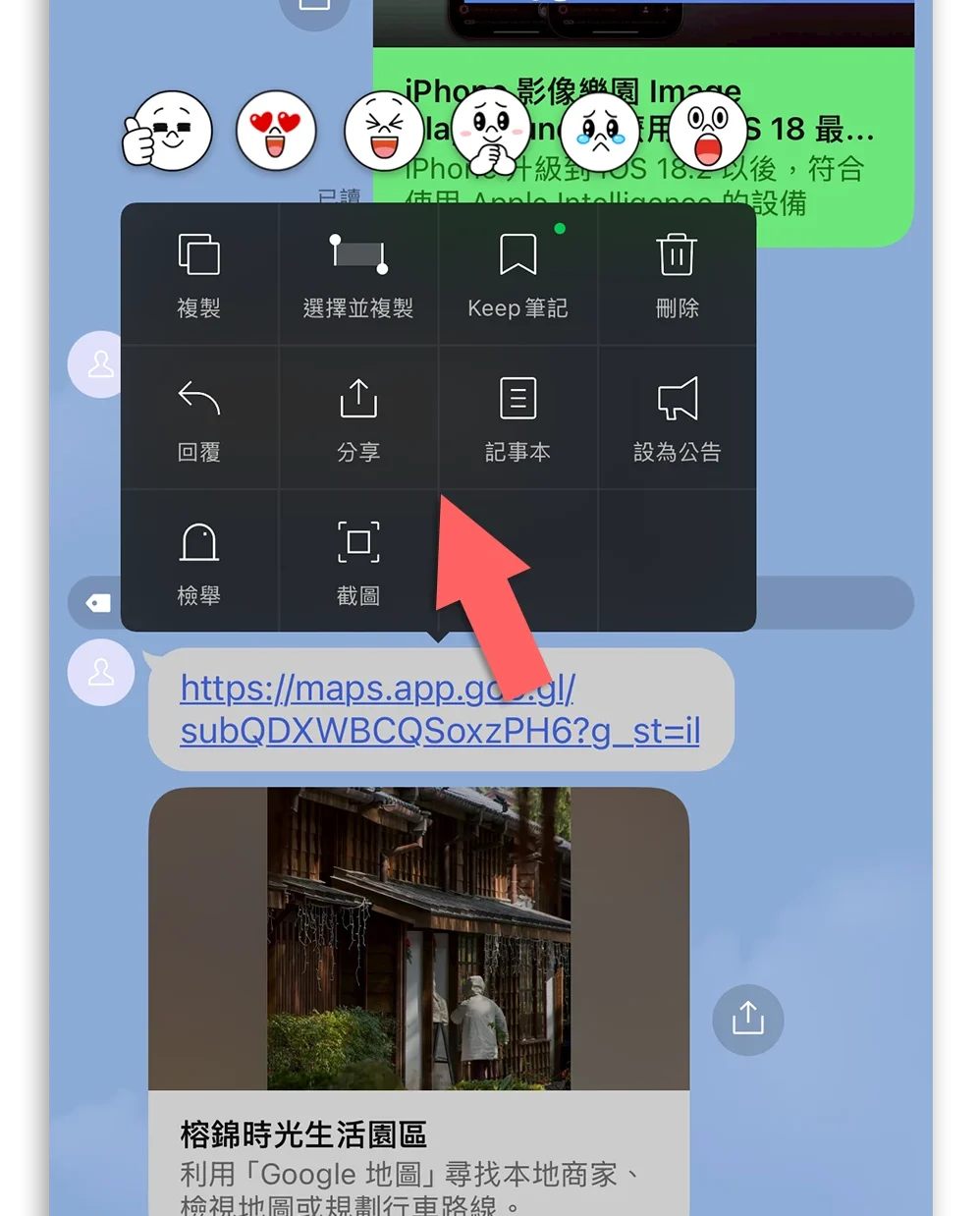
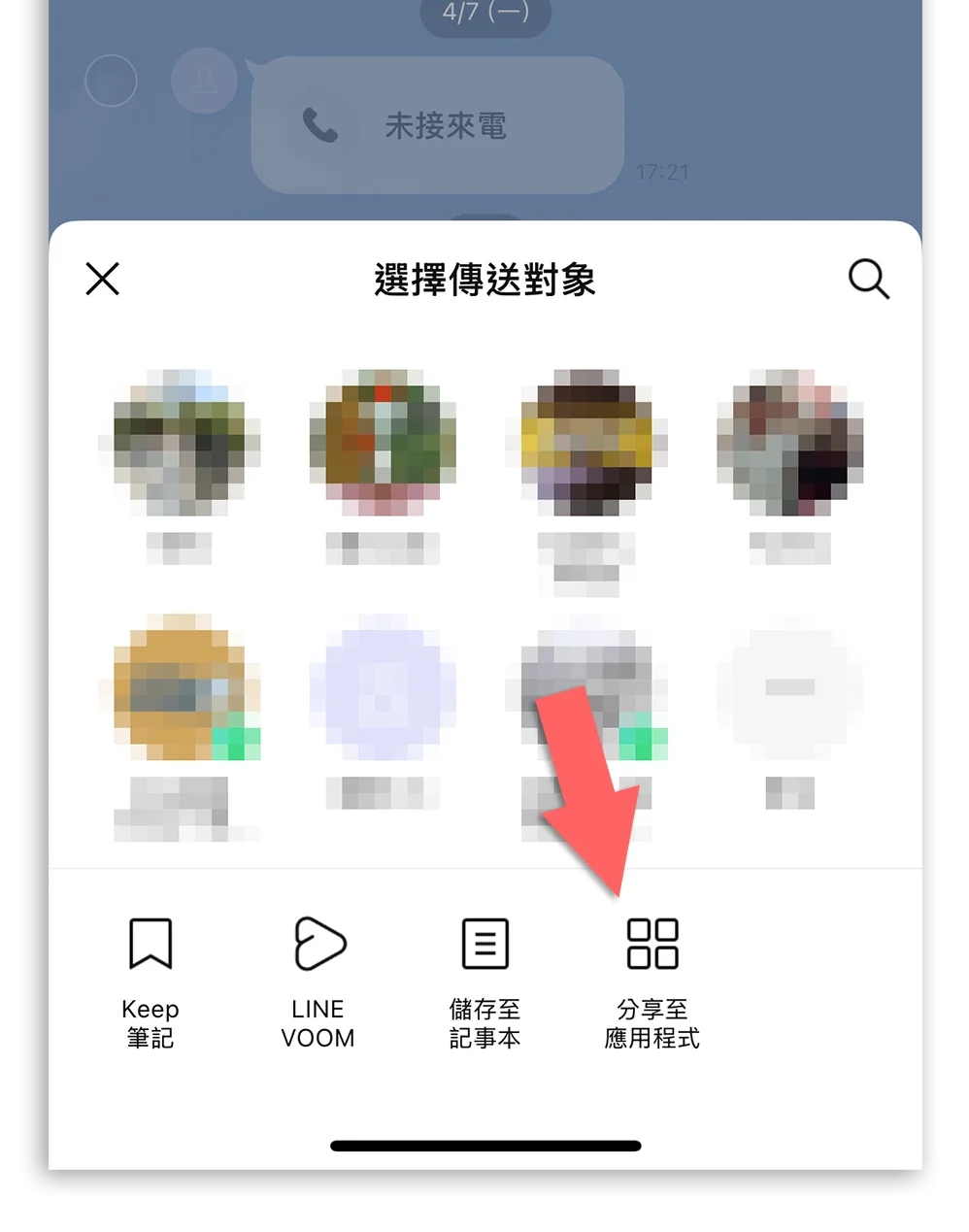
選擇「分享至應用程式」。
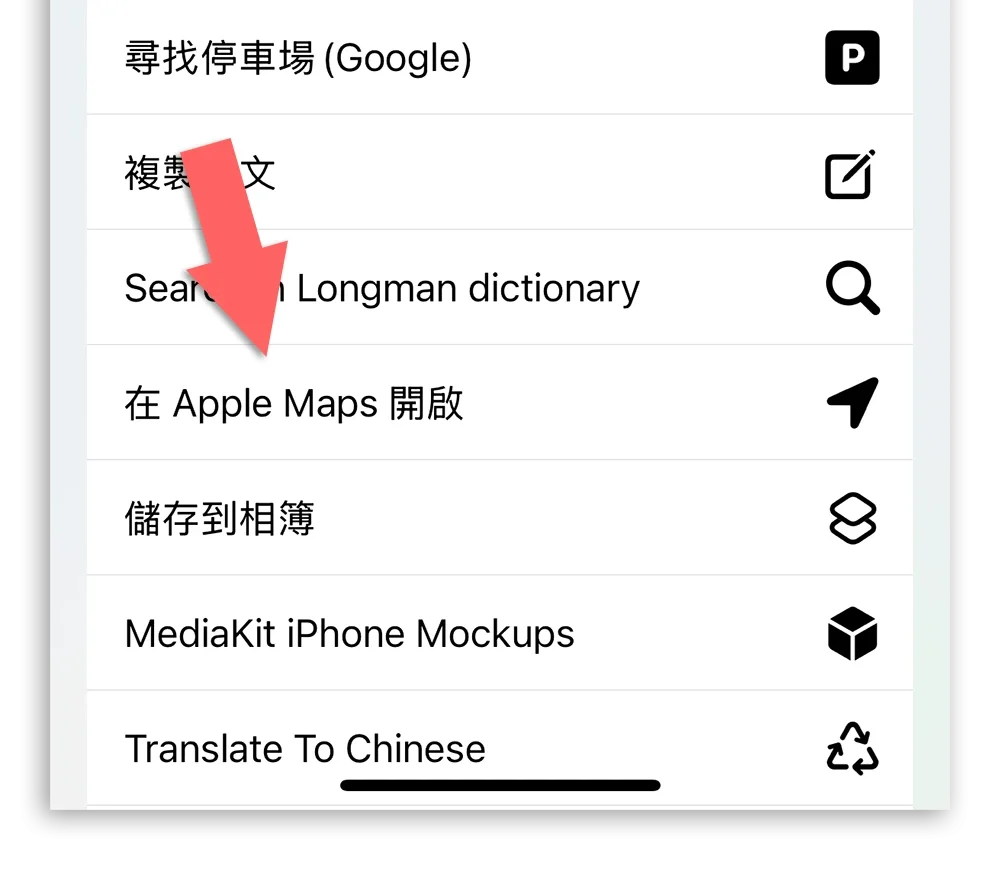
然後選擇「在 Apple Maps 開啟」這個捷徑來執行。
總結
如果你是個比較喜歡用 Apple Maps 來導航的人,而且跟朋友相約的時候也不時會收到朋友傳來的 Google Maps 位置分享,那麼這個方法就很適合你。
透過捷徑的方式直接就可以把 Google Maps 的網址丟到 Apple Maps 開啟,省下 App 開來開去又要跳轉的時間,我覺得蠻方便的,推薦給大家。
延伸閱讀》