
如果有在使用 Mac 觸控板的人一定會知道這塊小小的板子有多好滑!但有時候我們因為要換成外接鍵盤,導致很多元在觸控板上使用的手勢效果在鍵盤上做不到,覺得做起來事變得很卡。
今天我幫大家整理了 7 個我們使用 Mac 觸控板常用手勢對應的鍵盤快捷鍵,讓你即使是使用外接鍵盤也可以找回熟悉的使用習慣。
顯示桌面
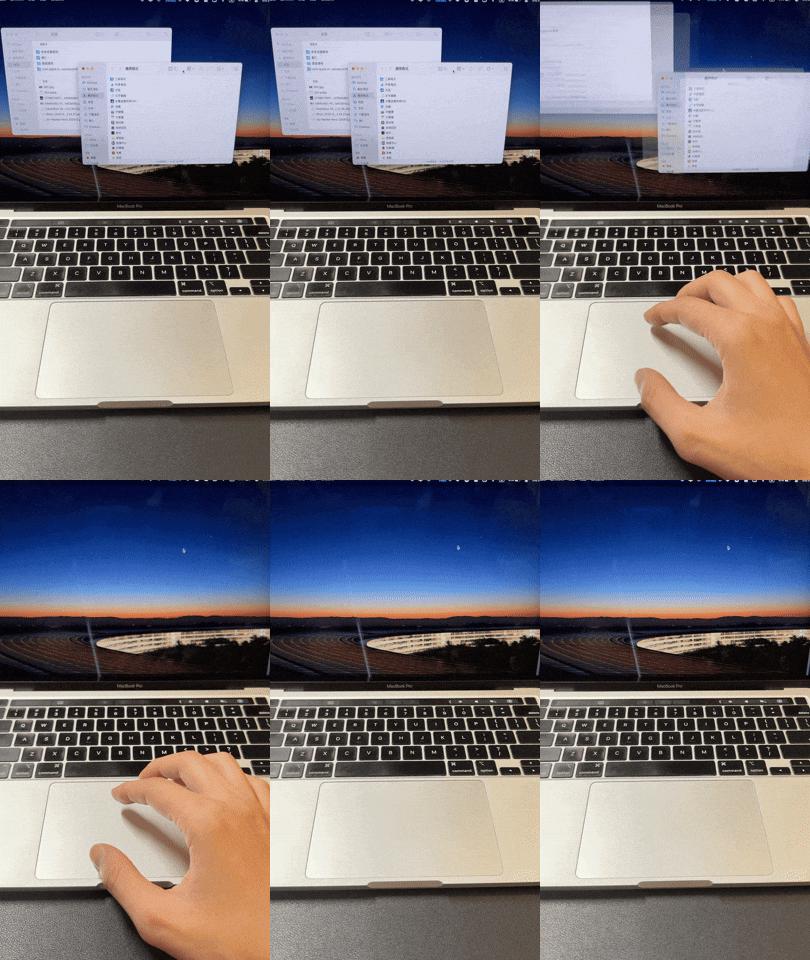
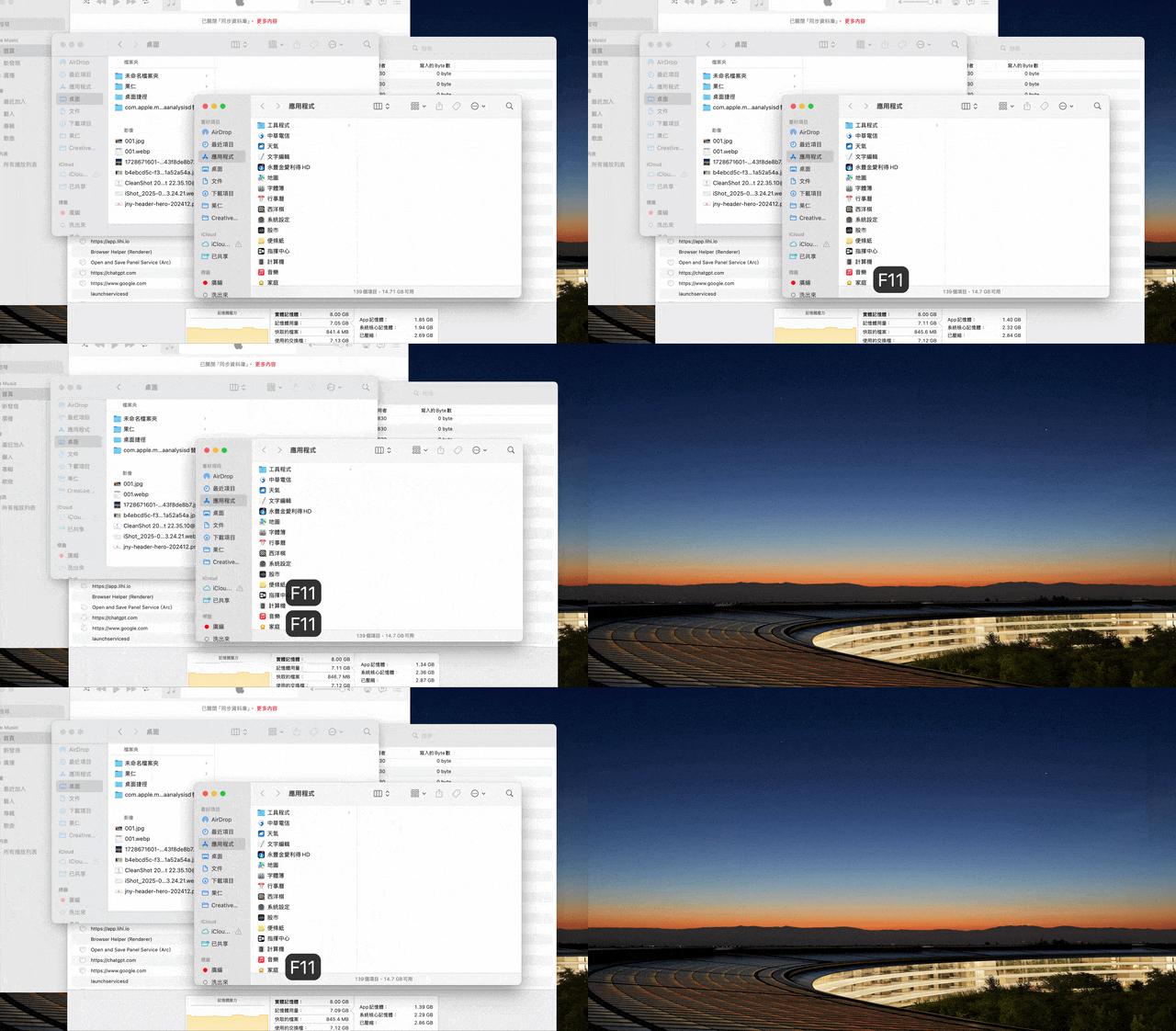
使用 Mac 觸控板的時候,可以透過 4 隻手指頭分開來顯示桌面,方便我們檢視 / 存取桌面上的檔案。
顯示指揮中心
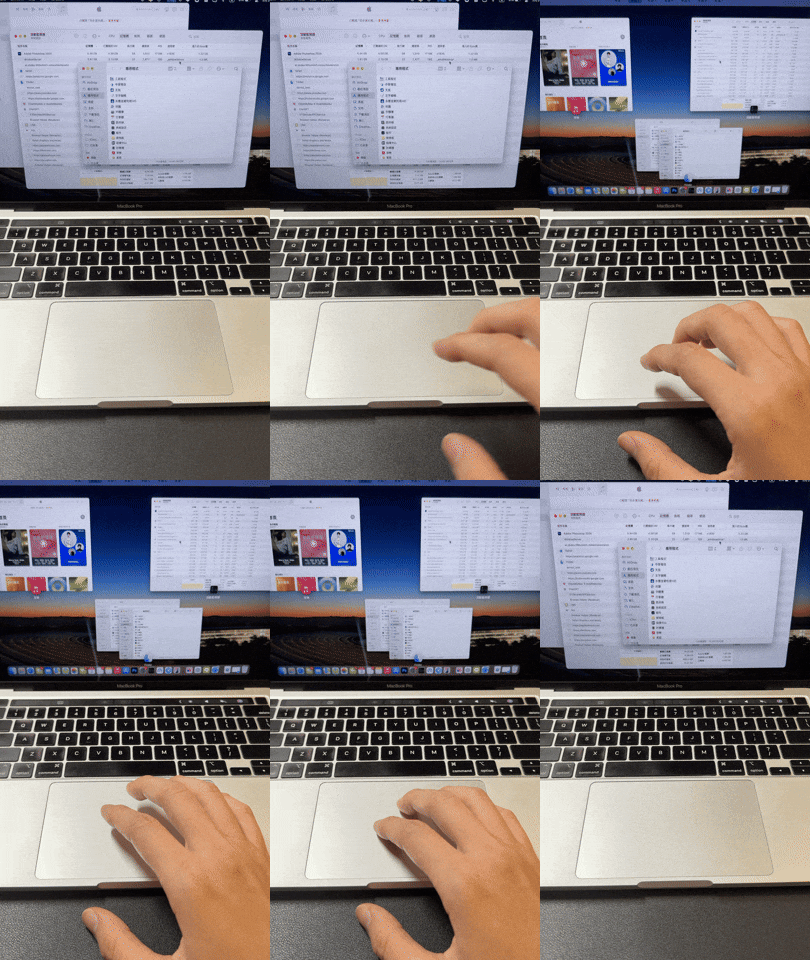
使用 Mac 觸控板的時候,可以透過 3 隻手指頭(有些人會設定為 4 隻)向上滑,來顯示指揮中心。
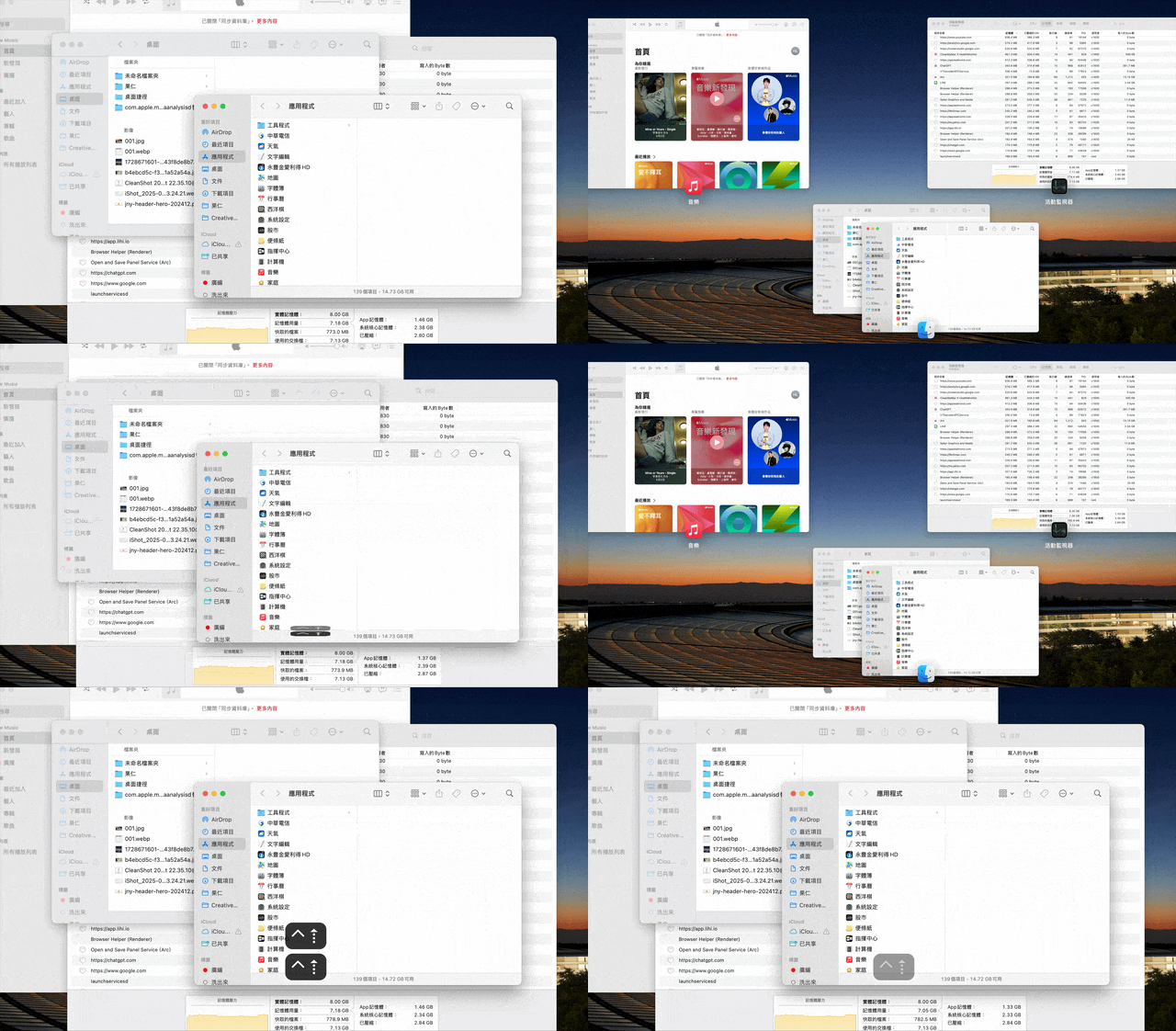
改成鍵盤的話,可以改按 control + 方向鍵 ▲ 來顯示指揮中心。
顯示 App Exposé
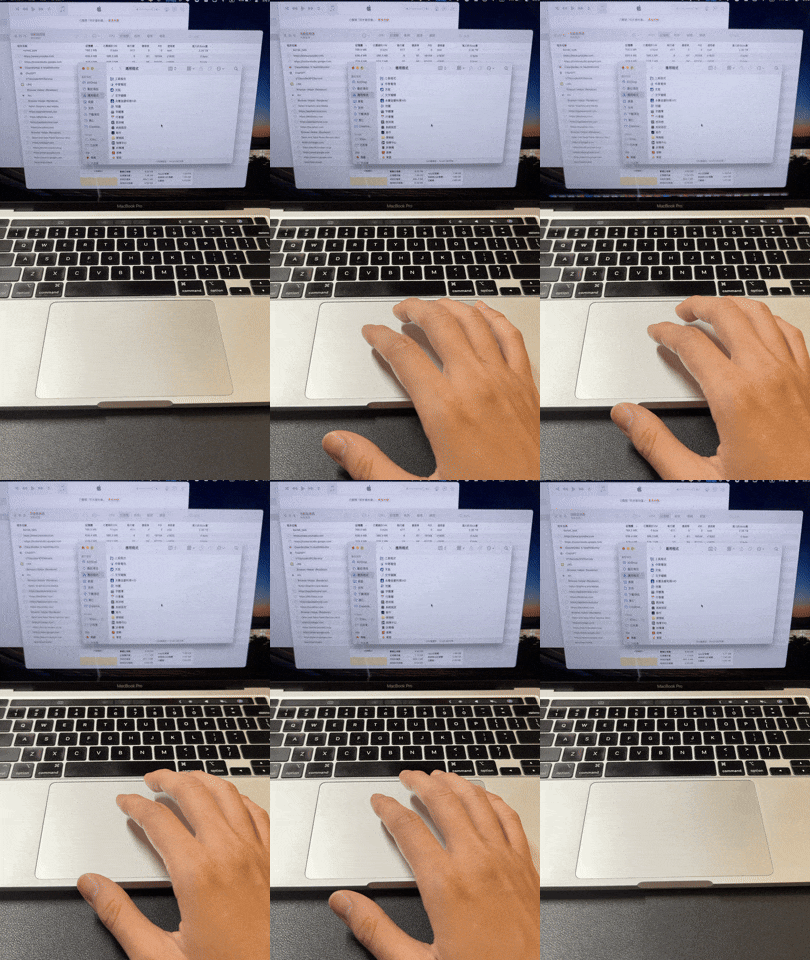
改成鍵盤的話,可以按 control + 方向鍵 ▼ 來顯示 App Exposé。
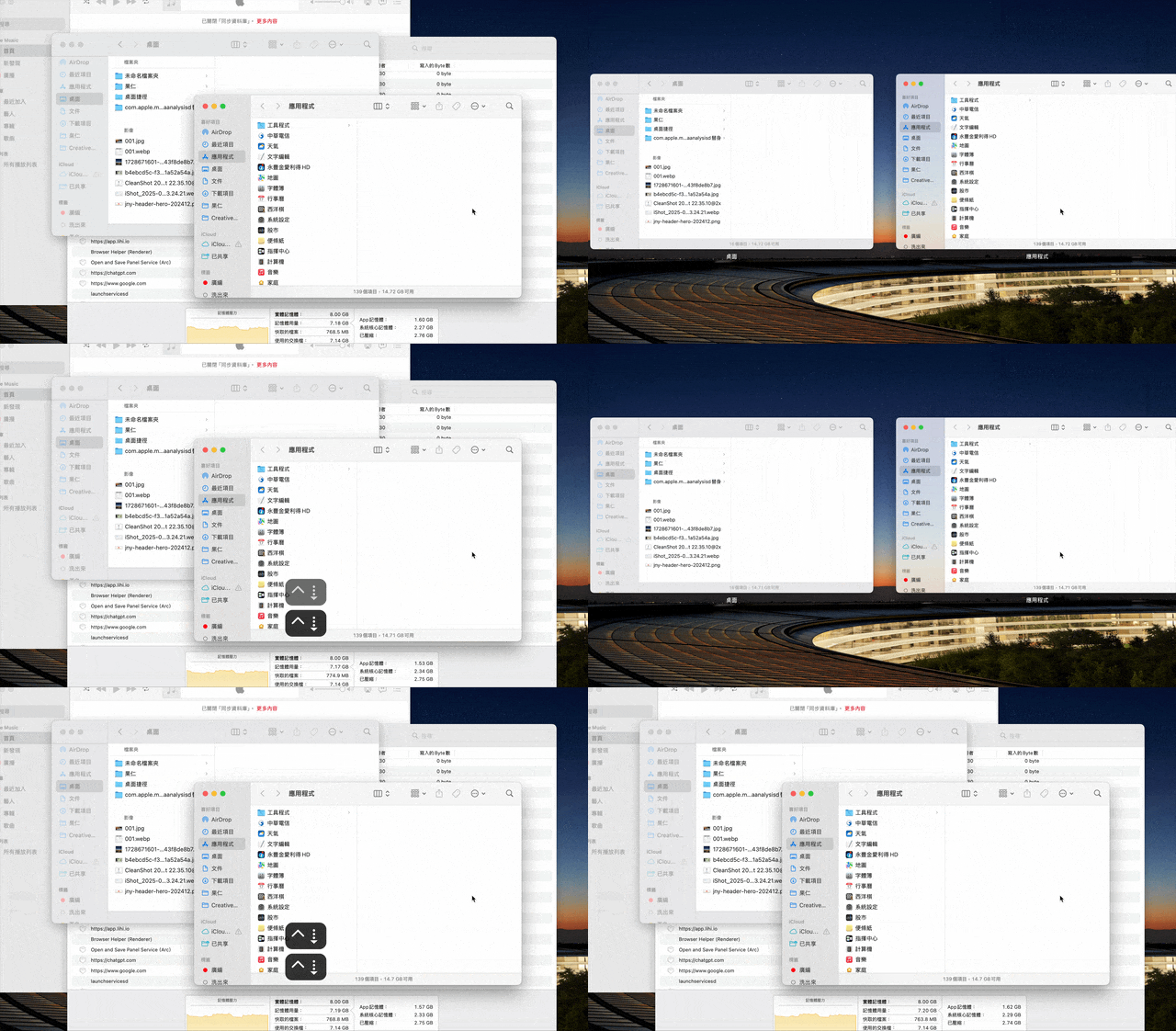
在不同桌面切換
使用 Mac 觸控板的時候,可以透過 3 隻手指頭(有些人會認定為 4 隻),在不同的桌面之間做切換。
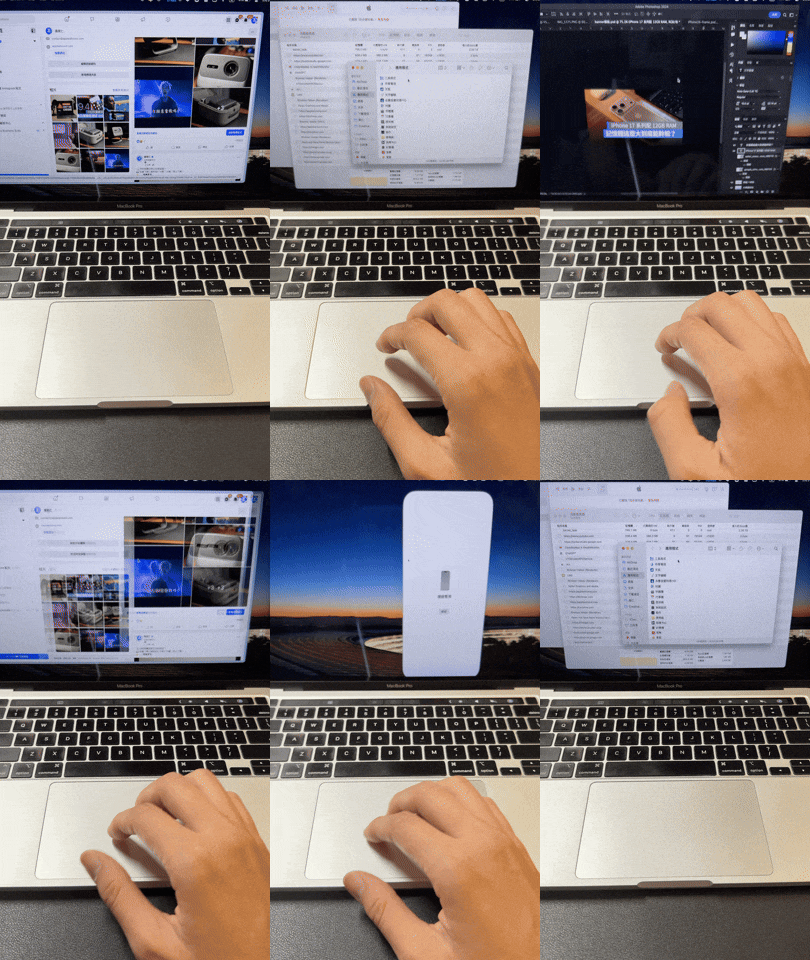
改成鍵盤的話,可以按 control + 方向鍵 ◀︎ / 方向鍵 ▶︎ 來左右切換不同。
顯示啟動台
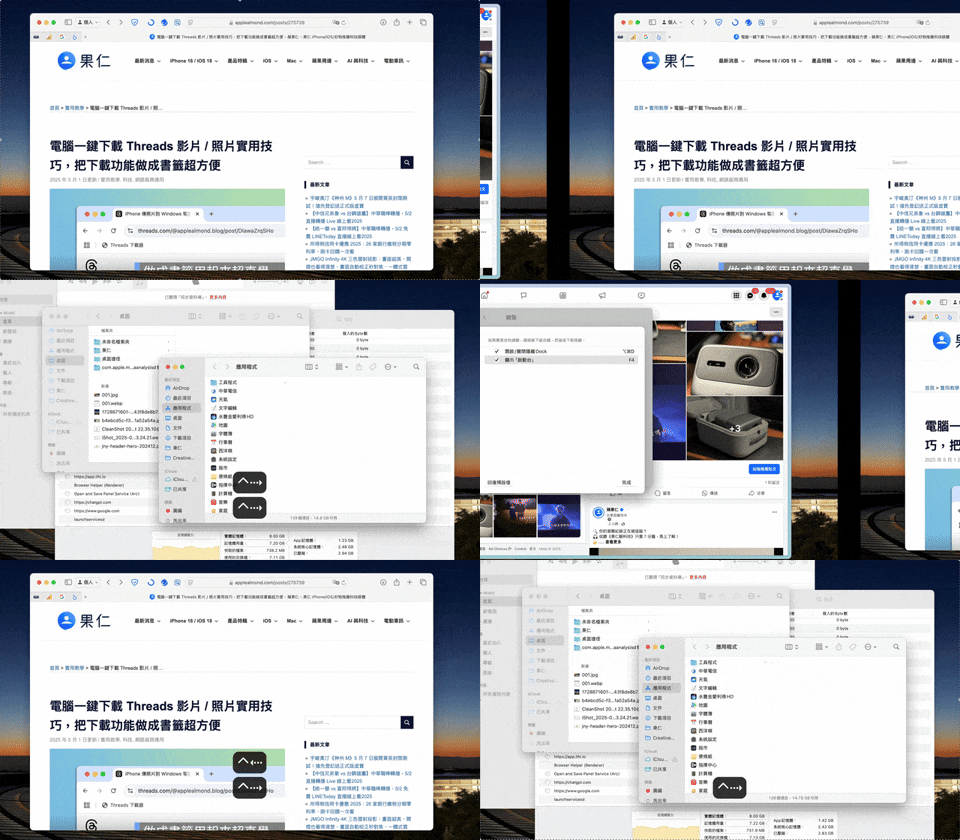
使用 Mac 觸控板的時候,只要把四指 / 三隻手指頭頭往內抓,就可以看到系統裡面的所有 App。
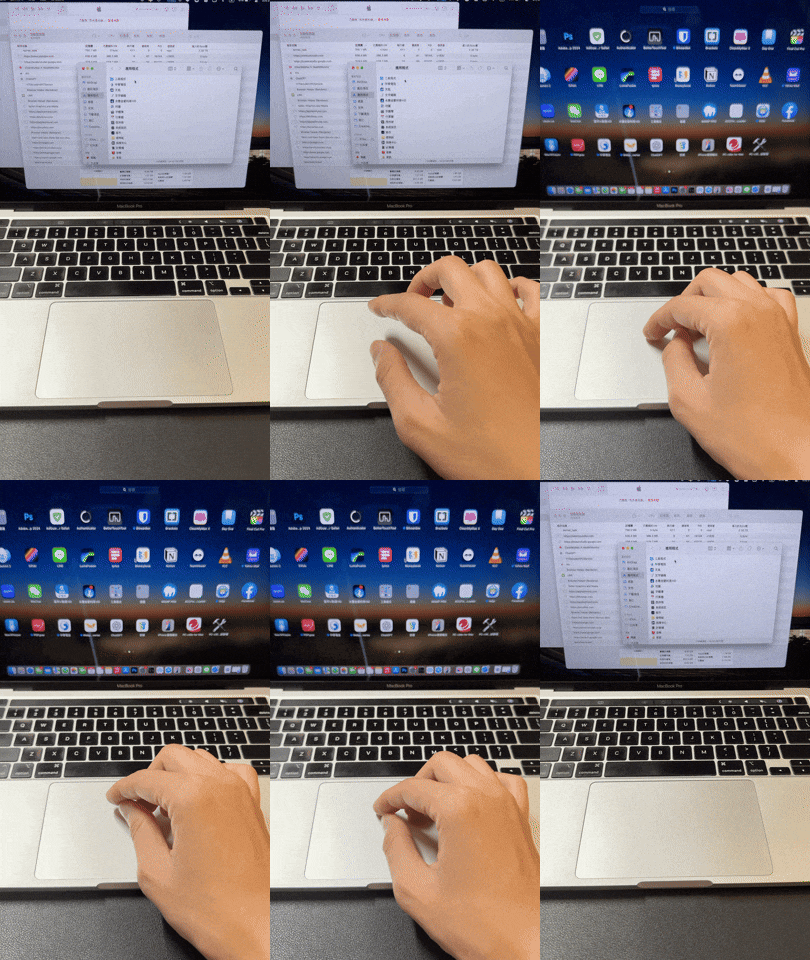
改成鍵盤的話,可以改按下 F4 或是 Fn+F4 來顯示啟動台。

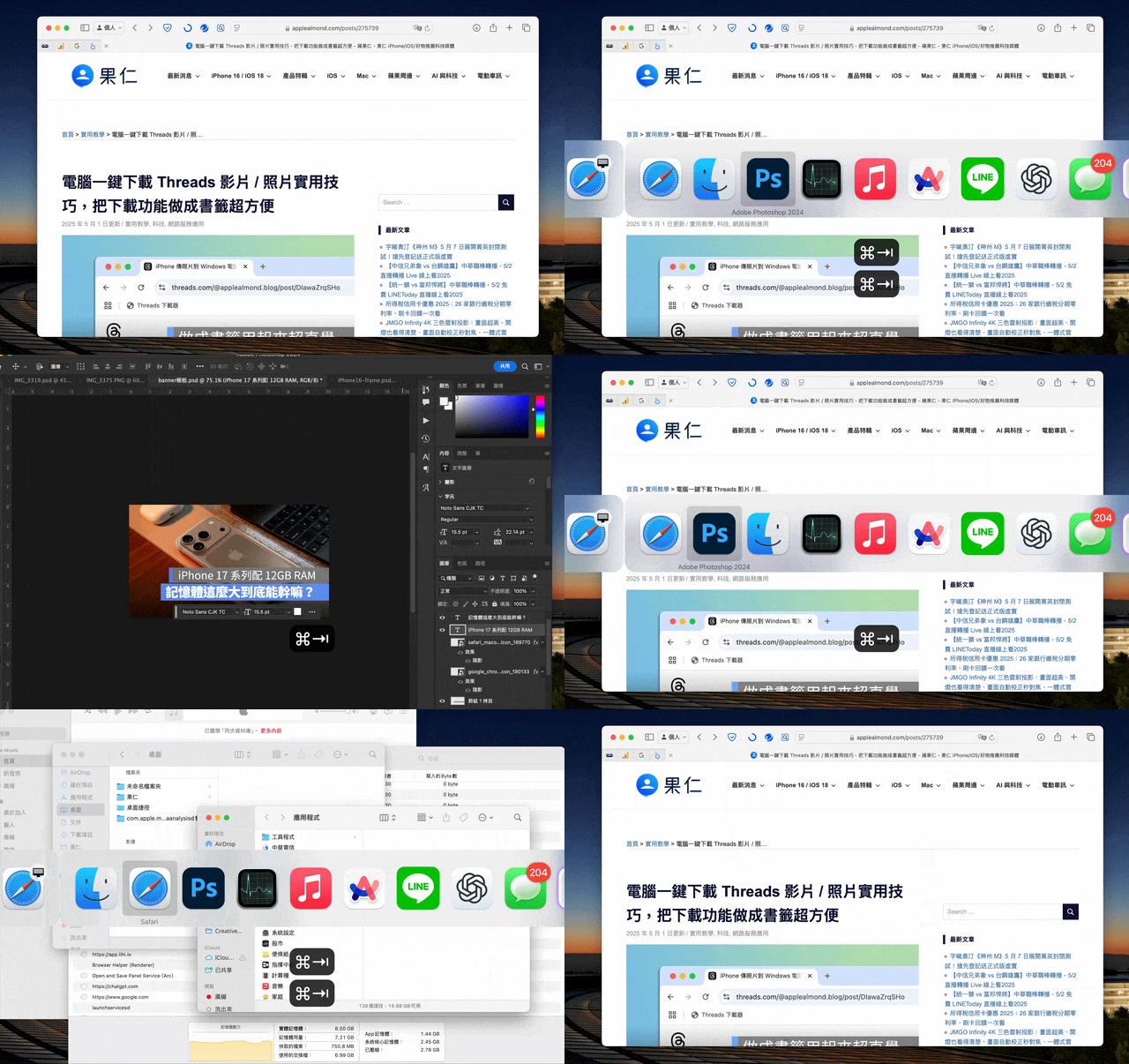
在 App 間快速切換
使用 Mac 觸控板的時候,通常就是透過 3 隻手指頭(有些人會設定為 4 隻)向上滑,顯示指揮中心並選擇想要使用的 App。
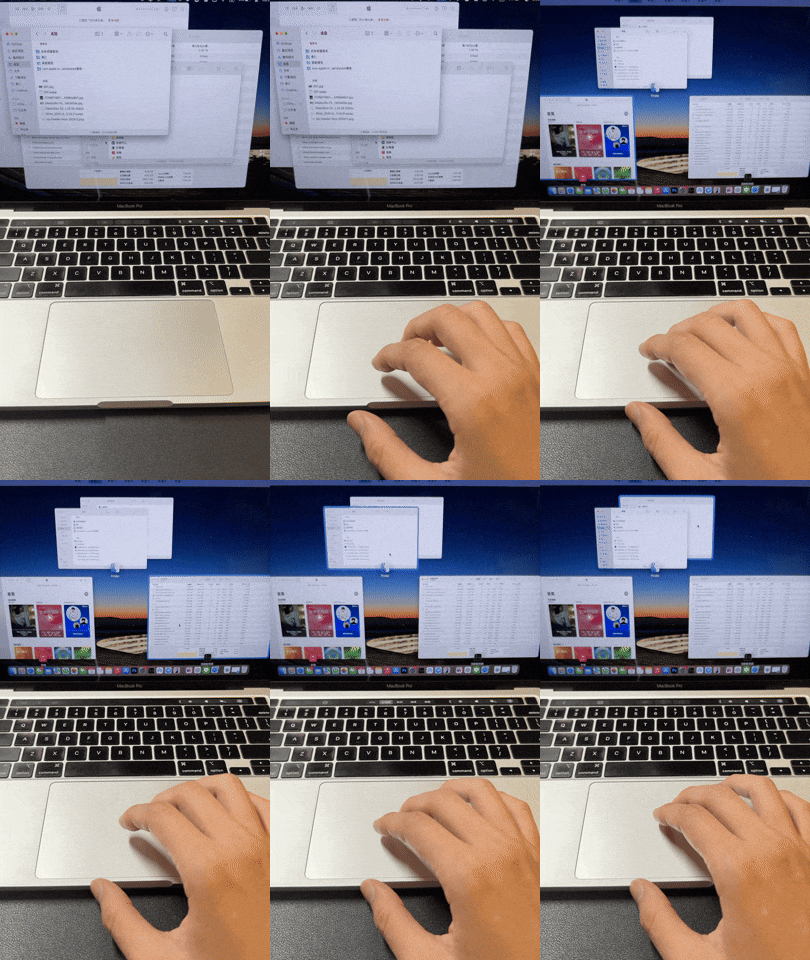
改成鍵盤的話,就是直接按 Tab + Command 來切換不同的 App。
在上一頁/下一頁間切換
使用 Mac 觸控板的時候,可以透過兩指左右滑動來切換網頁的上一頁、下一頁。
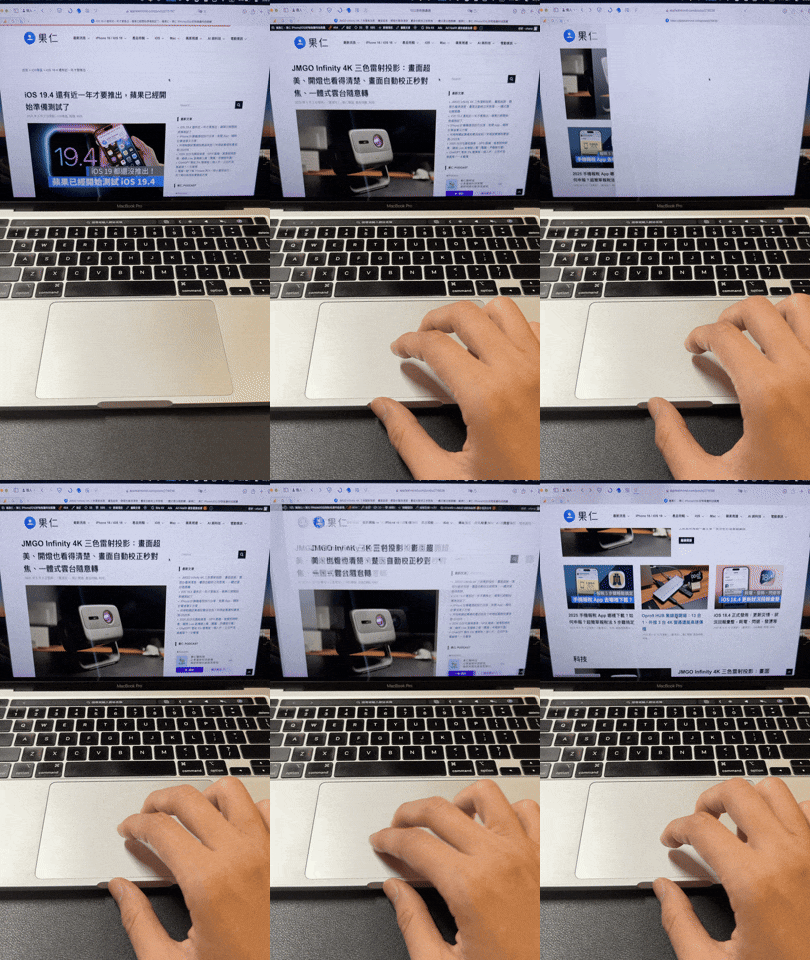
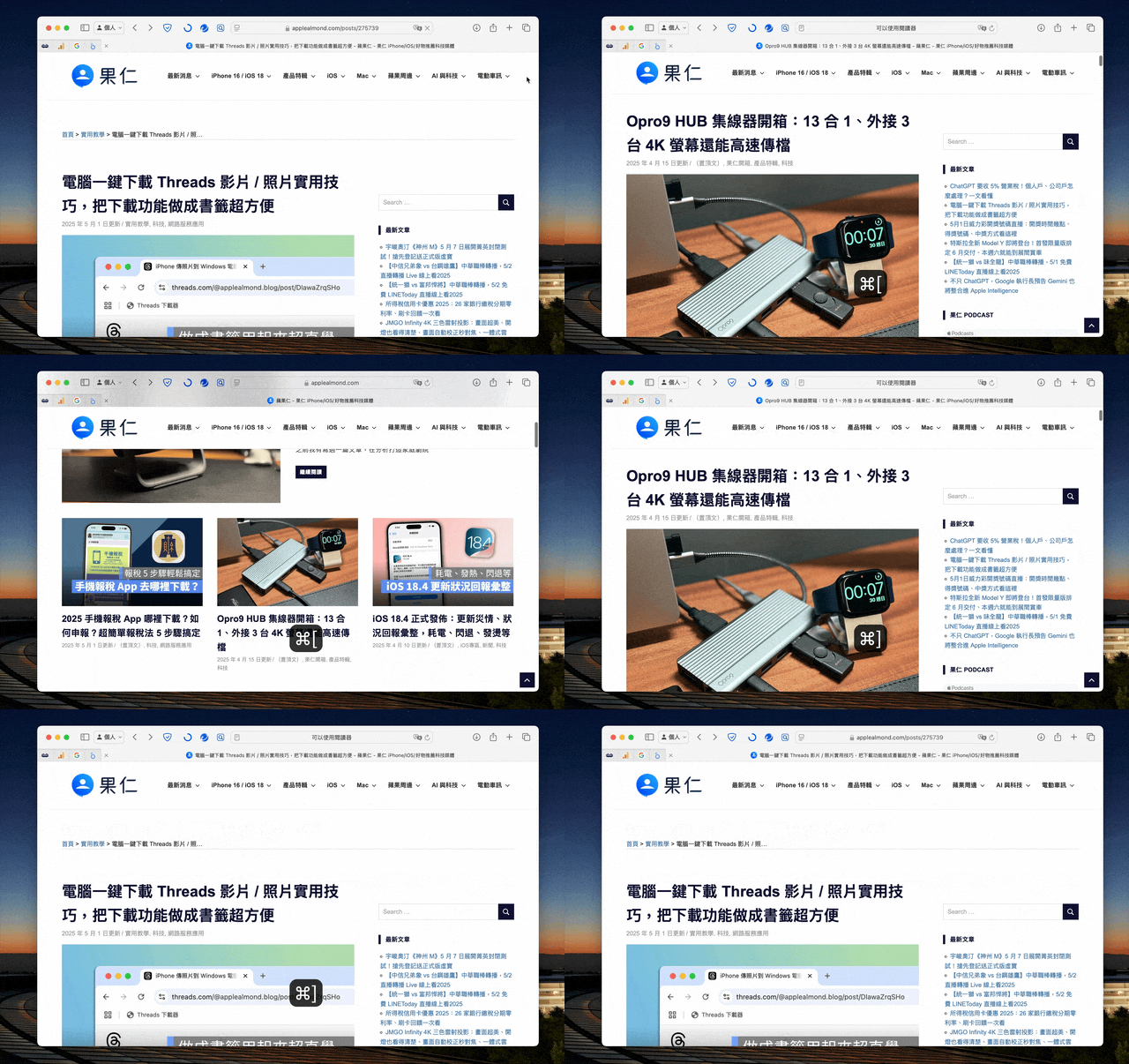
改成鍵盤的話,就要改用 command + [ 回到上一頁,command + ] 就是下一頁。
鍵盤快捷鍵可以如何調整?
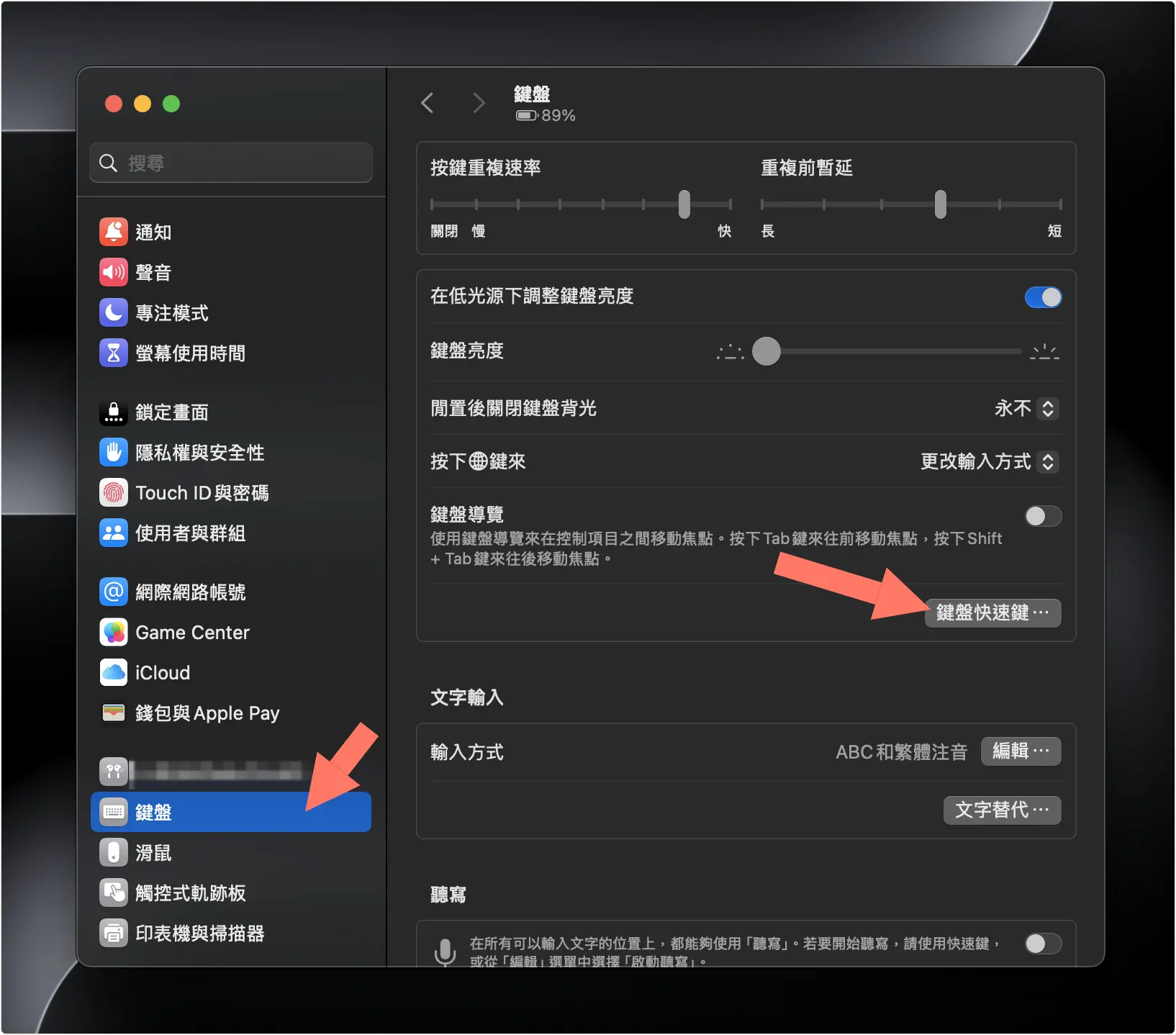
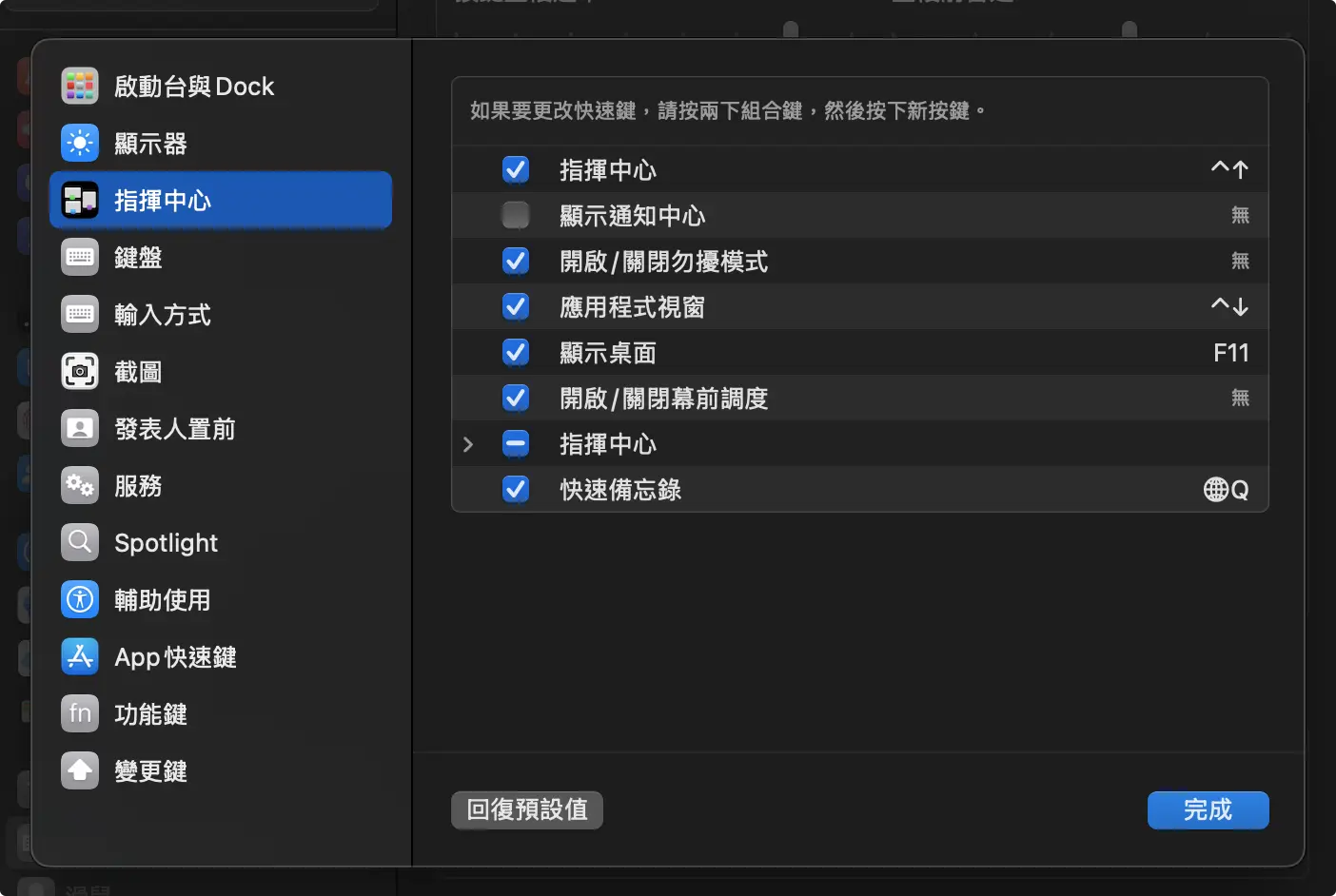
如果你的鍵盤快捷鍵和上面列出來的不同,或者是你想要改成用其他的按鍵當快捷鍵,可以從「系統設定」裡面,側邊欄的「鍵盤」點開來可以找到「鍵盤快速鍵」功能,從這裡面就可以調整快捷鍵對應的按鍵。
像我自己就習慣把常用的快捷鍵功能都改成集中在左側,例如原本是要按 control + 方向鍵 ▼ 來顯示 App Exposé,我就改成要按 control + Tab,這樣原本握滑鼠的手就不用特地從滑鼠上移開。
如果你也遇到了使用外接鍵盤,結果有很多原本在觸控板上的手勢不能用,導致不習慣的狀況,不妨試試看上面介紹的這 7 個對應觸控板功能的快捷鍵,可以幫助你找回熟悉的手勢效果。
延伸閱讀》







如果想知道更多關於 Apple 的消息、教學、小技巧或是科技新知,一定要點擊以下任一 LOGO,追蹤我們的 Facebook 粉絲團、訂閱 IG、YouTube 以及 Telegram。