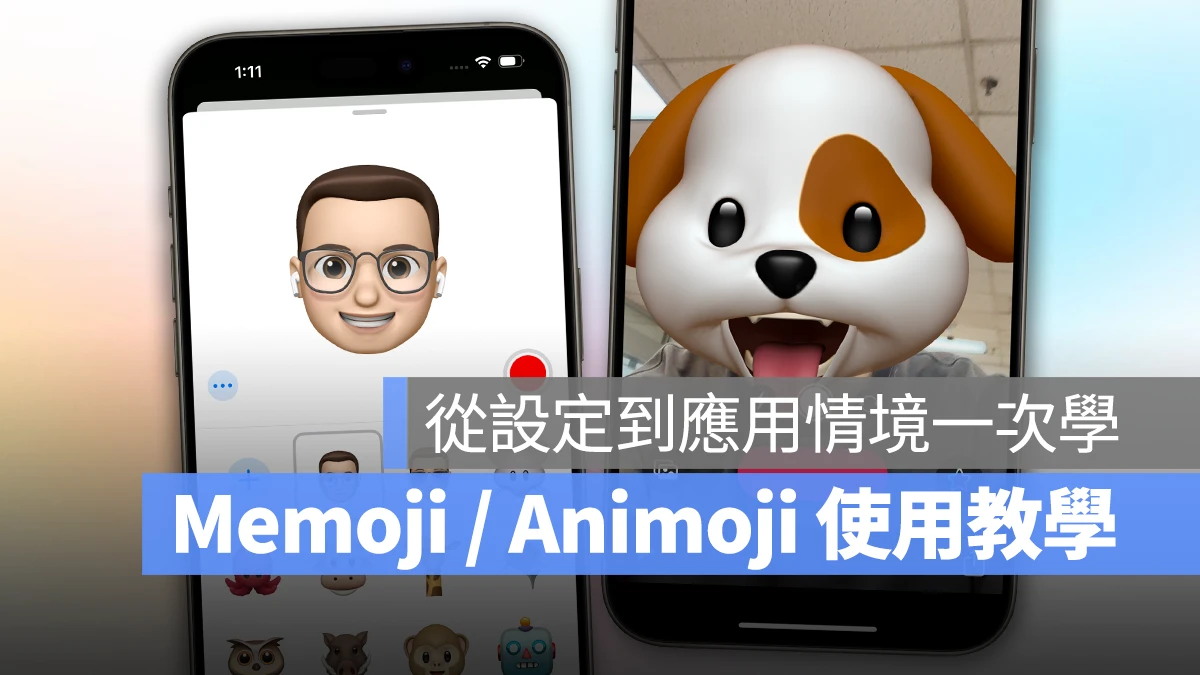
全螢幕 iPhone 上的原深感測相機(前鏡頭)除了用來 Face ID 解鎖外還能捕捉用戶的臉部表情,進而衍生出趣味性十足的玩法,也就是「Memoji 與 Animoji」。
本篇文章主要介紹 Memoji 與 Animoji 的設定方式與應用情境,如果你還不知道 iPhone Memoji / Animoji 怎麼用,推薦你可以學起來,未來跟朋友對話互動會更有趣。
iPhone Memoji / Animoji:客製化的表情貼圖
Memoji 與 Animoji 是 iOS 獨有的客製化表情貼圖功能,主要透過前置鏡頭捕捉你的臉部表情,並反映到虛擬人偶(Memoji)或動物(Animoji)上;而且不只有靜態貼圖、還能錄製動畫短片、AR 影片與照片,整體可玩性很高,不論是聊天互動或分享到社群平台上都很好用。
iPhone Memoji / Animoji 在哪裡?如何設定?
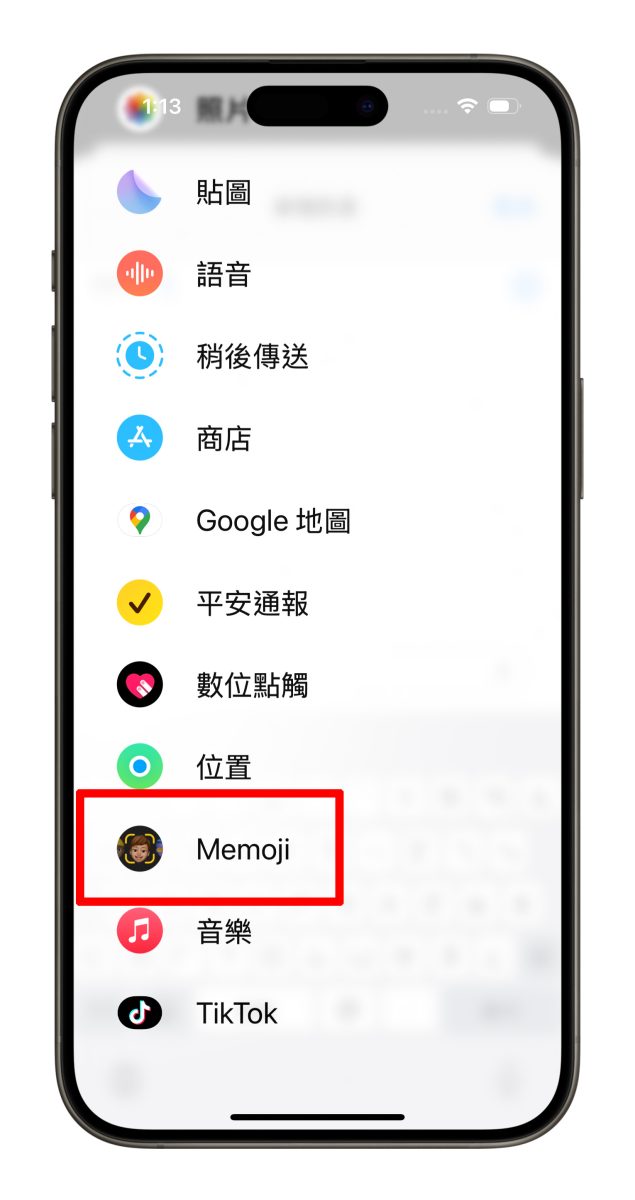
Memoji 與 Animoji 隱藏在 iMessage 中;所以打開「訊息 App」> 點擊右上角「新增訊息」> 再點擊對話框左邊的「+」即可在選單中看到「Memoji」。
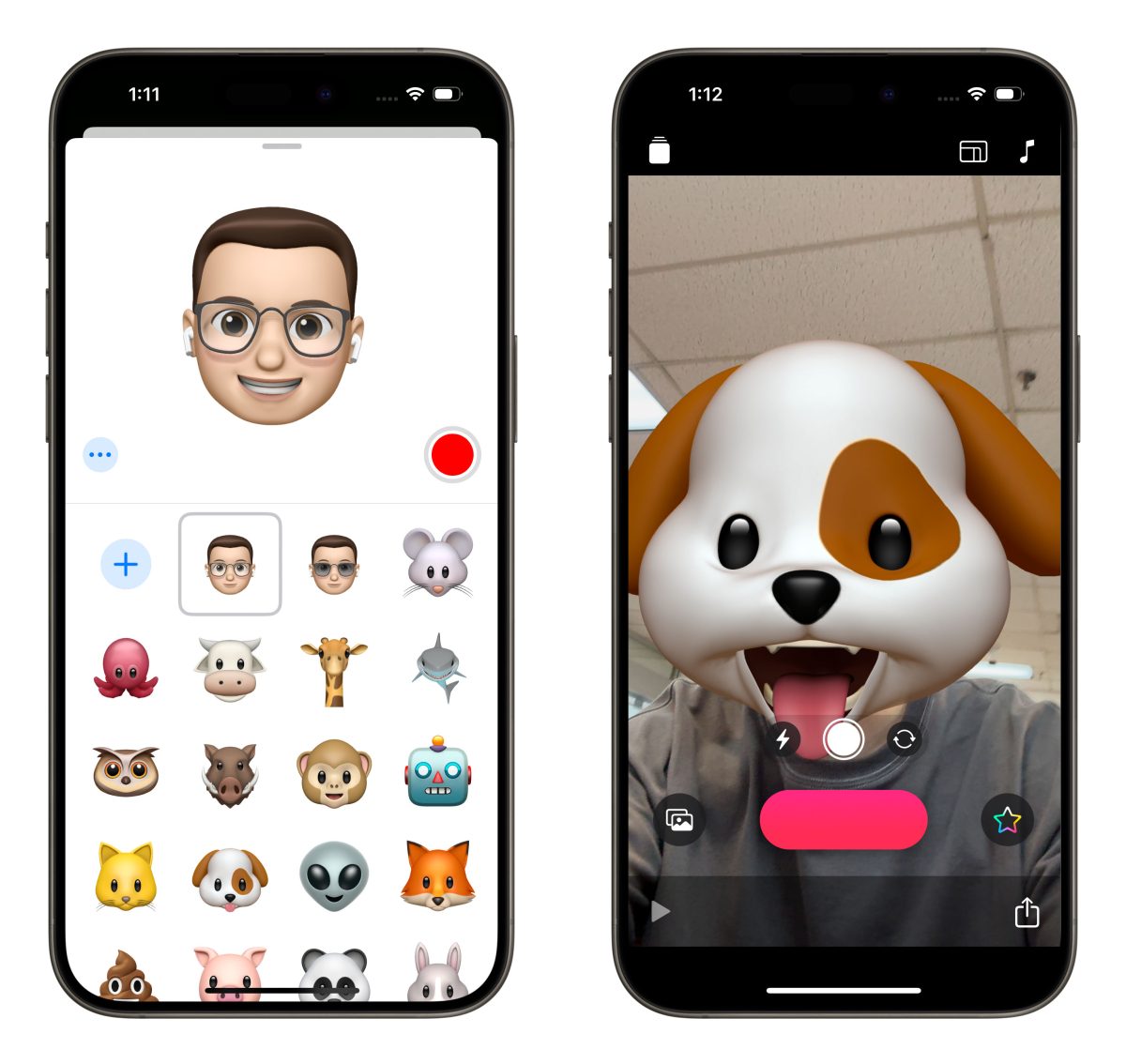
往上滑可選其他動物,共有 27 種動物供使用,這種以動物為形象的就是「Animoji」。
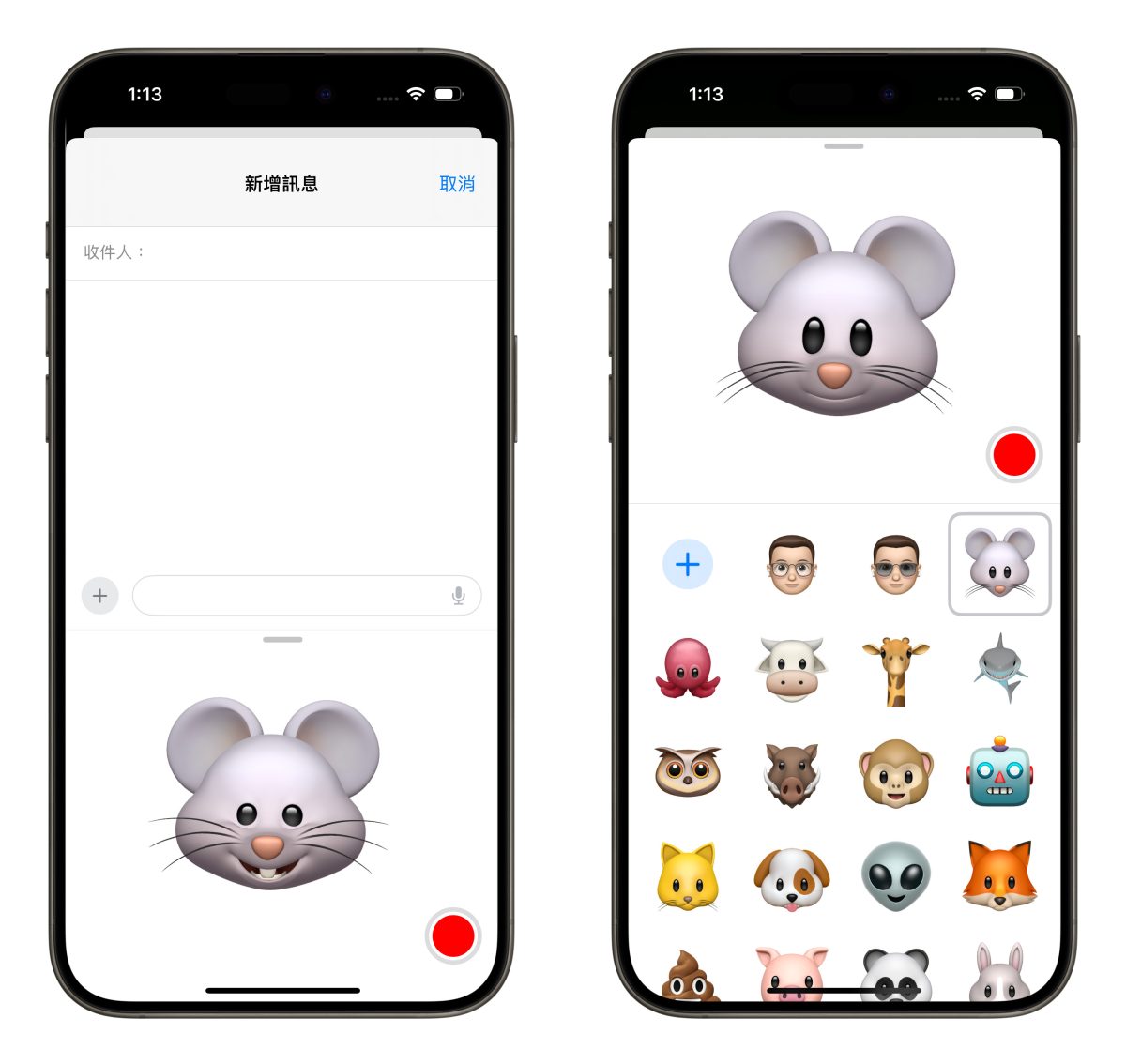
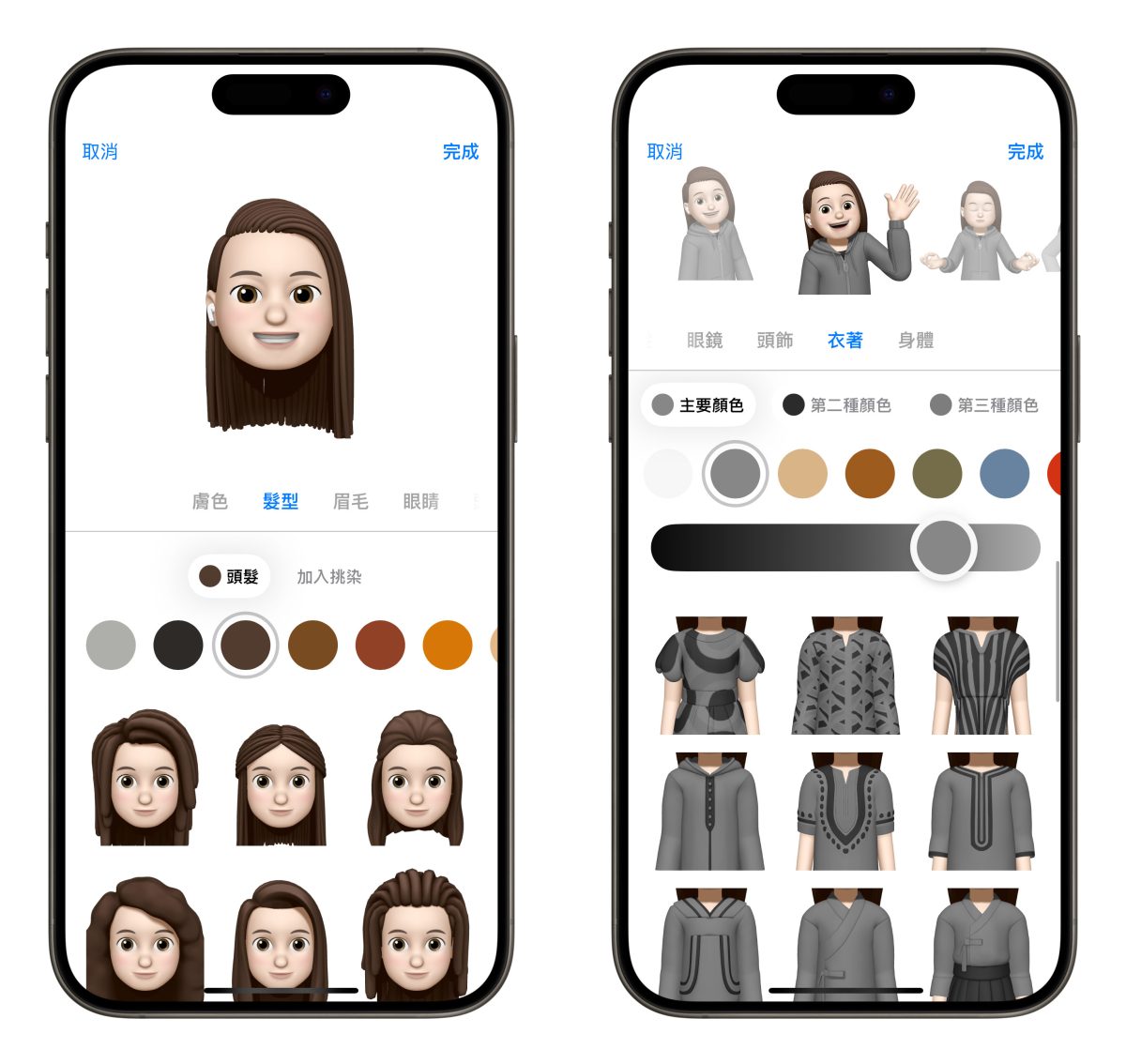
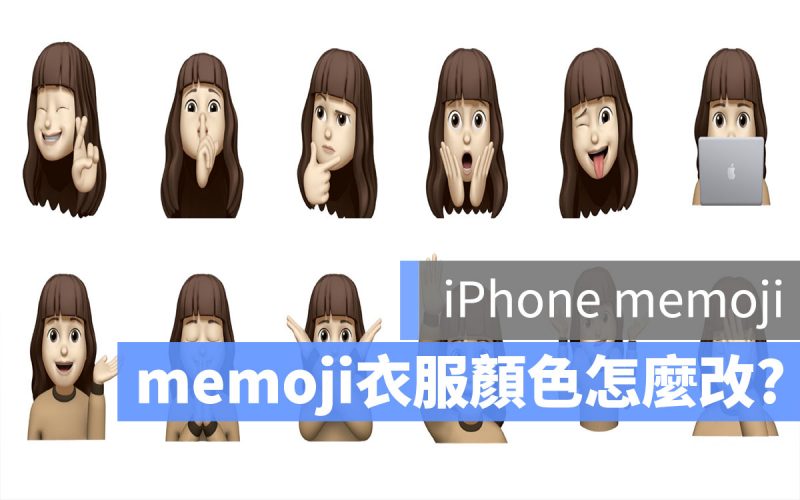
至於以人物為形象的「Memoji」則是要點擊「+」來製作,Memoji 提供非常豐富的客製化選項,包括皮膚、髮型、五官等各種臉部特徵、以及穿戴的飾品、衣服、身材都能自訂,很像是玩遊戲的捏臉系統,你完全可以根據自我形象或喜好來自訂 Memoji。
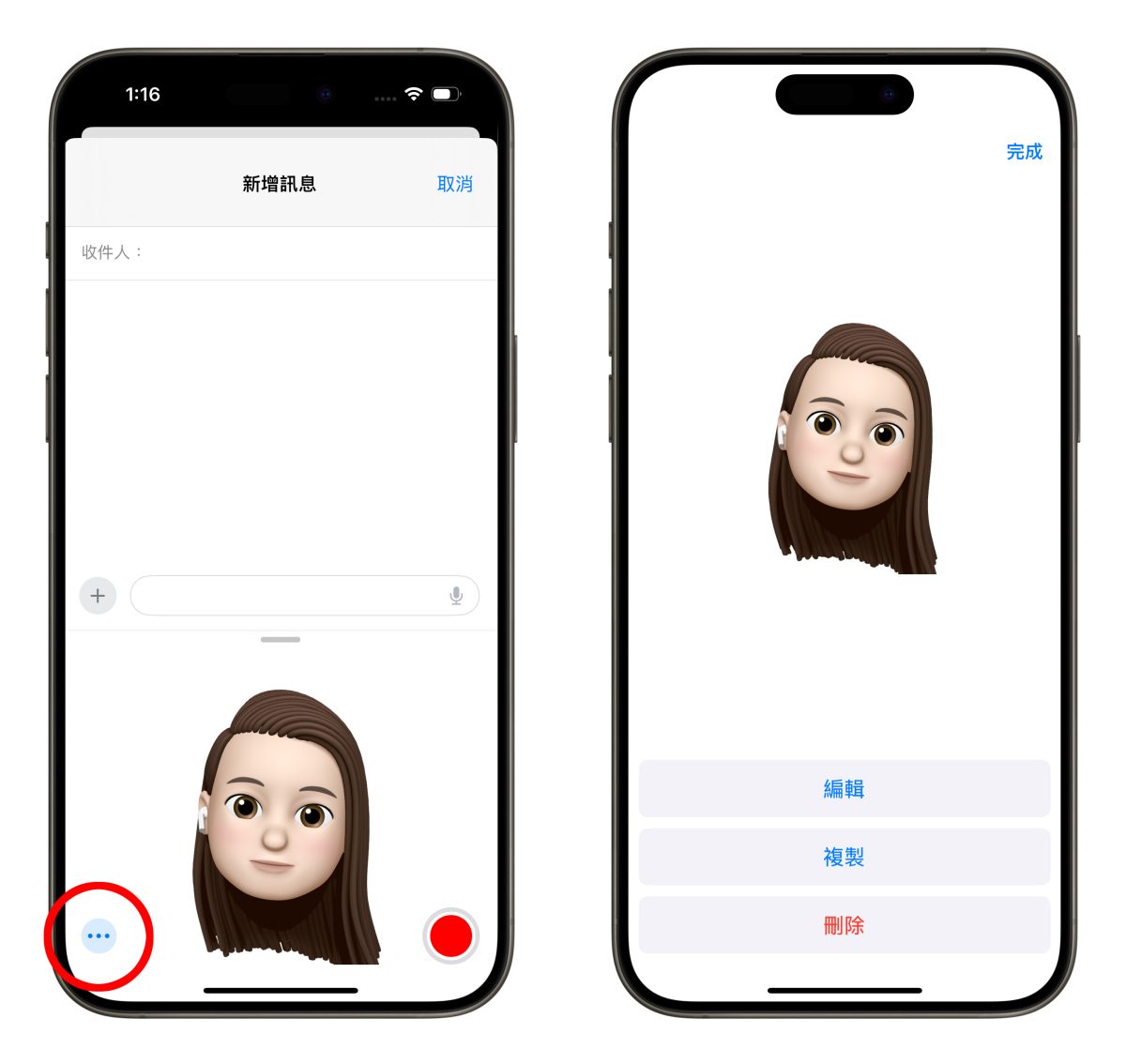
Memoji 製作完成後即可使用人物形象進行臉部表情捕捉;若要刪除或重新編輯 Memoji 就點左下角的「・・・」即可。
iPhone Memoji / Animoji 應用情境分享
1. iMessage 傳送動畫短片與、貼圖、AR 影片
目前能夠完整活用 Memoji 與 Animoji 的 App 就是 iMessage。
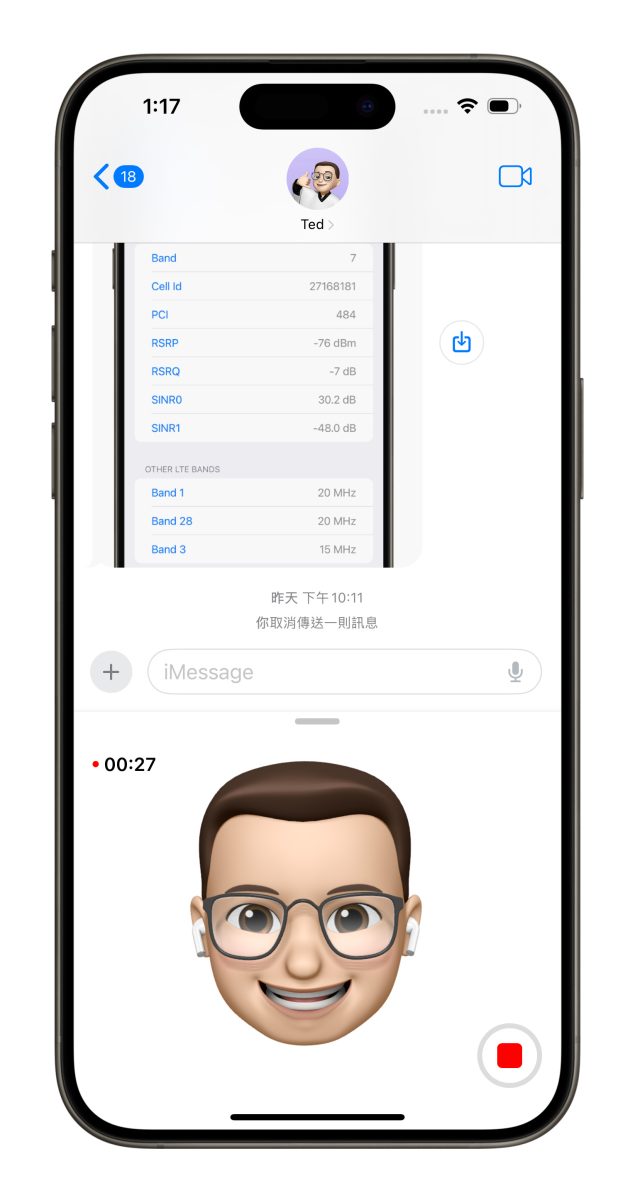
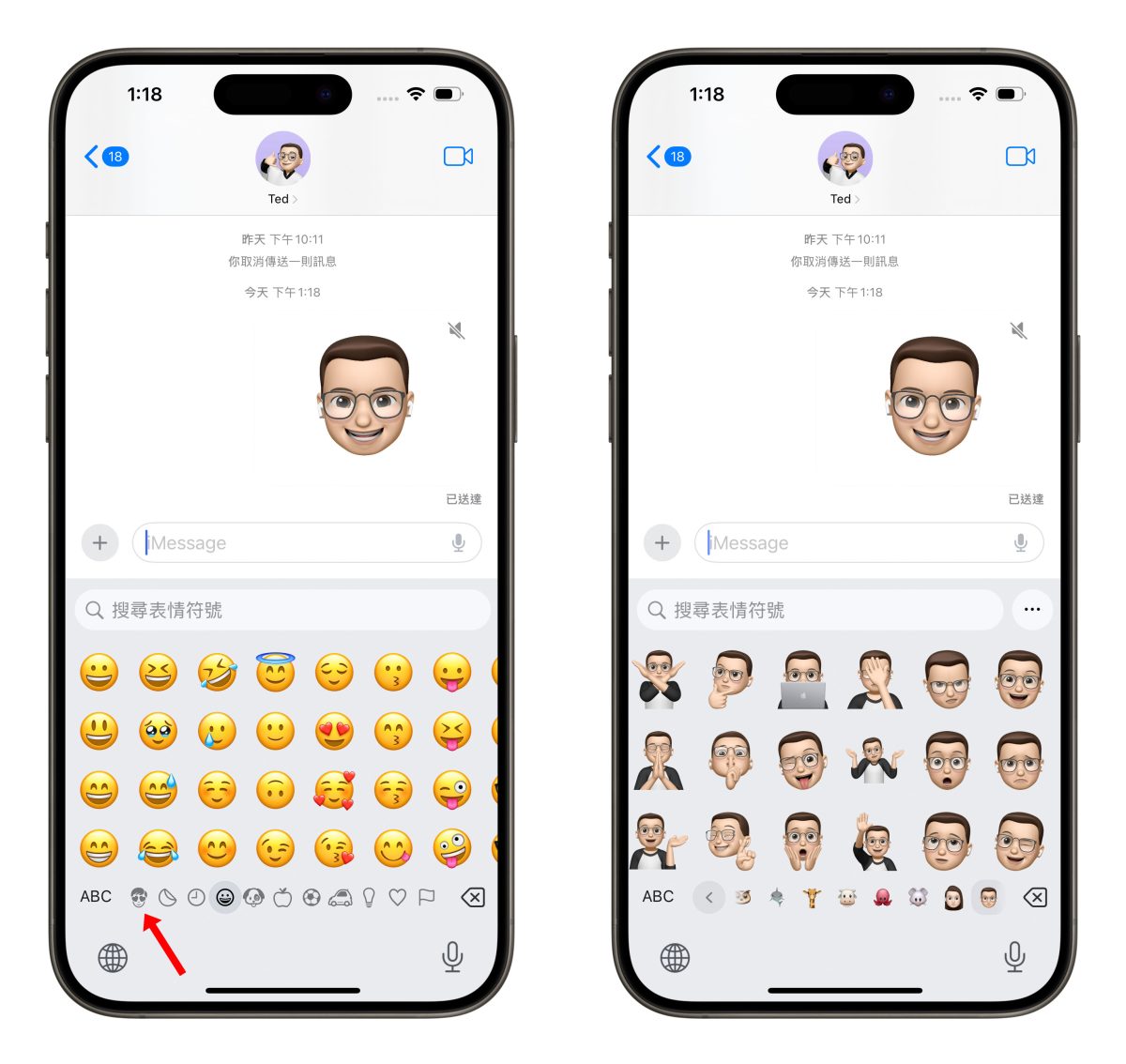
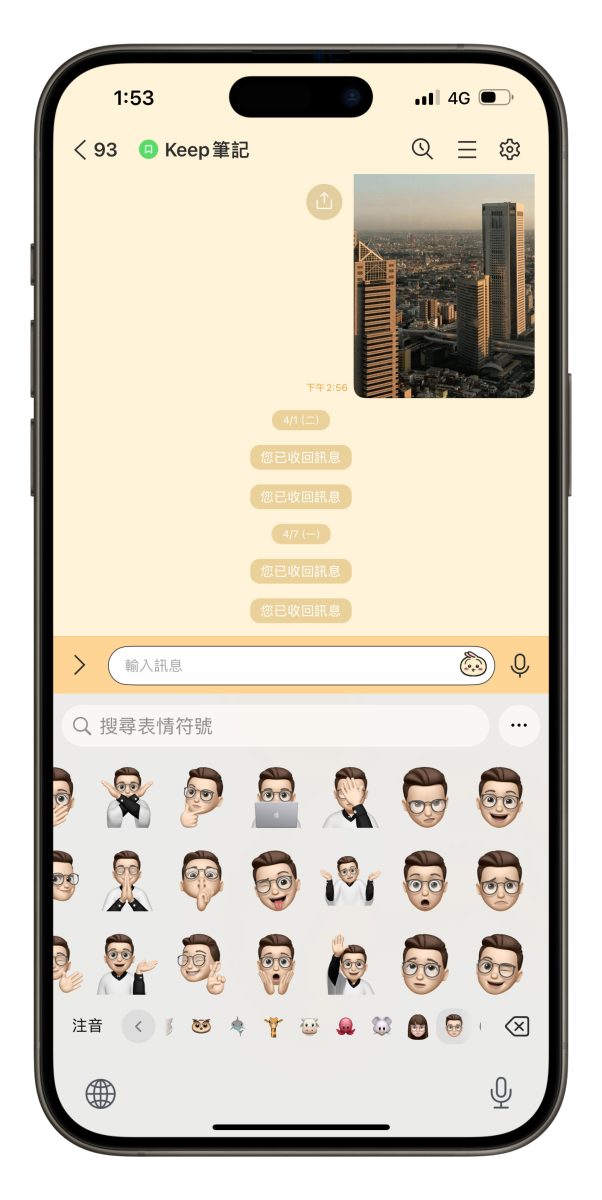
打開 emoji 鍵盤則可以選擇第一個「人物」來使用各種 Memoji 與 Animoji 的表情貼圖。
還有個玩法能用「相機」拍攝 AR 影片,點擊「+」>「相機」再點擊左下角的「特效」選擇 Memoji 即可拍攝套用 Memoji 的 AR 照片或影片(點一下快門鍵是拍照、長按快門鍵是錄影)。
另外也能在照片或影片中加入 Memoji 貼圖。
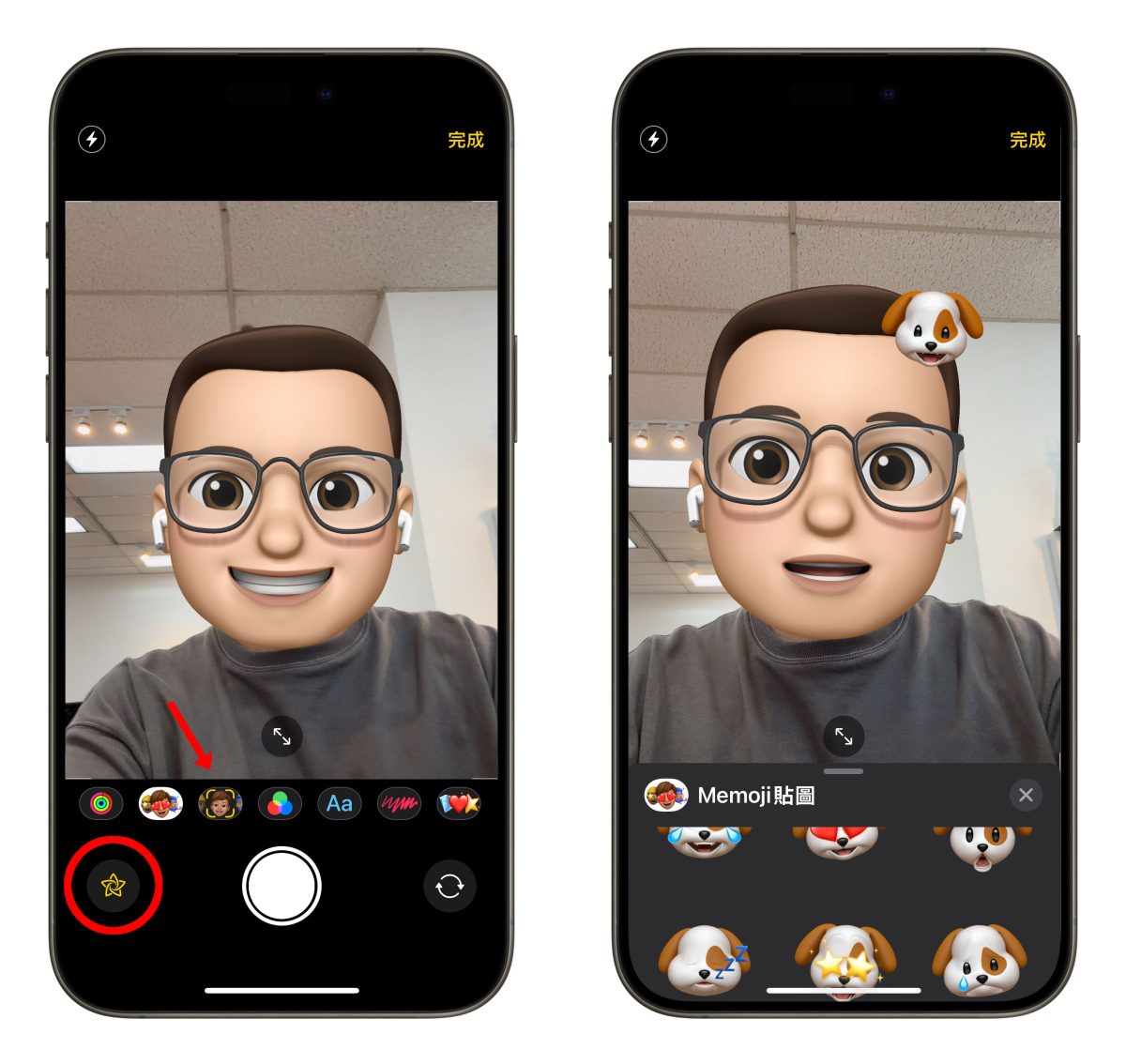
把 AR 影片或照片傳出的同時也會自動保存到手機相簿中。
2.「Clips」App 拍攝 Memoji 與 Animoji 的 AR 照片或影片
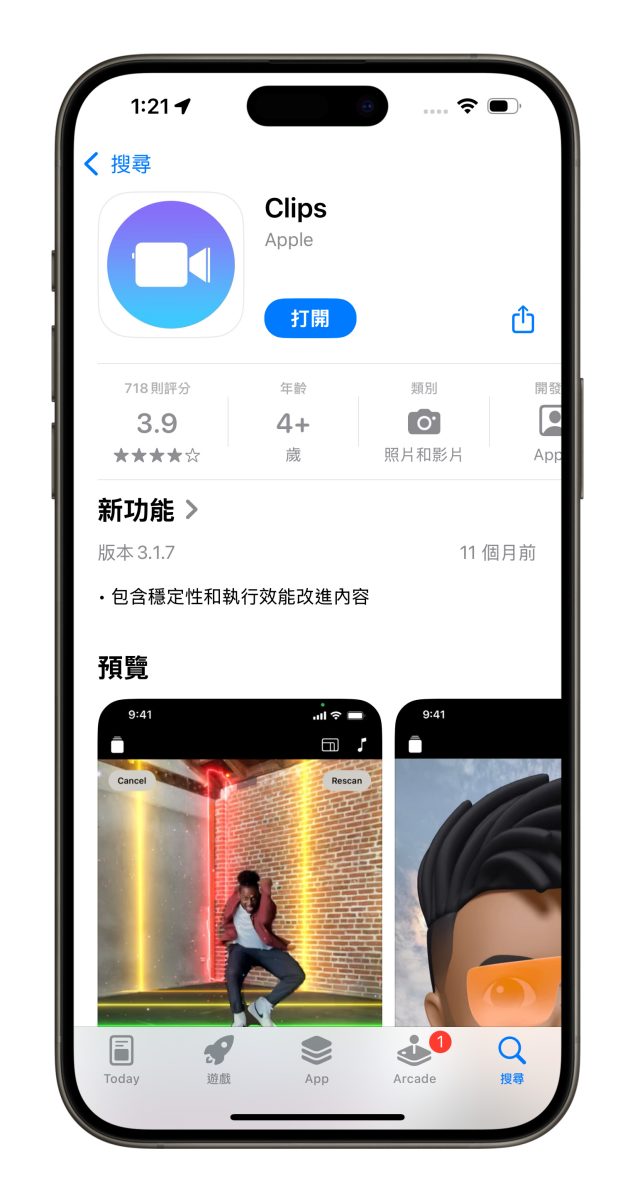
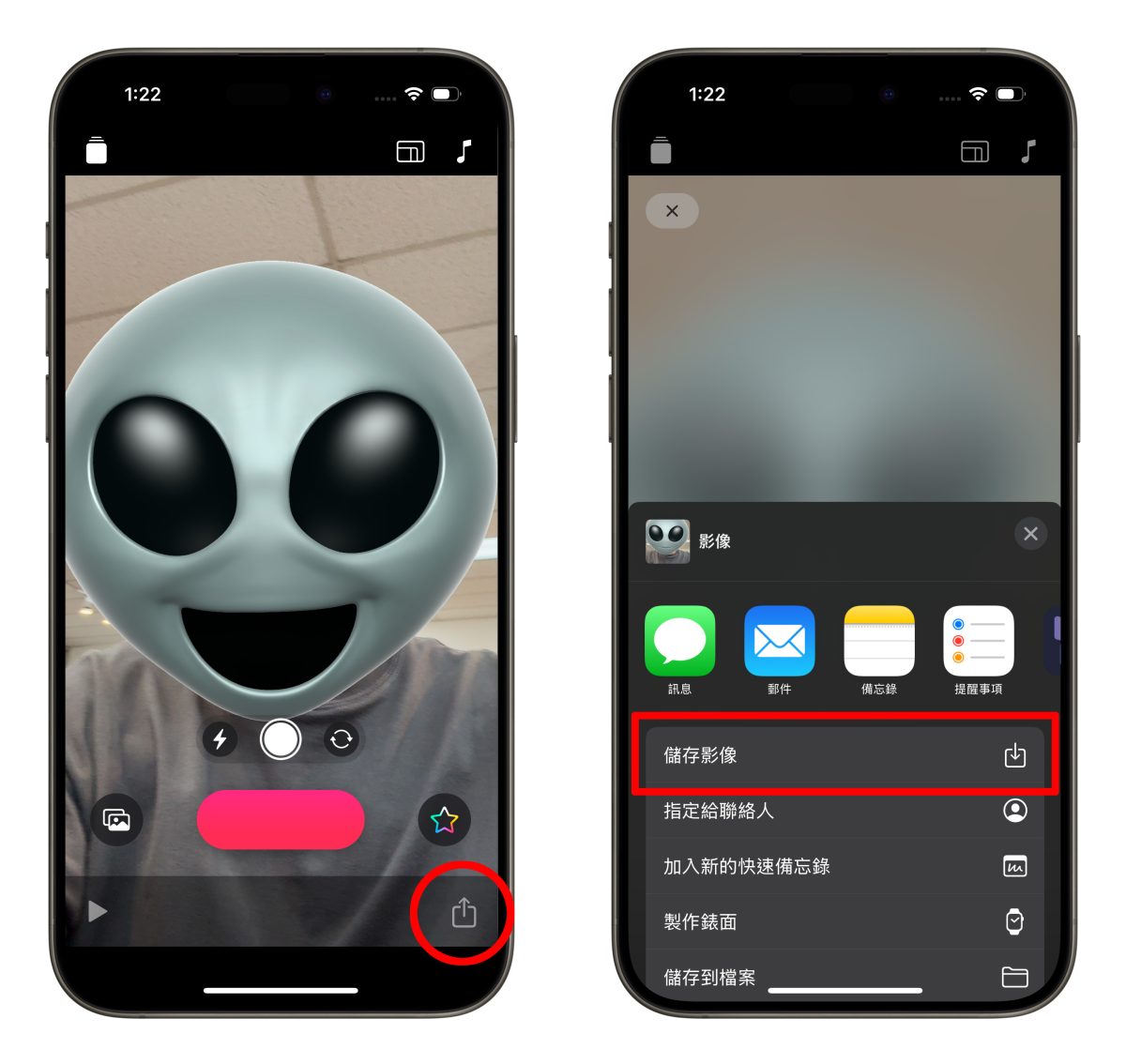
「Clips」是蘋果官方的趣味影片製作 App,不僅能拍攝 Memoji 的 AR 照片與影片,還可以加入多種不同的效果、貼圖以及字幕,推薦大家下載玩玩看。
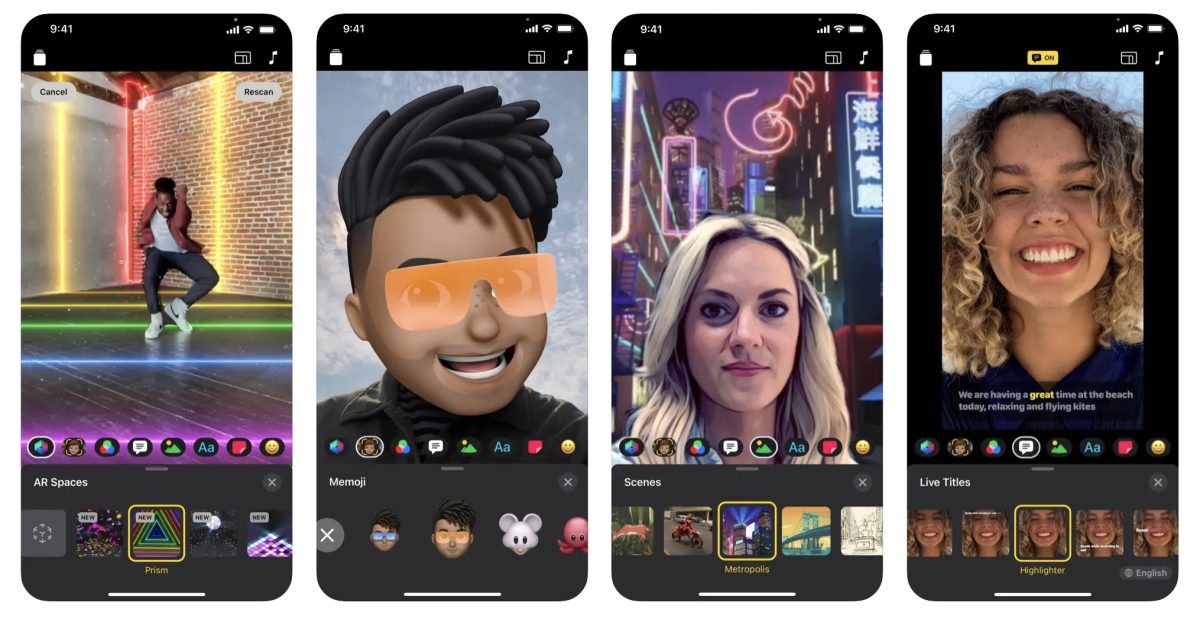
拍好 Memoji AR 照片與影片後點擊右下角「分享」即可保存到相簿中啦。
3. FaceTime 視訊通話套用 Memoji 與 Animoji AR 特效
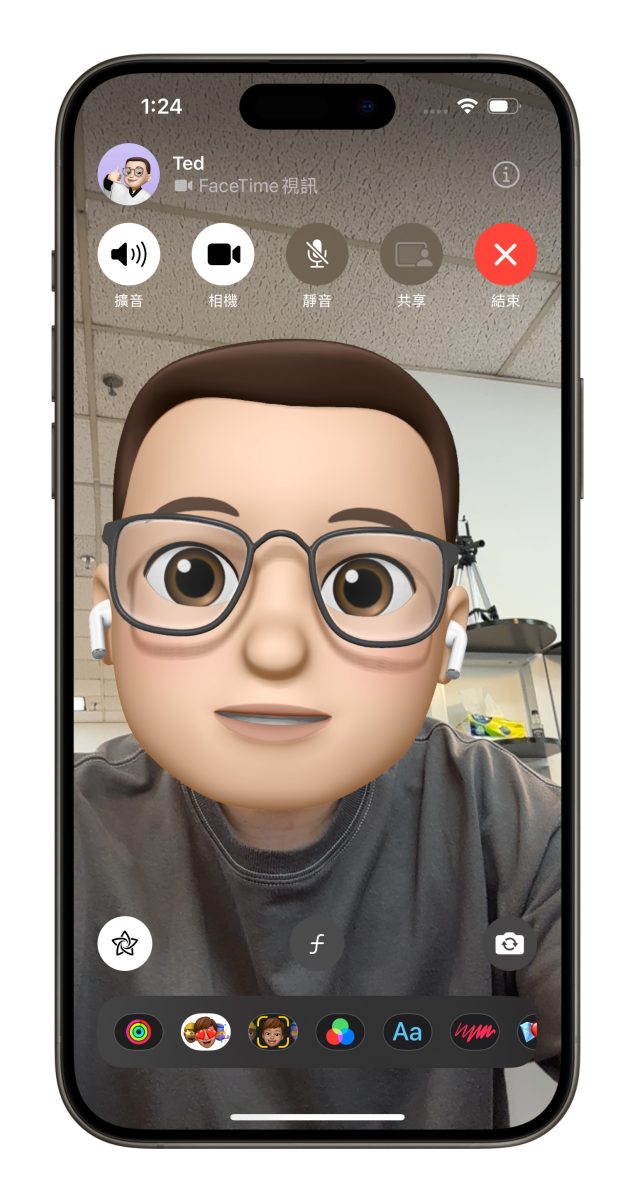
進行 FaceTime 視訊通話時也能點左下角的「特效」來給人物套用 Memoji 效果。
4. 更換聯絡人照片、海報或 Apple ID 頭像
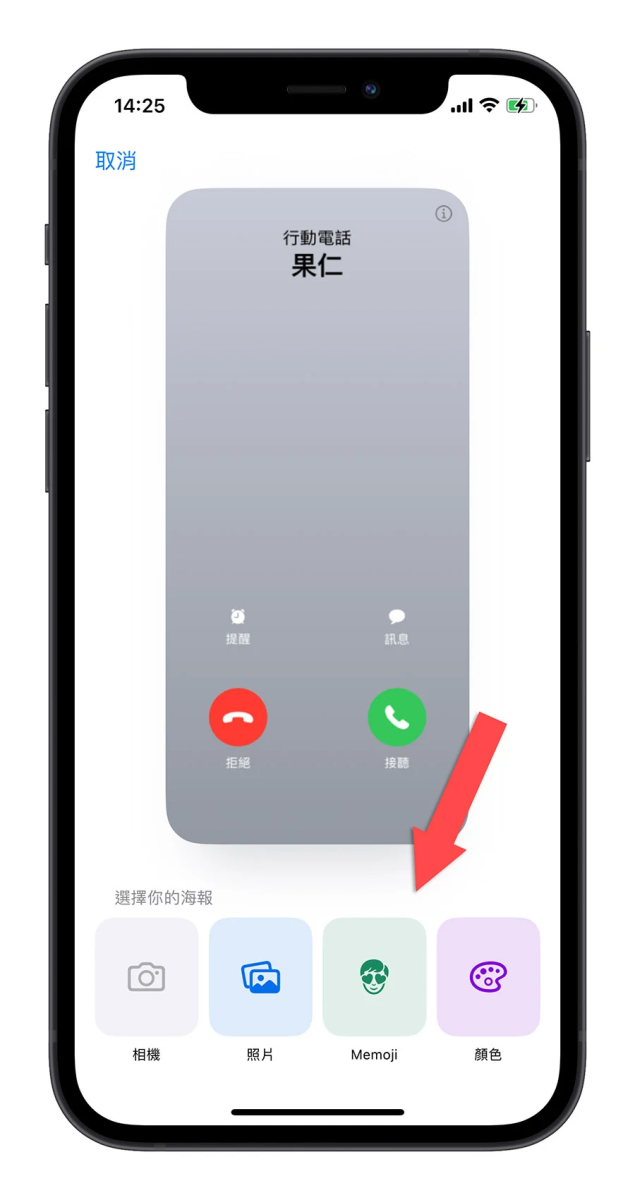
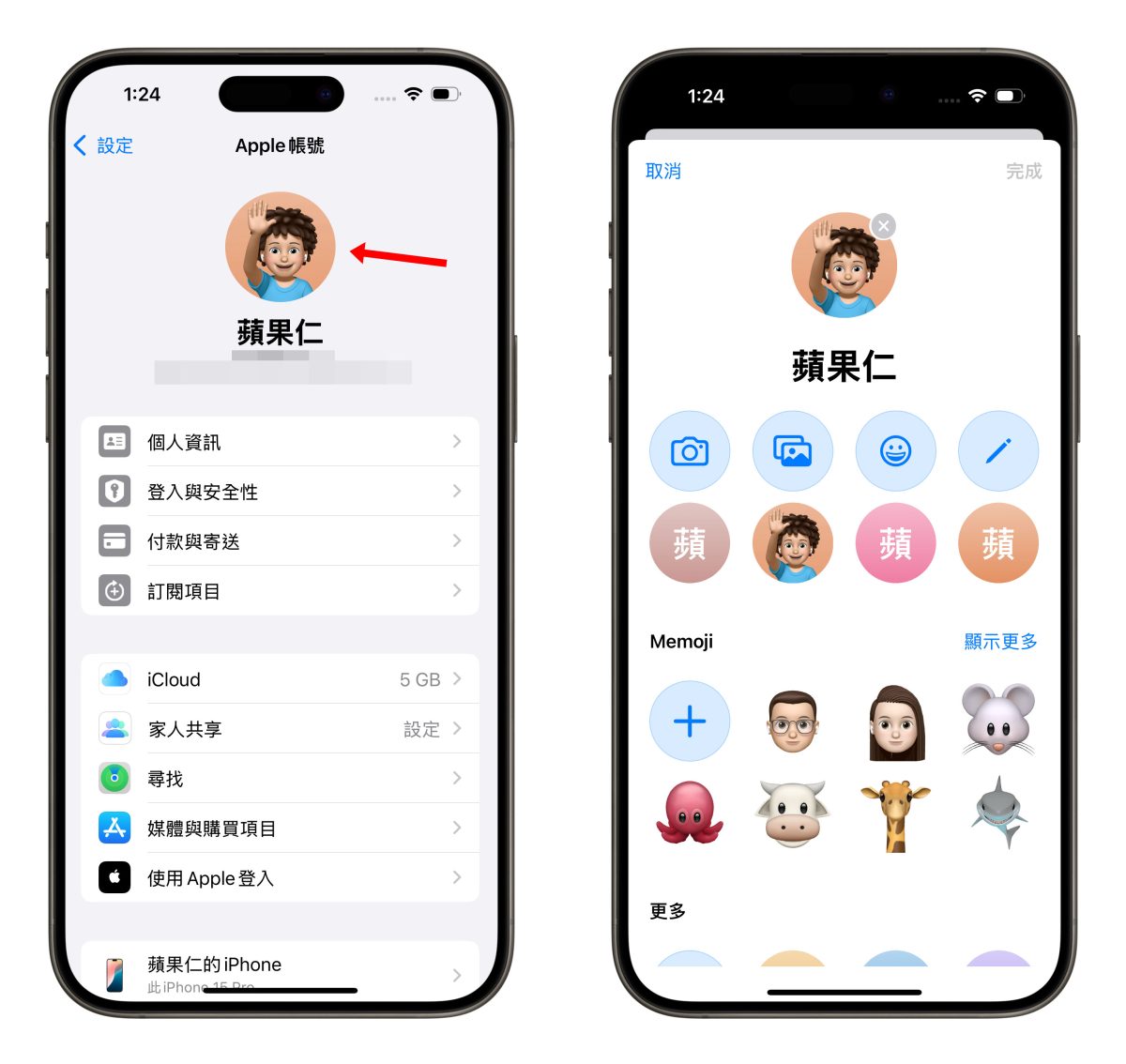
Memoji 還能用在「聯絡人照片、海報」或 Apple ID 頭像上。
「聯絡人照片、海報」是 iOS 17 新增的功能,可以透過 Memoji 的形象進行設定;若雙方都有設定聯絡人海報,那在互通電話時雙方手機上都會顯示客製化的聯絡人海報。
|
延伸閱讀》 |
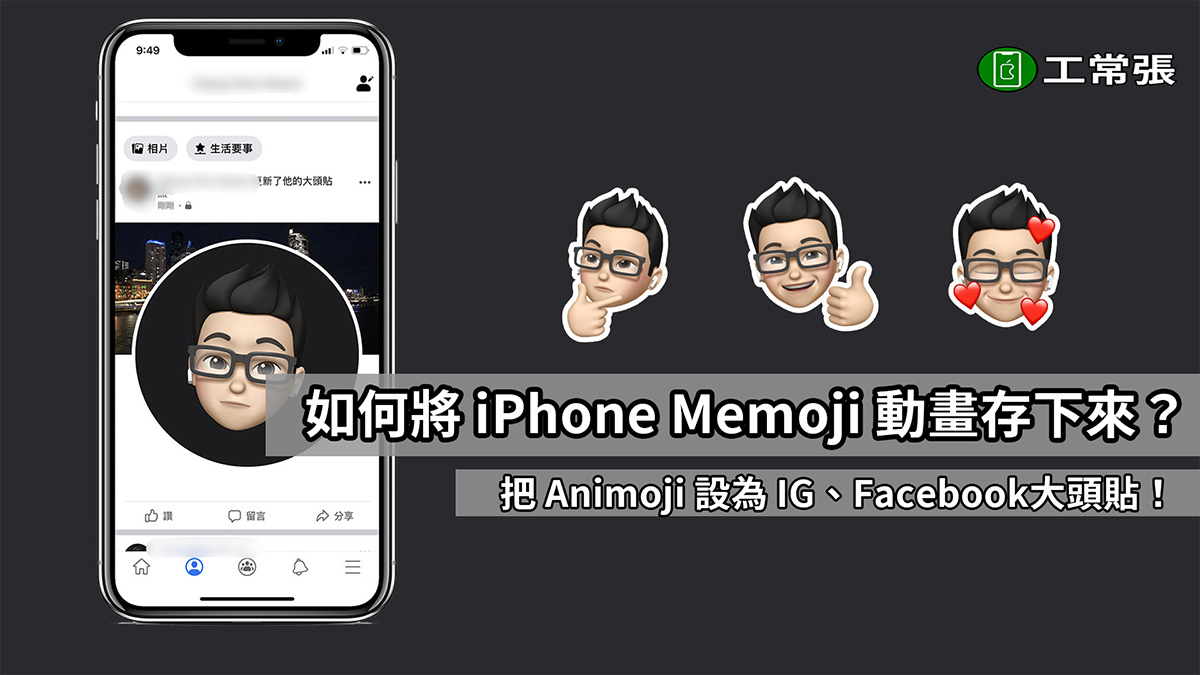
而 Apple ID 頭像就很簡單了,打開「設定」點選你的 Apple ID,再點頭像就能把你的帳號頭像替換成 Momoji。
5. 第三方 App 使用 Memoji 與 Animoji 貼圖
對於其他第三方 App 來說,目前絕大多數都是只能透過 emoji 鍵盤傳送 Memoji 與 Animoji 的表情貼圖;只要看到 emoji 的鍵盤中有出現「人物標示」就代表可以傳送俵情貼圖。
這部分稍微可惜,希望日後會有更多開發者願意跟進。
iPhone Memoji / Animoji 功能總結
儘管 iPhone Memoji / Animoji 目前的應用情境有限,但我覺得它還是一項值得 iPhone 用戶關注的有趣功能;畢竟是個能展現「動態情緒」的媒介,不僅增添互動樂趣、在不想露臉的時候套個 Memoji 或 Animoji 來替代自己的形象也是個不錯的選擇,就請有興趣的 iPhone 用戶自己動手玩玩看啦。
延伸閱讀》
如果想知道更多關於 Apple 的消息、教學、小技巧或是科技新知,一定要點擊以下任一 LOGO,追蹤我們的 Facebook 粉絲團、訂閱 IG、YouTube 以及 Telegram。