


LINE 已經是大家生活的一部分了,無論是聯絡家人、朋友閒聊,甚至工作上的事情,大家幾乎都靠 LINE 解決。那你有沒有好奇過,自己每天到底傳了多少訊息?又或者,你和某個朋友或群組到底有多常聊天、通話呢?
最近發現一個有趣的小工具,看起來是幾年前推出的,只要提供你的 LINE 聊天記錄,就能幫你分析出一堆聊天數據,像是你們總共聊了幾天、傳了多少則訊息、打了幾次電話、講了多久等等,看完真的會有一種「哇~原來我這麼常跟他講話啊!」的感覺。
重點搶先看
- 一個免費的小工具,可以分析你的 LINE 聊天記錄
- 看得出你每天傳了幾則訊息、通話幾次、總共聊了幾天
- 支援個人聊天與群組聊天室的分析
- 不用擔心資安問題,分析過程主要在你手機或電腦上進行
LINE 聊天分析機器人:使用教學
這個工具是由目前任職於 Amazon 軟體工程師的網友 Tony Chou 開發,甚至在個人 GitHub 公開程式碼,如果大家有興趣的話也可以看看。單純想使用的話,開啟 LINE 統計分析工具,按照下面 3 個步驟就可以完成 LINE 聊天分析。
|
LINE 統計分析工具 開啟請點此:連結 |
步驟一:儲存聊天記錄
這個分析機器人主要是針對聊天室或群組的對話內容做分析,無論是用電腦或手機都可以。
先開啟你要分析對話內容的聊天室,並選擇左上角三條線符號的「更多」選項。
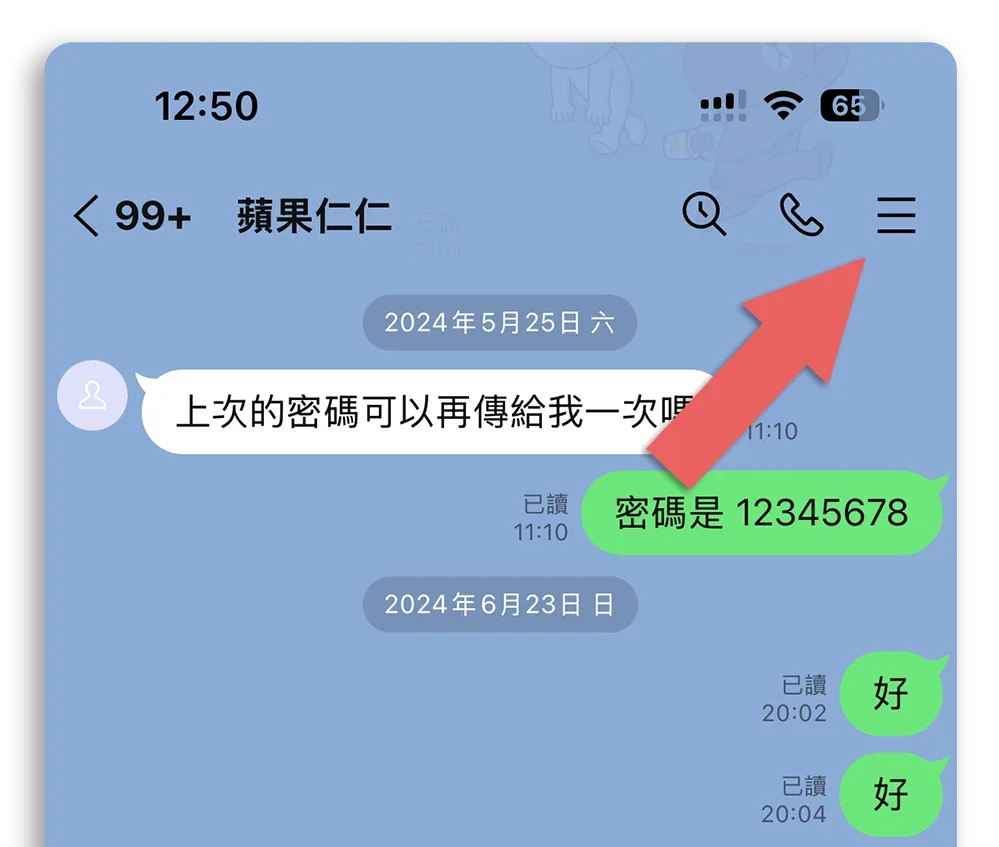
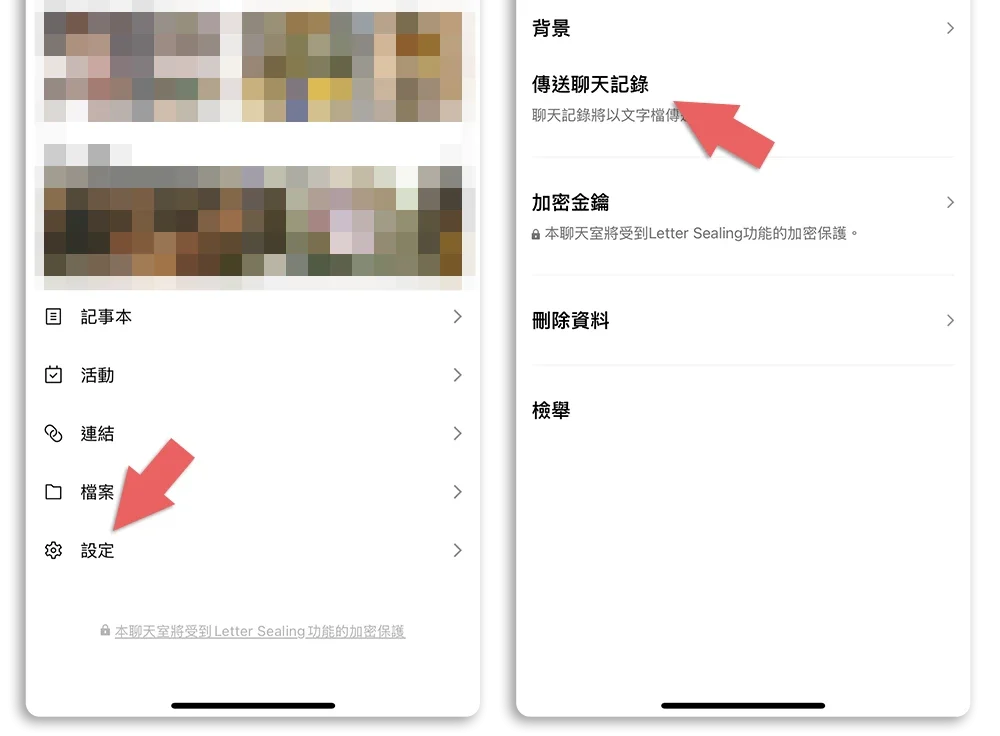
儲存在 iPhone 內的檔案 App 即可。
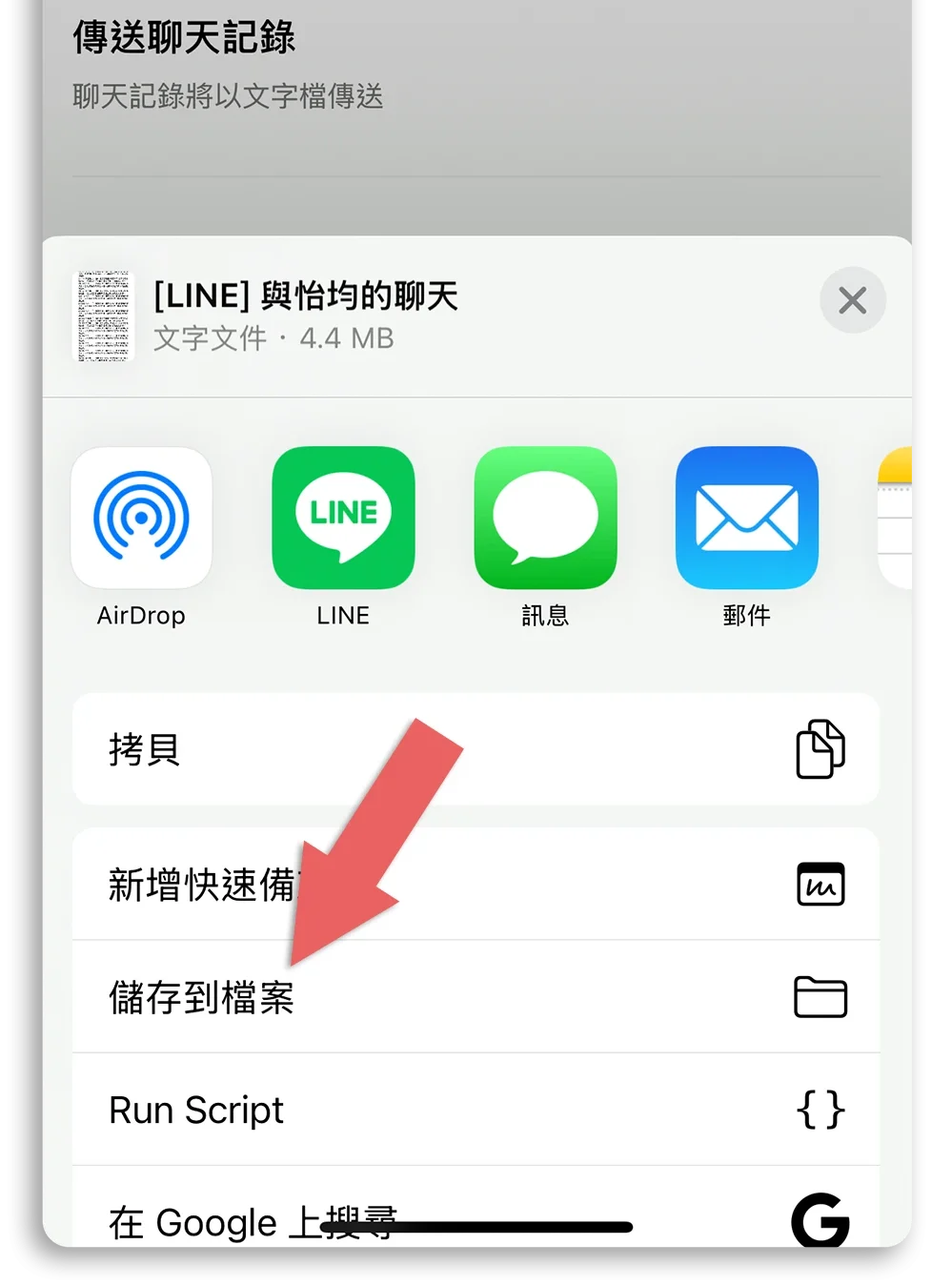
步驟二:開始分析聊天紀錄
接著開啟 LINE 聊天機器人,選擇「載入聊天」按鈕,然後「選擇檔案」。
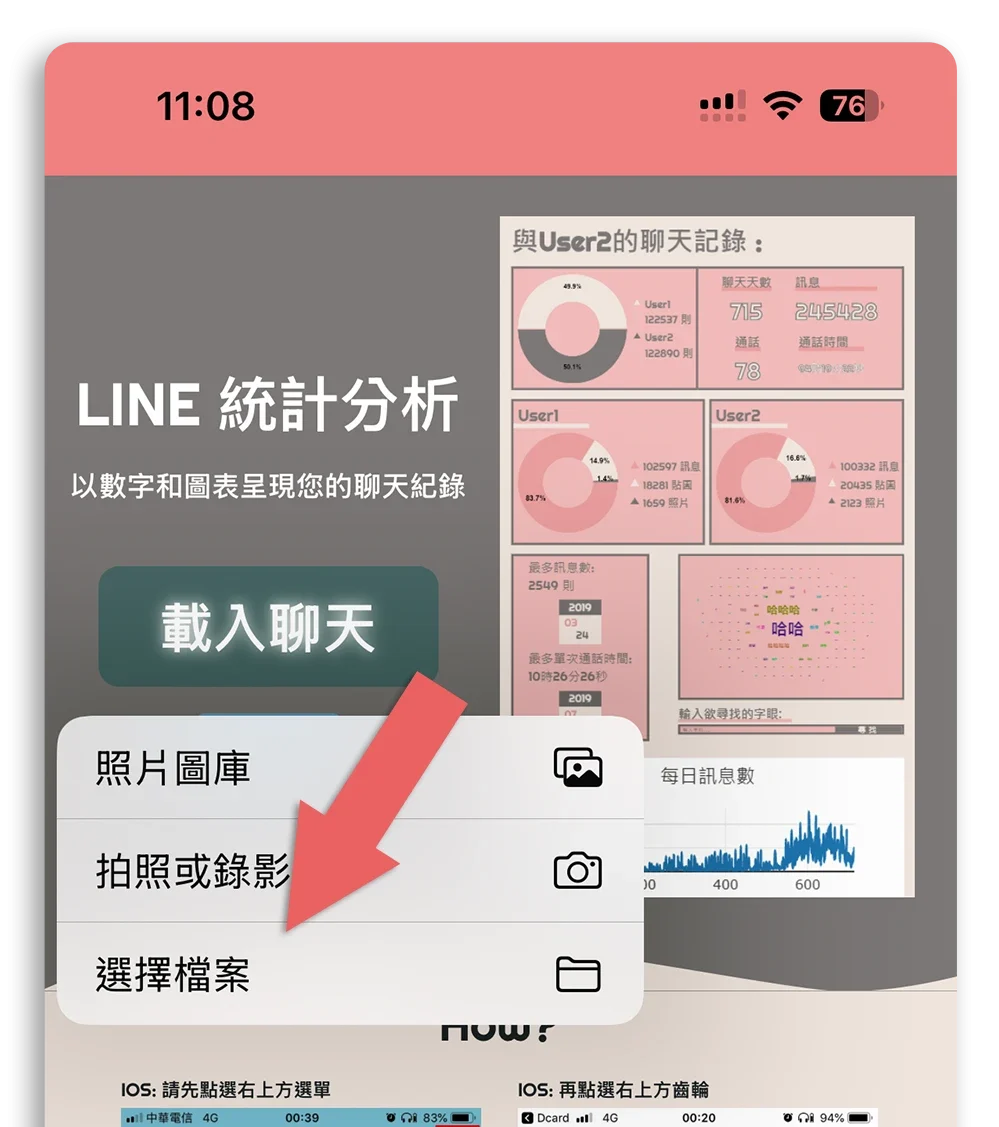
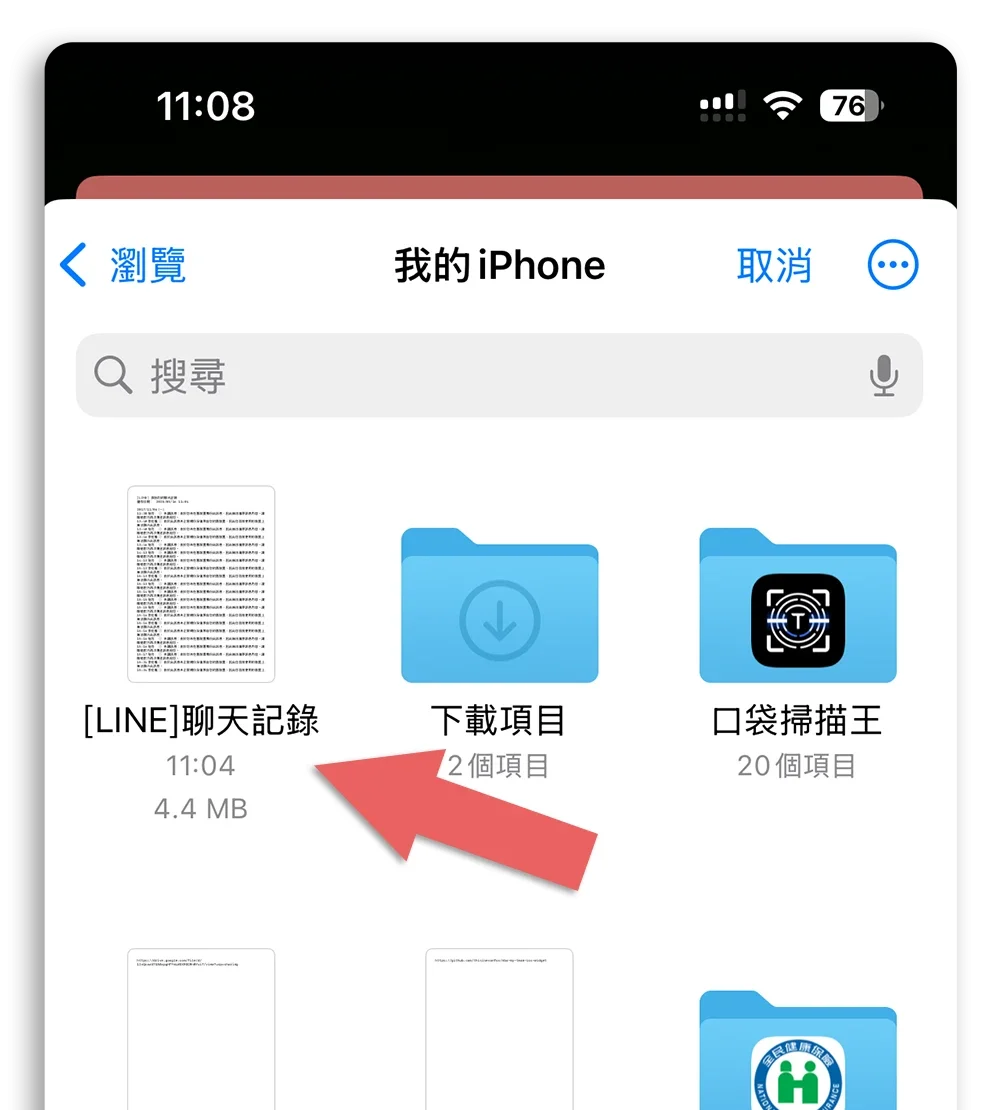
在檔案 App 中選擇剛才儲存的 txt 檔案。
步驟三:檢視分析結果
等候的時間會依照你的檔案大小、裝置規格而有所不同。我用 iPhone 15 Pro 載入一個 4.4MB 的對話文字檔,花費大概不到 1 分鐘。
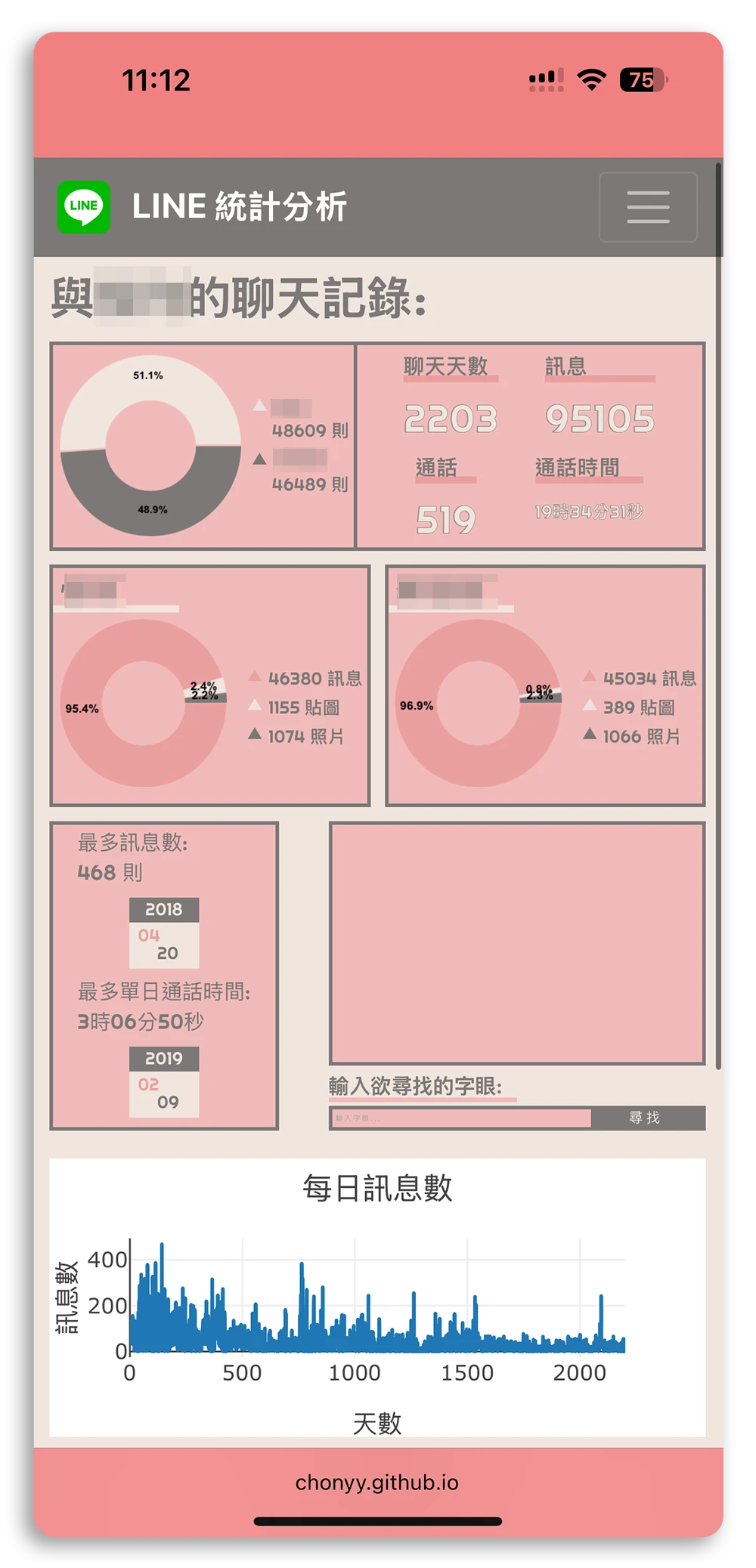
分析完畢後就可以看到對話相關資料的報表,包含總共聊了幾天、傳了多少訊息、講了多久的電話….等,甚至還能搜尋特定字詞,或看看哪些字你最常打。
我的分析中,右下角有一格是空白的,那個應該是文字雲,顯示你們最常出現的有哪些字,但不知道我的為什麼沒出現,我看有些網友有是這樣,特別跟大家提醒一下。
▼ 應該要長這樣

把聊天紀錄上傳不會有隱私問題嗎?
作者有特別強調,所有的分析都是在本機上完成的,資料都不會上傳到伺服器,所以不會有安全性或是個資問題。
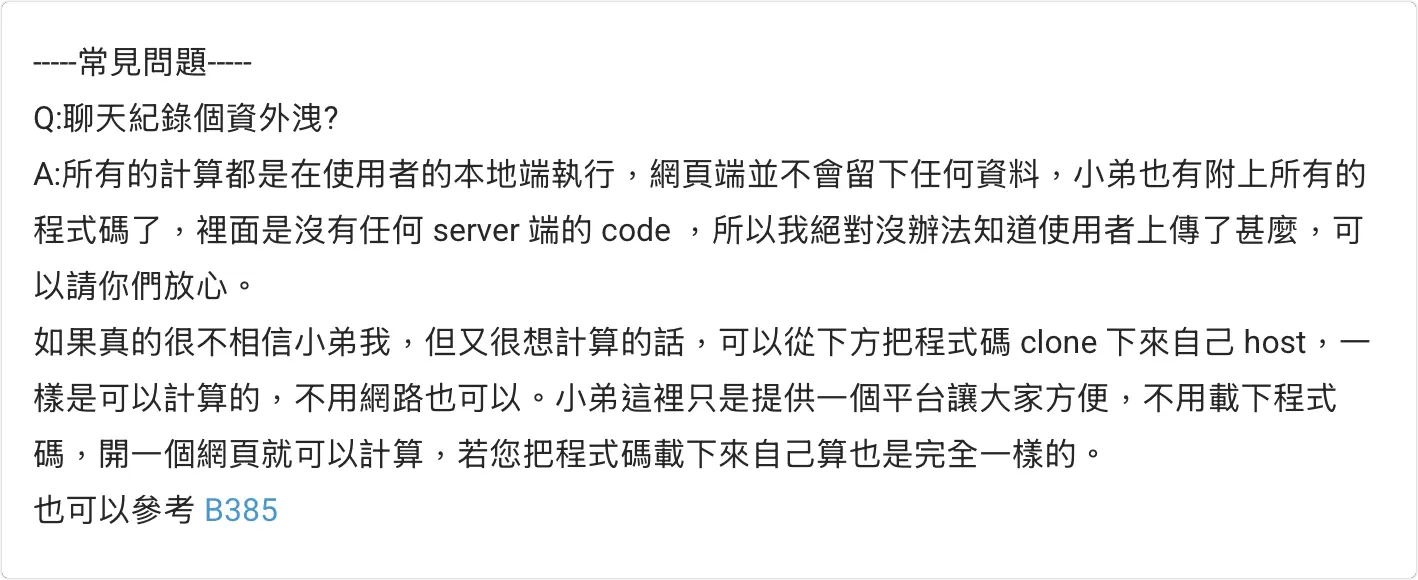
當然如果還是很在意的話,就只能不使用了。
|
LINE 統計分析工具 開啟請點此:連結 |
群組內容也可以分析嗎?
根據作者在社群上的回覆,群組的內容也可以分析,但只會抓出講最多話的兩個人,如果要針對社群分析的話,可以用他另外做的一個分析工具。
|
LINE 統計分析工具(群組用) 開啟請點此:連結 |
延伸閱讀》




















如果想知道更多關於 Apple 的消息、教學、小技巧或是科技新知,一定要點擊以下任一 LOGO,追蹤我們的 Facebook 粉絲團、訂閱 IG、YouTube 以及 Telegram。





