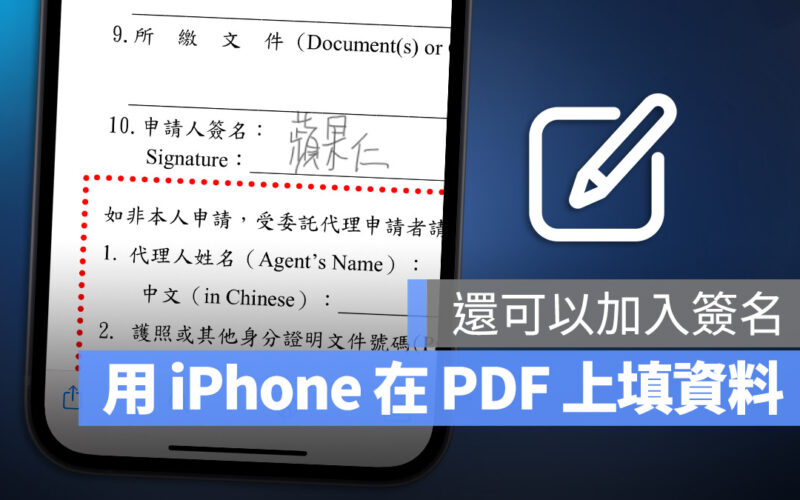
有時候我們要做些申請、上傳文件、列印資料…等等,可能會需要把多個 PDF 合併為一個來運作,這時要如何在電腦上執行呢?今天來教大家如何在 Mac 以及 PC 上把 PDF 檔案合併成一個。
Mac 內建 PDF 合併功能
其實在 Mac 的預覽程式 App 裡面就可以將多個 PDF 合併。
分別開啟要合併的 PDF 檔案,然後叫出「縮覽圖」,你會在視窗的左側看到每一頁的預覽小圖。
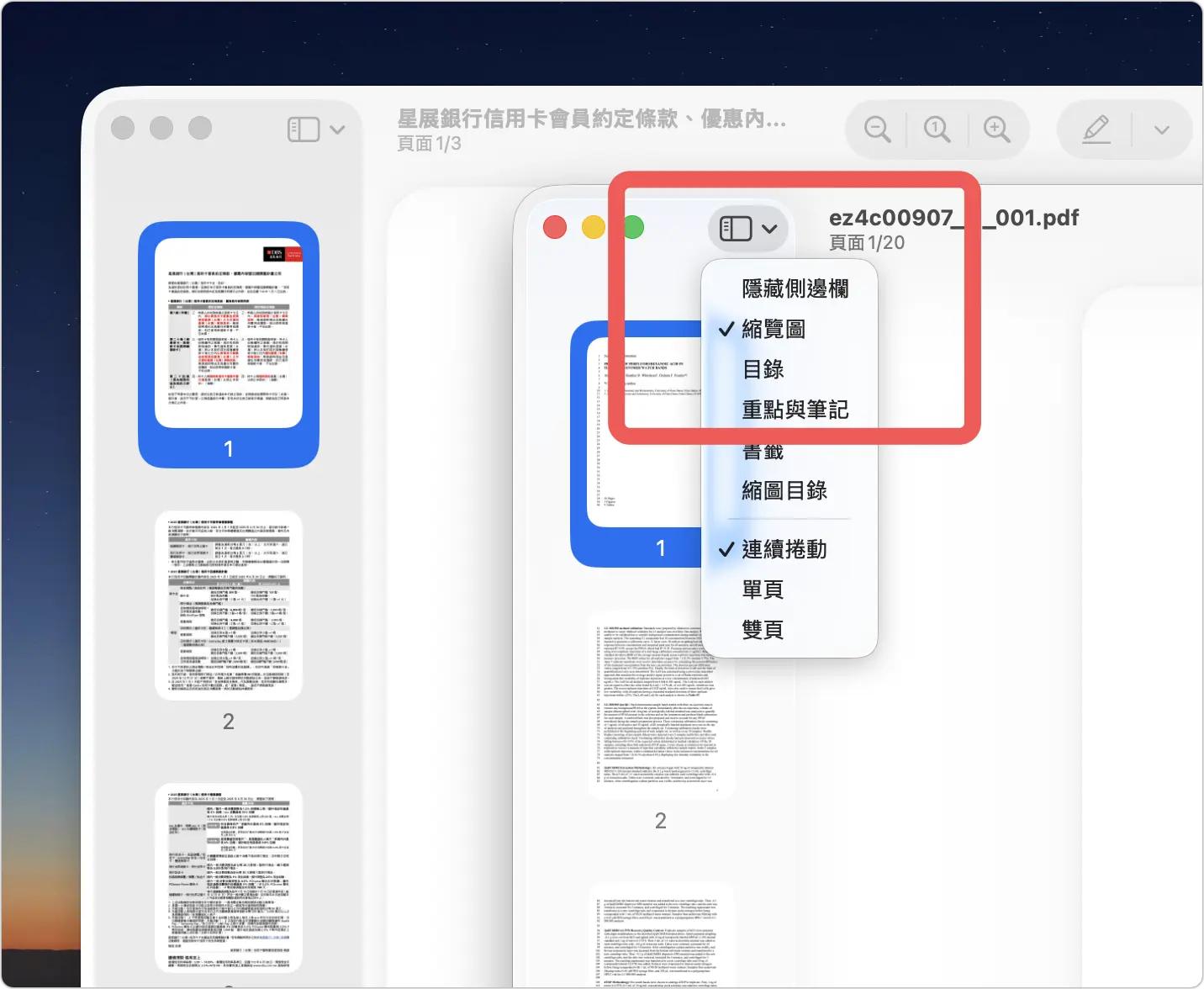
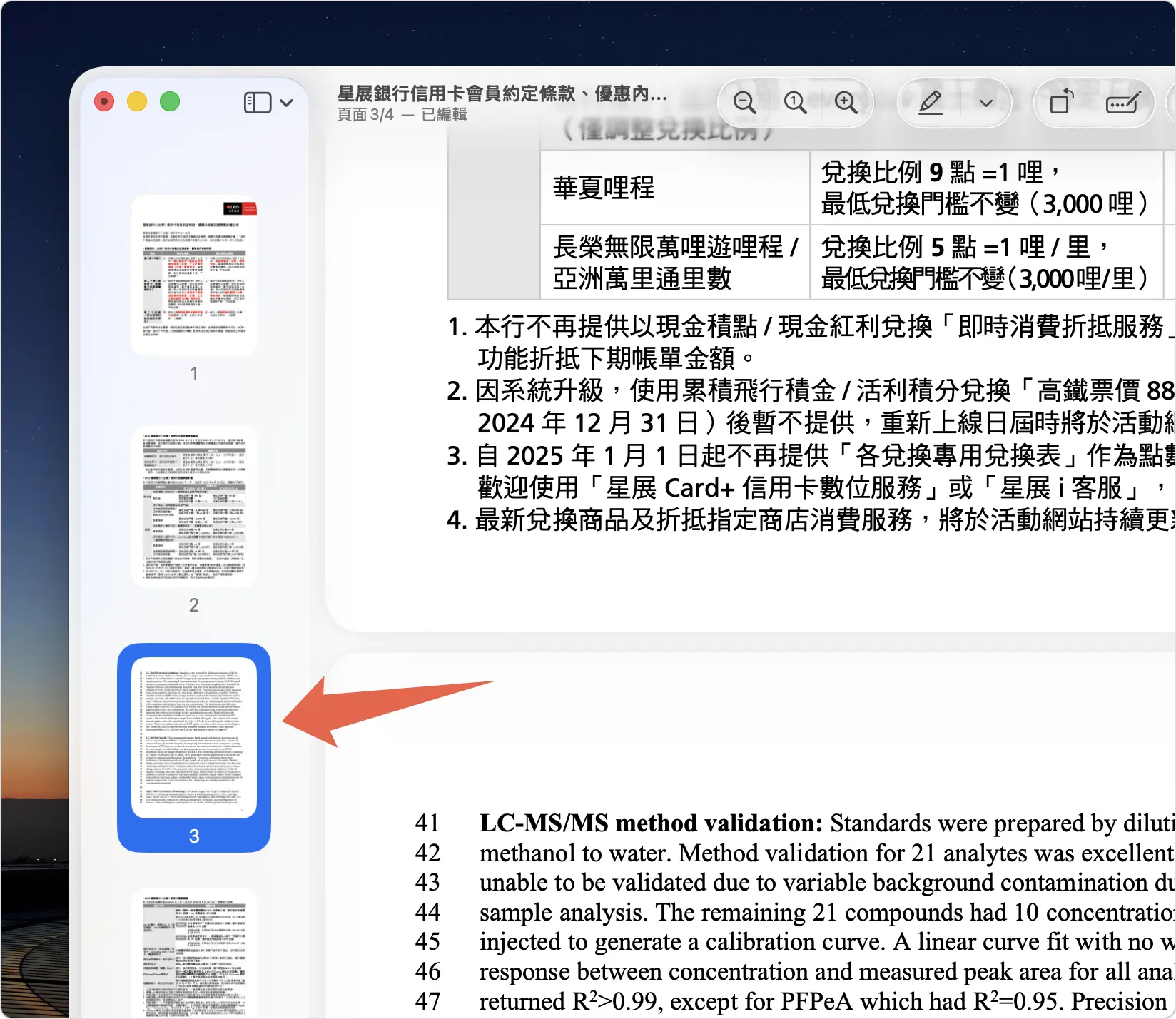
例如我要把 A PDF 的第 2 頁加到 B PDF 裡面,我就直接從 A PDF 把第二頁的縮覽圖按住不放,然後拖拉到 B PDF 裡面,看看你是要加入到最後一頁還是插入在哪一頁都可以。

這樣就可以把 B PDF 的第二頁合併到 A PDF 裡面,然後再把 A PDF 另存新檔或是直接存檔就可以了。而且也可以一次選擇多個頁面、全部頁面,然後一口氣托拉過去,這樣就可以做到 2 個 PDF 檔案完全合併。
Windows 系統 PDF 合併功能
那麼如果你是使用 Windows 的話呢…..在 Windows 上並沒有提供內建的 PDF 檔案合併功能,所以你有兩種選擇:
- 透過線上 PDF 合併工具
- 透過第三方應用程式
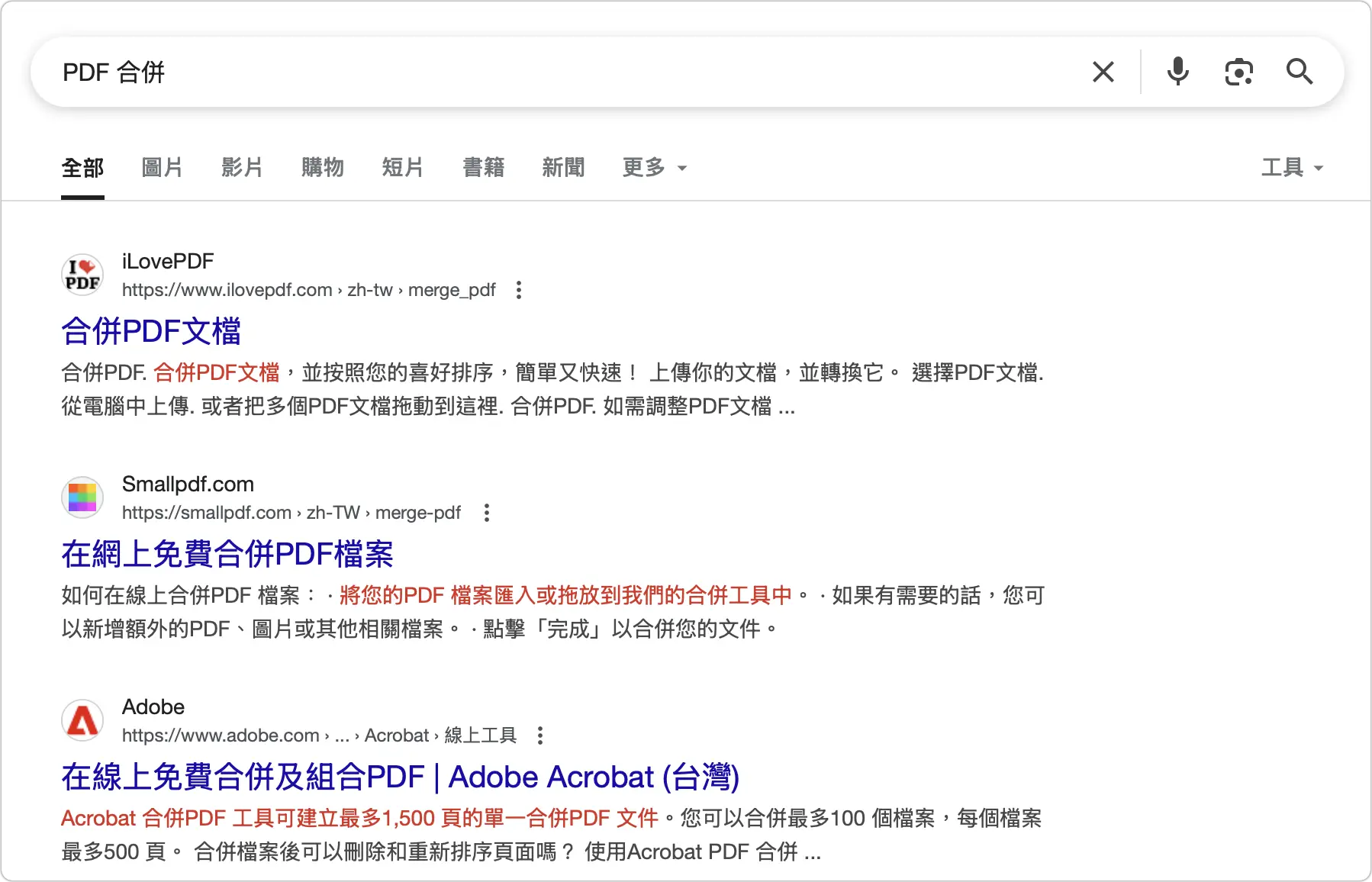
但唯一要顧慮的就是你的檔案隱私性,因為不知道線上 PDF 的加密工具、保密方式做的是否確實,所以如果是具有商業機密、高度隱私性的檔案,就不建議利用線上 PDF 工具。
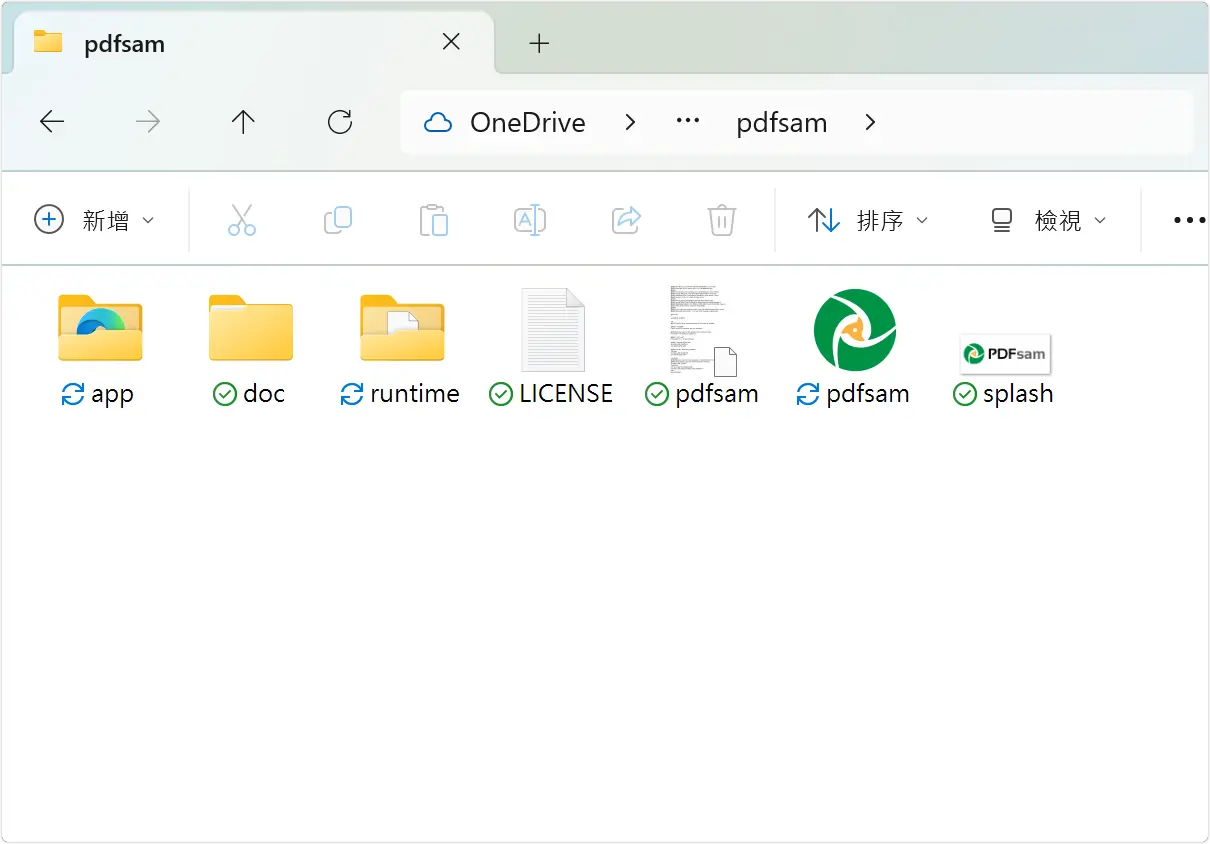
這時你可以選擇使用的三方應用程式,像我們之前介紹過、具有完整功能的《PDF 文電通》,或者是下面這款 《PDFsam》免費開源跨平台工具。
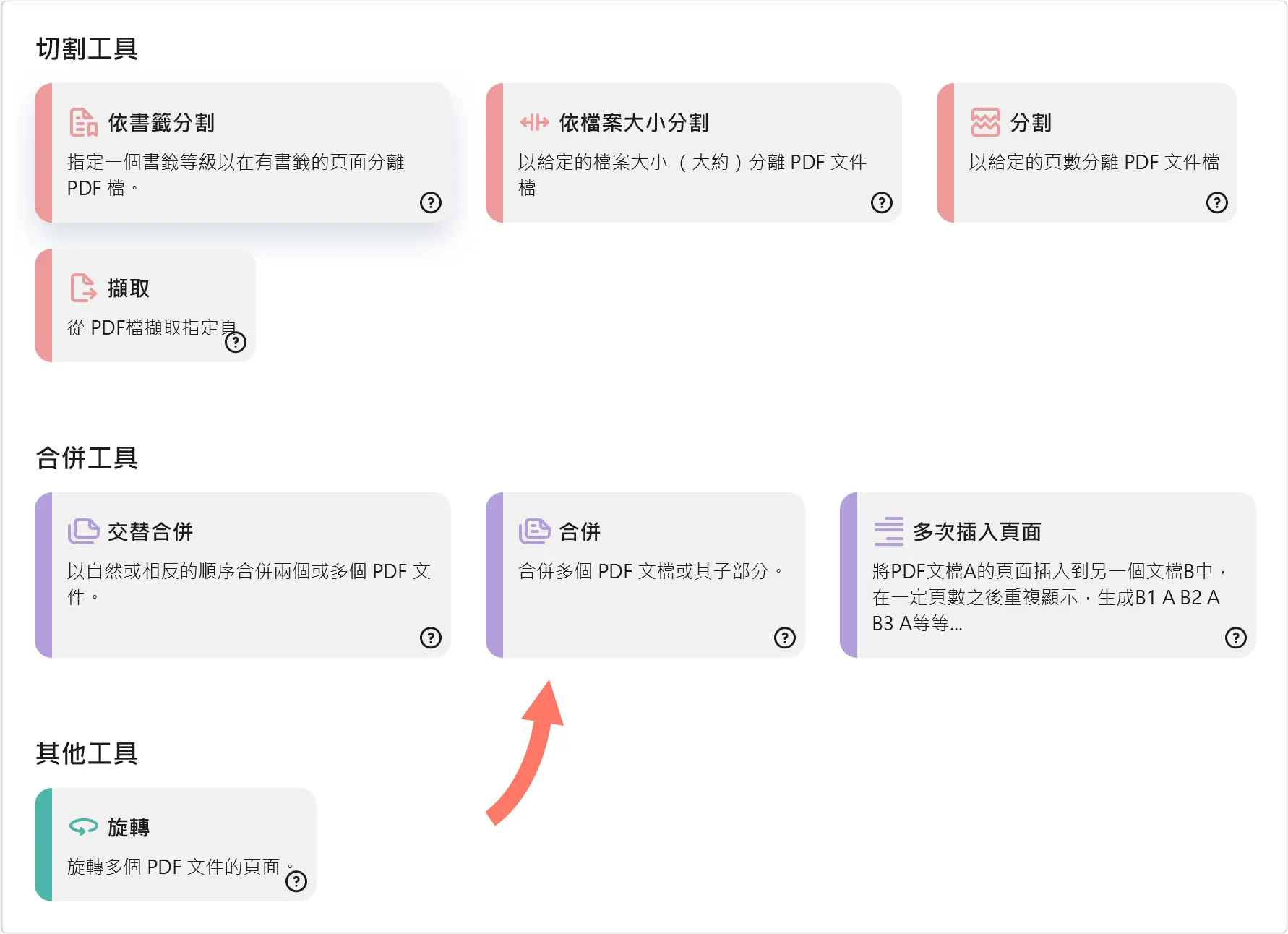
開啟 PDFsam 之後,選擇「合併」功能。
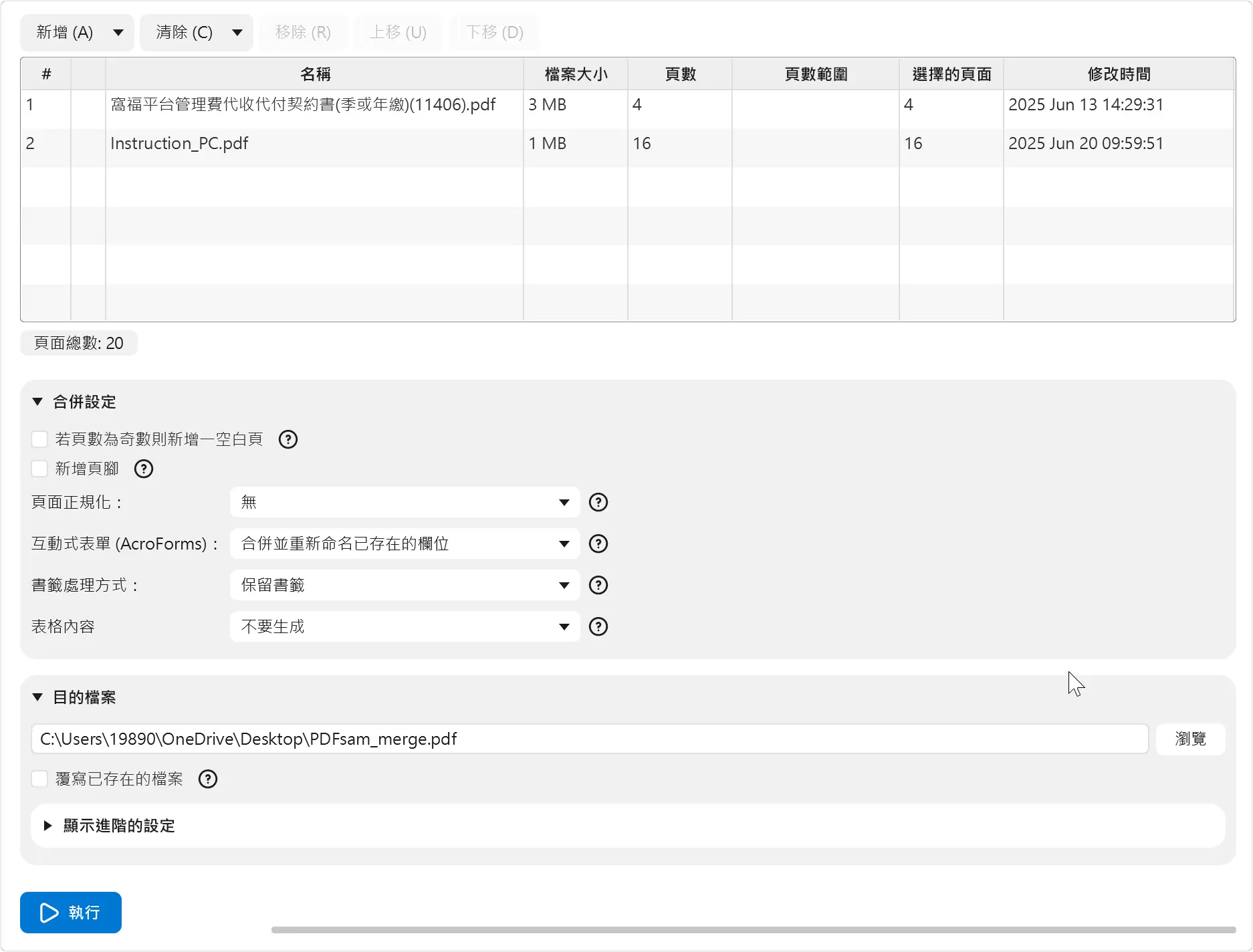
然後選擇想要合併的 PDF 檔案,就可以把不同的 PDF 組合成一個。
合併 PDF 前記得先移除密碼
上面介紹的 Mac 內建 PDF 合併功能,以及 Windows 的第三方 PDF 組合工具,都有一個前提,就是 PDF 必須是沒有加密的檔案才可以。
如果像是信用卡帳單、所得稅扣繳證明…等這類需要輸入密碼才能看的 PDF 必須要先把密碼移除,否則在合併的時候就會失敗。
延伸閱讀》