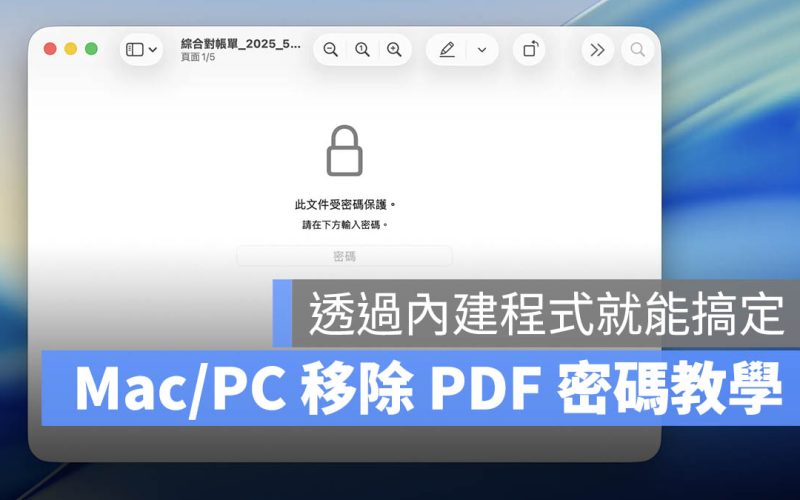
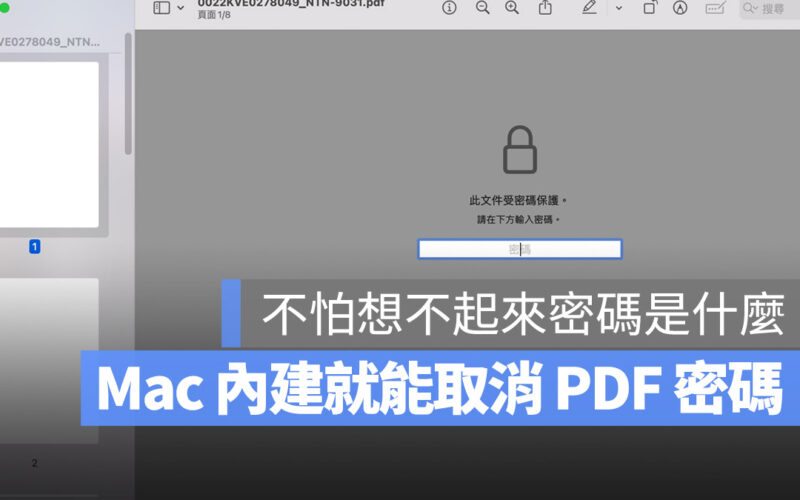
你是否有過需要把 PDF 檔案密碼移除、解除之後再轉傳給其他人的經驗呢?我自己最常遇到的就是要提供對帳單…等財力證明的時候,下載來的 PDF 對帳單都有加密,直接提供出去對方也無法看,但是用截圖又不適合。
如果像這樣的情況要如何移除 PDF 檔的密碼?今天就來教大家透過 Mac 或 PC 內建工具,移除 PDF 檔的加密密碼。
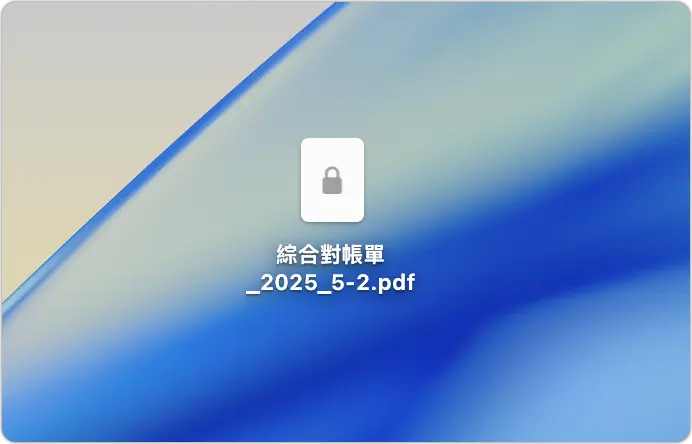
Mac 移除 PDF 檔密碼的方法
先將 PDF 檔案以正確的密碼用「預覽」App 開啟,然後選擇上方工具列「檔案」選項裡面的「編輯權限」。

然後把「必須輸入密碼才能打開文件」的這裡打勾,但是「密碼」和「驗證」兩個欄位留空白。
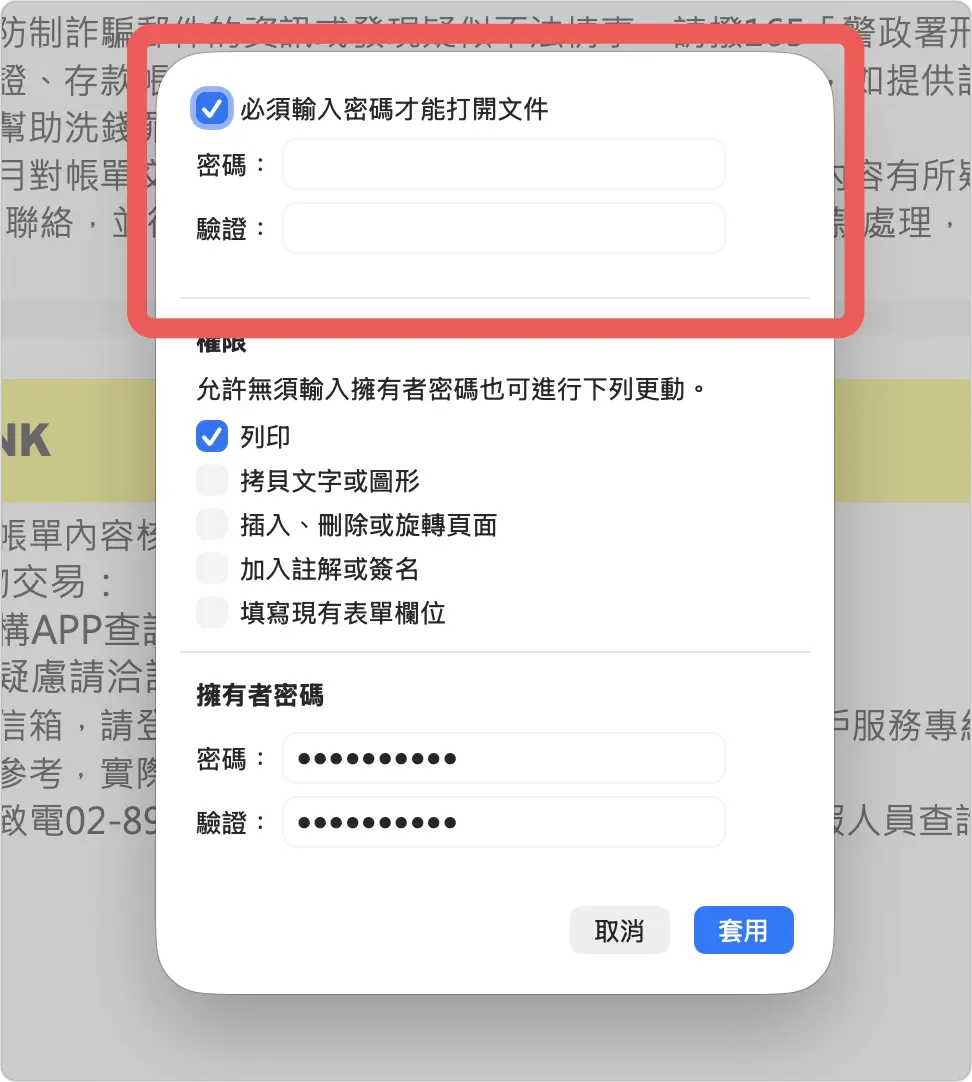
按下套用後,這個原本受密碼保護的 PDF 檔案就不再有密碼了。

利用列印功能轉存成 PDF
在 Mac 裡面還有另外一個可以幫 PDF 移除密碼的方法。同樣先將 PDF 檔案以正確的密碼用「預覽」App 開啟,然後選擇上方工具列「檔案」選項裡面的「列印」。
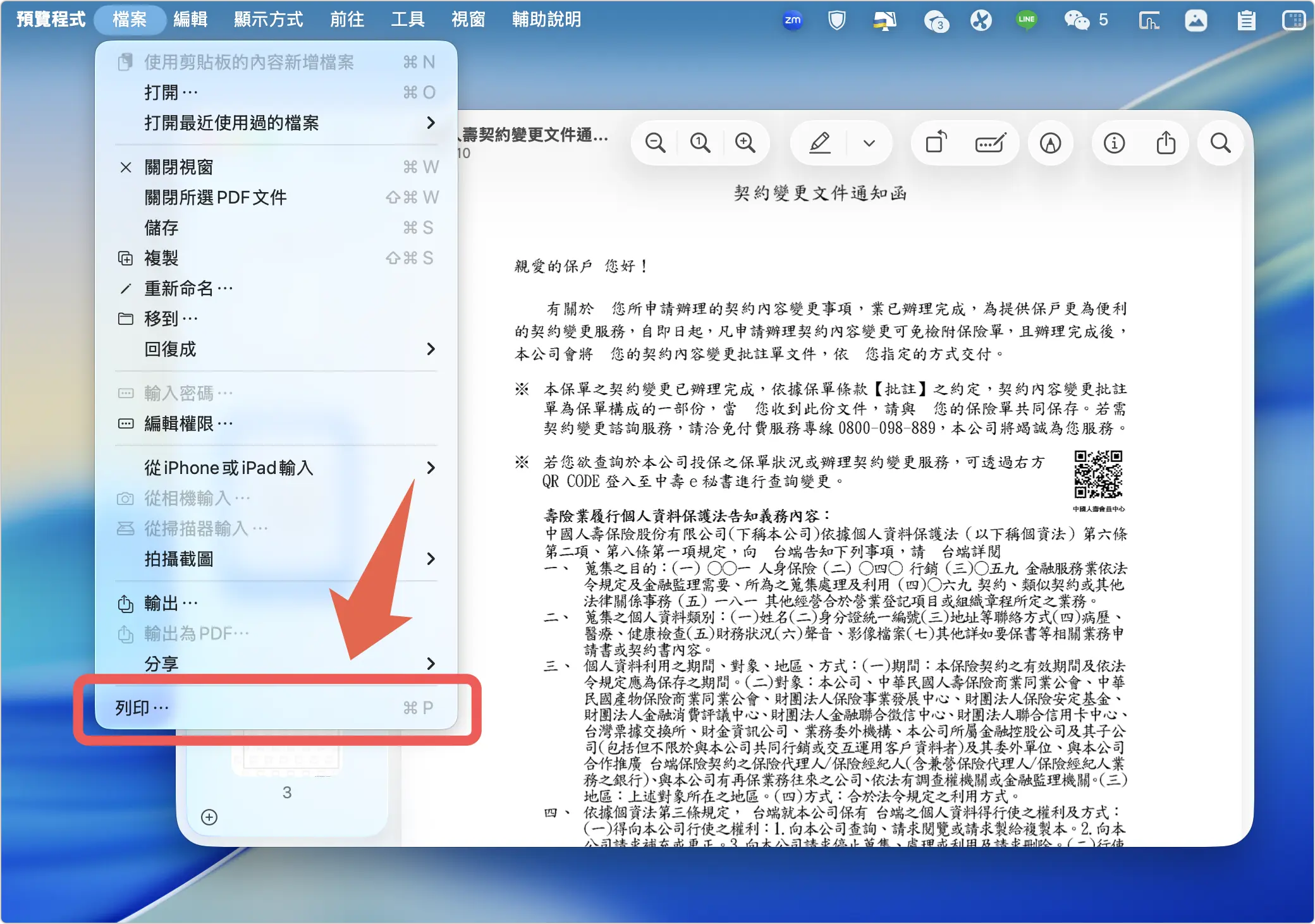
就算沒有印表機也沒關係,因為我們不是真的要把檔案印出來,所以不要直接按列印,我們要利用的是「PDF」的下拉選單,然後選擇「儲存為 PDF…」。
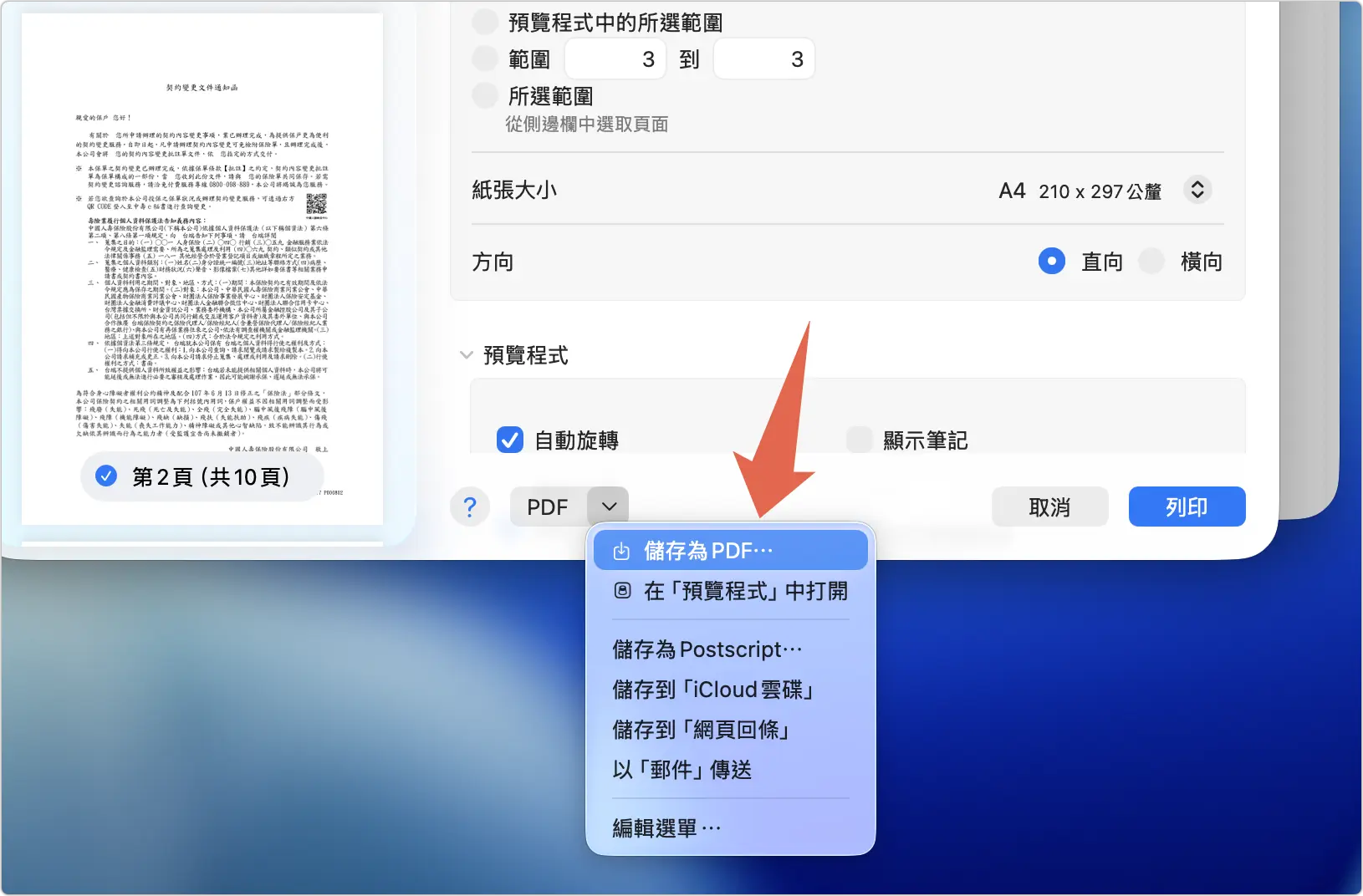
這樣就可以把這個已經加密的 PDF 儲存成一份乾淨、沒有密碼的 PDF 檔案;切記一定要用「列印」功能裡面的「儲存成 PDF」方法,如果你是從「檔案」下的「輸出….」、「儲存成 PDF…」等功能來做的話,產出的 PDF 一樣會是有加上密碼的狀態。
PC 解除 PDF 密碼的方法
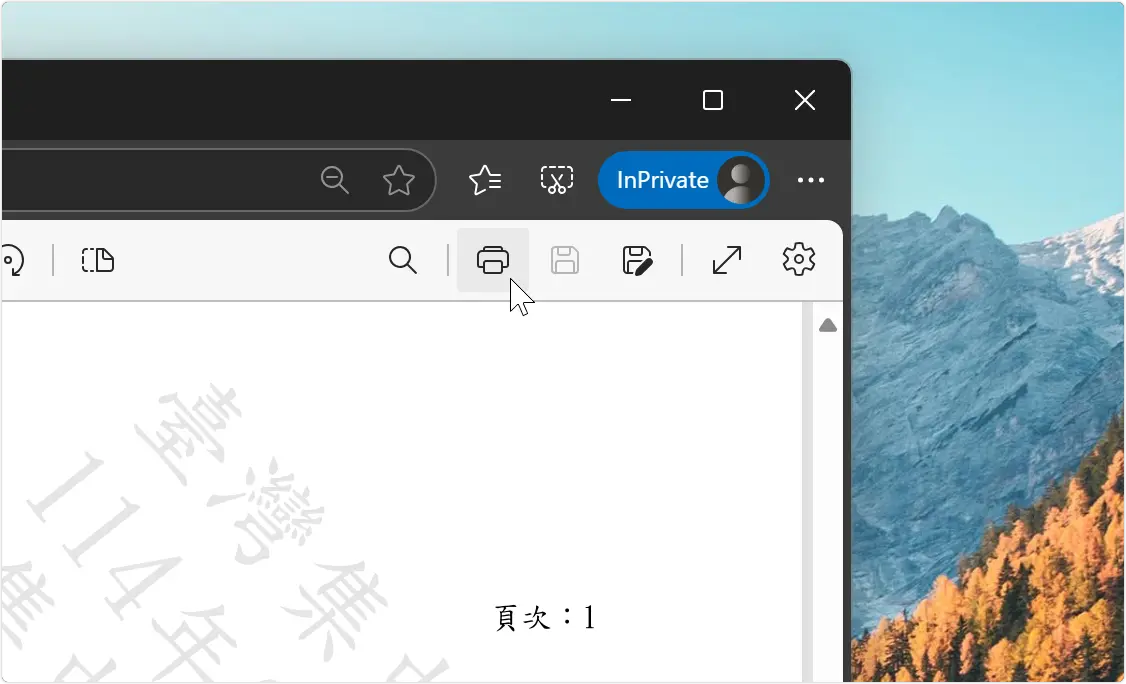
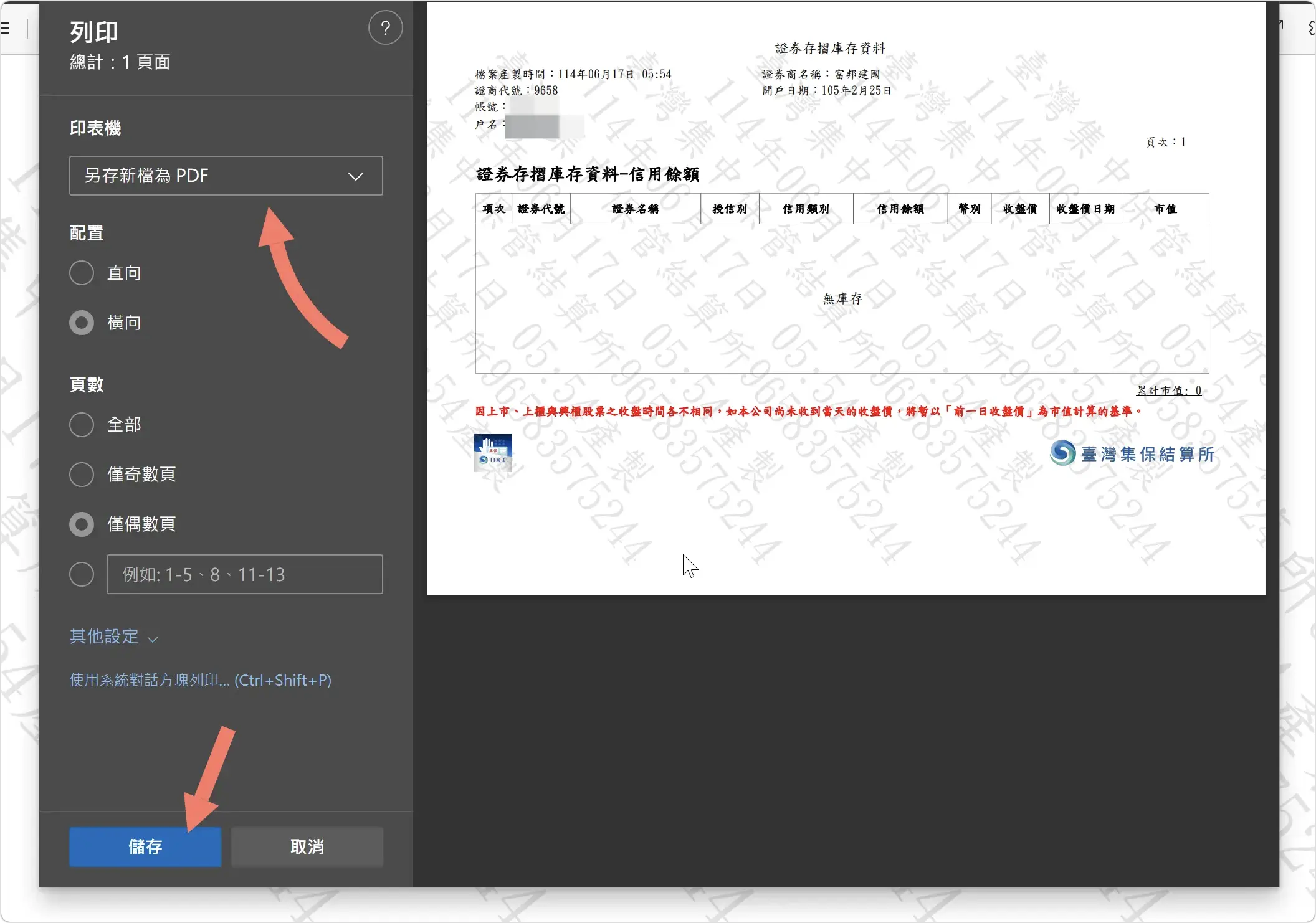
接著,印表機那邊選擇「另存新檔為 PDF」,這樣就儲存完了。儲存好的新 PDF 檔案就不會再有密碼保護,你也不用擔心傳給銀行、理財相關資料的時候可能會打不開影響自己權益的狀況。
總結:Mac、PC 用內建功能就能移除 PDF 密碼
以上就是這次要跟大家分享如何透過 Mac 和 PC 的內建功能,移除 PDF 目前的密碼。
使用 Mac 的話,可以透過列印並選擇「儲存成 PDF」的方式來移除 PDF 密碼,也可以直接利用「編輯權限」功能來達到相同的結果。
使用 PC 的話,就是透過瀏覽器的列印功能,搭配「另存新檔為 PDF」功能,就可做到移除 PDF 密碼的效果。
延伸閱讀》