


iPadOS 26 最大的更新亮點就是導入全新的「視窗 App 模式」,能讓用戶自由調整、管理所有 App 視窗,帶來前所未有的 iPad 多工體驗,可說是升級到 iPadOS 26 後必會的重點功能之一;本篇文章來跟你分享如何使用 iPadOS 26 視窗 App 模式,教你透過 6 個操作技巧,享受更多元豐富的 iPad 生產力。
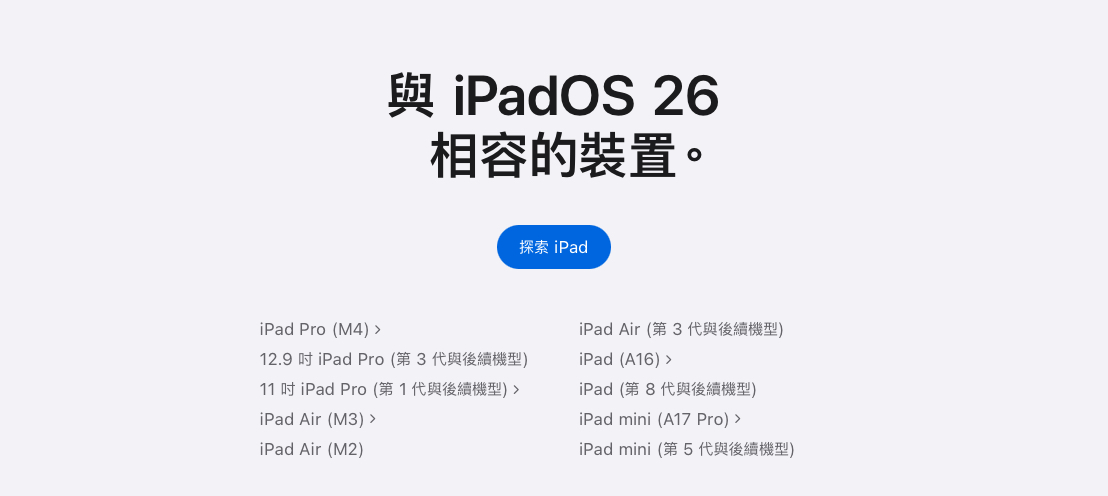
iPadOS 26 視窗 App 模式支援機型
iPadOS 26 視窗 App 模式沒有支援機型限制,所有能更新到 iPadOS 26 的 iPad 都可用;不過若你的 iPad 太老舊,可能就會碰上性能不足的問題,我個人建議至少要搭載 M 系列晶片的 iPad 才會有比較流暢的體驗。當然 A 系列晶片的 iPad 也可以試試看,覺得順暢度 ok 那也沒問題。
iPadOS 26 視窗 App 模式開啟方式
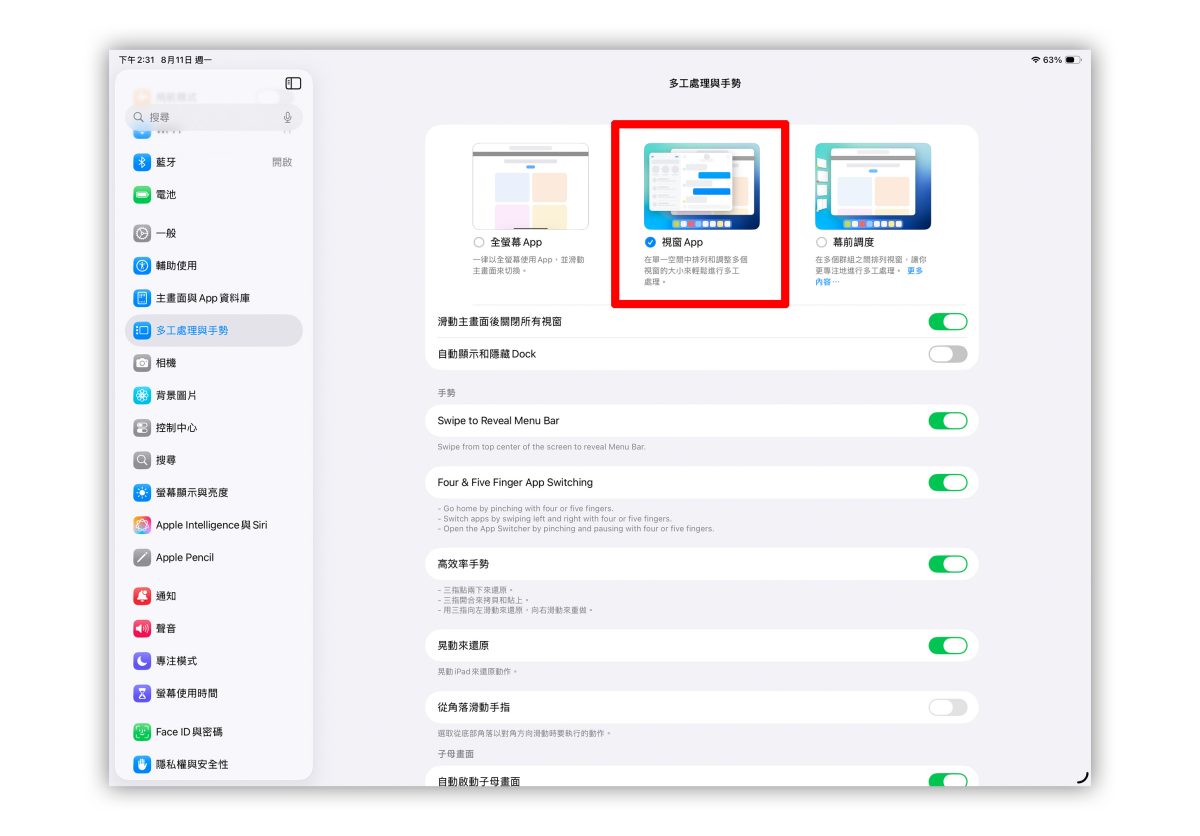
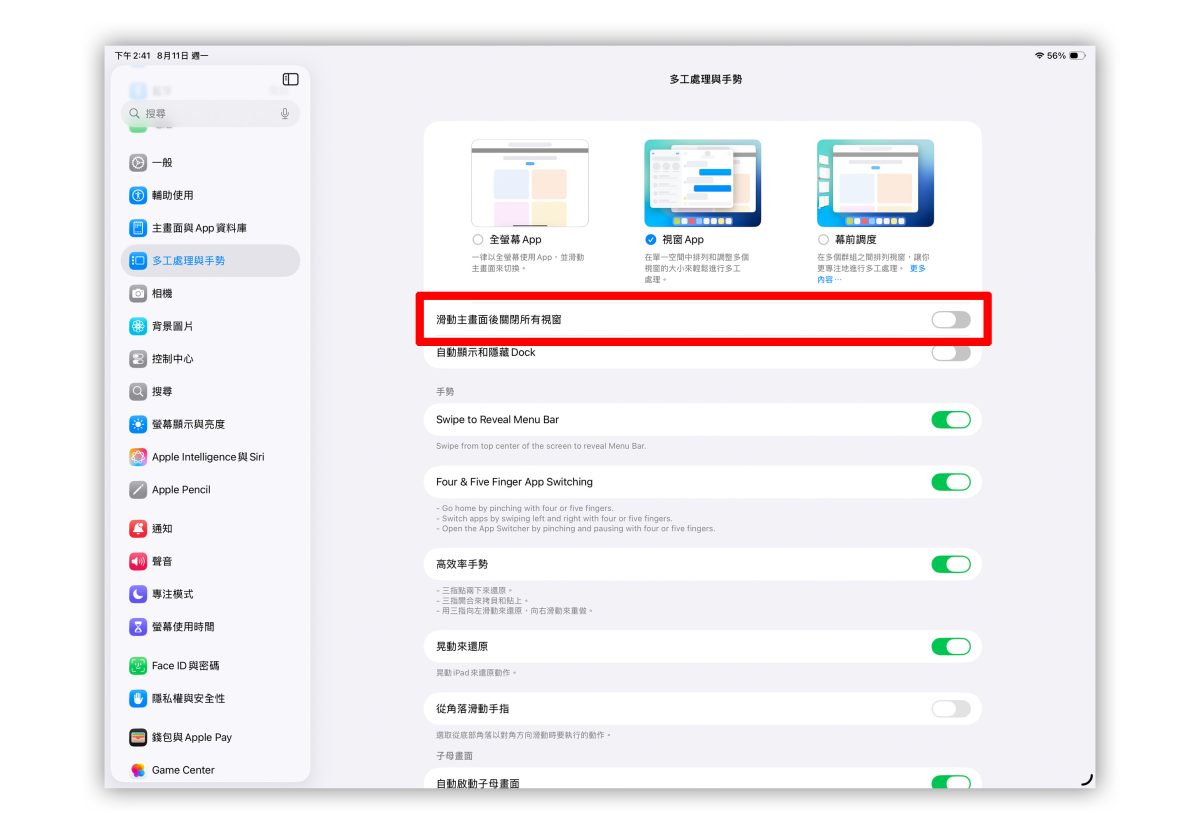
更新至 iPadOS 26 後,打開「設定」>「多工處理與手勢」就會看到「視窗 App」。
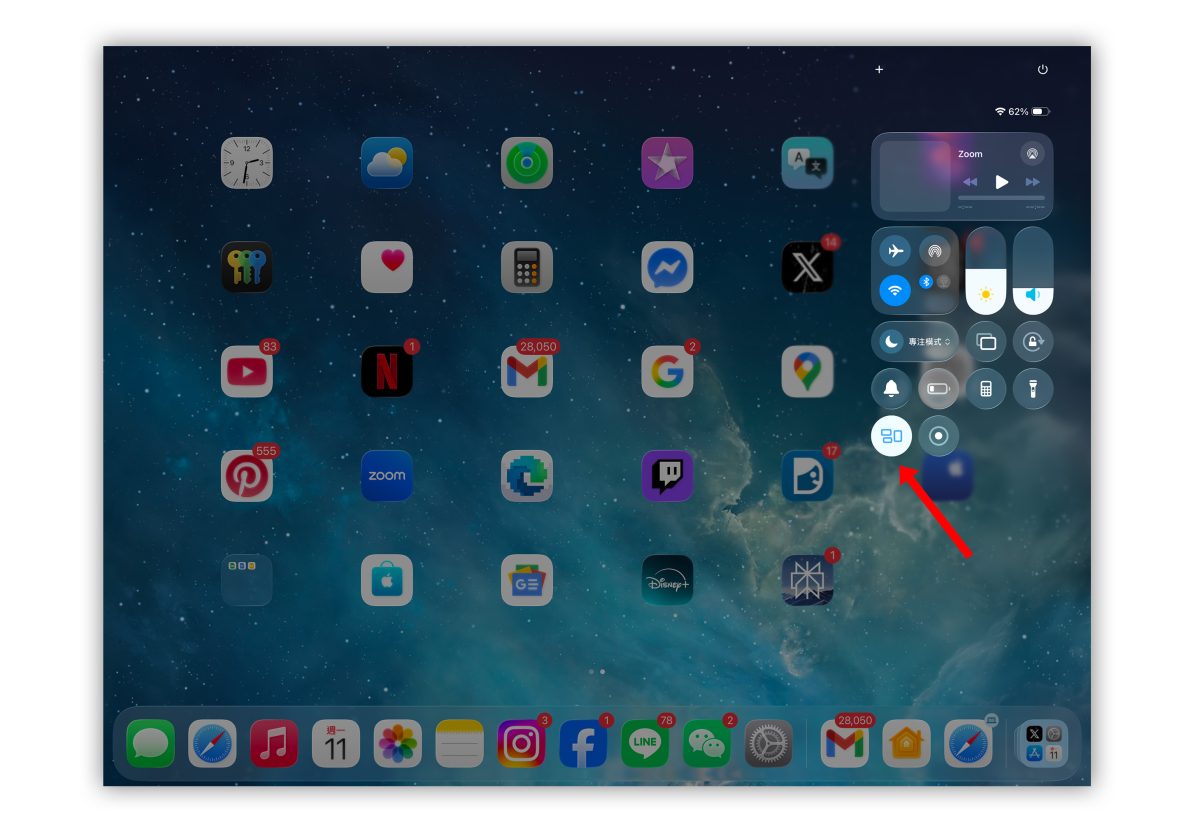
或是拉開控制中心,會看到一個視窗圖示的按鈕,長按可以選擇要開啟「視窗 App」或「幕前調度」。
「幕前調度」是之前推出的另一種 iPad 多工處理模式,主要是會以「視窗群組」的形式進行多工處理,想知道「幕前調度」如何使用的話可以參考我們之前分享過的文章;本篇主要還是聚焦在 iPadOS 26 視窗 App 模式上。
|
延伸閱讀》 |
iPadOS 26 視窗 App 模式的 6 個使用技巧分享
1. 隨意調整 App 視窗大小
每一款 App 在全螢幕顯示的狀態下,只要按住並拖動左 / 右下角即可自由調整視窗大小,讓 App 變成「視窗化」顯示。

而當 App 變成「視窗化」顯示後,可以再依照電腦的邏輯進行視窗大小調整,能夠拖拉視窗的四個角、左右邊、底邊,來進一步微調視窗大小。

系統也會記憶調整過的視窗大小,每次打開 App 時都會直接套用上一次的設定。
2. 多開 App
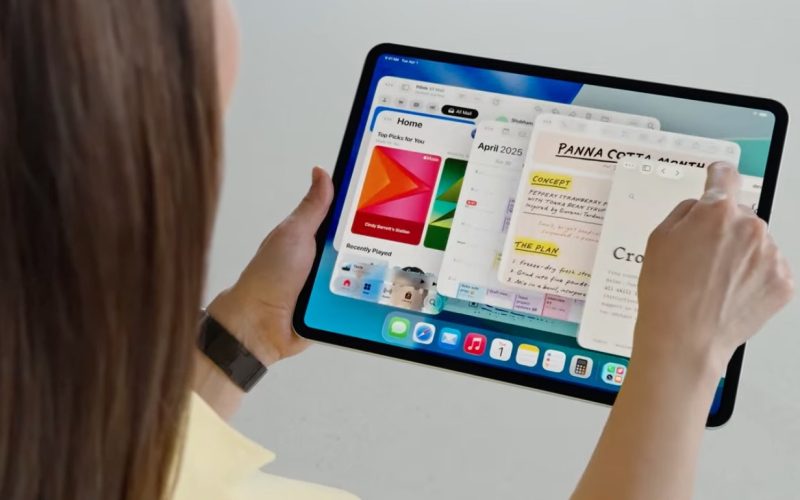
學會自由調整 App 視窗大小後即可享受更方便的多工處理體驗;基礎邏輯就是只要先縮小當前 App 的視窗、再使用 Dock 欄開啟其他 App 並且也縮小該 App 的視窗,就能實現多開 App。
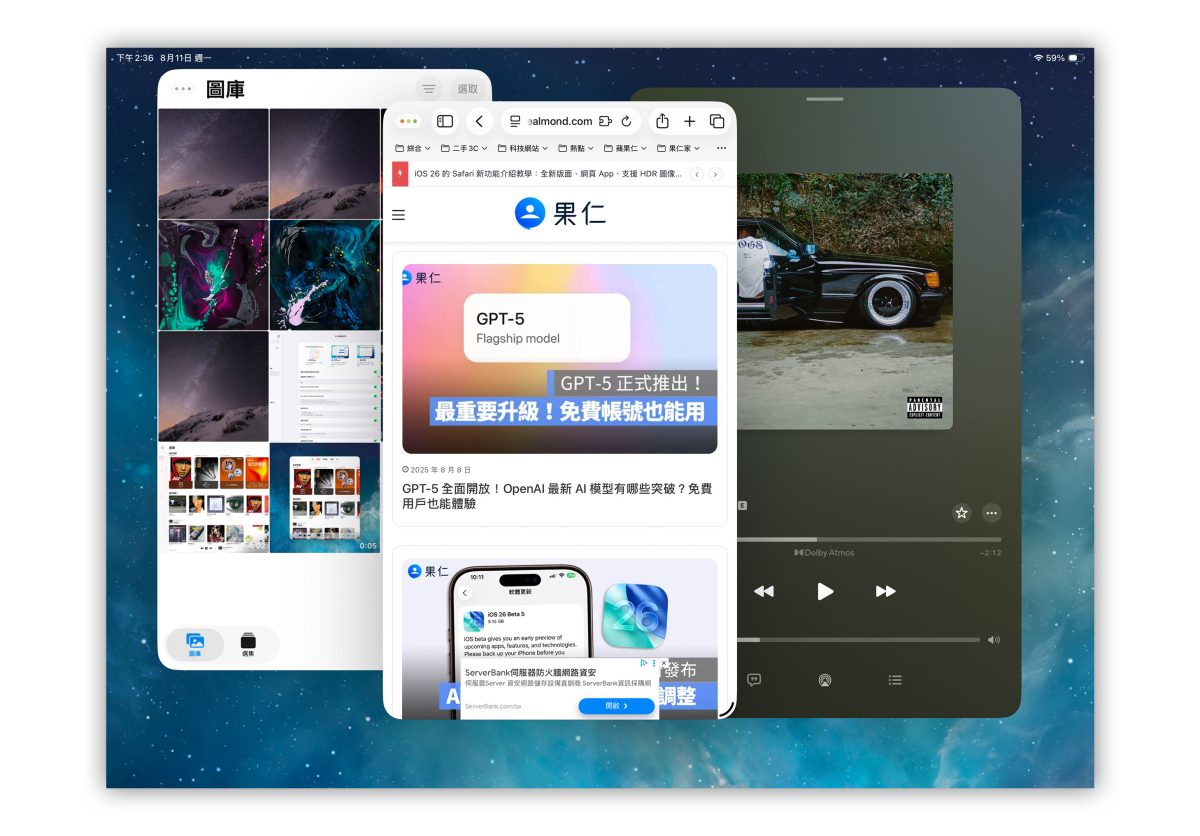
或是也能在全螢幕的 App 上疊加各種不同的視窗化 App。
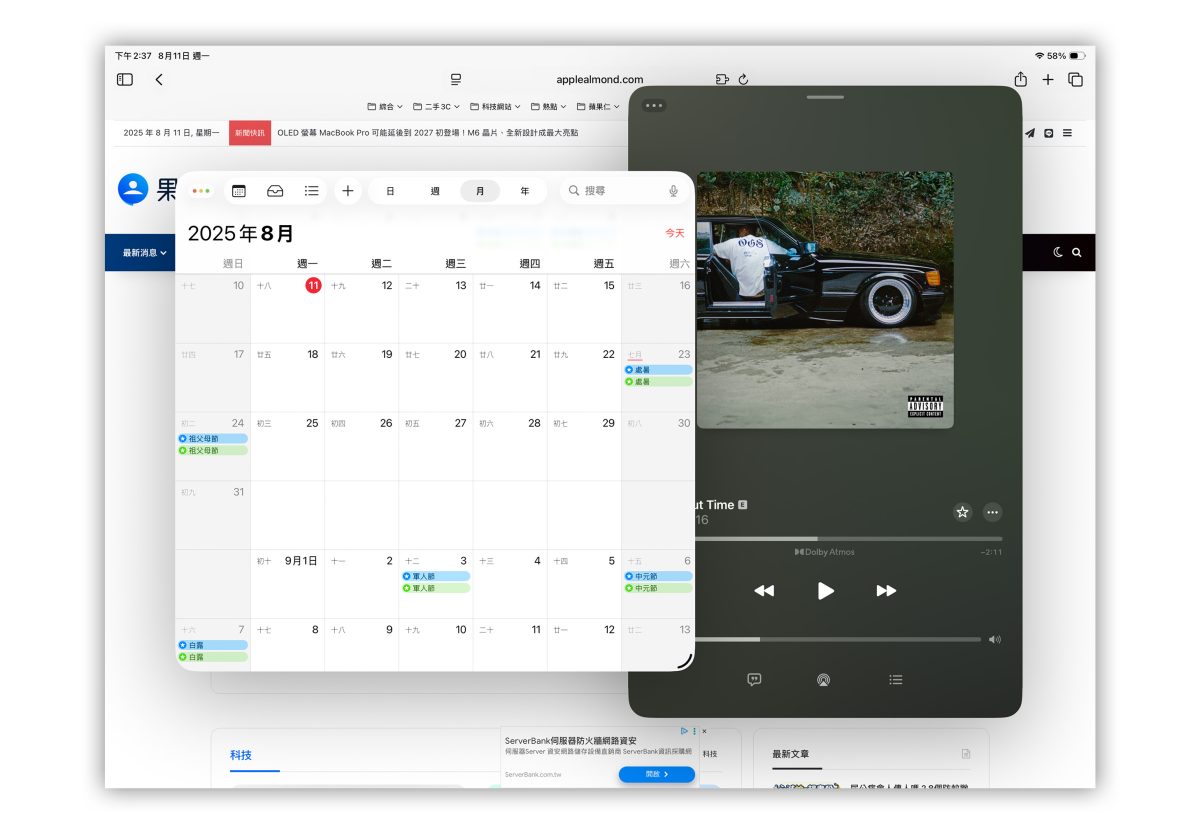
例如我先打開「行事曆」(預設會以全螢幕顯示),然後把行事曆的視窗縮小;接著再打開「相簿」(預設也是全螢幕顯示),且一樣把相簿的視窗縮小,如此一來畫面上就能同時看到行事曆與相簿兩個 App 視窗。
你也可以繼續透過相同的方式來同時打開更多 App。
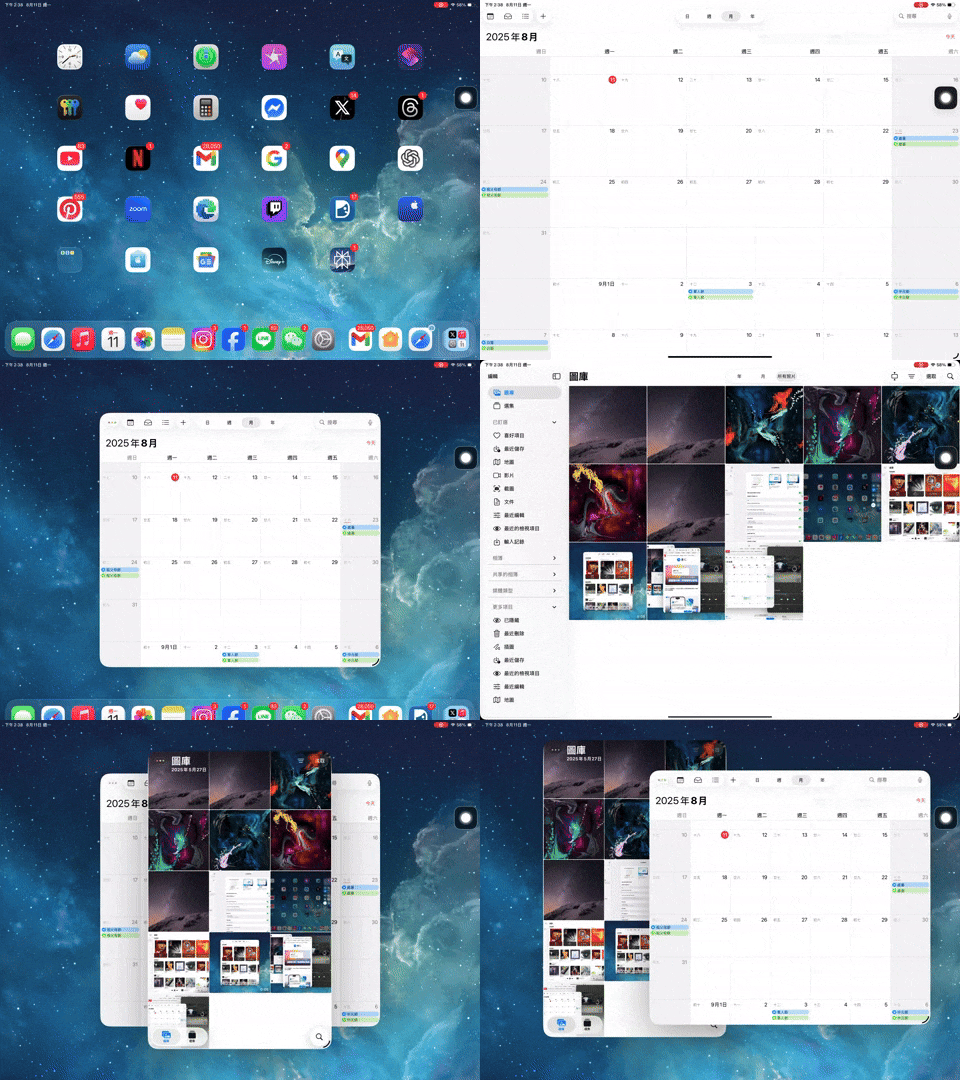
而在多開 App 的時候若上滑回到主畫面,會發現已開啟的 App 視窗被推到左右兩側的邊緣,你就能在主畫面上選擇其他 App 使用(新開啟的 App 也會疊加在原本的視窗上)。

3. App Exposé 快速檢視所有視窗
在多開 App 時若要查看所有已開啟的視窗,可以從底部上滑停住進入 Exposé 介面,點選需要使用的視窗就會置頂顯示,操作跟 Mac 的 Exposé 完全一樣。

4. App 視窗管理與排佈技巧
當然如果視窗一多,畫面會變的很雜亂,接著就來看如何排佈這些 App 視窗。
按住並拖動 App 視窗上邊,即可自由移動視窗位置。

按住 App 視窗上邊並往左右兩側丟,視窗會自動調整成「半邊顯示」。

按住 App 視窗上邊並往上丟,視窗會變成全螢幕顯示。

5. 經典「紅綠燈」按鈕
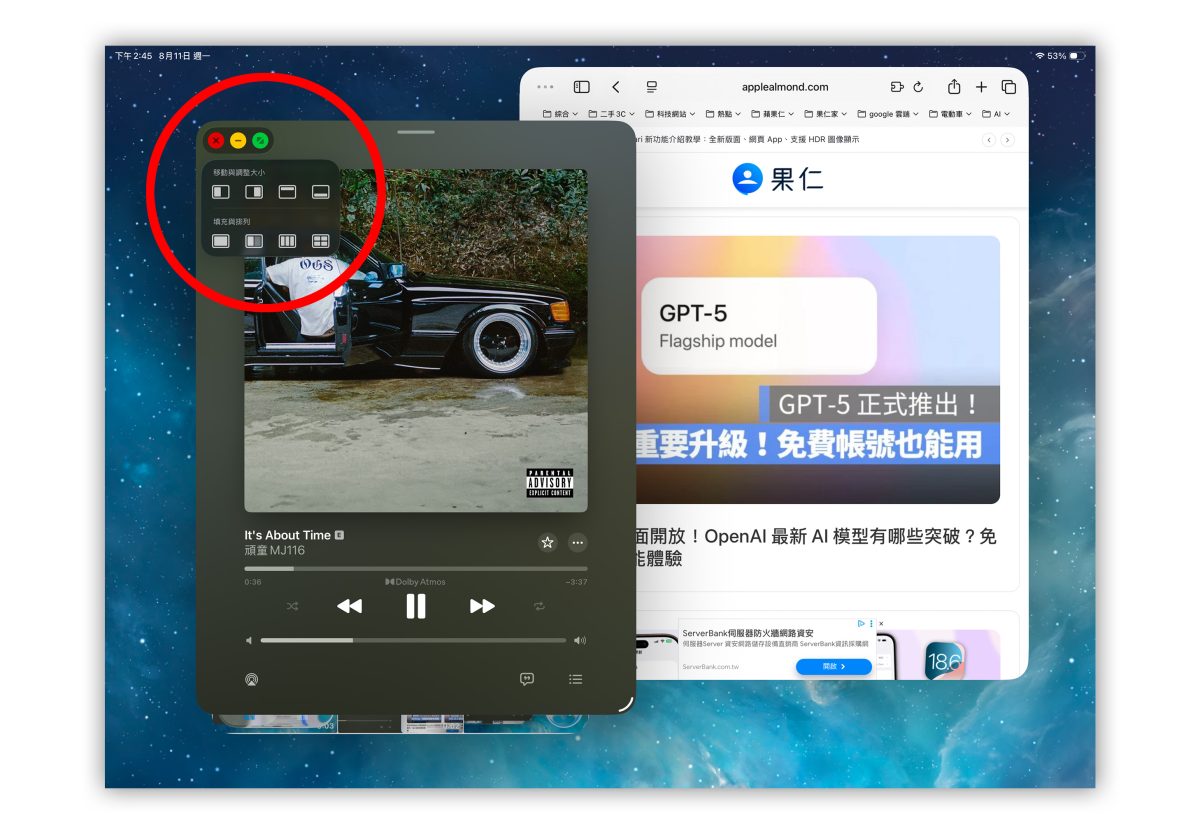
大家應該也有注意到視窗的左上角多了非常經典的「紅綠燈」按鈕;「紅色」是關閉 App,效果跟滑掉 App 一樣、「黃色」是縮小 App 視窗,「綠色」則是切換全螢幕顯示 / 視窗顯示。
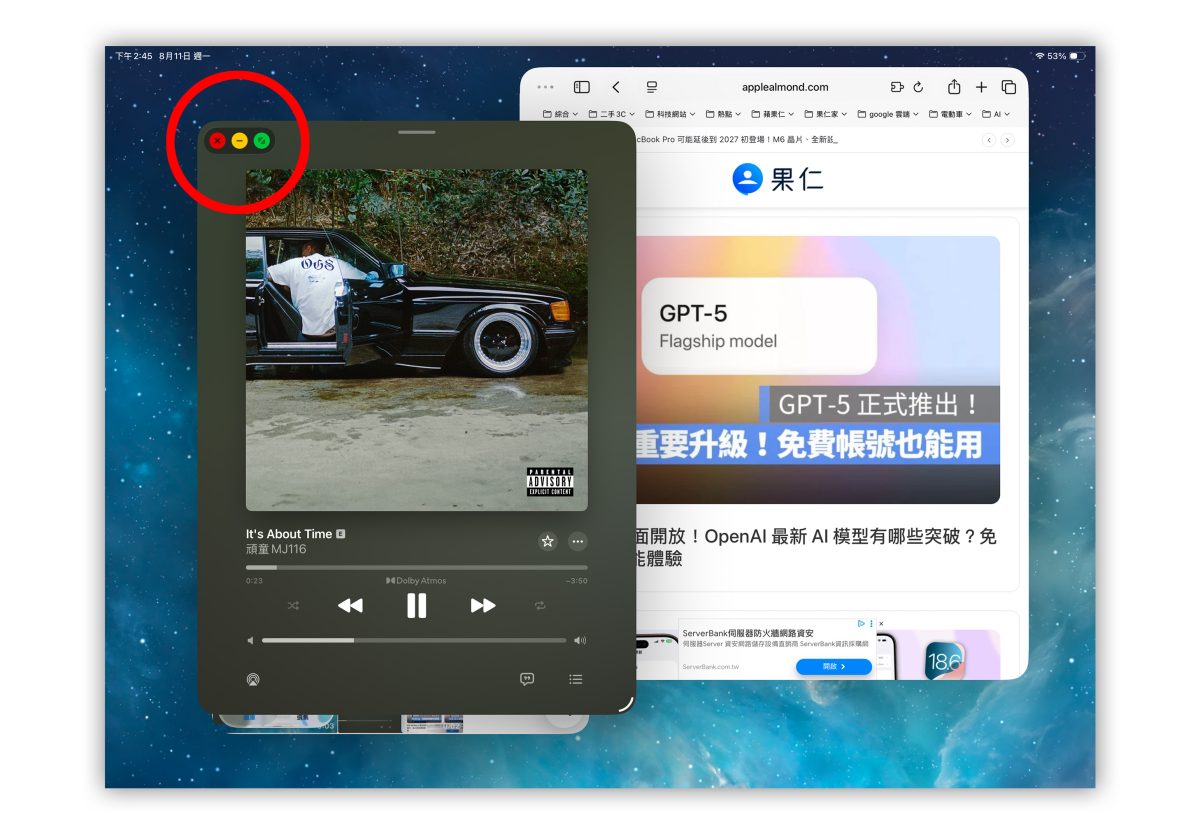
長按紅綠燈按鈕還可以選擇更豐富的視窗排列方式。
6. 選單列給你更多元的功能操作
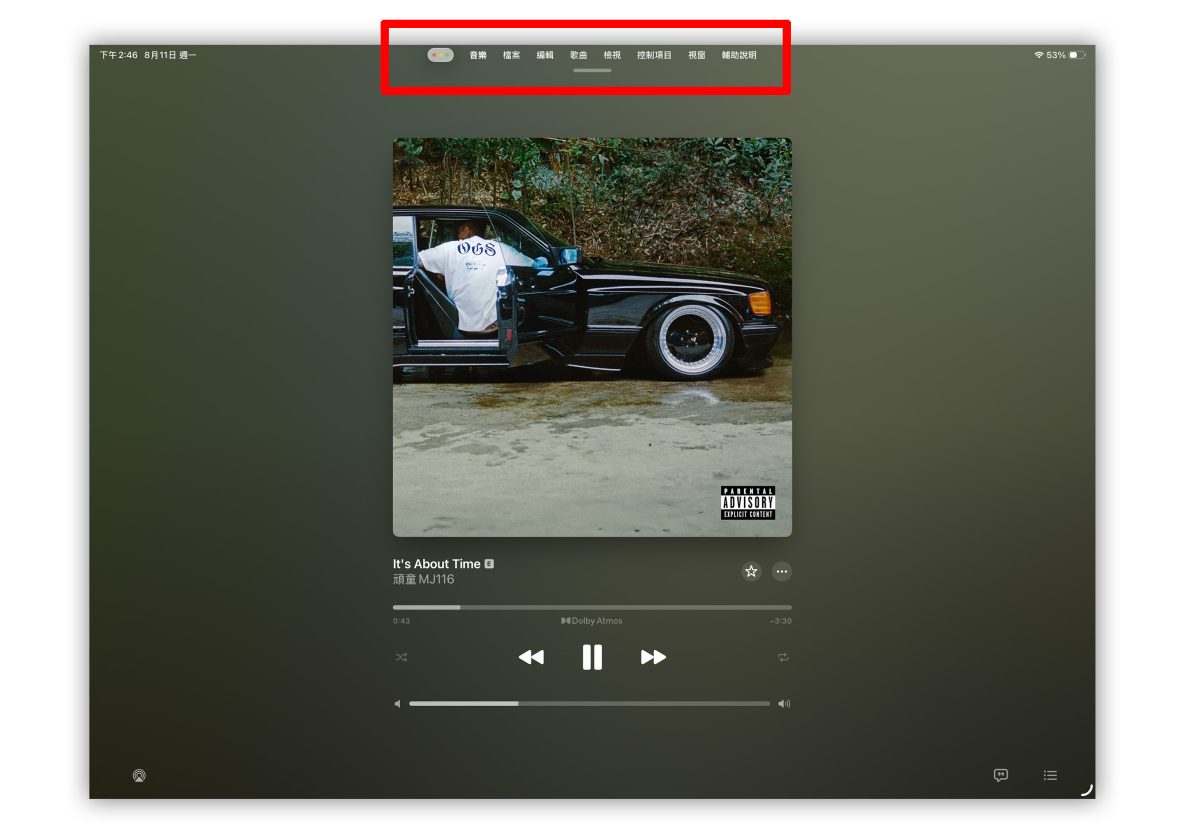
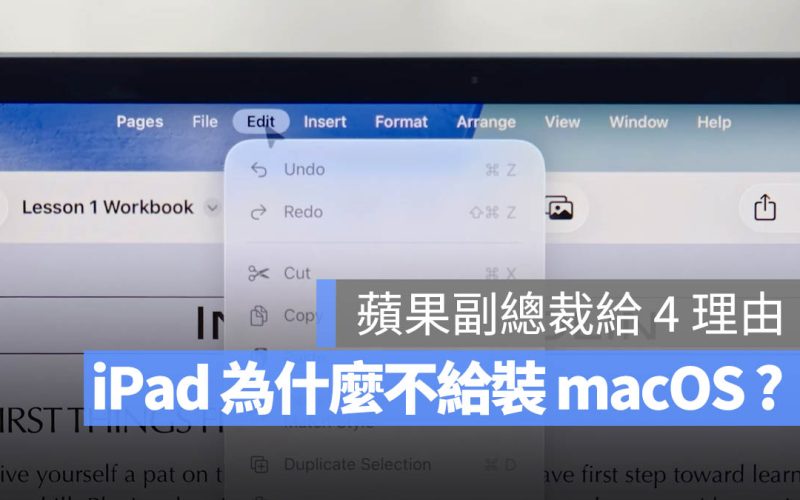
iPadOS 26 也把 Mac 非常經典的「選單列」帶到 iPad 上;使用「視窗 App 模式」或「幕前調度」開啟 App 時,只要從螢幕最上方向下滑動即可隨時取用「選單列」。
順帶一提,在 App 在全螢幕的狀態下「紅綠燈」也會跑到選單列上。
iPadOS 26 視窗 App 模式:總結
以上 iPadOS 26 視窗 App 模式教學介紹;其實整體不會太複雜,基本上都是沿用過去的 iPad 操作邏輯,親自使用後會發現很好上手。
我個人用到現在覺得 iPadOS 26 視窗 App 模式體驗還不錯,不僅完整發揮 iPad 大螢幕的優勢,還能隨心所欲調整視窗大小、多開 App,靈活的操作感受更貼近電腦,讓 iPad 的生產力更上一層樓,推薦大家更新 iPadOS 26 後試試看!
延伸閱讀》











如果想知道更多關於 Apple 的消息、教學、小技巧或是科技新知,一定要點擊以下任一 LOGO,追蹤我們的 Facebook 粉絲團、訂閱 IG、YouTube 以及 Telegram。





