今年重磅更新的 iPadOS 26 帶來許多增強生產力的全新功能;其中在檔案管理方面,不僅可自訂資料夾外觀,更能像 Mac 一樣把常用的資料夾固定在 Dock 欄中,方便隨時取用。
如果你常用 iPad 進行工作、學習,那這個 iPadOS 26 資料夾加入 Dock 技巧的小技巧務必要學起來!
iPadOS 26 資料夾加入 Dock 操作步驟
將 iPad 升級的 iPadOS 26 之後,打開「檔案 App」長按想要加入 Dock 欄的資料夾,在跳出的選單中點擊「加入」>「Dock」。
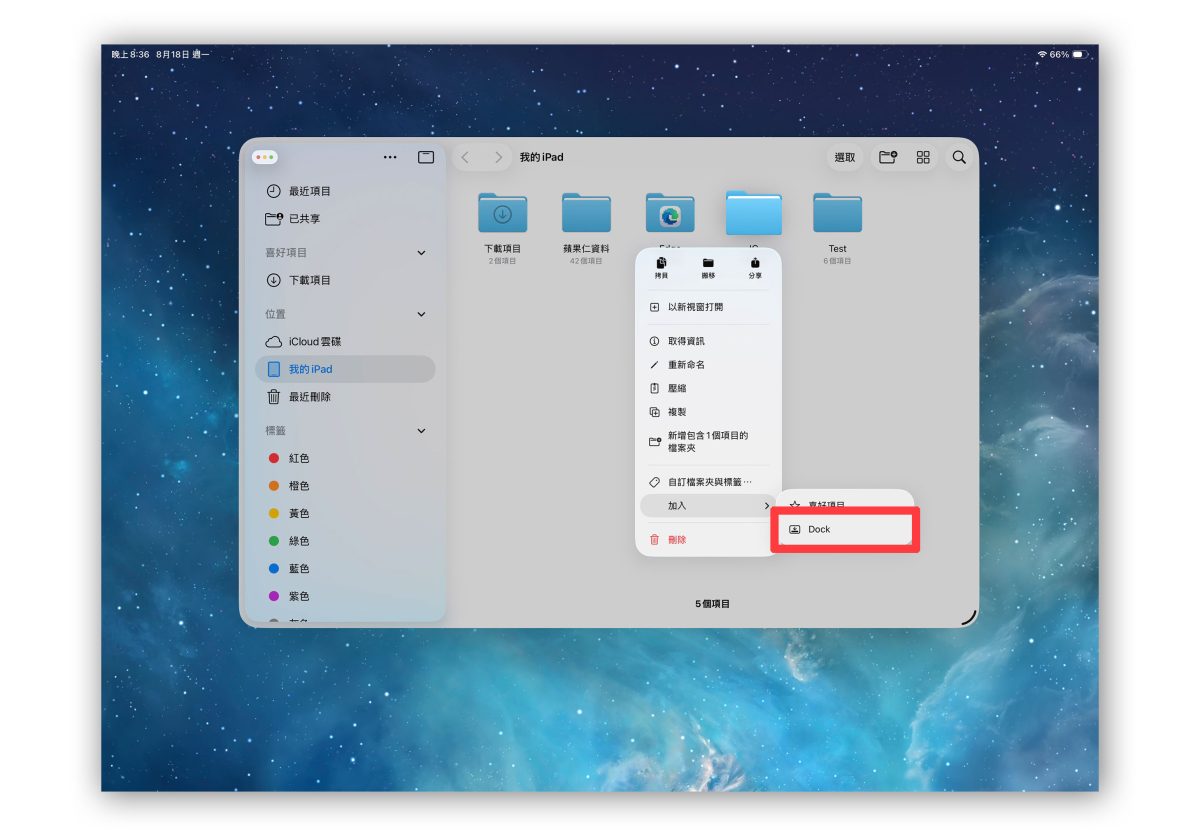
就會看到資料夾以「堆疊檔案」的形式出現在 Dock 欄 App 資料庫的左邊。
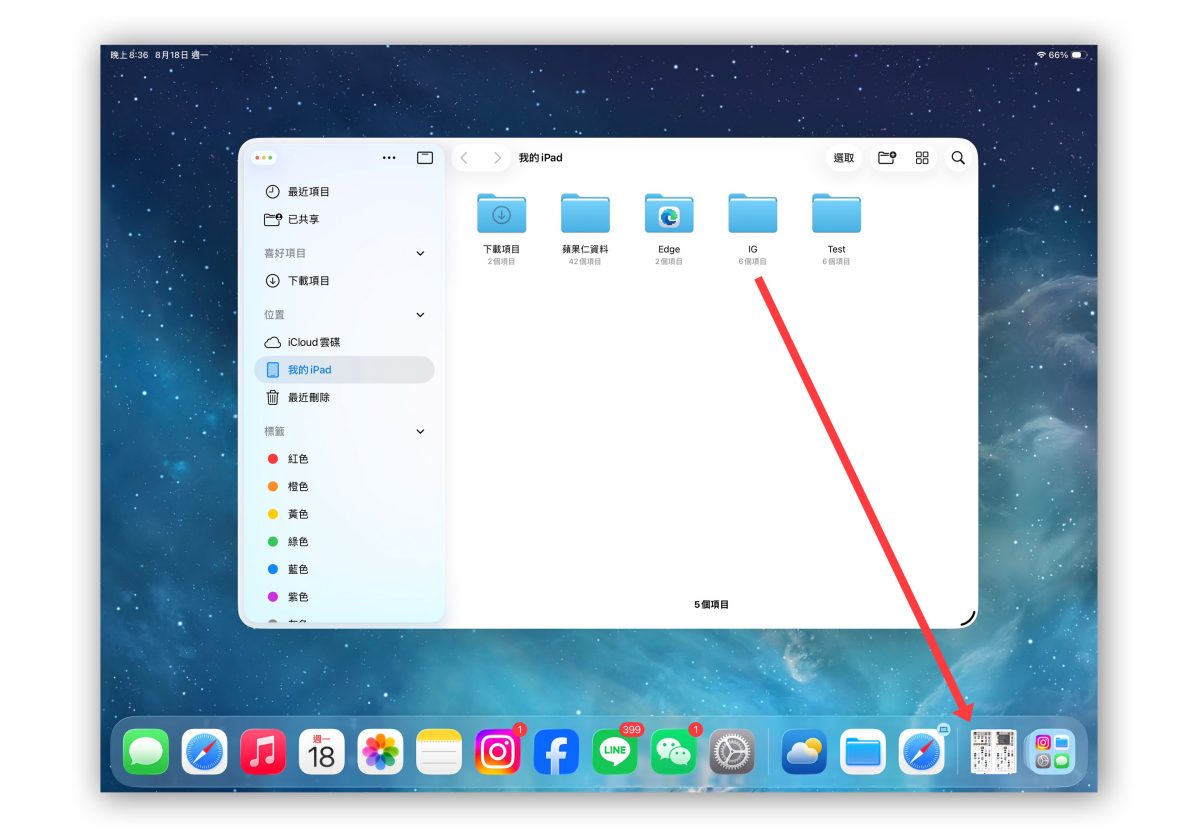
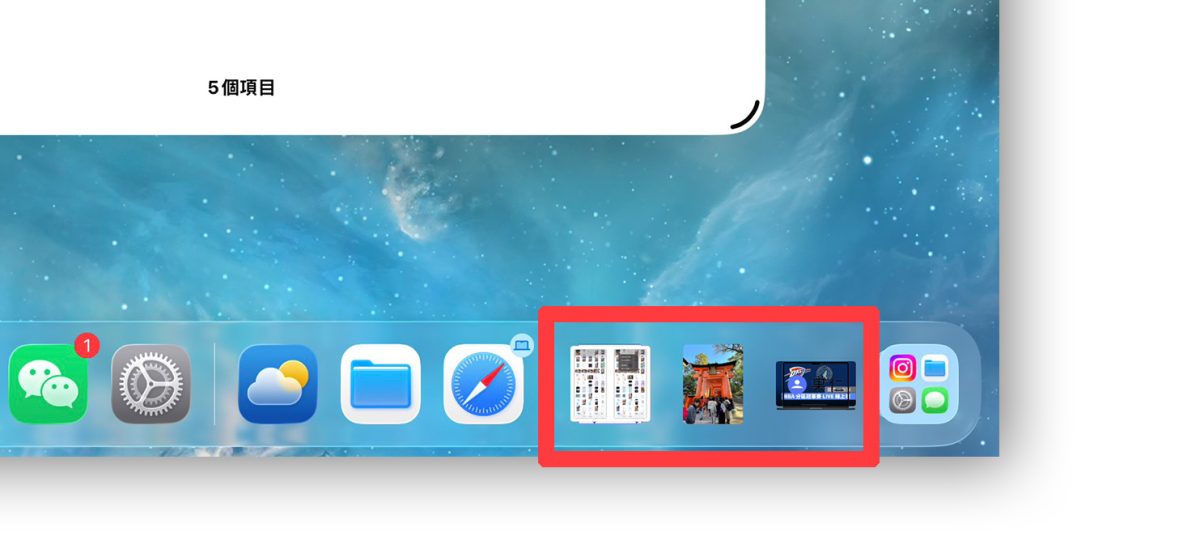
Dock 欄三大區塊說明
這邊也順便解釋一下 Dock 欄三個區塊的差別,整體邏輯跟 Mac 一樣:
第一條線的左側是用來擺常用的 App,可以從主畫面上把常用的 App 拖到這裡放。

第一條線跟第二條線之間則是「最近使用過的 App 以及接力 App」;Dock 欄最多會顯示三個最近使用過的 App,或是當觸發「接力」時,接力的 App 也會顯示在這邊。

第二條線的右側是拿來放資料夾與 App 資料庫的地方,所有加入 Dock 欄的資料節都會顯示在第二條線的右側。

iPadOS 26 的 Dock 欄檔案夾使用方式
接著來看看 Dock 欄檔案夾的使用方式,基本上就跟 Mac 一樣,無需額外的學習成本。
首先,點擊檔案夾預測會以「扇狀」展開內容,可以上下滑動來回檢視不同的檔案;這些檔案可以直接開啟檢視,或是拖拉到 App 中使用。
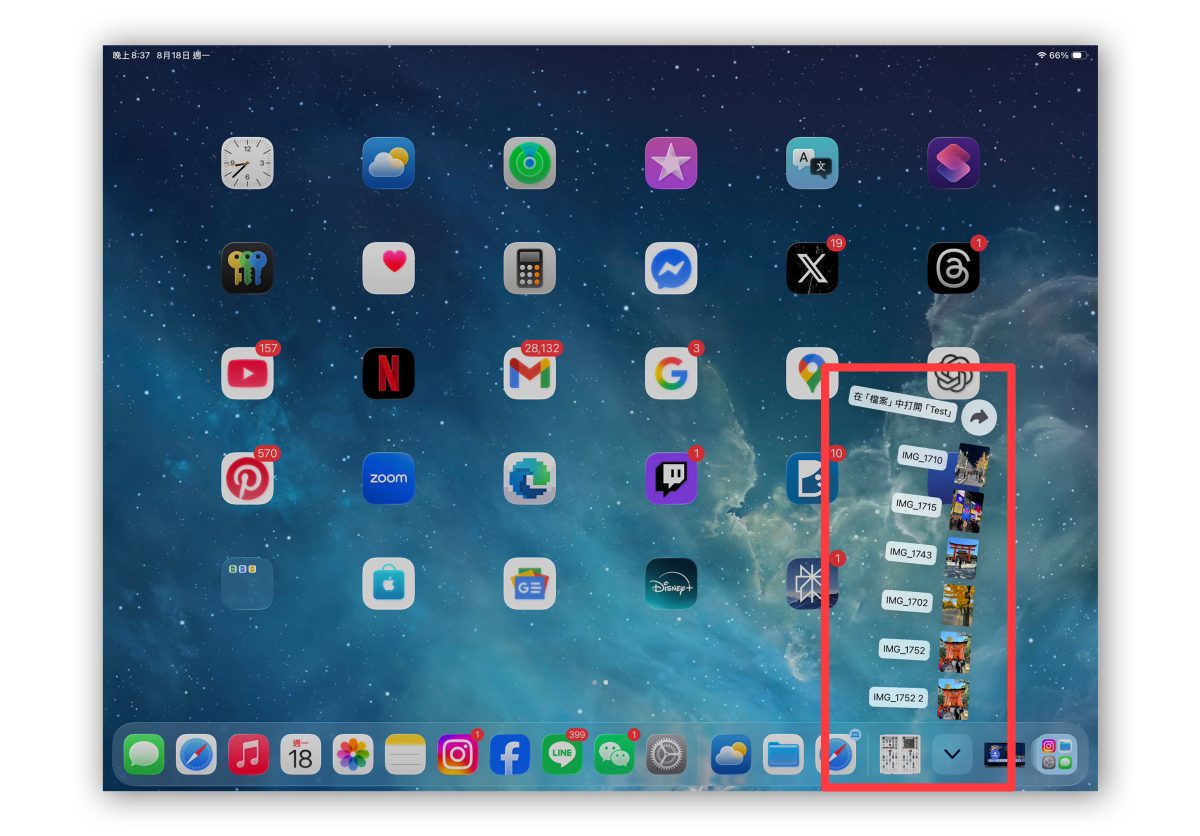
例如把資料夾的圖片長按並拖到 LINE 即可傳送圖片、拖到 Google 文件即可附加圖片…等等。

既然可以把檔案拖出來用,當然也可以把檔案拖進資料夾裡面放;拖動檔案移到 Dock 欄的資料夾,檔案右上角會出現「+」,放開手指檔案就會收進資料夾內。

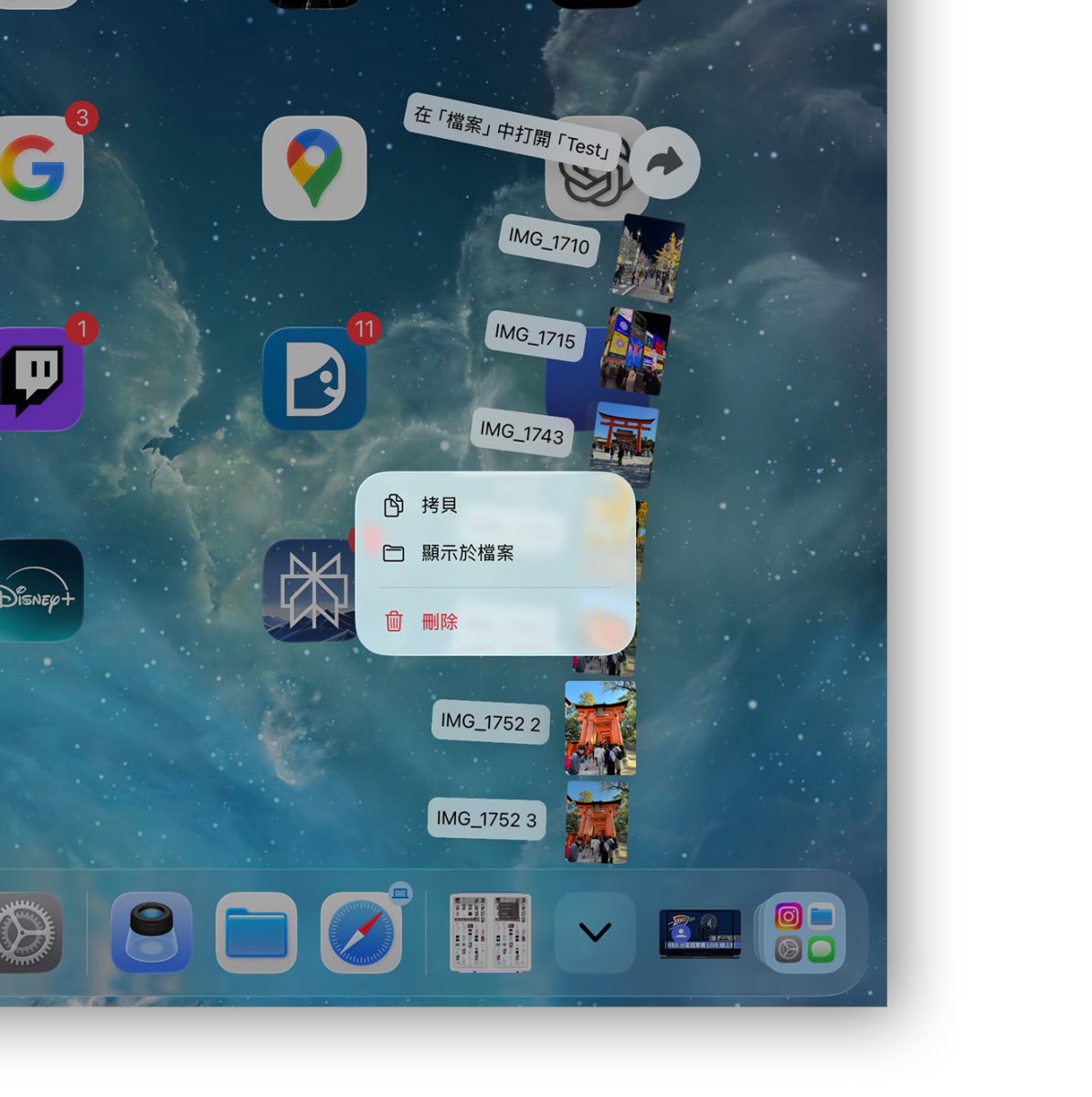
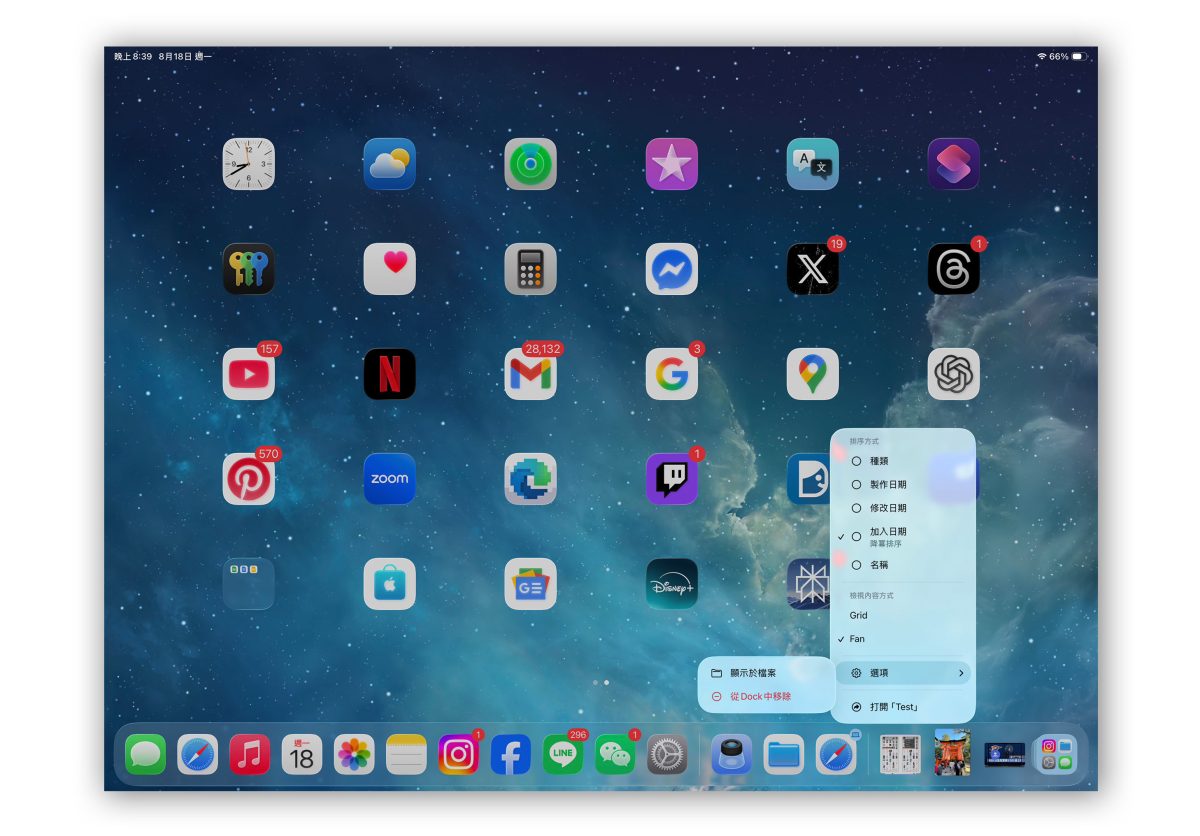
長按 Dock 欄的資料夾能夠調整資料夾的細節設定,例如資料夾展開的方式、檔案排序方式,或是將資料夾從 Dock 欄移除都 ok。
除此之外,長按主畫面進入編輯模式時(App 在抖動狀態下)不僅可以刪除資料夾,也能調整資料夾的順序。

iPadOS 26 資料夾加入 Dock 技巧總結
以上iPadOS 26 資料夾加入 Dock 技巧分享,實際體驗很方便、操作也簡單,若你在 iPad 上有高頻率的檔案處理需求,推薦這項功能一定要會;只是要稍微留意檔案夾會佔用 Dock 的空間,放越多、icon 就越小,使用時記得拿捏一個好操作的平衡。
延伸閱讀》