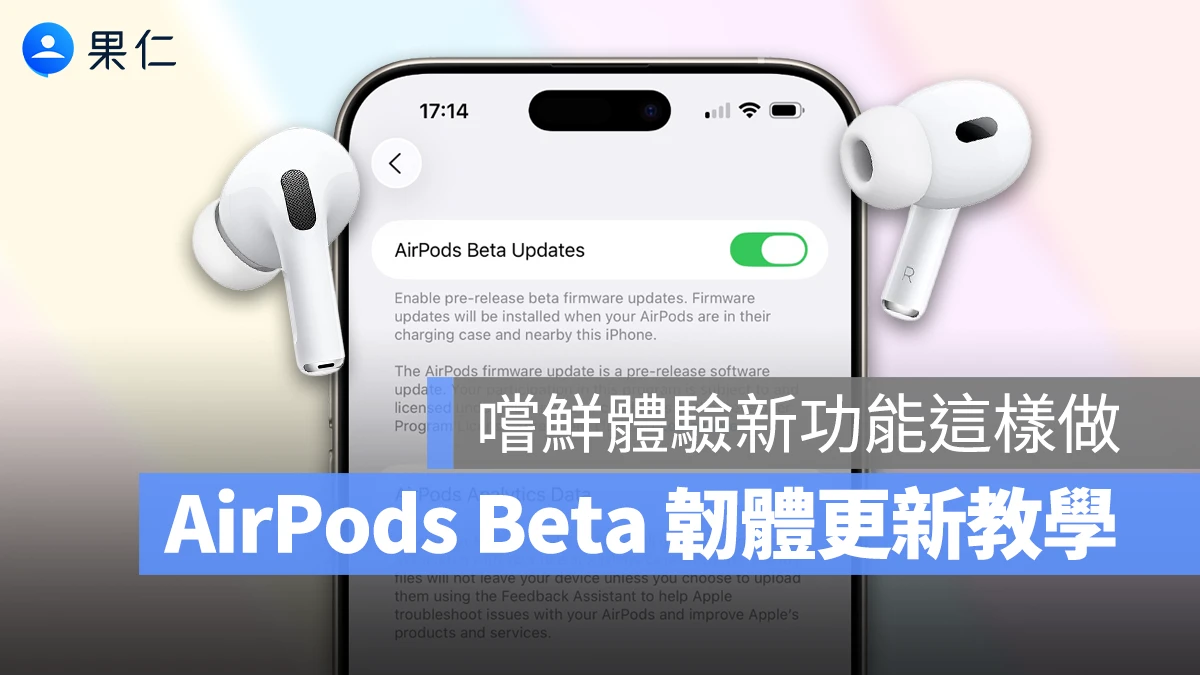
蘋果在推出 iOS 26 等新系統之際,也有針對 AirPods 悄悄加入 6 項實用功能,而在正式上線前當然同樣會透過 Beta 韌體進行測試;若你想搶先體驗 AirPods 新功能,就來參考本篇 AirPods Beta 韌體更新教學吧。
AirPods Beta 韌體適用機型、前置作業
僅 AirPods Pro 2、AirPods 4 適用 Beta 韌體
經過測試,目前只有 AirPods Pro 2 以及 AirPods 4 可以更新 Beta 韌體,使用其他款 AirPods 基本上不會看到更新指示,這點請特別注意。

需使用已更新 iOS 26、iPadOS 26 的裝置進行操作
除此之外,還必須使用已經更新 iOS 26 Beta、iPadOS 26 Beta 的裝置進行操作;iOS 26 Beta 與 iPadOS 26 Beta 的更新教學請參考下方文章。
|
延伸閱讀》 |

AirPods Beta 韌體更新步驟教學
更新前請注意:一旦 AirPods 安裝 Beta 韌體就無法回復成正式版韌體,除非有推出新版本的正式版韌體,才能再繼續更新上去回到正式版韌體中;而且畢竟是 Beta 韌體,所以穩定度堪憂、功能可能也會不完整。
然後打開「設定」> 點擊飛航模式上方的「AirPods 設定項目」> 往下滑就會看到「AirPods Beta 版更新項目」,將「AirPods Beta 版更新項目」啟用即可。

接著把 AirPods 收進充電盒,它就會在靠近裝置的時候自動完成 Beta 版韌體更新;但畢竟 AirPods 更新沒有進度條、也不會有通知提示,所以我們基本上無從得知它到底更新好了沒,只能碰碰運氣。快的話大約 30 分鐘內可以完成,慢的話就要等更久,總之就是耐心等待。
最後可以再將 AirPods 取出,並到「設定」中查看 AirPods 版本是否為「8A5293c」;只要版本為「8A5293c」就代表有成功安裝 AirPods Beta 韌體。
AirPods 在 iOS 26 上有哪些新功能?
錄音功能
「錄音功能」可讓用戶透過 AirPods Pro 2、AirPods 4 錄製清晰自然的語音內容,甚至能在吵雜環境下切換成「語音隔離」進行錄製,幾乎可看作是隨身的領夾麥克風,拿來用在採訪、錄製 Podcast、歌手錄音、影片收音都很方便。

相機遙控功能
AirPods Pro 2、AirPods 4 也能用來遠端遙控 iPhone 來拍照,只要「長按耳機柄」就能控制拍照或錄影。

偵測睡眠自動暫停播放
只要系統偵測到用戶戴著 AirPods 入睡,就會自動暫停媒體播放。

自動切換 CarPlay 播放
當你戴著 AirPods 聽音樂上車時,正在收聽的音樂會自動切換到 CarPlay 上繼續播放,有點類似 HomePod 接續播放的感覺。

保留音訊功能
若 iPhone 連接到其他藍牙播放裝置(例如藍牙音響),你可以選擇把音訊保留在 AirPods 上,避免聆聽中斷、盡可能降低干擾。

增強語音通話
透過 AirPods Pro 2 與 AirPods 4 內置的 H2 晶片,可進一步提升收音清晰度,增強語音通話體驗。

AirPods Beta 韌體更新教學總結
以上 AirPods Beta 韌體更新教學分享,想要搶先體驗 AirPods 新功能的用戶可以自行操作看看。也再次提醒更新 Beta 韌體前請特別留意 2 件事:
- 由於需要搭配 iOS 26 Beta 或 iPadOS 26 Beta 使用,但測試版系統極其不穩定,容易影響使用體驗,請斟酌考慮,普通用戶一律建議等到正式版韌體釋出後再更新。
- 一旦 AirPods 安裝 Beta 韌體就無法回復成正式版韌體,除非有推出新版本的正式版韌體,才能再繼續更新上去回到正式版韌體中;而且畢竟是 Beta 韌體,所以穩定度堪憂、功能可能也會不完整。
如果你能接受這 2 點的話,那倒是可以嚐鮮體驗看看。
延伸閱讀》









如果想知道更多關於 Apple 的消息、教學、小技巧或是科技新知,一定要點擊以下任一 LOGO,追蹤我們的 Facebook 粉絲團、訂閱 IG、YouTube 以及 Telegram。