

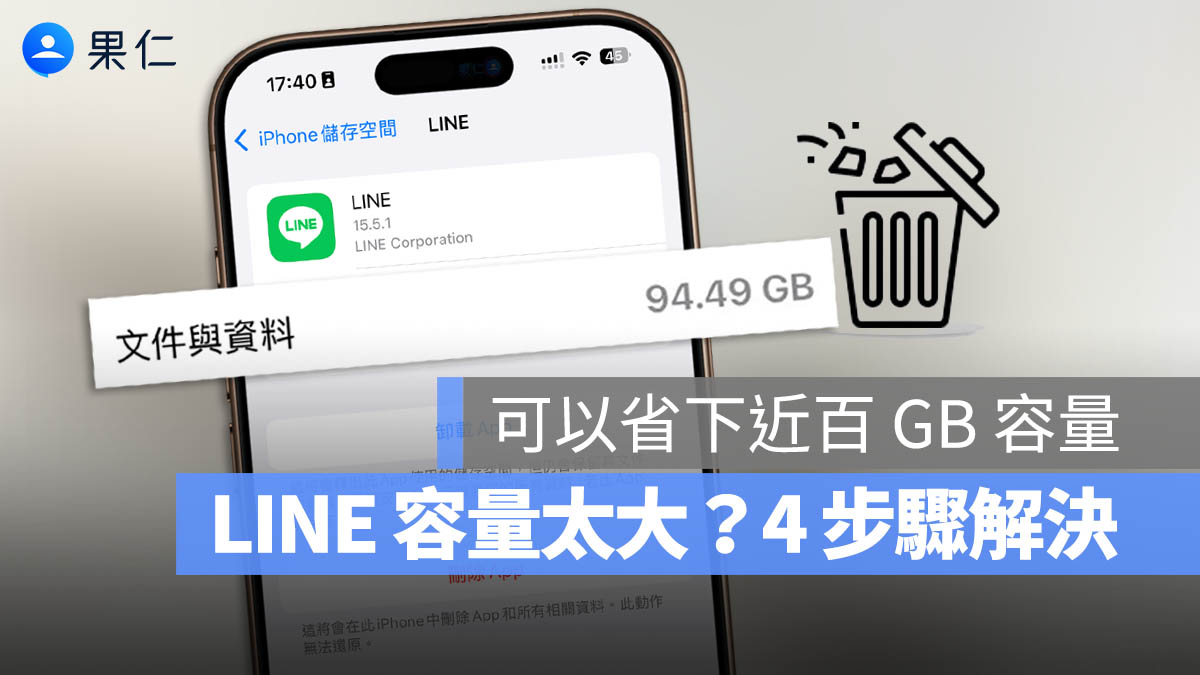
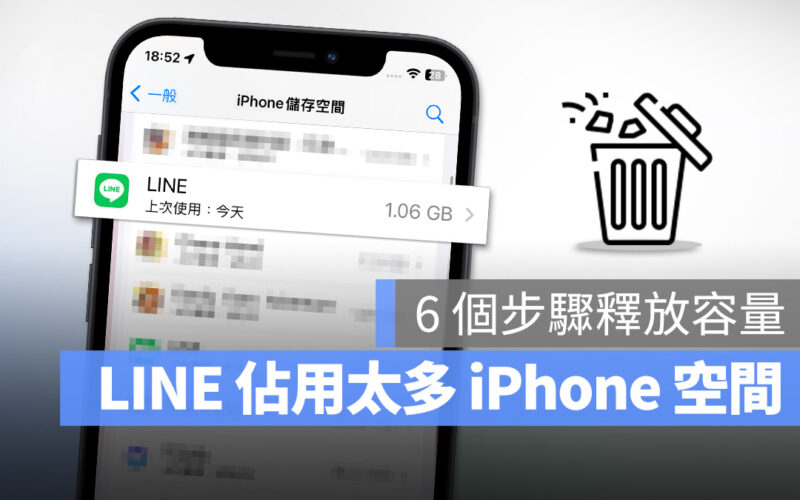
很多人可能跟我一樣,平常沒注意 LINE 佔用的手機容量,直到手機變得超卡、訊息收不進來,才發現原來 LINE 才是「吃容量的怪獸」。下面教大家幾個我自己清除 LINE 容量的方法,讓你也能順利解決 LINE 容量太大導致 iPhone 沒有空間的問題。
為什麼 LINE 容量會暴增?
LINE 的容量通常來自於聊天記錄、照片、影片、檔案,特別是群組中長年累積的訊息和影片。尤其是許多長輩群組、媽媽群組、團購群組…等,裡面每天都有大量照片、影片,幾年下來,LINE 的容量甚至可以佔掉手機近百 GB 的空間。
- 當容量過大,LINE 可能會出現:
- 傳訊息跑不出來
- 收不到訊息
- 傳送延遲或失敗
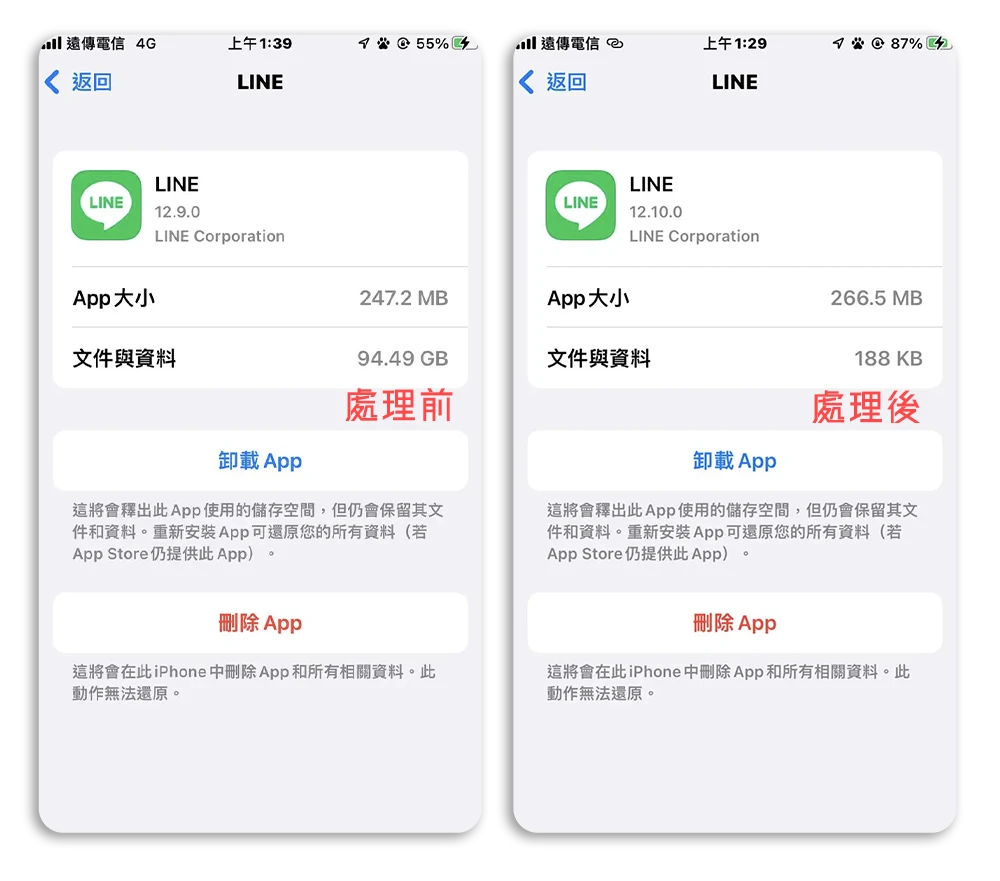
其實我們之前在另一篇《LINE 很佔空間怎麼辦?》文章中也教過大家怎麼要如何解決 LINE 容量太大的狀況,剛好最近在 Dcard 上也看到有人分享自身經驗,從原本 96GB 佔用的容量瞬間剩下只有 2GB 多,而整個操作步驟是相同的,所以就用網友的案例再教大家一次。
▼ 網友 DCard 分享截圖
LINE 容量太大怎麼解決?
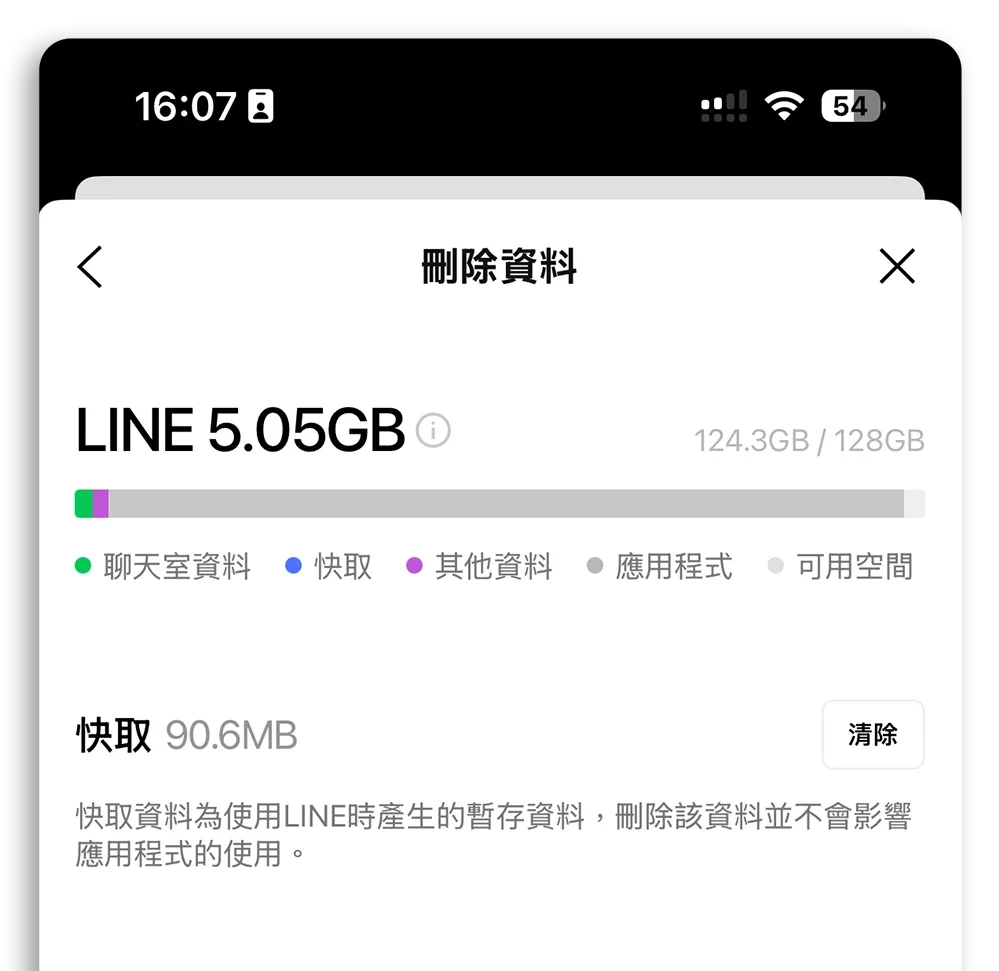
方法一:清理快取資料
打開 LINE → 設定 → 聊天 → 刪除資料。
方法二: 清除聊天資料
如果還是覺得 LINE 容量太大,那麼就必須要要逐一清除照片或檔案,這時就真的是會動到實際的資料了。
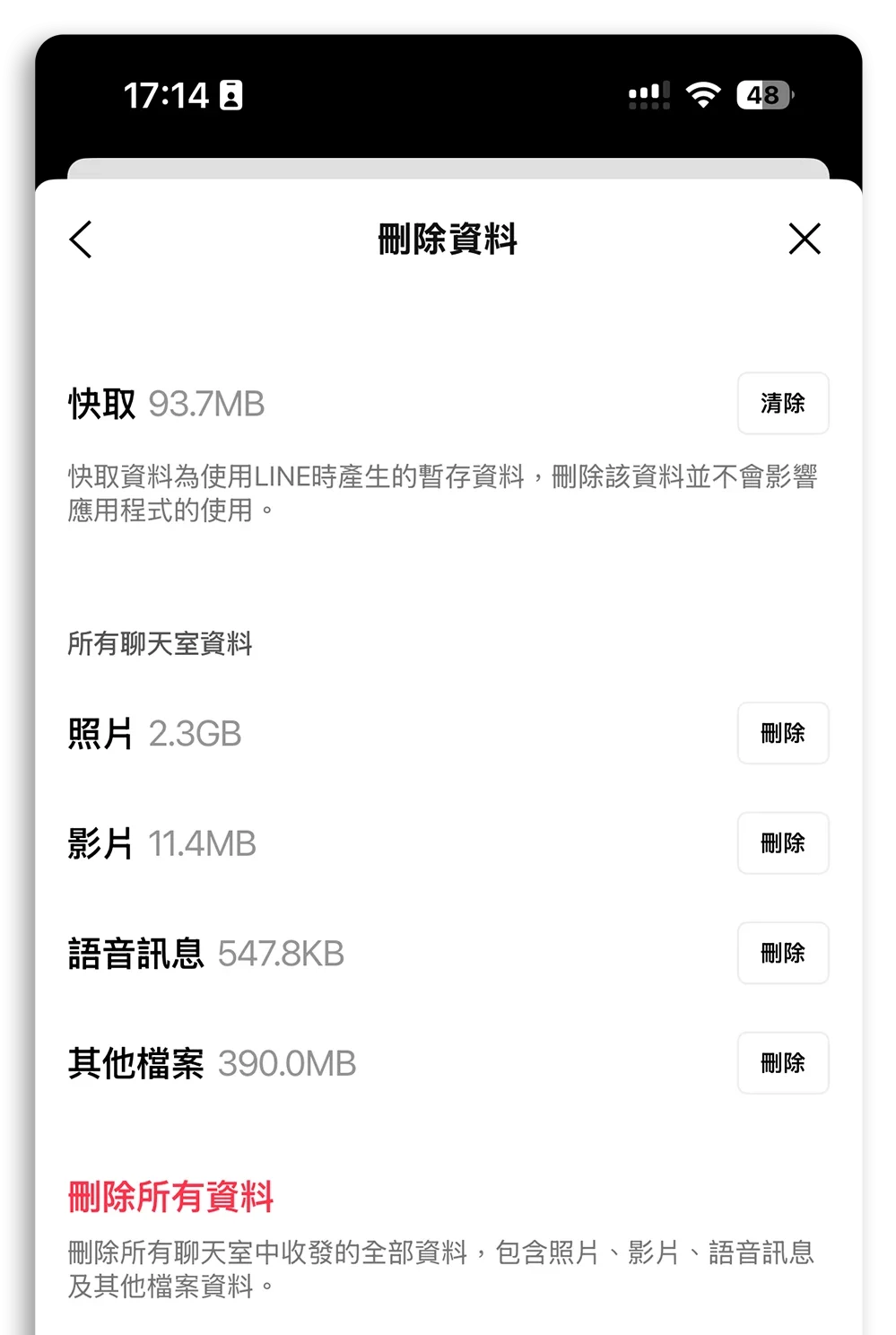
如果 LINE 容量太大的狀況還是無法有效解決,下面的「刪除所有資料」也可以做一次。
但是「刪除所有資料」的功能會直接清除掉 LINE 「所有」聊天記錄、照片、影片、語音訊息…等,包含 Keep、記事本、相簿裡面的東西都會被刪掉,所以務必斟酌使用。
或者是可以試試看到個別群組、聊天室裡面去把資料刪掉,也是另外一個解決 LINE 容量太大的方法。
方法三:刪除聊天室、群組資料
如果 LINE 容量還是太大,你可以使用最下面的「依聊天室刪除資料」這個按鈕。
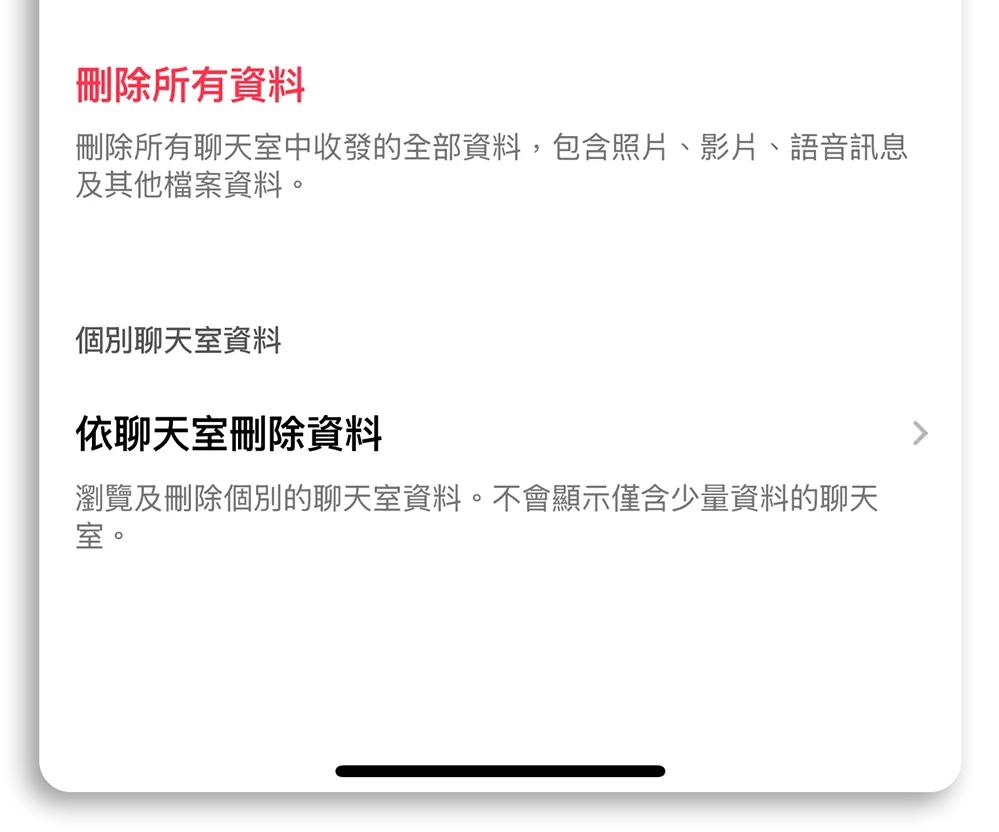
這裡面會顯示每一個聊天室、每一個群組佔用的容量大小,有的佔用容量太大的就可以點進去,把裡面的照片、影片、快取…等資料個別刪除。或是直接選擇「刪除所有聊天室資料和訊息」,就會直接把這個聊天室內的訊息通通清空。

方法四:備份後重新安裝 LINE
若上述的方式你都做了,依然還有 LINE 容量太大的狀況,那是因為 iPhone 裡面還有許多 LINE 的快取,這些是存在 iOS 內部的檔案,也無法直接從 LINE 的 App 中刪掉,所以最終的做法就是把 LINE 刪掉重新安裝。
但為了保存現有你需要的資料(會佔用的空間就是你在 LINE App 裡面看到的容量大小),所以要記得先備份。LINE 的備份其實不難,大致的流程是:
- 設定 → 聊天 → 備份聊天記錄 → 馬上進行備份
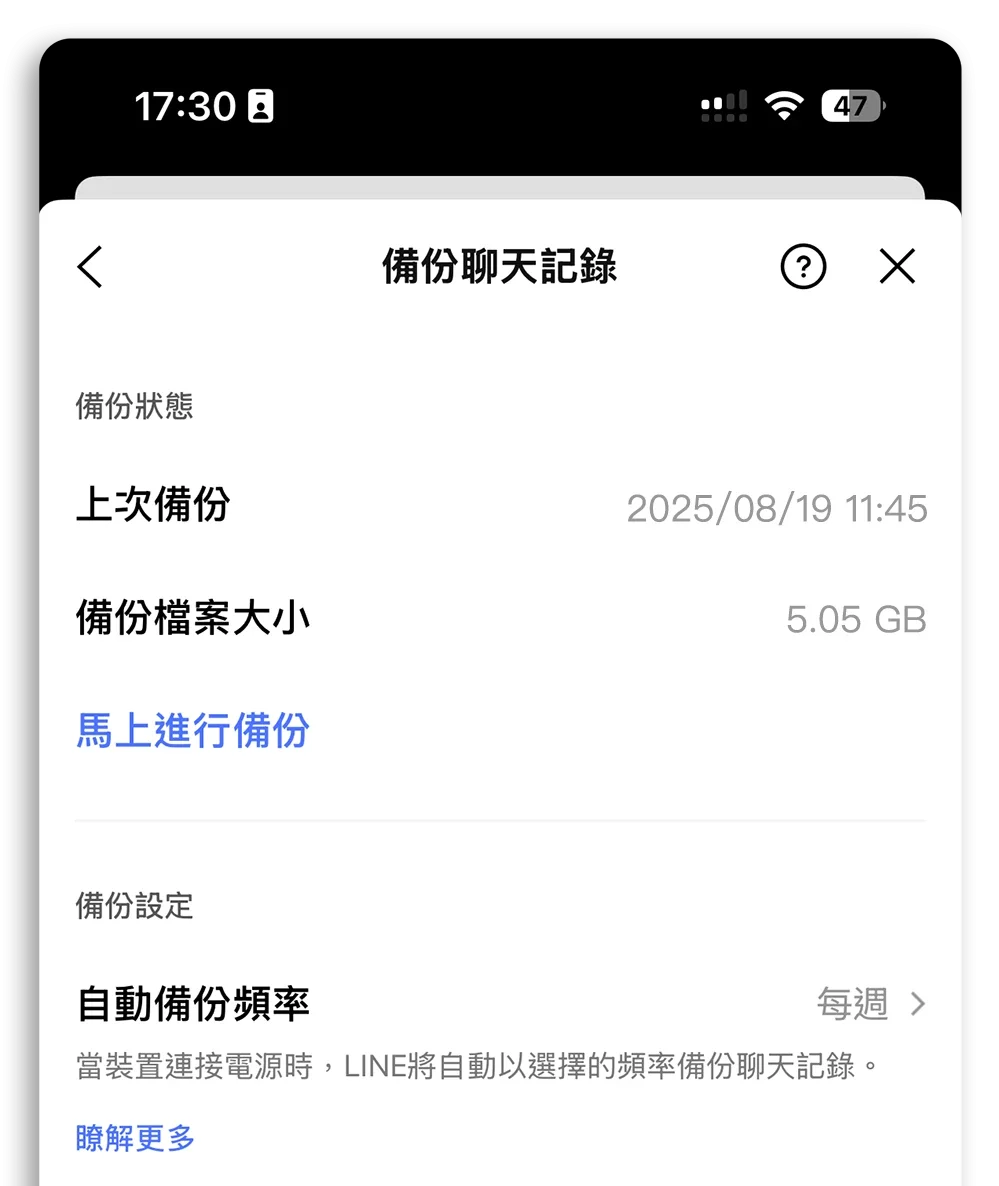
這個備份會存在你的 iCloud 雲端空間,所以記得要保留 iCloud 是有空間可以存進去的狀態。完整的備份教學可以參考下面這篇換機的攻略,裡面有一段就是在教你如何備份、還原 LINE 的資料。
|
延伸閱讀 |
最後再把 LINE 重新安裝回來,就可以發現容量少掉非常多,就像網友分享的可以從 96GB 的容量變成剩下 3GB 不到的容量大小,完全不會再有 LINE 容量太大的問題。
LINE 容量太大怎麼辦?總結
延伸閱讀》






如果想知道更多關於 Apple 的消息、教學、小技巧或是科技新知,一定要點擊以下任一 LOGO,追蹤我們的 Facebook 粉絲團、訂閱 IG、YouTube 以及 Telegram。





