前幾天介紹了 Gemini 最新的 Nano Banana 模型,可以不改變主角樣貌的情況下,完成圖片的合成、換衣服、3D 公仔模型製作….等有趣的玩法。
今天要跟大家分享一個好用的工具,用更直覺的圖像化方式就可以玩 Nano Banana。
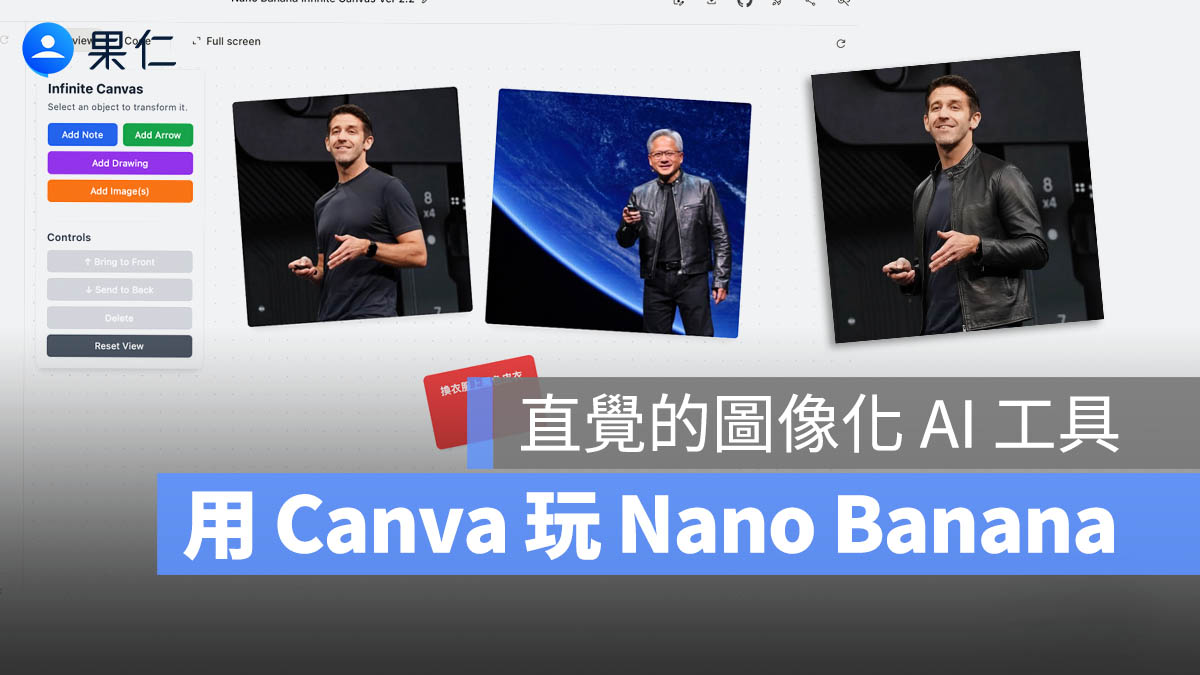
Nano Banana Infinite Canvas
Nano Banana Infinite Canvas 是網友 @prompt_case 利用 AI Studio 工具製作並分享在 Threads 上的,就像是一個畫布一樣,上傳圖片、畫出圖樣,然後加上指令,全選以後就可以完成。
👉 Nano Banana Infinite Canvas:請點此

不過要先提醒大家,上傳的圖片尺寸不能太大,否則很容易會出現 API 失敗的狀況,如果遇到的話,記得轉換成小一點的圖片再試試看。
手繪風格轉換
最基本的操作,就是你把兩張圖片上傳上去(Add image),然後透過 Add note 加入一個文字筆記,跟 AI 說你要幹嘛。

接著把兩張圖片以及要求選起來,按下 Generate,就會出現依照指示要的結果。例如我上面用 Add Drawing 功能畫了一隻貓的草稿,然後跟用 Add Note 跟他說這是一隻貓,就生成下面的圖片了。

兩張圖片合成
你也可以做出像我之前文章說的那種「換衣服」效果,只要上傳兩張照片,然後 Add Note 並且說要換衣服。

就會很快生成結果。

或是像公仔的製作教學一樣,你上傳一個你的桌面,然後想要製作成公仔的照片,再打上指令,就完成了。

就可以生出這樣的結果。

不用重複上傳、打指令
這樣做的好處是什麼呢?我覺圖形化的好處除了簡單易懂以外,就是指令、圖形不用重複上傳或輸入。已經上傳過的圖形、指令就留在那邊,要用的時候就把它和新的圖片選起來就可以了。
舉例來說,上面我原本是讓左邊的 Model 換成右邊 Model 的衣服,然後寫了一個「換衣服」的指令。
如果我今天想要換另外一套衣服,我就上傳新的衣服,然後其他不便,把 Model、新的衣服圖片、指令選起來就可以了。
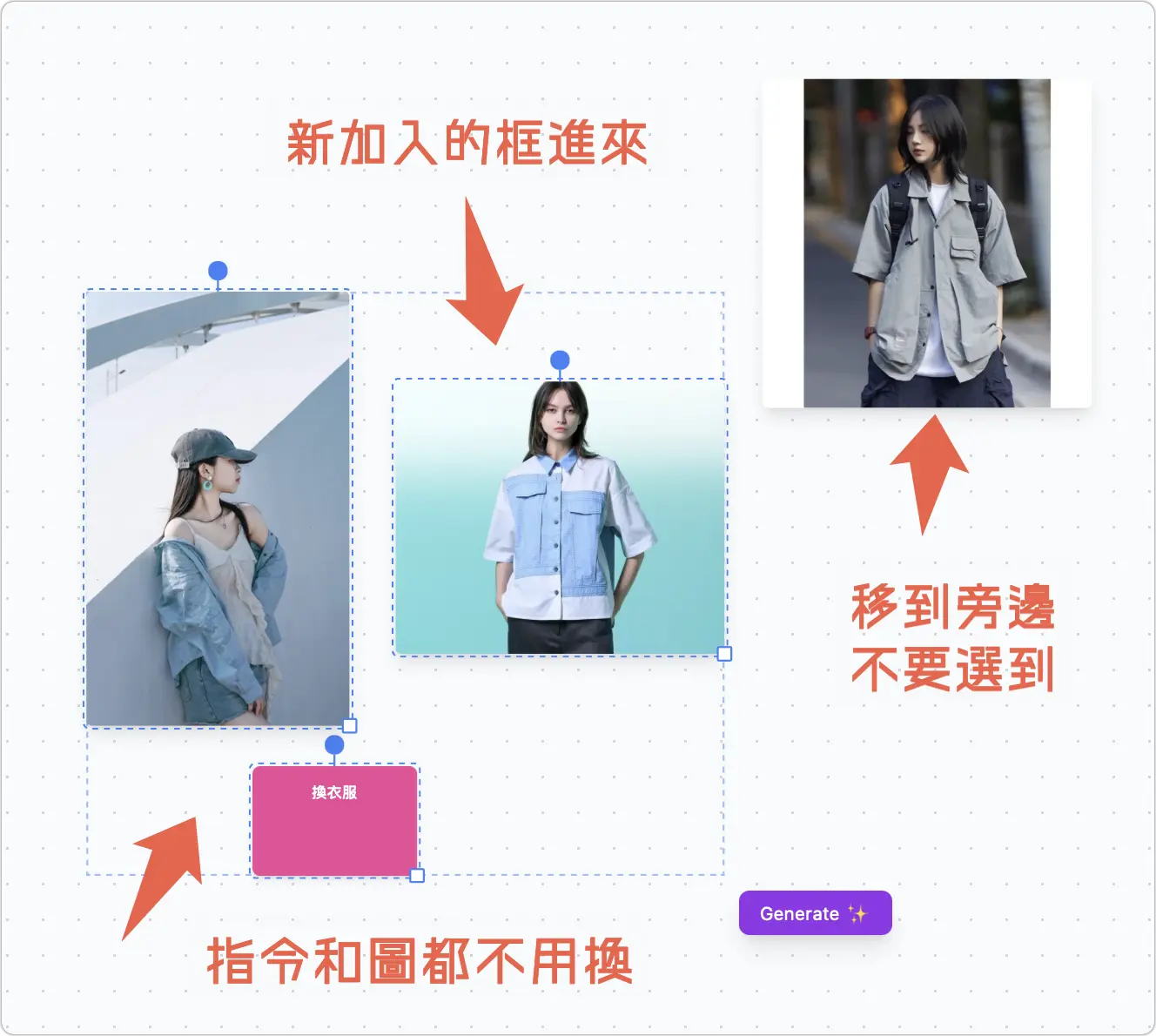

而且你可以很視覺化的知道這次的指令有哪些內容含在在裡面,如果有錯的話也可以選起來翻除,再重新加入圖片或是指令。
又例如之前畫的「賈伯斯大戰庫克」!

用這個方式就可以很快的在不同的角色間互換。
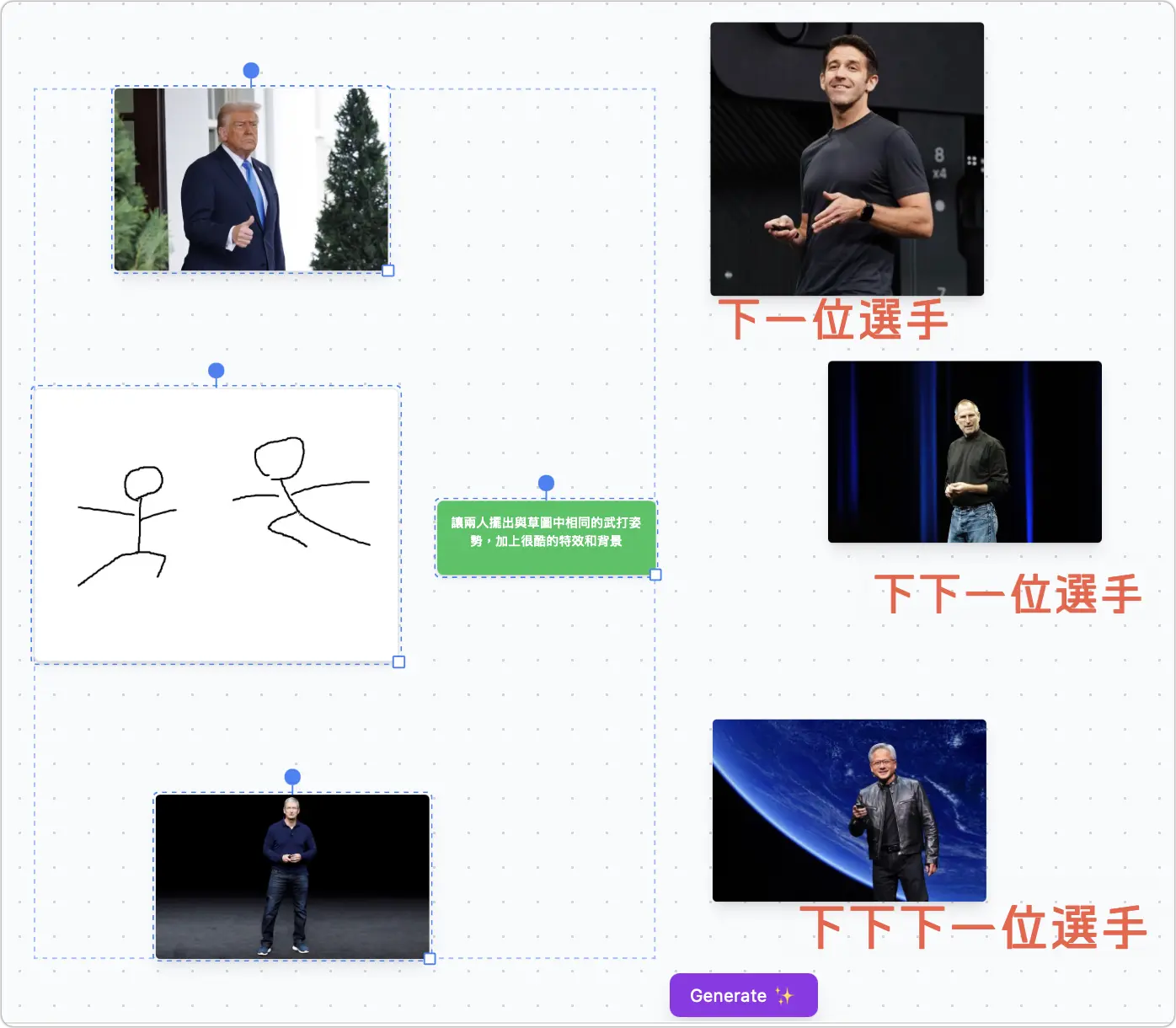

總結:視覺化 Nano Banana 工具
透過這款視覺化的 Nano Banana 模型工具,就可以用更加直覺、整體化的方式來安排 AI 合成的元素,要替換合成的素材也會變得很方便,推薦給大家試用看看。
不過作者 @prompt_case 也有說過這個目前還有很多地方可以調整,未來也會繼續擴充更多功能,大家也可以多多留意作者後續的更新。
延伸閱讀》








如果想知道更多關於 Apple 的消息、教學、小技巧或是科技新知,一定要點擊以下任一 LOGO,追蹤我們的 Facebook 粉絲團、訂閱 IG、YouTube 以及 Telegram。