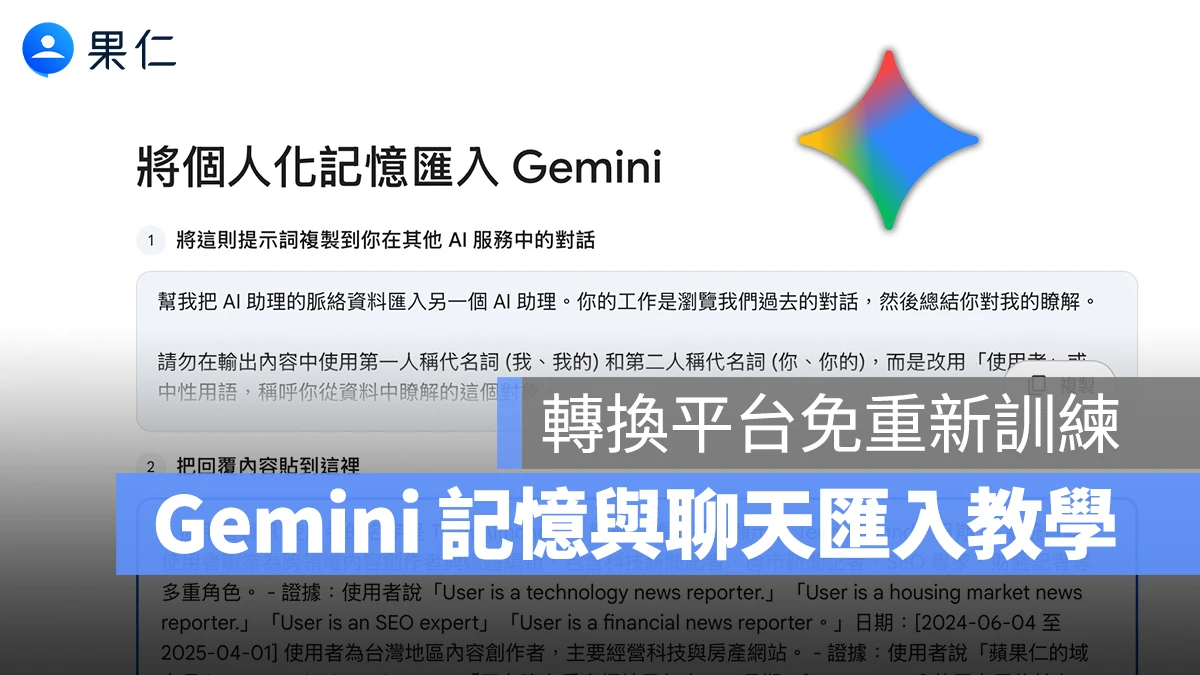
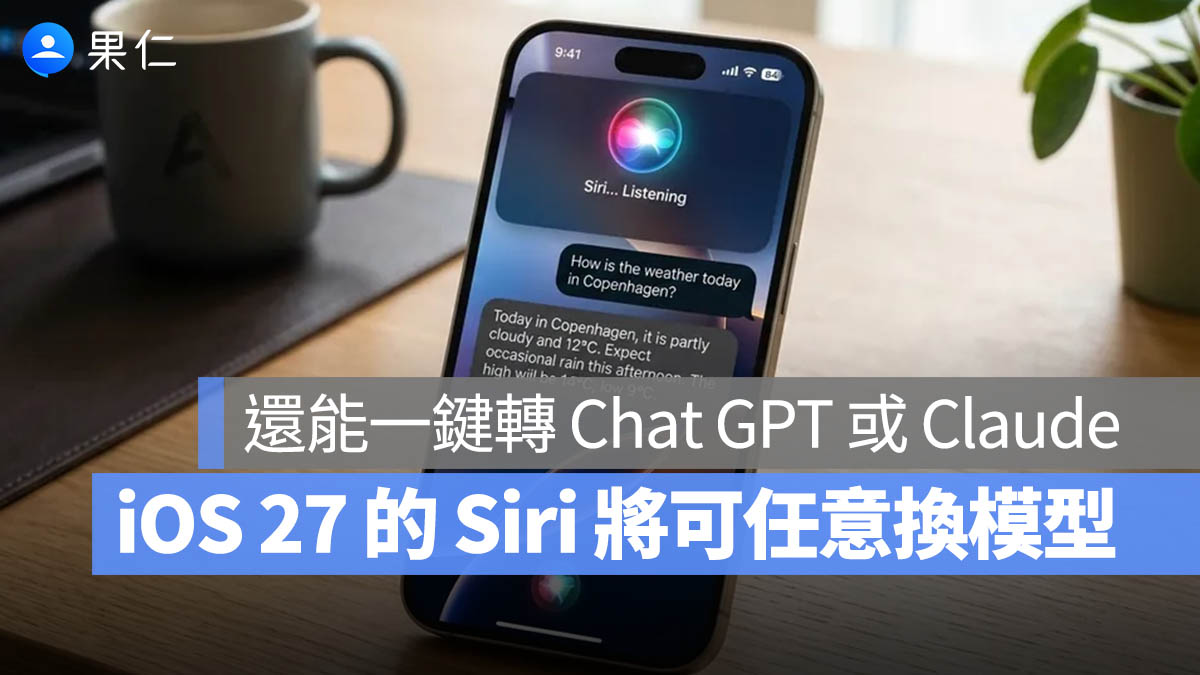
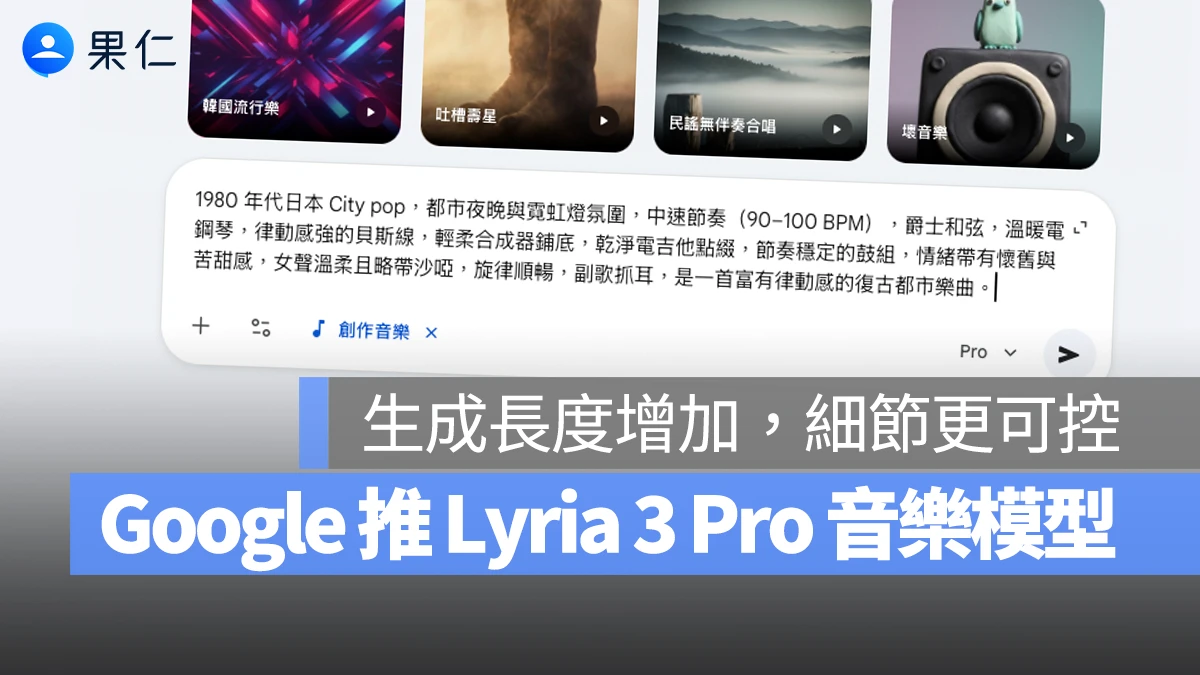
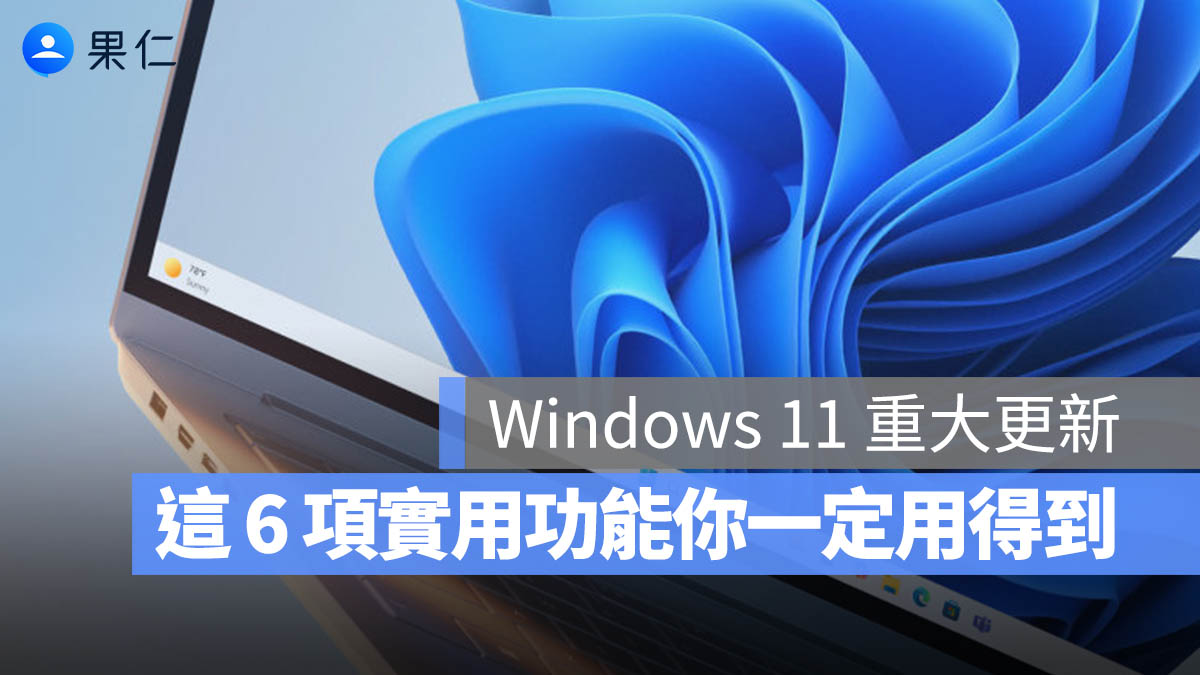
微軟正式送走 Windows 10 的同時,也讓 Windows 11 跨出 AI 電腦的重要一步。全新升級的 Copilot,不只是個聊天機器人,而是整合進作業系統的智慧助手:會聽你說話、會看你螢幕內容、能幫你操作軟體、管理檔案、打通 Google 和微軟服務的資料牆,讓日常操作更直覺、也更聰明。
語音叫醒!「Hey,Copilot」動口不動手就能操作
微軟把語音變成操作系統的第三種輸入方式,直接喊「Hey,Copilot!」就能開啟對話,不需要滑鼠也不用鍵盤。
不只能聊天,Copilot 甚至可以根據你語音輸入的指令幫你查資料、打開文件、執行設定等。啟用方式也很簡單,只要到 Copilot 設定中開啟「Hey,Copilot」選項,接著用自然語言發出指令即可。
微軟表示,使用語音功能的用戶互動頻率是純打字用戶的 2 倍,看來大家真的喜歡「說」話多過「打」字。
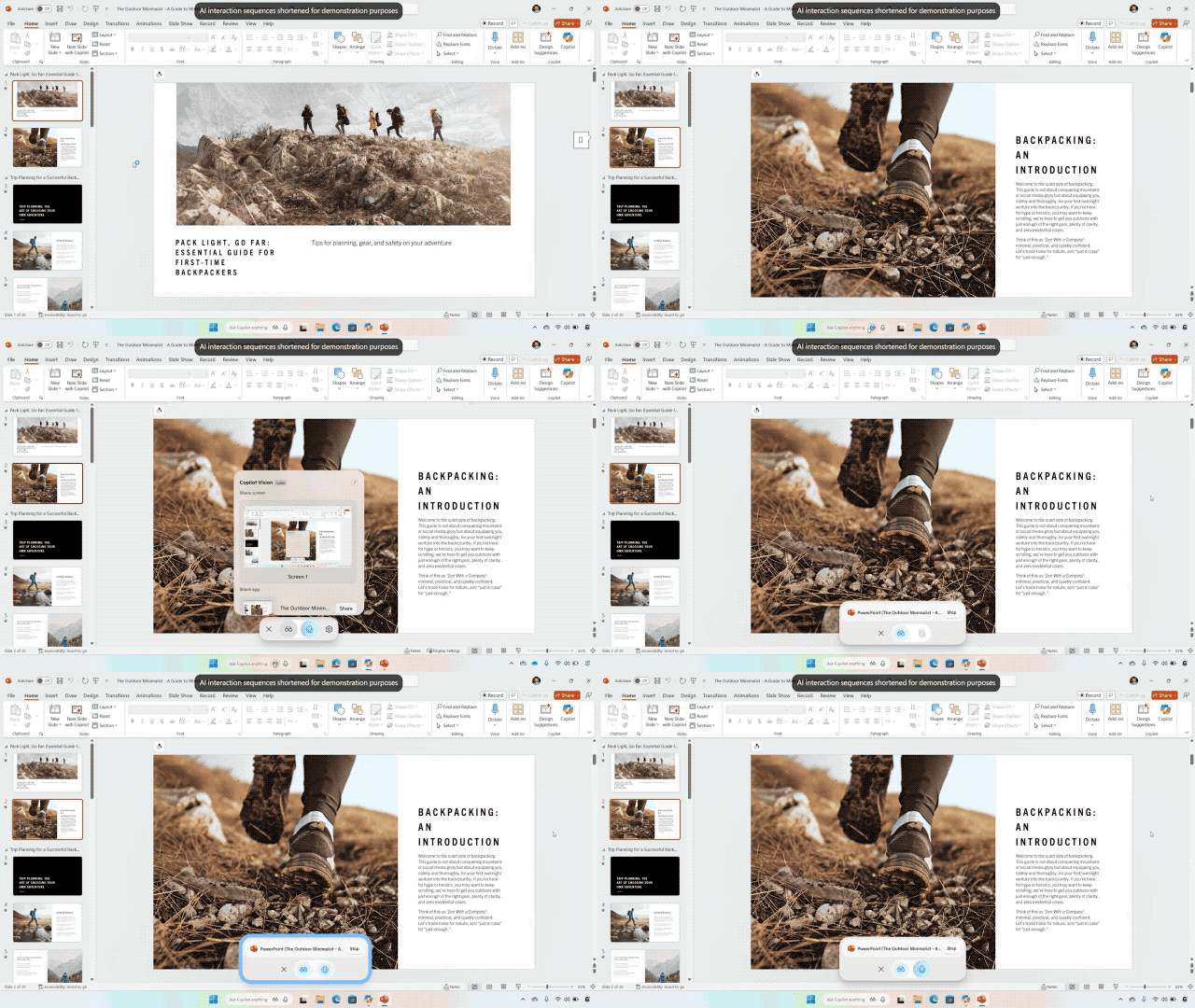
Copilot Vision:會看螢幕,還能手把手教你怎麼做
這次更新最強的一項是 Copilot Vision,它就像給 AI 裝上「眼睛」,可以讀懂你螢幕上的內容,甚至一步步引導你操作。
你只要把桌面畫面或 App 視窗共享給 Copilot,它就能理解畫面內容,像老師一樣教你怎麼做。例如你說「show me how」,它會直接在畫面上標示應點哪裡、該怎麼操作,協助你解決操作問題。
尤其在使用 Word、PowerPoint 等 Office 軟體時,它不只看得懂畫面,還能讀取整個文件內容來幫你處理資料。
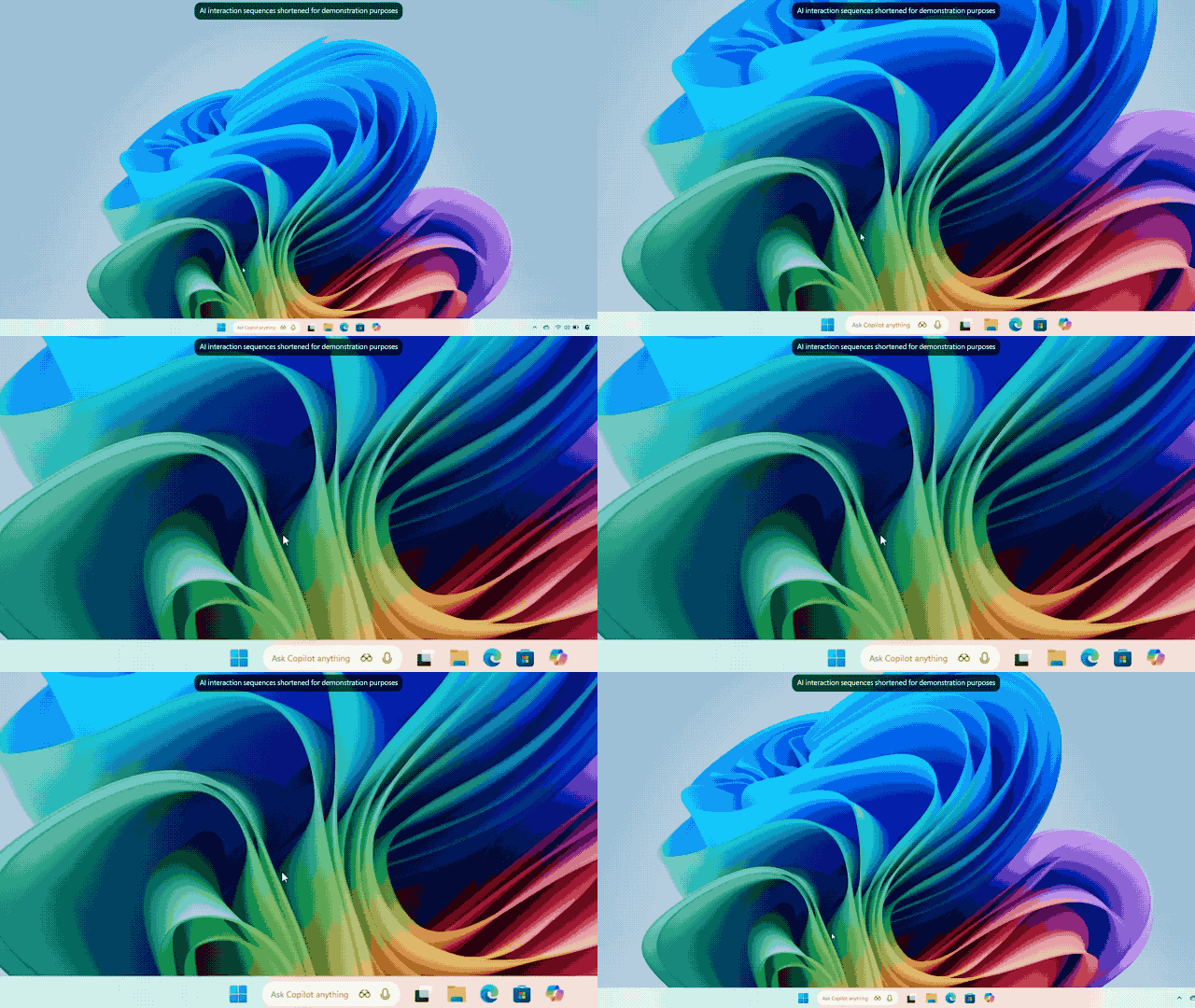
更顯眼的工具列入口:「Ask Copilot」一鍵喚出 AI 幫手
Copilot 現在被直接整合到 Windows 的工具列中,點一下就能開啟「Ask Copilot」,快速進入語音或視覺協作模式。不僅使用更方便,搜尋功能也重新設計,回應速度更快、結果即時顯示,提升整體操作體驗。
微軟強調這項功能不會主動讀取用戶個人資料,目前正以可選方式在 Windows Insider 預覽版中釋出。
Copilot Actions:幫你整理照片、提取資訊,還能做事!
全新的 Copilot Actions 支援用自然語言完成許多電腦上的實際操作,像是整理旅遊照片、從 PDF 文件中提取重點資訊等等。
使用者只需要描述任務內容,Copilot 就能根據你本地電腦的情境自動處理。如果你正忙,也可以選擇讓它背景執行,或隨時接手查看進度。
不過目前這項功能仍在初期階段,微軟也提醒用戶:別一開始就交給它做重要的工作,例如刪除照片、修改重要文件等,建議先從低風險任務開始試用。
安全設計上,Copilot Actions 預設為關閉,所有敏感操作會先徵求用戶同意,也可隨時暫停或關閉這項功能。
Copilot Connectors:Google、Outlook、OneDrive 串起來了
這項功能可說是跨平台工作者的救星:Copilot Connectors 支援把 OneDrive、Outlook、Google 全家桶等服務整合進 Copilot,讓你用一句話就能跨平台調用資料。
- 「下週我的牙醫預約是幾點?」它會自動查詢日曆
- 「Mary 的聯絡方式是?」馬上幫你找出聯絡資訊
- 「幫我找經濟學 201 的報告」,可在雲端中搜尋並開啟相關文件
還能把這些結果匯出到 Word、Excel、PowerPoint,直接開始進行專案作業。
此外,Copilot 也整合進 Windows 系統設定,用語音就能請它調整設定,例如螢幕亮度、通知干擾等,操作更簡便。
更多實驗功能:AI 建站、AI 編輯、遊戲助手一應俱全
微軟也同步釋出一系列基於 AI 的進階功能,包括:
- Manus AI 建站工具:在檔案總管中右鍵文件,選擇「使用 Manus 建立網站」,幾分鐘內就能自動生成網站,不需寫程式。
- 影像剪輯:與 Filmora 整合,一鍵開啟 AI 影片編輯功能。
- 行程安排:整合 Zoom 與 Click to Do,快速安排會議。
- Gaming Copilot 測試版:與 Xbox 合作,透過掌機直接向 Copilot 詢問遊戲建議、攻略或設定,不用中斷遊戲畫面。
雖然這些功能目前多數還在測試階段,但可以看出微軟試圖在各個使用場景下全面導入 AI,從工作到娛樂一網打盡。
總結:AI PC 起飛,Windows 11 重新定義操作習慣
這次 Copilot 升級,已不只是語音助理或聊天工具,而是深入整個 Windows 系統的智慧操作層。從語音控制、螢幕理解、文件管理、跨平台整合到 AI 工具箱,微軟希望讓「動口不動手」不再只是想像。
不過,功能再強,也需要時間讓用戶改變習慣,接受這種新型態的互動方式。AI 原生作業系統這條路還很長,但 Windows 11 顯然已經搶先一步出發。
延伸閱讀》