

日前發佈的 iPadOS 26.1 正式版,終於將「滑動置前」功能還給 iPad 用戶;不過 iPadOS 26.1 的滑動置前跟大家想像的略有不同,雖然仍是能夠置頂 App 懸浮視窗,但操作方式、功能邏輯都有改變;想知道 iPad 滑動置前功能在 iPadOS 26.1 系統下如何使用,就請繼續看下去吧~

iPad 滑動置前操作教學
iPad 滑動置前的啟用 / 關閉方式
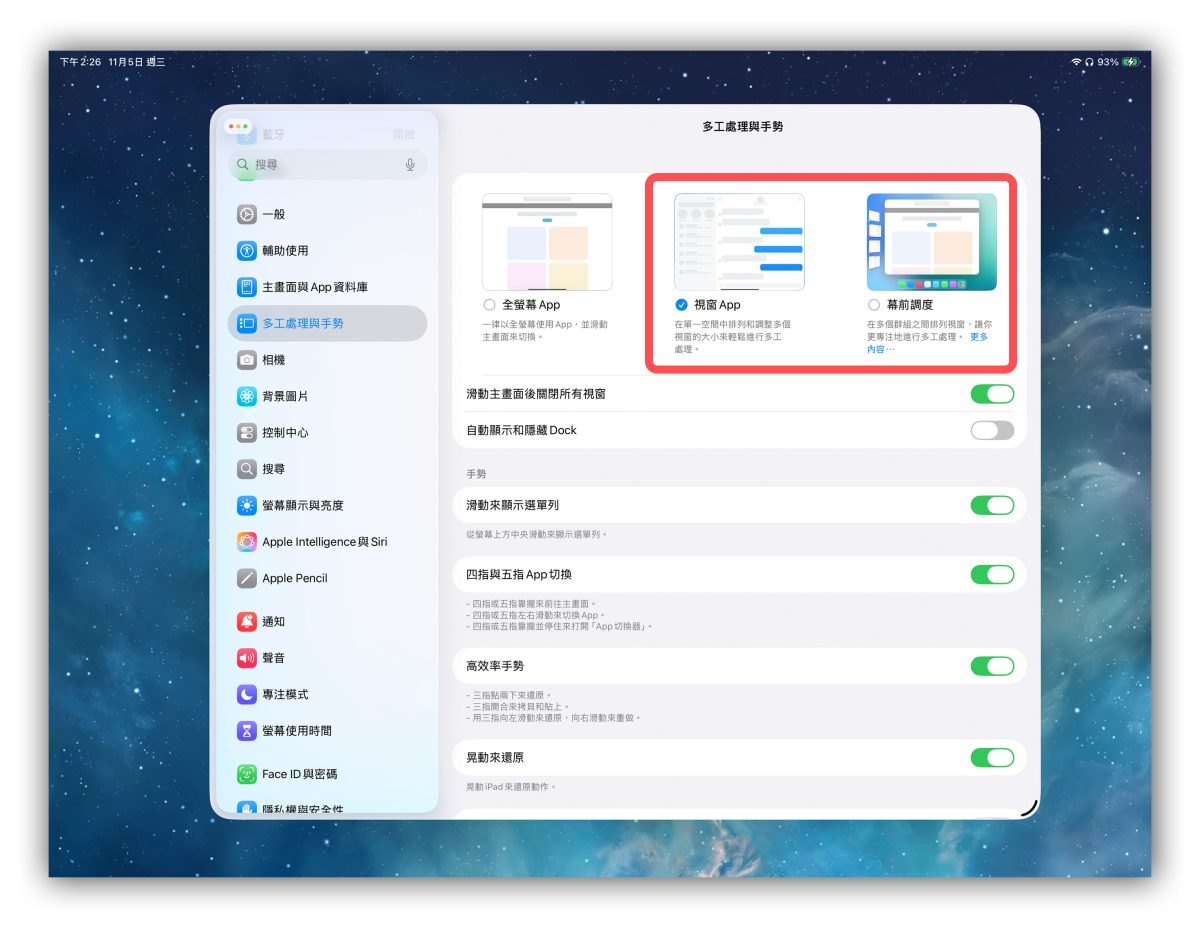
首先得將你的 iPad 更新至 iPadOS 26.1 正式版,然後多工處理模式必須設定成「視窗 App」或「幕前調度」,可以到「設定」>「多工處理與手勢」來調整。
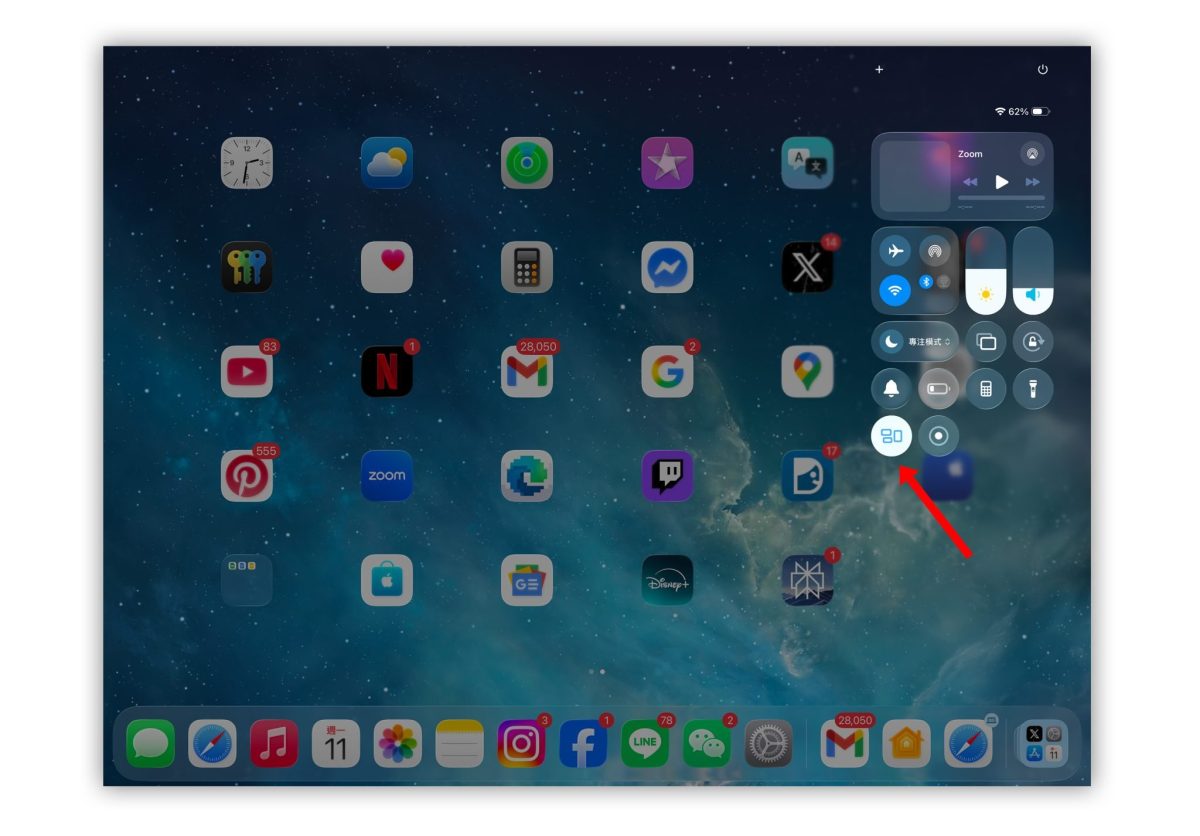
或是拉開控制中心,會看到一個視窗圖示的按鈕,長按選擇使用「視窗 App」或「幕前調度」。
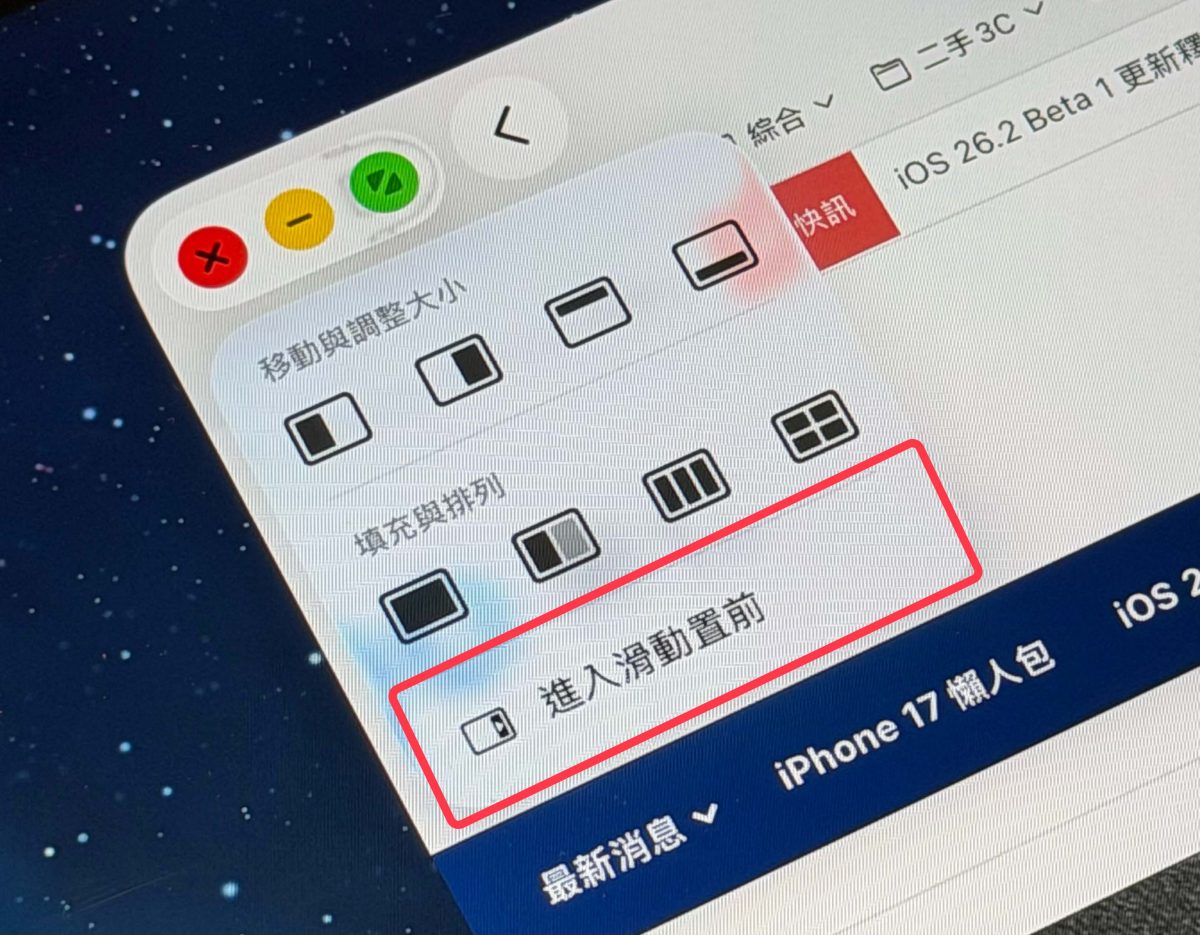
想知道「視窗 App」與「幕前調度」的詳細使用技巧,可參考我們之前分享的內容。
|
延伸閱讀》 |
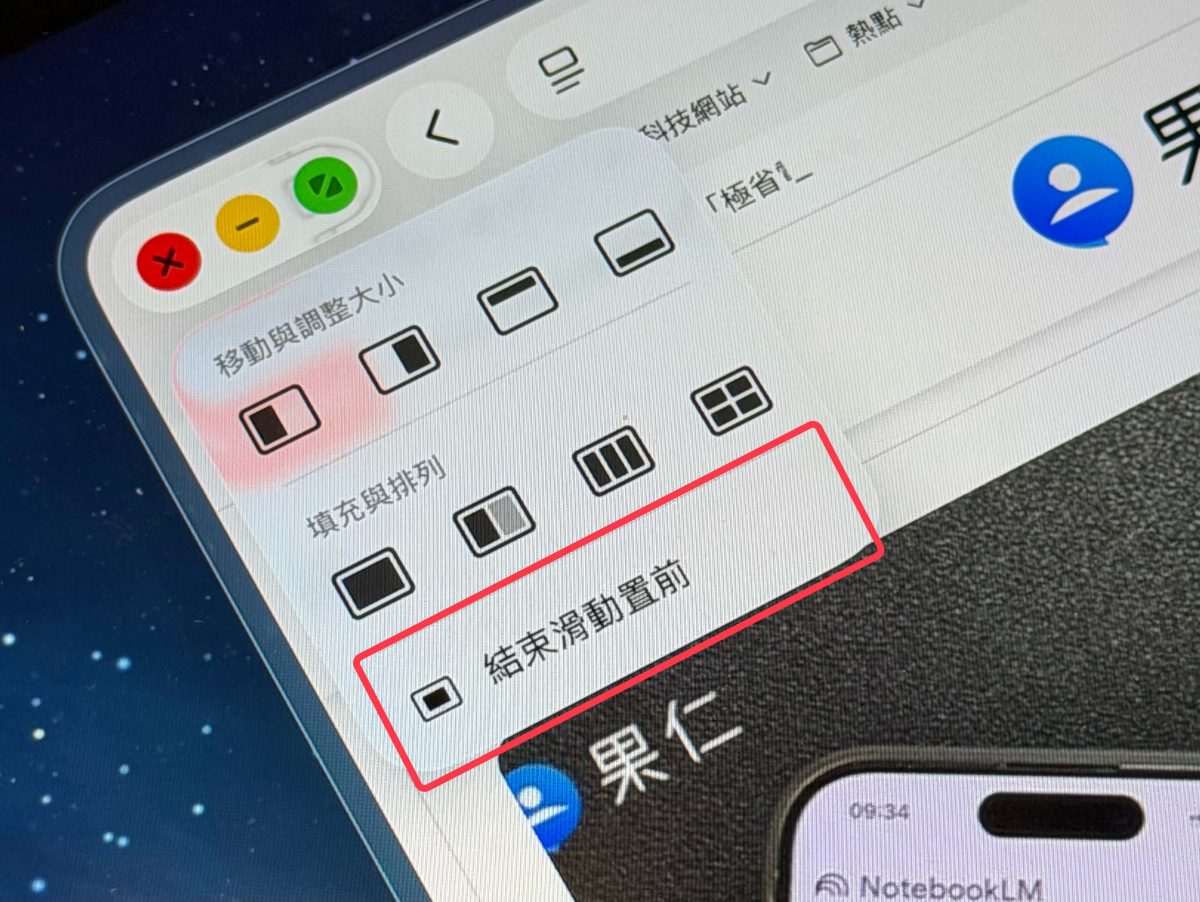
關閉滑動置前的方式也一樣,就長按滑動置前視窗的「紅綠燈按鈕」>「結束滑動置前」;請注意,進入滑動置前的 App,除非手動結束滑動置前,否則該 App 會一直維持滑動置前的狀態。
iPad 滑動置前的 App 可調整視窗大小
處於滑動置前的 App,視窗周圍會有一圈 Liquid Glass 玻璃效果,按住並拖動這圈 Liquid Glass 可以左右移動視窗位置。
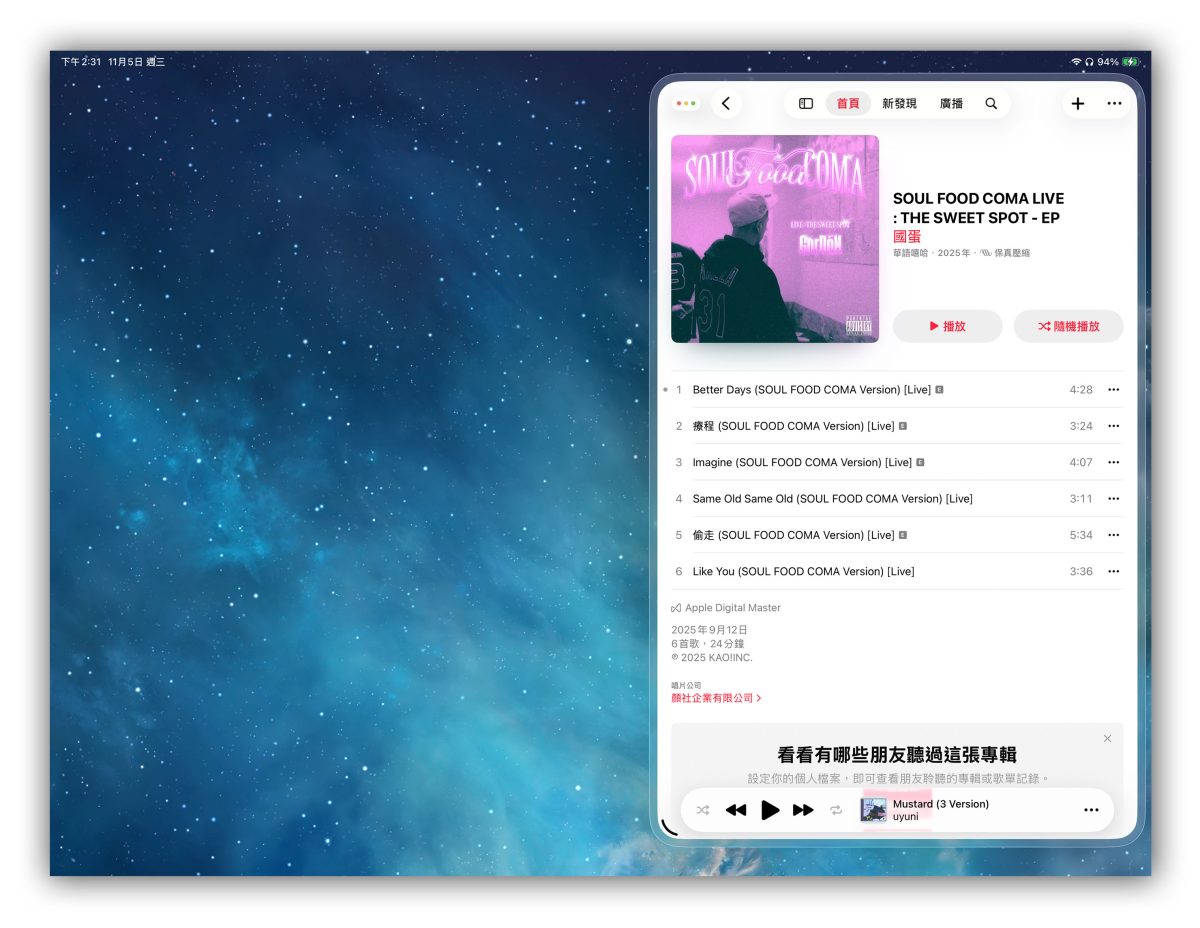

畢竟是滑動置前,所以能將 App 視窗直接丟進螢幕邊緣暫時隱藏,等要用的時候再點擊箭頭按鈕,視窗就會恢復置頂。

而拖動視窗角落的弧形線條則是可調整視窗大小。

iPadOS 26.1 滑動置前無法切換多個 App
比較可惜的是,iPadOS 26.1 滑動置前並沒有「多工設計」,一次只能將一個 App 進入滑動置前,無法像過去能在多個 App 間來回切換。
iPad 滑動置前操作教學:總結
以上 iPad 滑動置前的操作教學分享,提供給已更新至 iPadOS 26.1 以上版本的用戶參考,來回味一下這方便的操作方式,讓你的 iPad 多工體驗更上一層樓;例如滑網頁邊看社群或是進行資料比對…等等都很好用。
雖然閹割「多工處理」很可惜,不過有總比沒有好,只能期待未來蘋果會再透過系統更新來改進。
延伸閱讀》













如果想知道更多關於 Apple 的消息、教學、小技巧或是科技新知,一定要點擊以下任一 LOGO,追蹤我們的 Facebook 粉絲團、訂閱 IG、YouTube 以及 Telegram。





