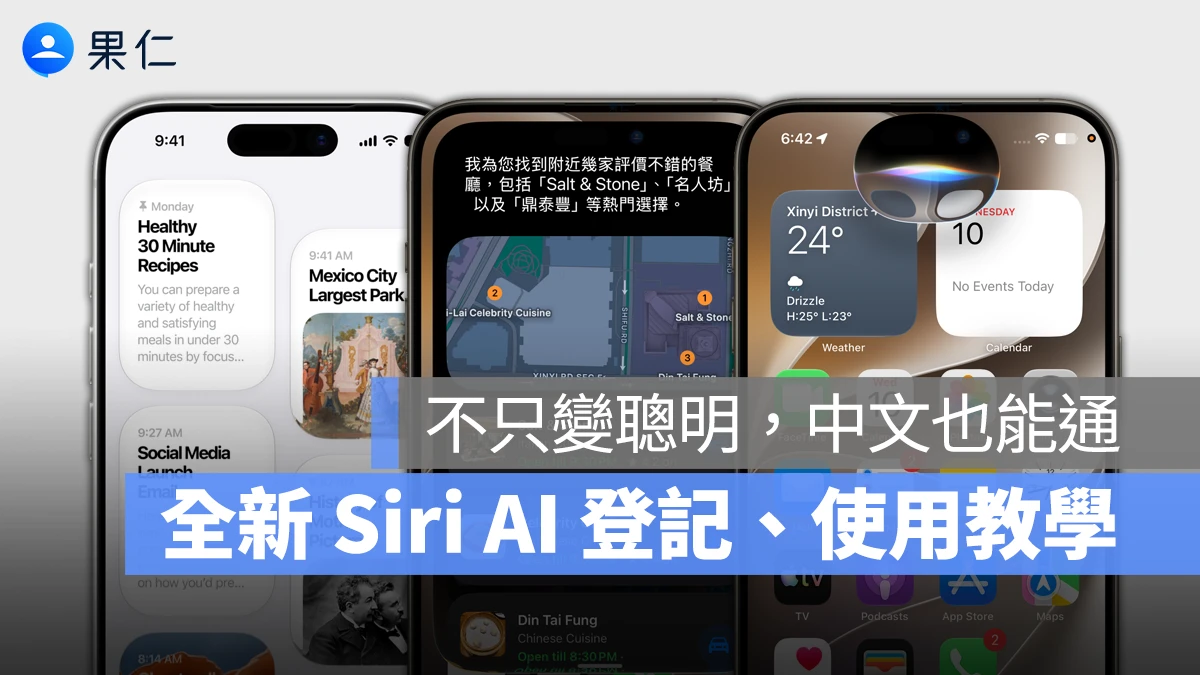
「Siri」可說是 Apple Intelligence 的一項重點功能,不僅換上全新外觀、蘋果也表示「語意理解」以及「回應」都有更好的表現;目前我已經使用 Apple Intelligence 一週的時間,發現有幾個還不錯的 Siri 技巧可以分享給大家,說不定 Siri 對你的日常生活也有些幫助。
👉 也歡迎收聽《果仁聊科技》Podcast,讓你利用瑣碎時間吸收科技新知!
👂🏻點擊收聽:還是撐不住慘淡銷量,外媒指出蘋果「無限期延後」iPhone Air 2 推出計劃

Apple Intelligence 的 Siri 設定建議
Apple Intelligence 的啟用方式這邊就不再贅述,想知道詳細步驟的用戶請參考以下教學文章;這邊先講 3 個 Siri 的設定建議,請先到「設定」>「Apple Intellignece 與 Siri」頁面。
|
延伸閱讀》 |
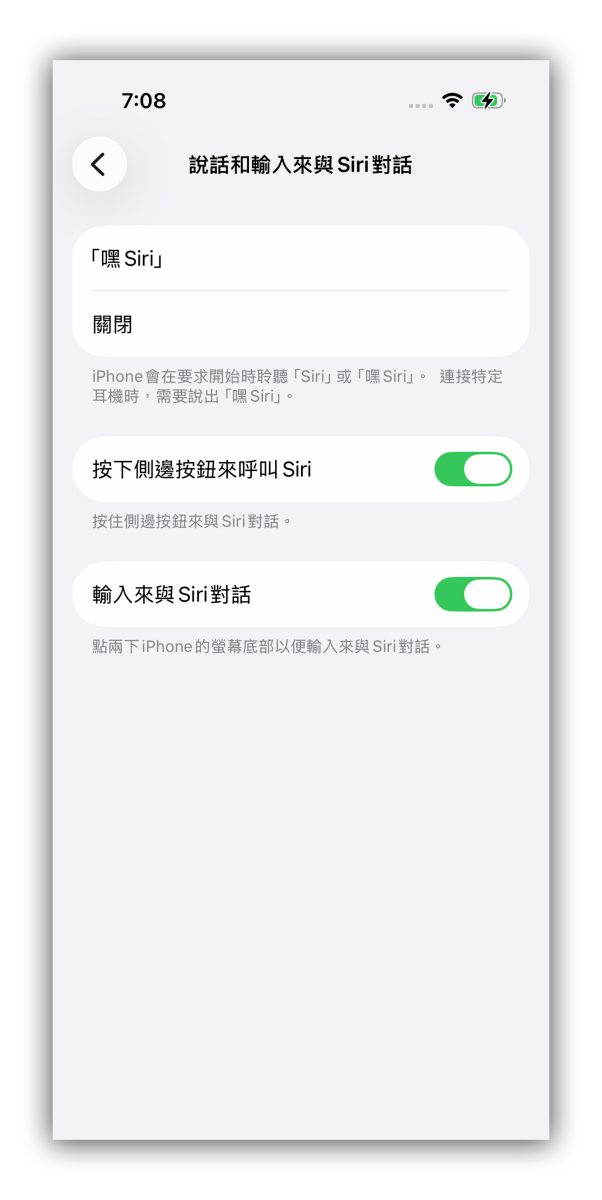
說話和輸入來與 Siri 對話
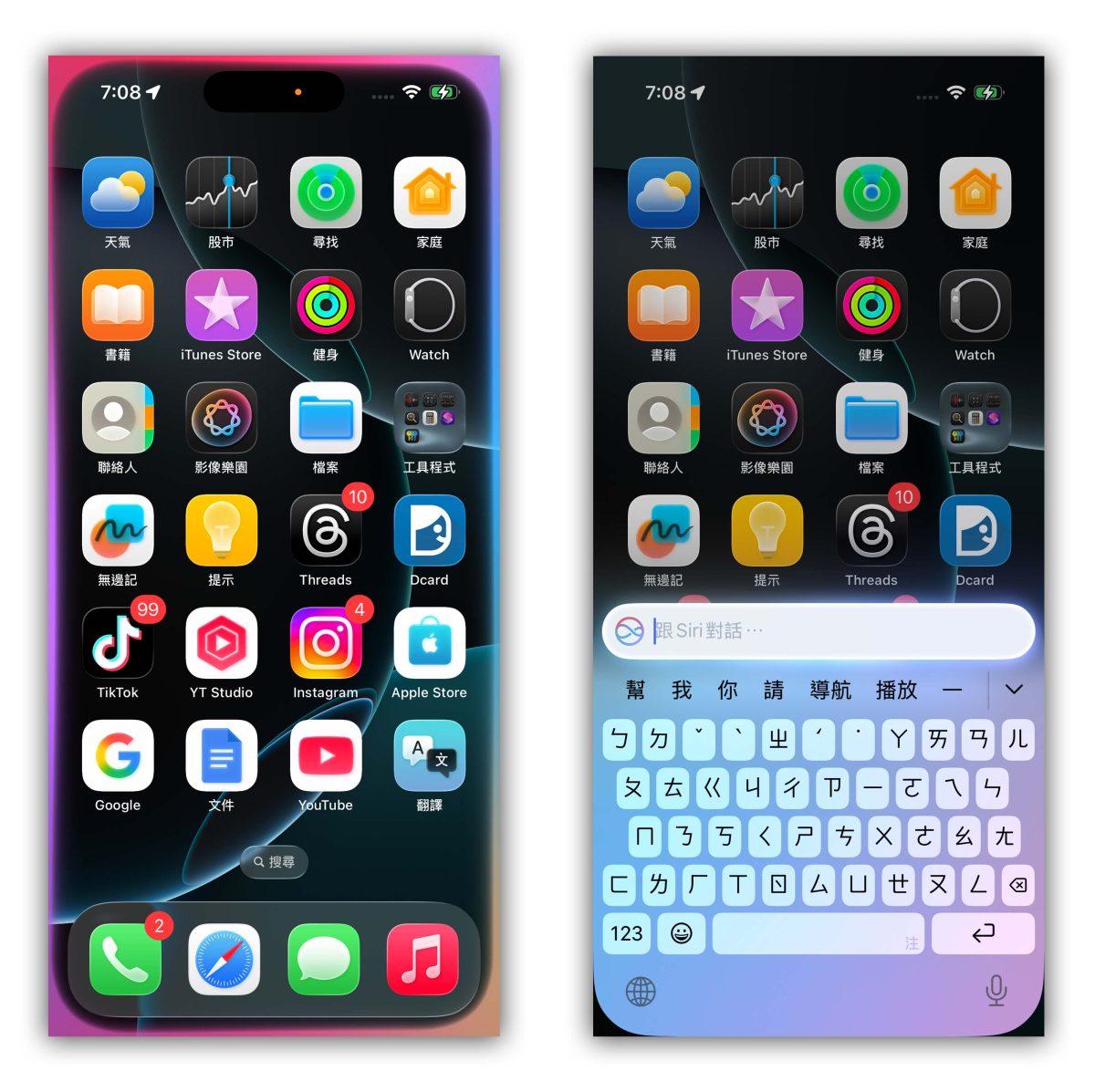
是否開啟「嘿 Siri」就看個人習慣,不過下面的「按下側邊按鈕來呼叫 Siri」以及「輸入來與 Siri 對話」建議打開。
Siri 回應
「Siri 回應」的部分,語音回應就設定自動就好,這樣 Siri 會「視情況」說出回應內容;例如你正在看手機的當下 Siri 就只會顯示回應不會發出聲音、當你在開車或沒有使用手機時,Siri 才會唸出回應。
下面的「永遠顯示要求」建議開啟,螢幕上才會出現你的指令逐字稿,這樣能看到 Siri 是否有把你的指令辨識精準,避免雞同鴨講搞烏龍。

ChatGPT
最後請務必啟用 ChatGPT,當 Siri 遇到難解問題時才能給 ChatGPT 接手回答;而為了確保隱私安全,每次在使用 ChatGPT 前系統都會詢問用戶「是否同意傳送內容到 ChatGPT」。
若你信任 ChatGPT,可以將「確認要求」關閉;這樣系統在處理問題時就不會徵求你的同意,直接讓 ChatGPT 介入,加快處理流程。
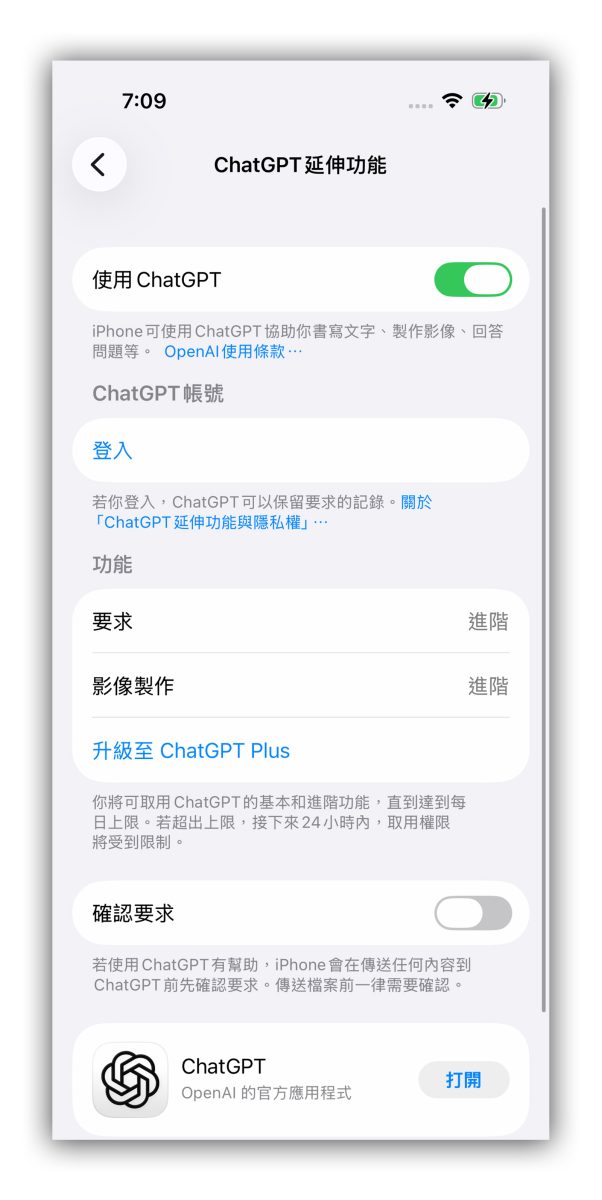
那不登 ChatGPT 帳號,頂多就是影像樂園繪圖、指令要求會有用量限制;達到用量限制時,還是可以到 ChatGPT App 內繼續用自己的帳號完成任務,影響不大。
接著跟大家分享 Apple Intelligence 的 Siri 使用技巧與心得,有興趣的話你也可以馬上自己試試看。
Apple Intelligence Siri 使用技巧(一):一般問題詢問、連續問答
首先是普通問題諮詢,除了一些之前常用的簡單要求外,現在有了 ChatGPT 幫忙,你幾乎可以對 Siri 提問任何領域的相關問題,系統會自動判斷是否交給 ChatGPT 處理、或是直接透過裝置端的模型處理即可。
而且 Apple Intelligence 的 Siri 也能理解上下文,並支援連續問答;雖然還是有可能碰上「鬼打牆」、「答非所問」、「聽不懂問題」的狀況,但整體實用性與之前的版本相比已經進步許多。
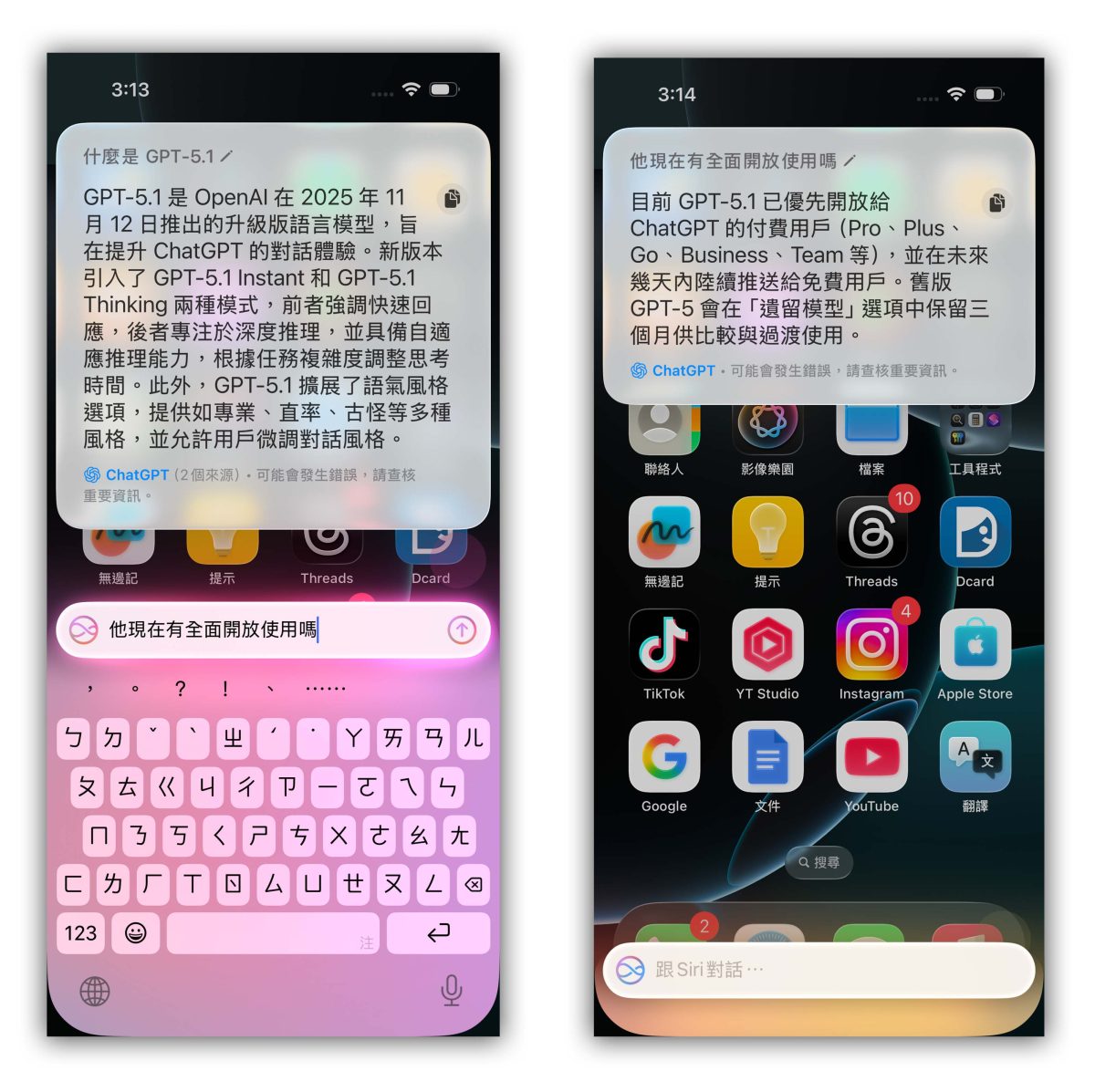
像我現在就很常把 Siri 當作隨身百科使用,在滑手機的過程中若看到不懂的名詞,就隨時點兩下螢幕底邊叫出 Siri,輸入問題讓 ChatGPT 給我答案。
例如以撰文當下 AI 領域的新聞「OpenAI 發佈 GPT-5.1 模型」來說;我提問「什麼是 GPT-5.1?」,這時 Siri 就請 ChatGPT 介入,而 ChatGPT 的回答如下:
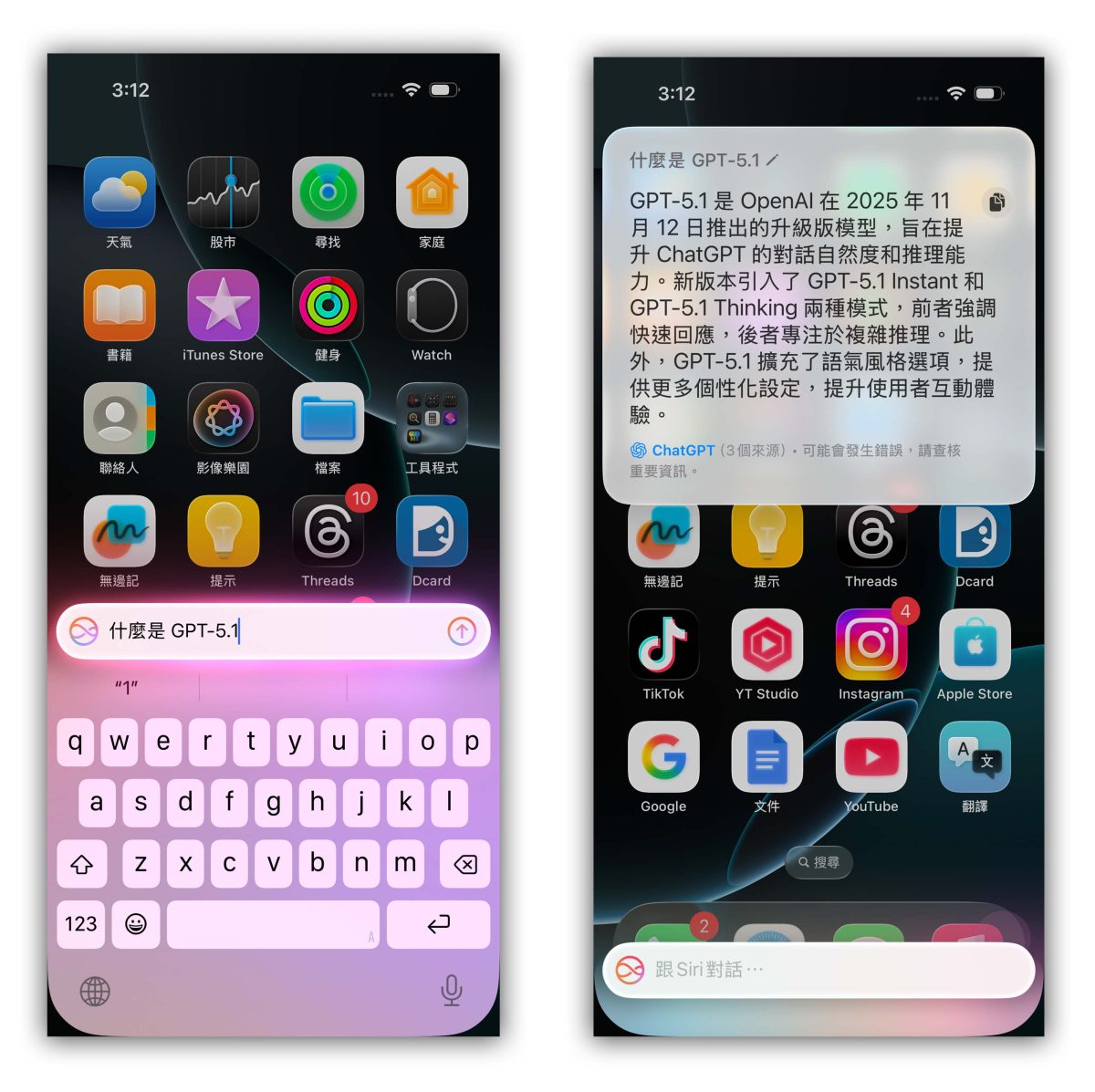
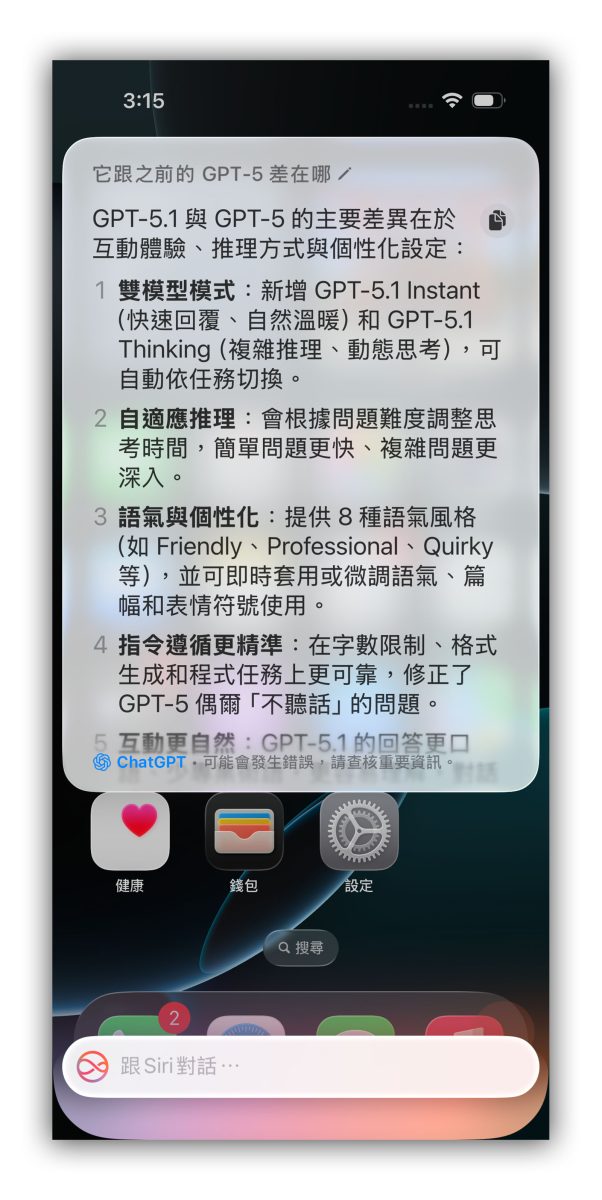
最後我再問「它跟之前的 GPT-5 差在哪?」,ChatGPT 的回覆也不錯;只是要注意,對話框下面也有特別提醒你 ChatGPT 還是有出錯的可能,在使用過程中請務必查證資訊。
Apple Intelligence Siri 使用技巧(二):畫面截圖搜尋
之前有分享過 Apple Intelligence 的「視覺智慧」功能,可以拍照或截圖並詢問 ChatGPT 圖中的元素,詳細介紹可參考以下文章。
|
延伸閱讀》 |
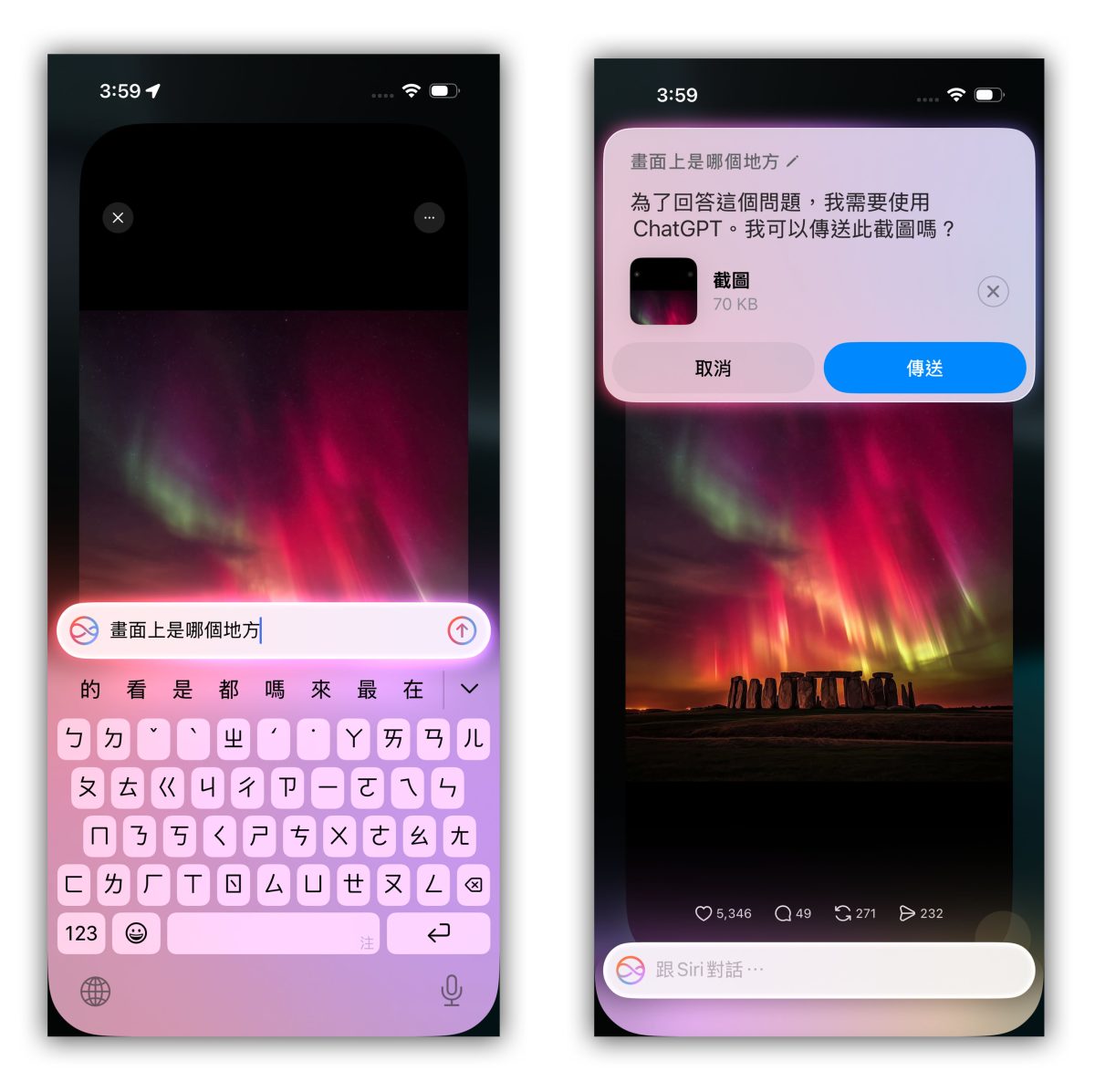
Siri 其實也有類似的功能,先將畫面停留在想詢問的東西上,再叫出 Siri 詢問「畫面上…」、「這段文字在說什麼…」、「這是…」之類的問題,總之就是要讓 Siri 明白你是在問畫面上的東西。
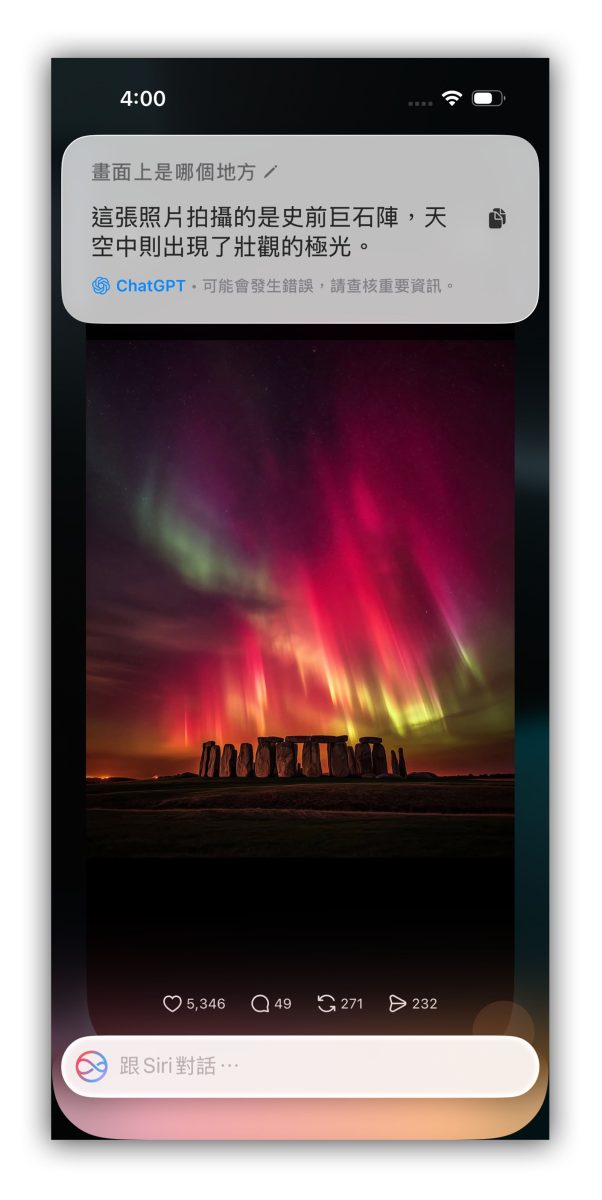
例如我在 Threads 上看到人家分享的極光照,就出 Siri 問它「畫面上是哪個地方?」,Siri 就會說需要截圖並傳送給 ChatGPT,這張截圖只會用於詢問 ChatGPT、不會保存到相簿。
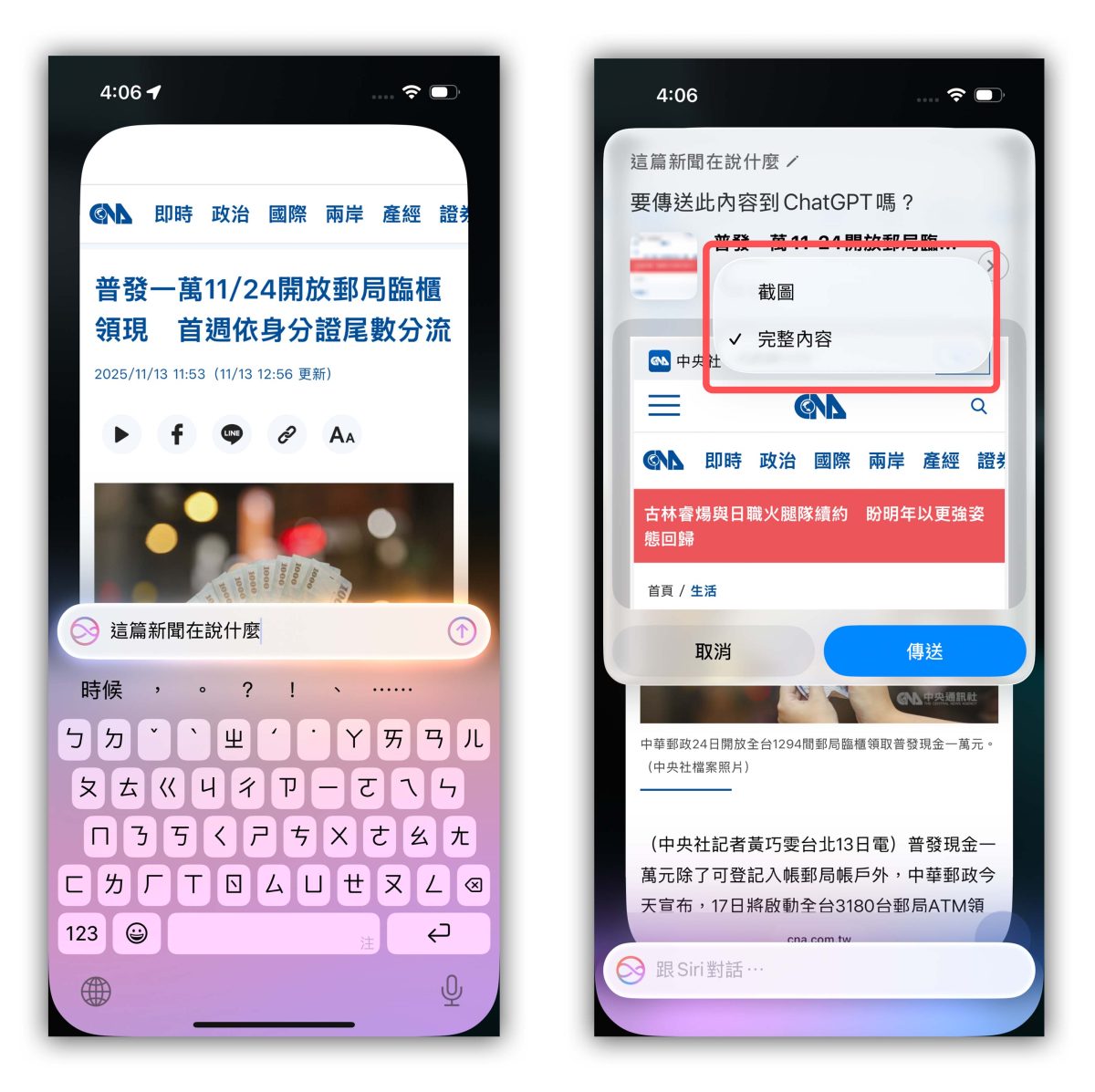
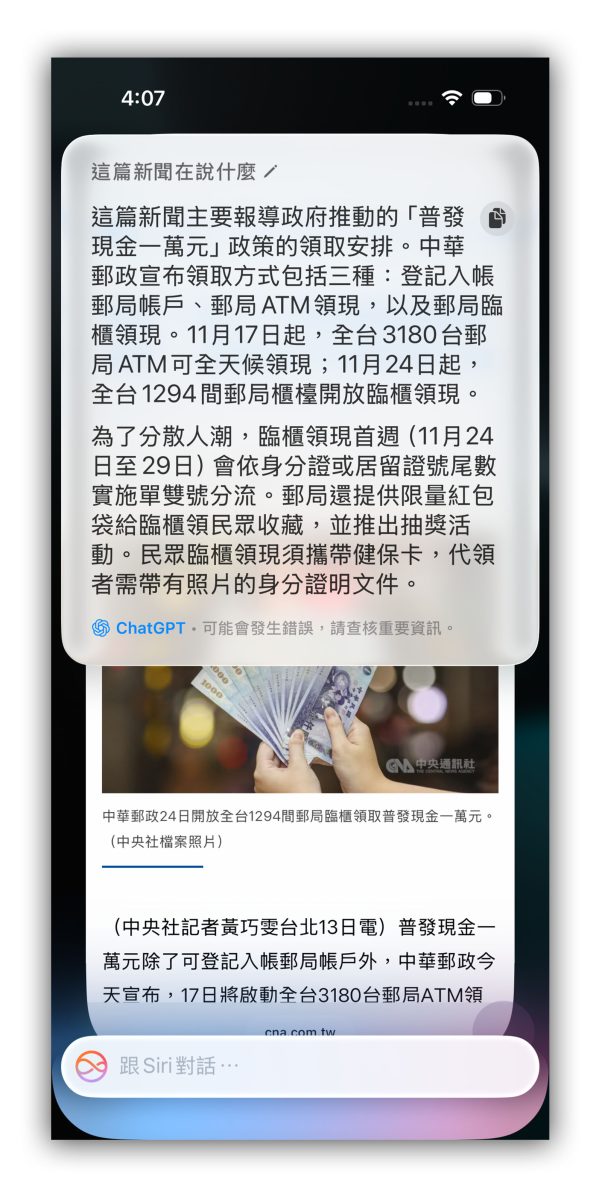
或是以這篇中央社的普發現金新聞為例,我問 Siri「這篇新聞在說什麼?」,系統也是先徵求截圖同意,不過因為是在瀏覽器中,所以截圖選項多了「完整內容(整頁截圖)」可以選,好讓 ChatGPT 能夠閱讀完整的新聞內容。
最後 ChatGPT 給的答案也不差。
Apple Intelligence Siri 使用技巧(三):產品操作技巧
根據蘋果的說法,Apple Intelligence 的 Siri 有內建豐富的產品知識,幫助用戶使用各種功能;例如我問「怎麼使用剪貼板?」,Siri 就有給我一系列的操作步驟。
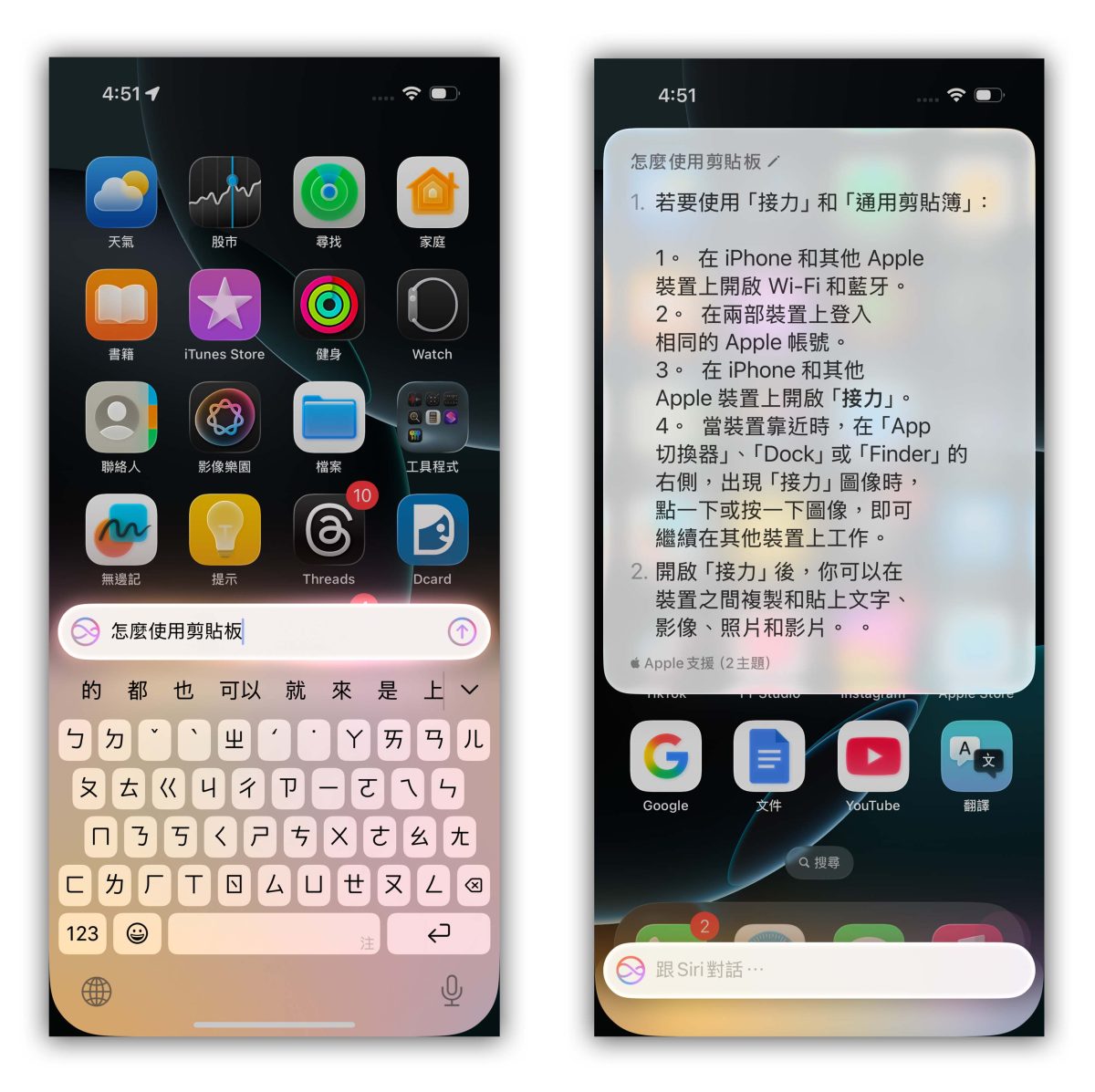
但老實說,這個產品知識功能現階段還有改進空間,因為在問功能的時候系統很常鬼打牆或聽不懂、不然就是會直接幫你操作完成;建議要描述清楚、完整一點,也盡量不要用簡稱,成功率才會比較高,大家可以自己測試看看。
Apple Intelligence 的 Siri 功能總結
以上 Apple Intelligence 的新 Siri 功能分享,雖然現階段的 Siri 還是有點不太靈光,偶爾會答非所問,但有了 ChatGPT 的加持後,至少已經能處理稍微複雜的問題,而不是一股腦的丟網頁搜尋結果丟給你,還是蠻推薦大家試用看看,尤其 ChatGPT 當百科全書真的蠻方便的。
而真正具備螢幕感知功能、跨 App 操作的進階版 Siri,預計最快會在 2026 年 3 月發布 iOS 26.4 的時候同步推出;除此之外,蘋果未來也打算將 Gemini 整合進 Siri,負責「摘要」與「任務規劃」的工作,並強化語意理解與多步驟任務處理能力,更好應對用戶提出的複雜指令,就讓我們敬請期待。
延伸閱讀》

如果想知道更多關於 Apple 的消息、教學、小技巧或是科技新知,一定要點擊以下任一 LOGO,追蹤我們的 Facebook 粉絲團、訂閱 IG、YouTube 以及 Telegram。