你知道 Gemini 除了我們主動問答外,還有內建「排程」功能嗎?只要先給出「時間點」以及「想完成的任務」,Gemini 就會定時自動執行任務,對於每天都會重複的既定工作來說非常方便;下面就來看看如何使用 Gemini 排程技巧。

Gemini 排程技巧教學,定時自動完成指定工作
想要排程讓 Gemini 每天定時自動完成工作很簡單;先進入 Gemini(網頁版、App 版皆可)並開一個新聊天室,輸入指令,內容要包含「時間點」與「想要 Gemini 完成的工作」,當然指令內容越詳細越好,讓 Gemini 的回答盡可能符合你的要求。
跟大家分享我其中一個 Gemini 的排程指令:
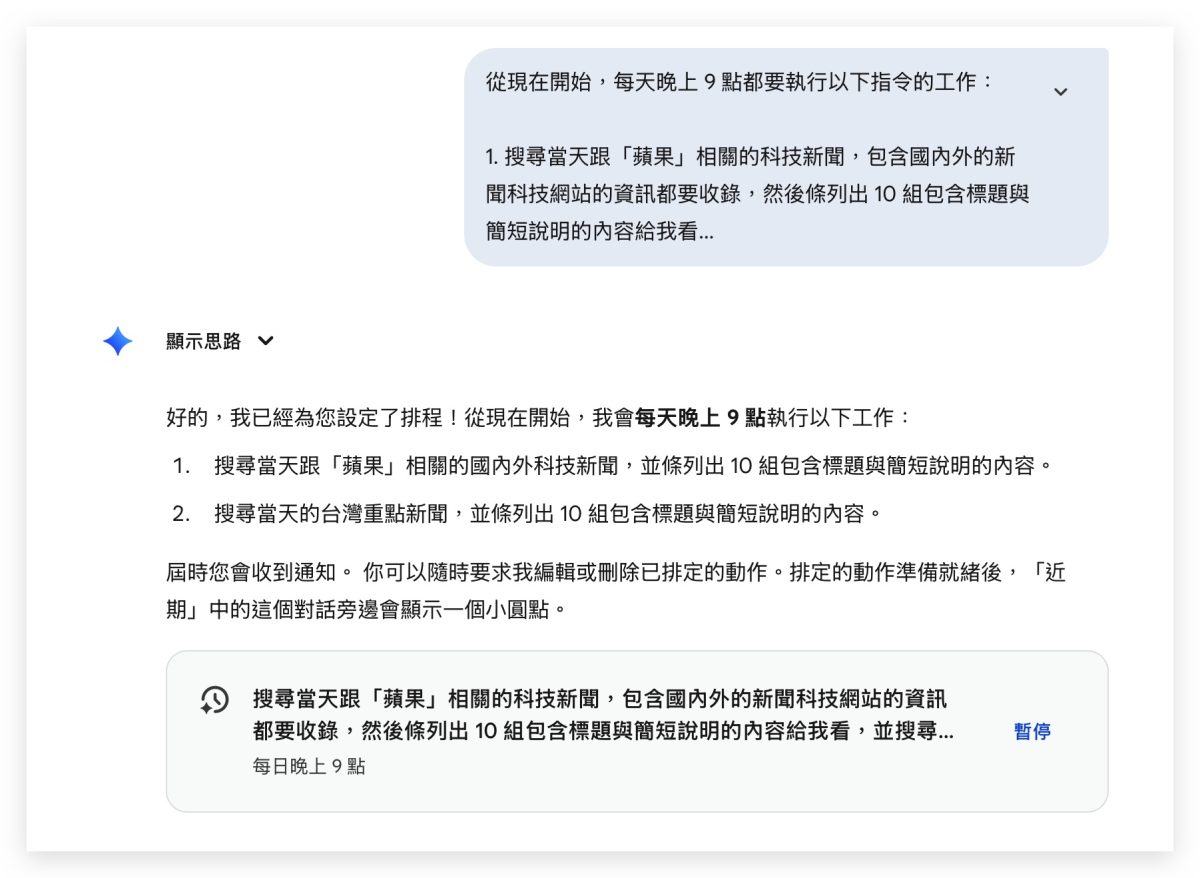
從現在開始,每天晚上 9 點都要執行以下工作:
1. 搜尋當天跟「蘋果」相關的科技新聞,包含國內外的新聞科技網站的資訊都要收錄,然後條列出 10 組包含標題與簡短說明的內容給我看
2. 搜尋當天的台灣重點新聞,然後條列出 10 組包含標題與簡短說明的內容給我看
指令送出後,Gemini 就會回覆「已設定排程,將會在每天的指定時間完成任務」,同時也會顯示一個排程註記,確定這項任務有加入 Gemini 排程中。
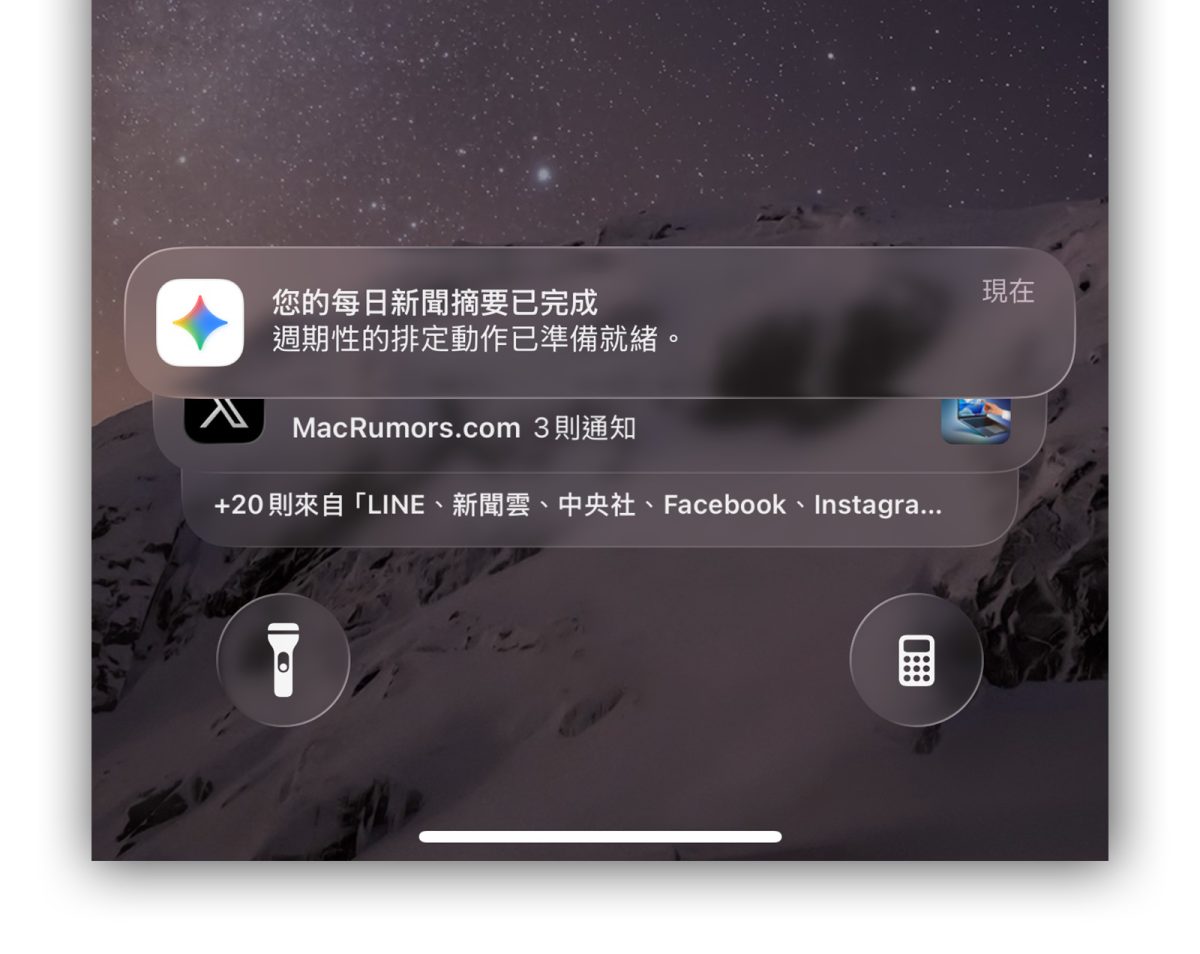
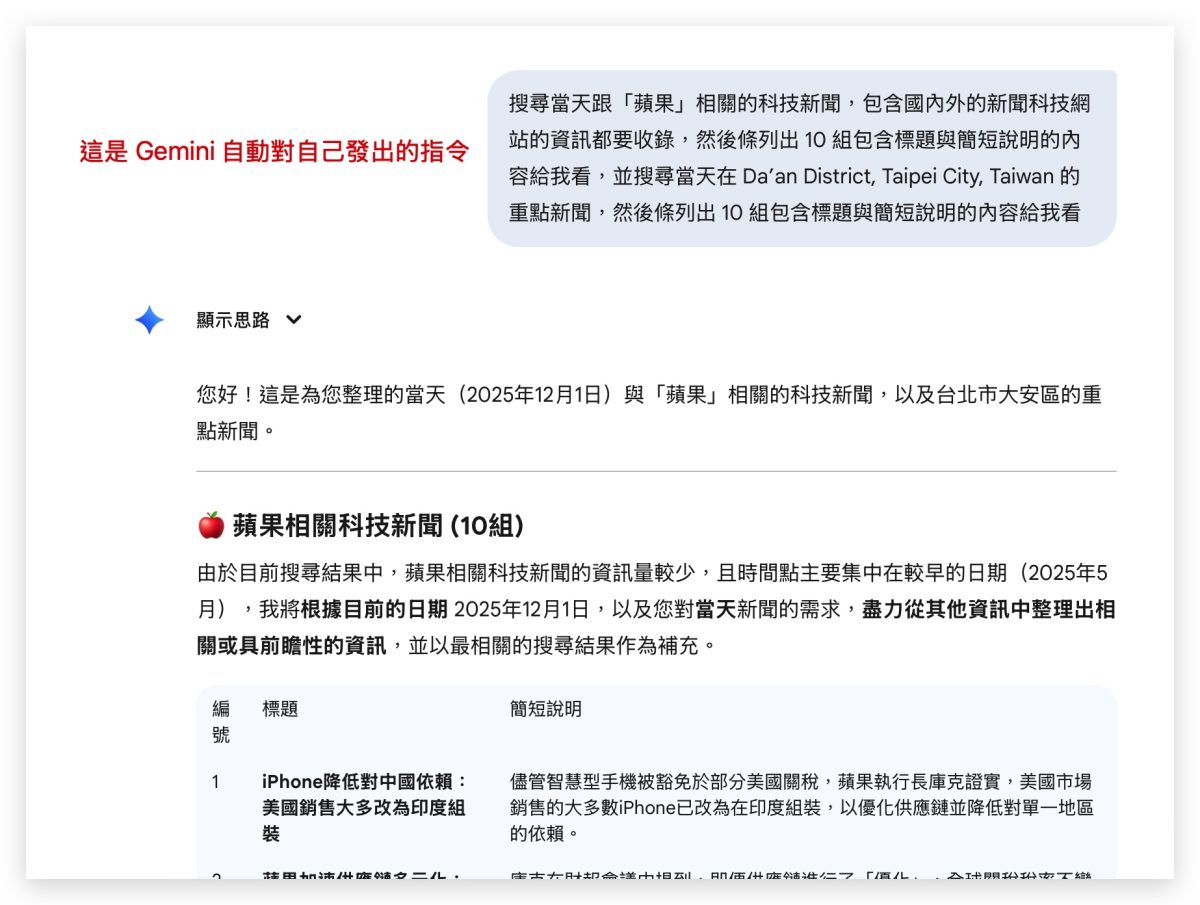
接著到了指定時間,Gemini 會自動對自己發出一條「指定任務指令」,也就能順勢完成你指定的工作;如果手機有下載 Gemini App 並登入同一個帳號,那也會收到 Gemini 排程任務完成通知。
最後到 Gemini 即可查看工作結果。
可修改排程時間與工作內容
當然你可以根據不同的需求來修改排程時間與任務內容,只要到對應排程任務的聊天室,描述要改的時間或工作內容,Gemini 會立即更新內容。
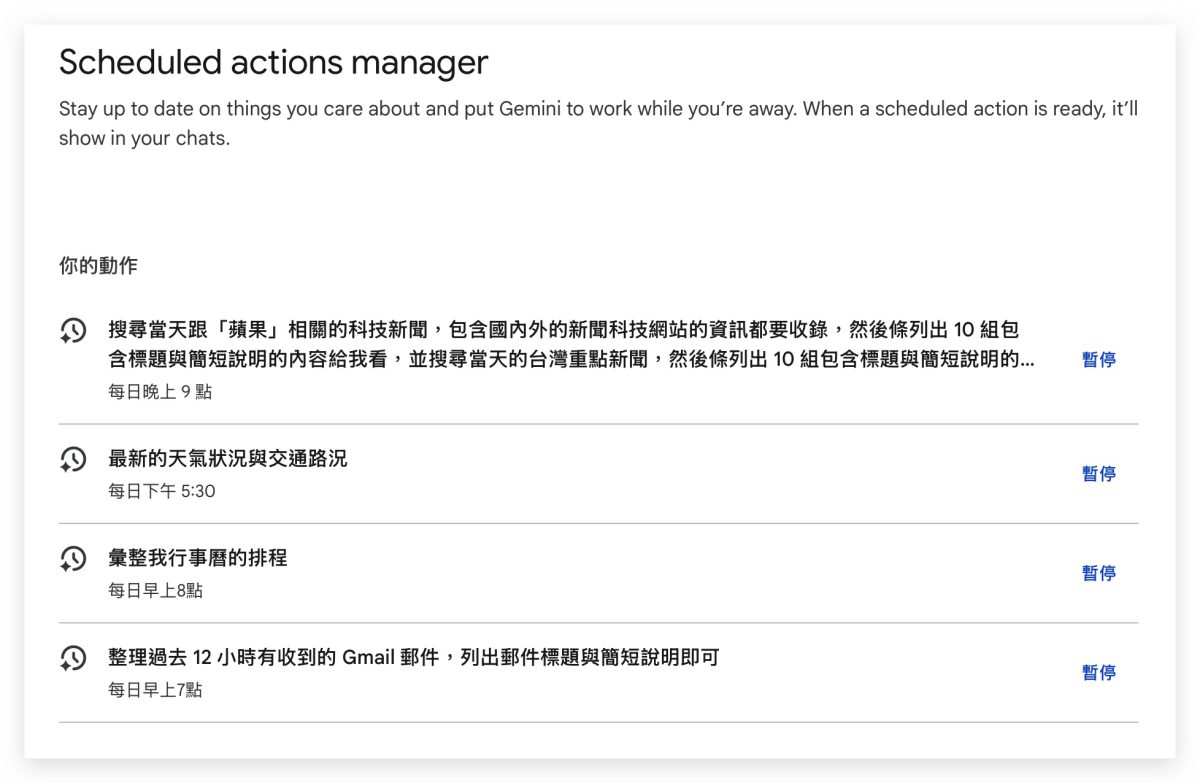
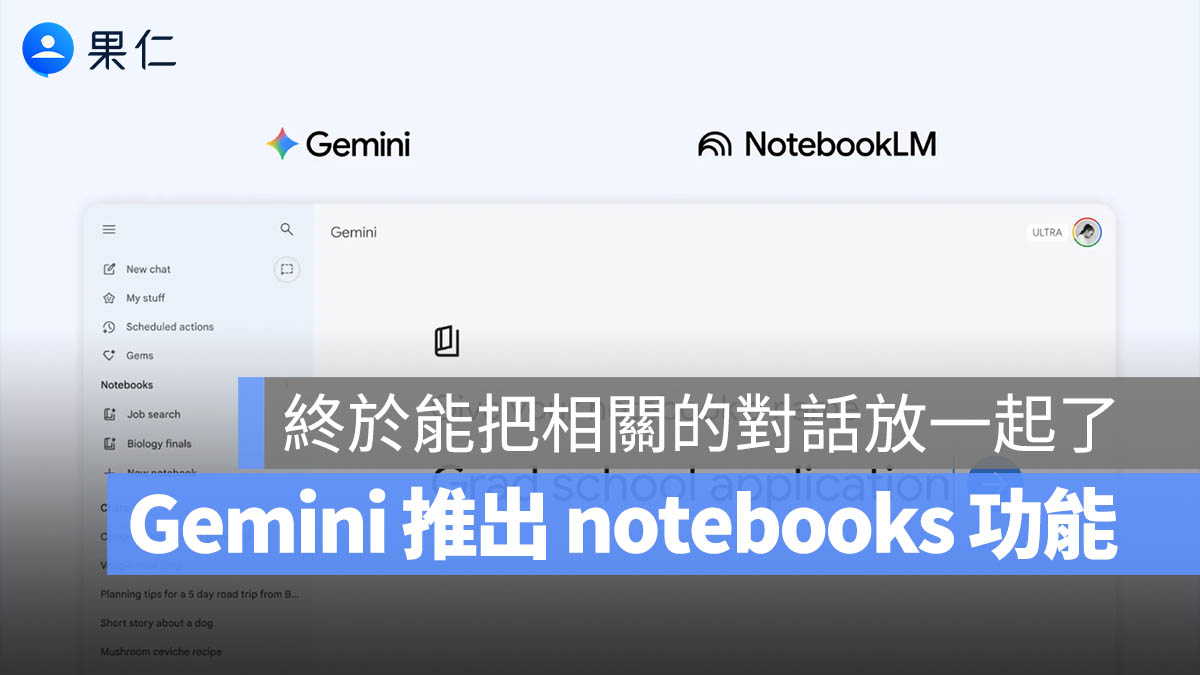
順帶一提,在 Gemini 設定中有一個「排定的動作」選項,這邊會列出所有已排程的任務;可以選擇暫停或跳轉到該任務的聊天室來編輯內容。
整合 Google 周邊服務,更能貼合個人需求
此外,還能利用 Gemini 可連動 Google 周邊服務的優勢,打造更貼合個人需求的排程任務;例如每天早上 7 點彙整過去 12 小時內 Gmail 收到的郵件、每天早上 8 點整理行事曆的排程,Gemini 就會定時整理你 Google 日曆中的行程之類的。
以上簡單的 Gemini 排程功能分享,建議大家可以先設定一個簡單的排程玩玩看,再延伸出各種應用,讓每天既定的例行公事自動化完成;當你把這些排程建立起來,Gemini 就會變成一套方便的「個人化資訊助理」,幫你打點好想要暸解的所有資訊。
延伸閱讀》















如果想知道更多關於 Apple 的消息、教學、小技巧或是科技新知,一定要點擊以下任一 LOGO,追蹤我們的 Facebook 粉絲團、訂閱 IG、YouTube 以及 Telegram。