現在很多地方都有推出會員制,結帳的時候就要掃描會員卡條碼,今天來教大家一個好用的 iPhone 小技巧,可以把各種會員卡、會員條碼放在 iPhone 的 Widget 小工具中,還可以直接切換、掃描,超級方便。
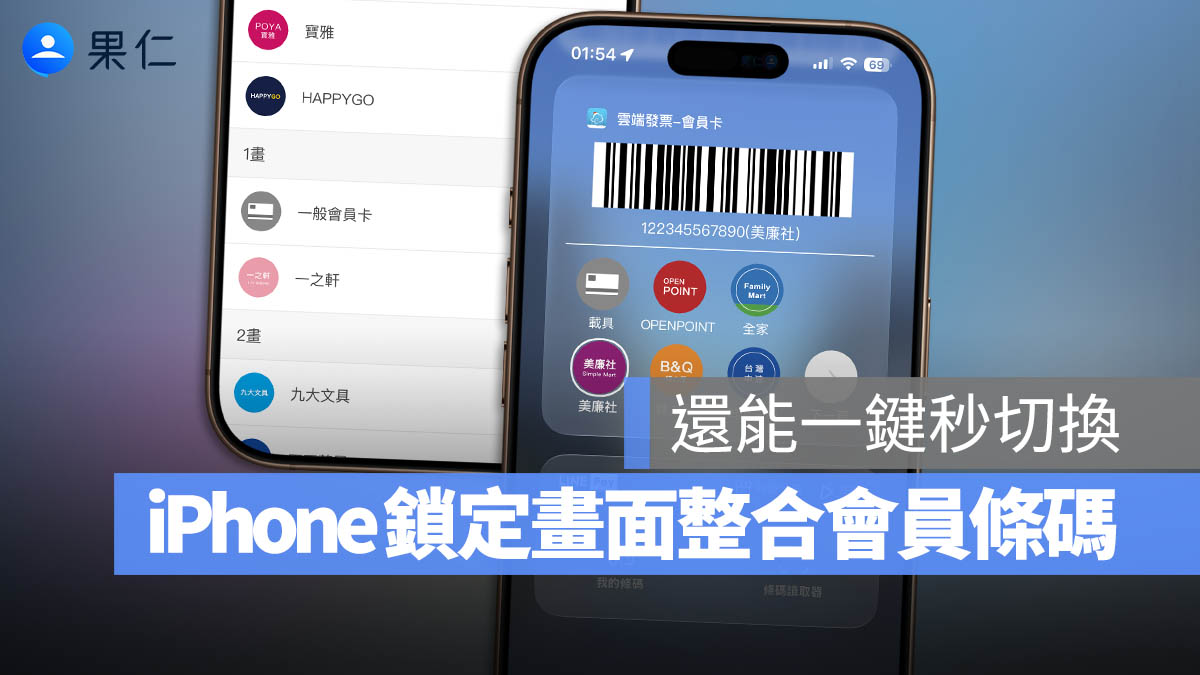
《雲端發票》整合各種會員卡條碼
在開始之前,先給大家看看這次要呈現的結果。

先準備好的你會員卡條碼,無論是實體的卡片或是拍照、截圖起來都可以。
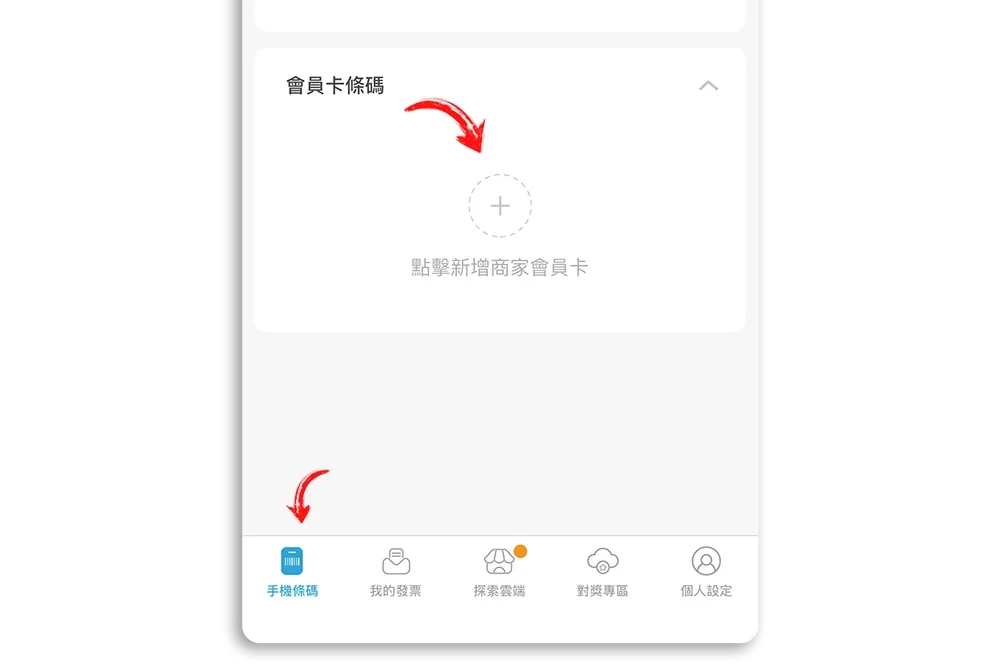
接著開啟下面「手機條碼」功能,你可以在這裡面新增各種不同的會員卡。
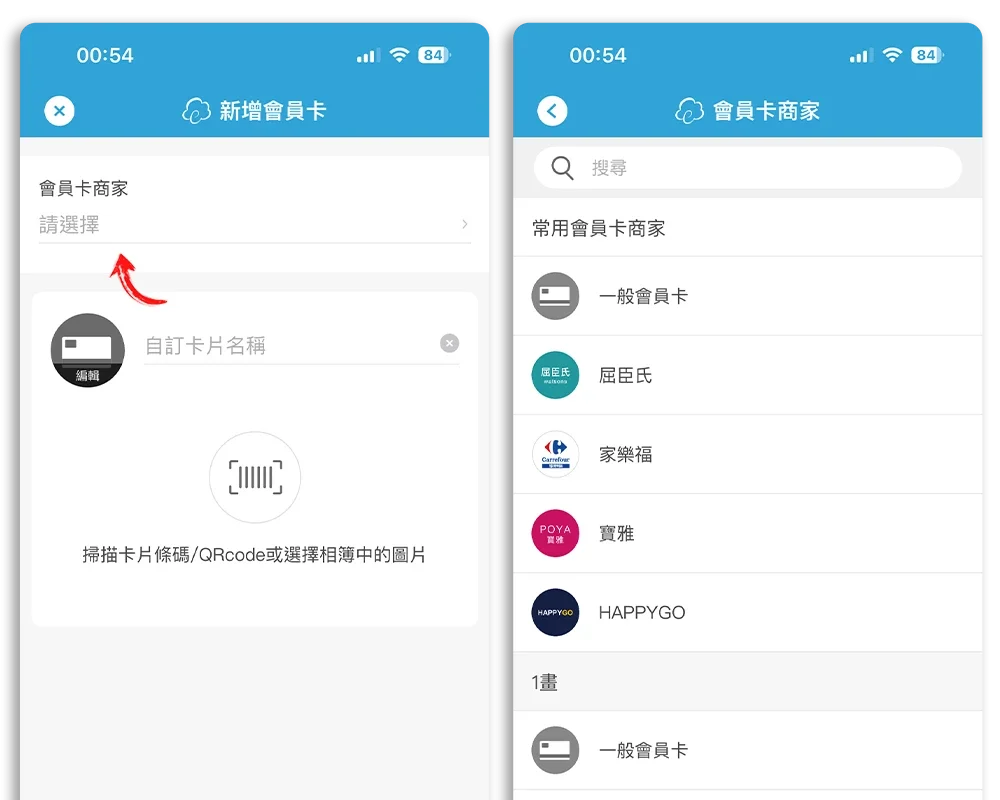
選擇「會員卡商家」以後,內建有各種大大小小的品牌,這個其實只是方便你快速建立這個會員卡的 icon,日後好辨別。
選好以後,點選畫面中間的條碼圖案,然後用相機拍攝你的會員條碼,或者是從相簿中選擇有條碼的截圖。
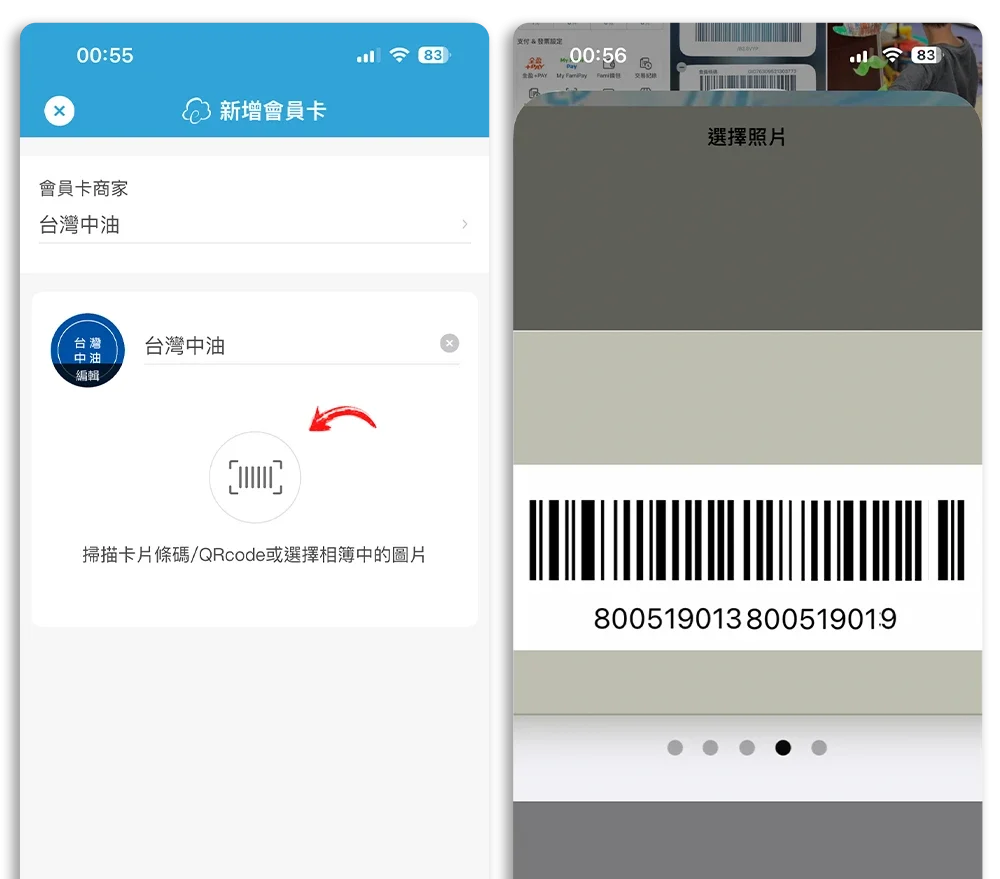
系統成功辨識條碼以後就完成了,然後依序把其他的會員卡都加入。
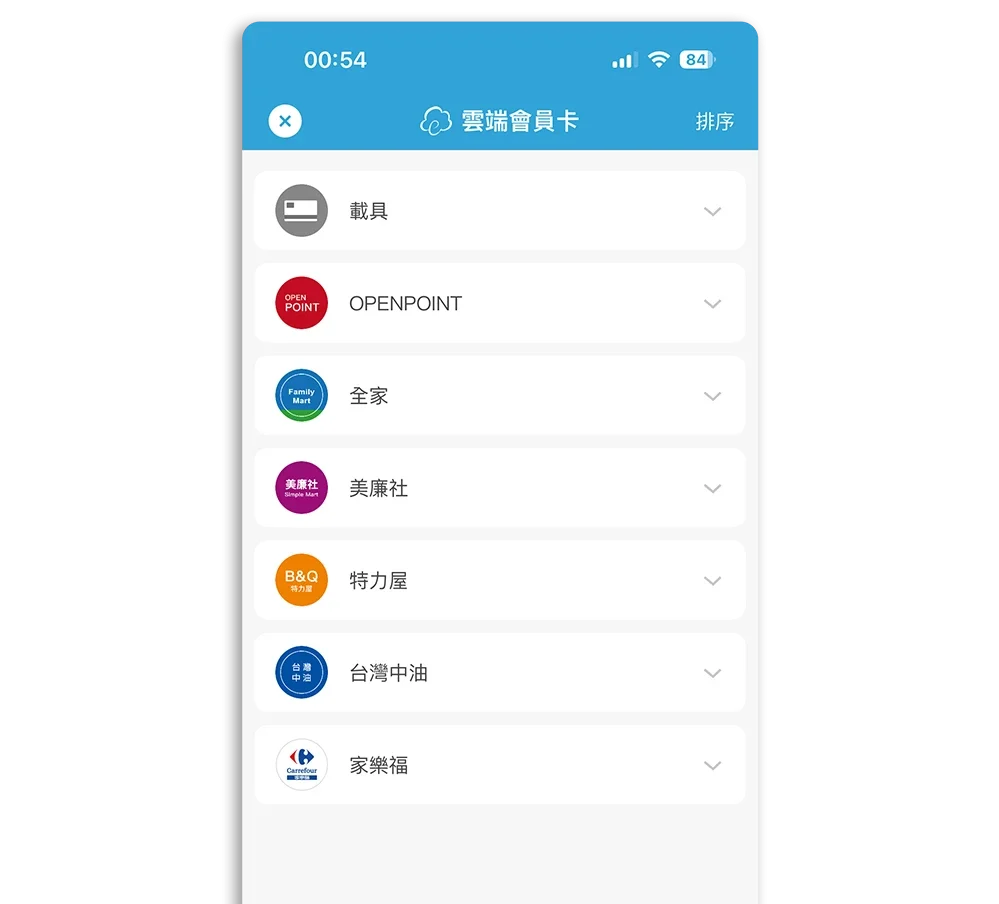
透過 Widget 小工具快速顯示會員條碼
接著我們把《雲端發票》的 Widget 小工具叫出來。
放在主畫面
有兩種方式,一種是放在桌面上。長按桌面空白處,點選左上角「編輯」選單的「加入小工具」。
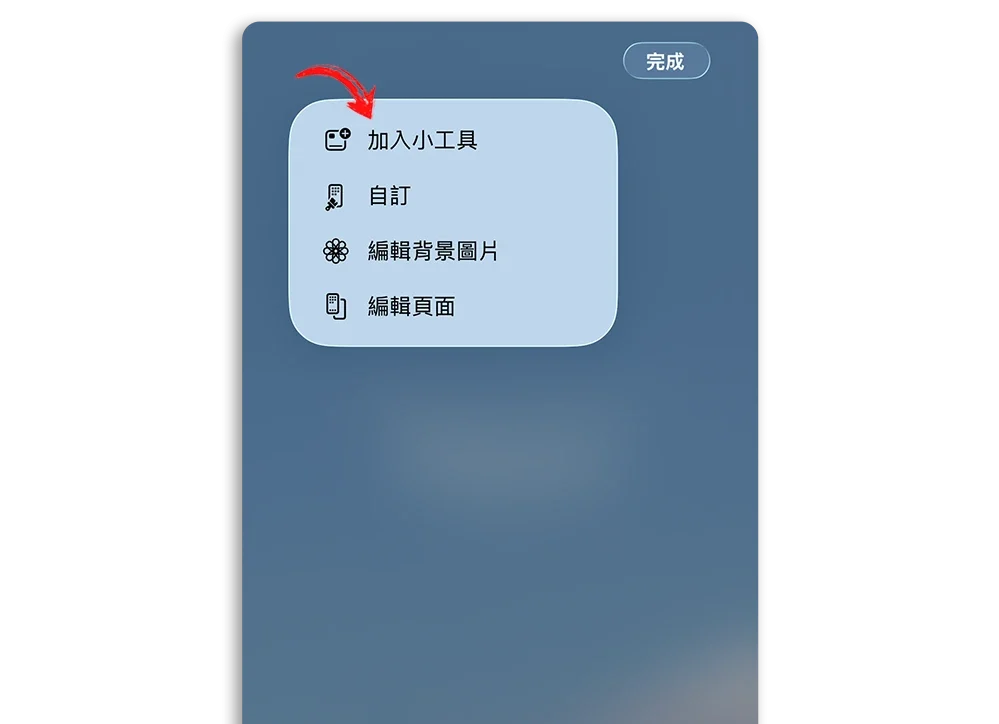
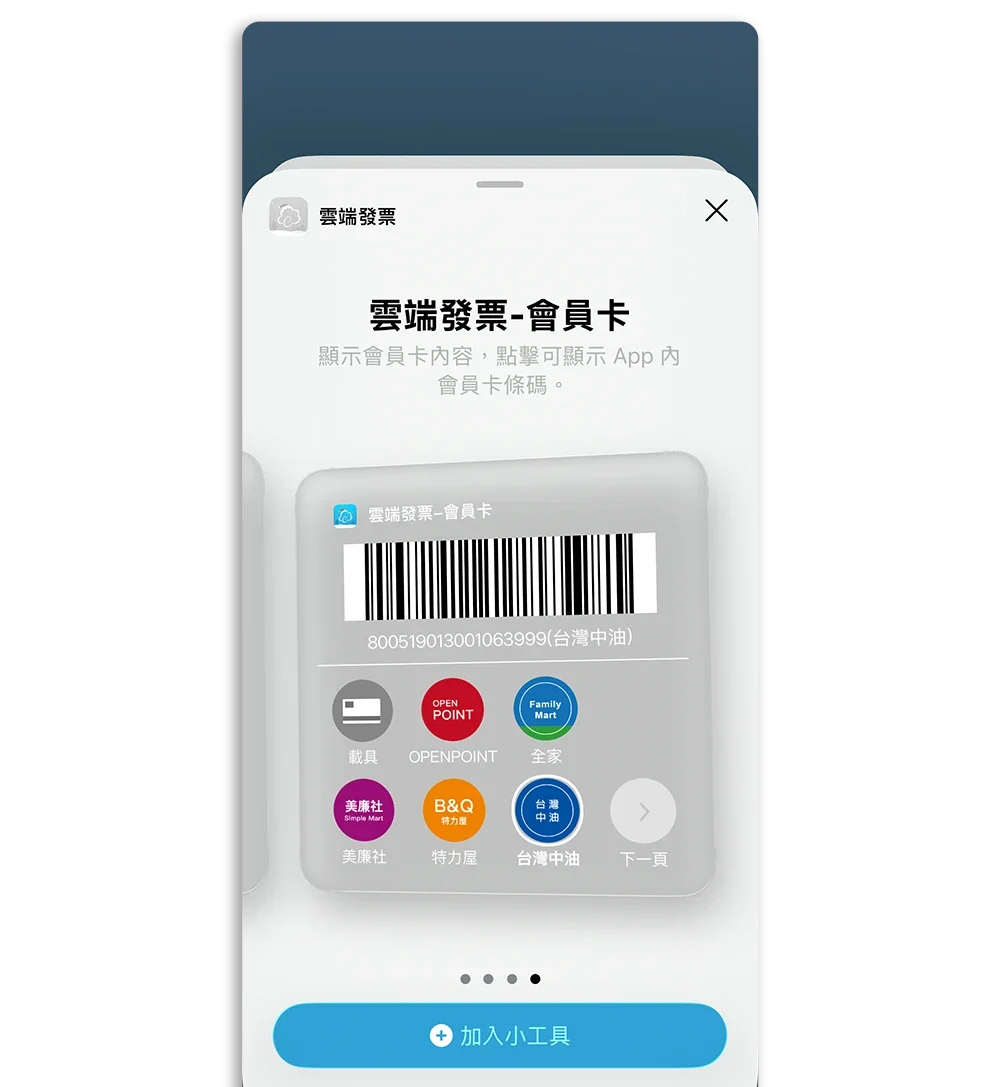
就可以把《雲端發票》的 Widget 小工具加入到桌面。需要掃描時,只要開啟桌面並且選擇你要的會員卡就可以了。
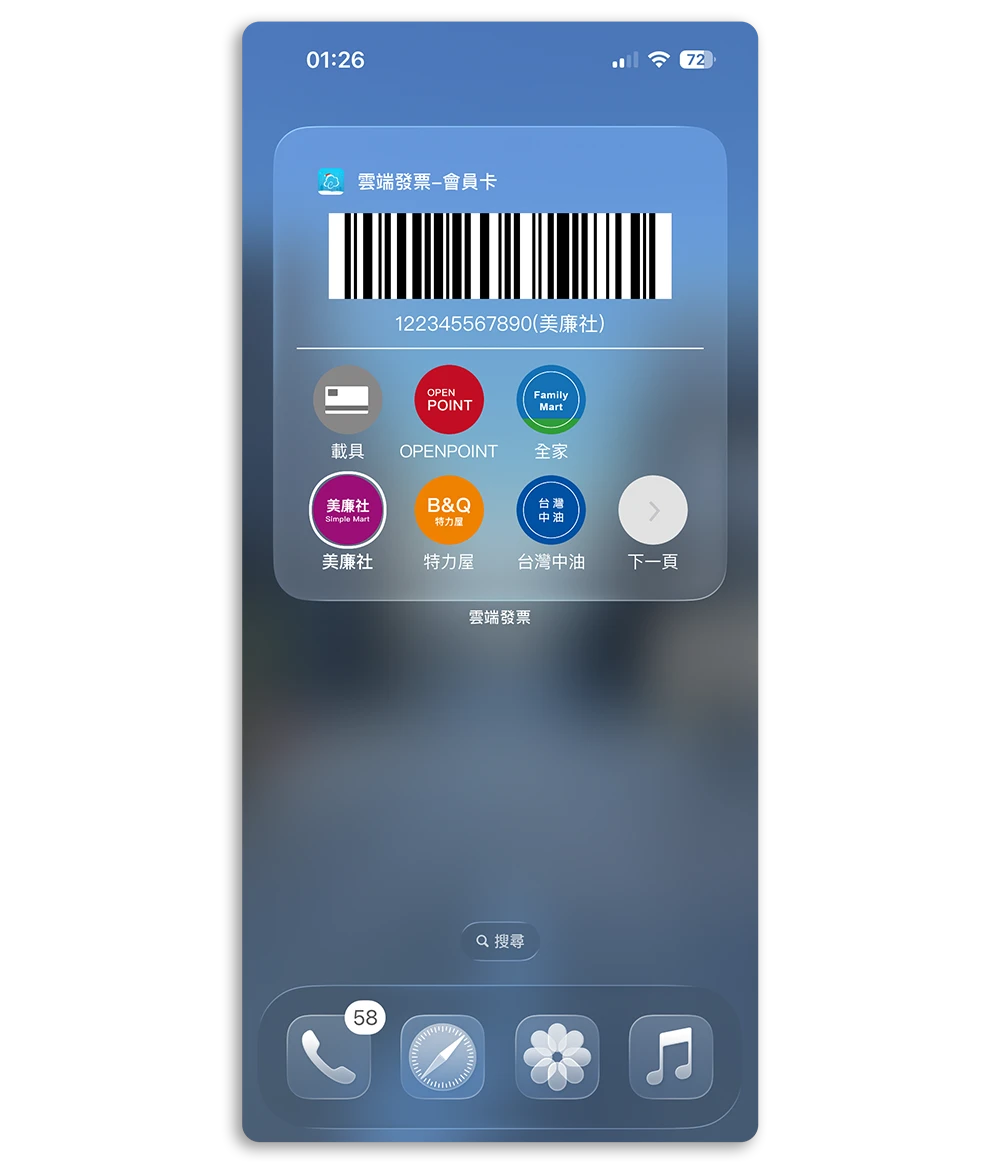
放在 Widget 小工具頁面
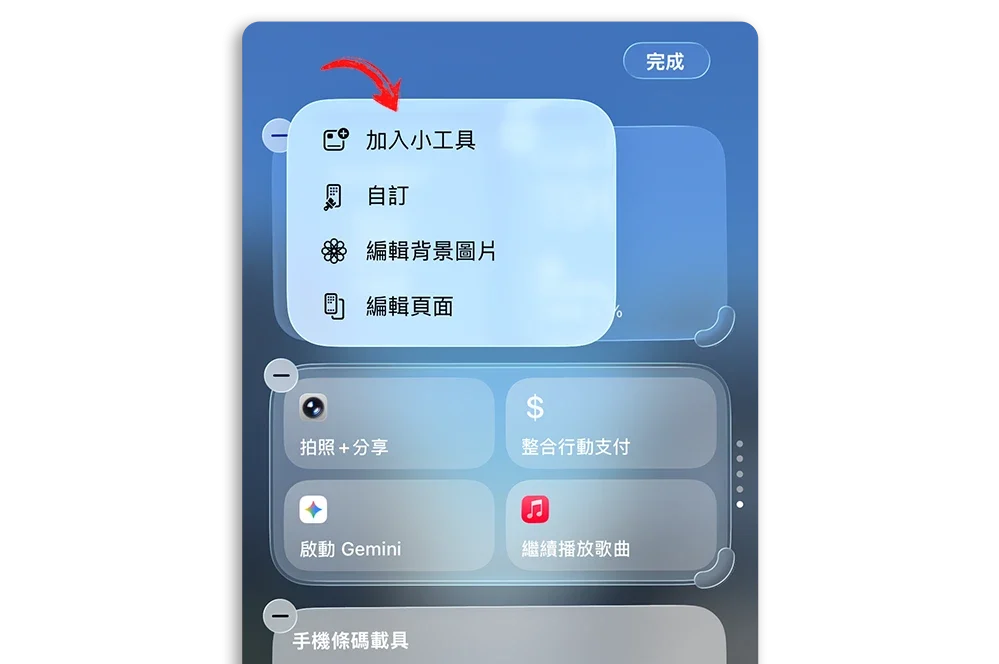
這個更方便,直接在主畫面右滑到底的 Widget 小工具頁面上,長按進入編輯模式後,選擇左上角「編輯」的「加入小工具」。
然後選擇《雲端發票》Widget 小工具裡面最大的那一個。
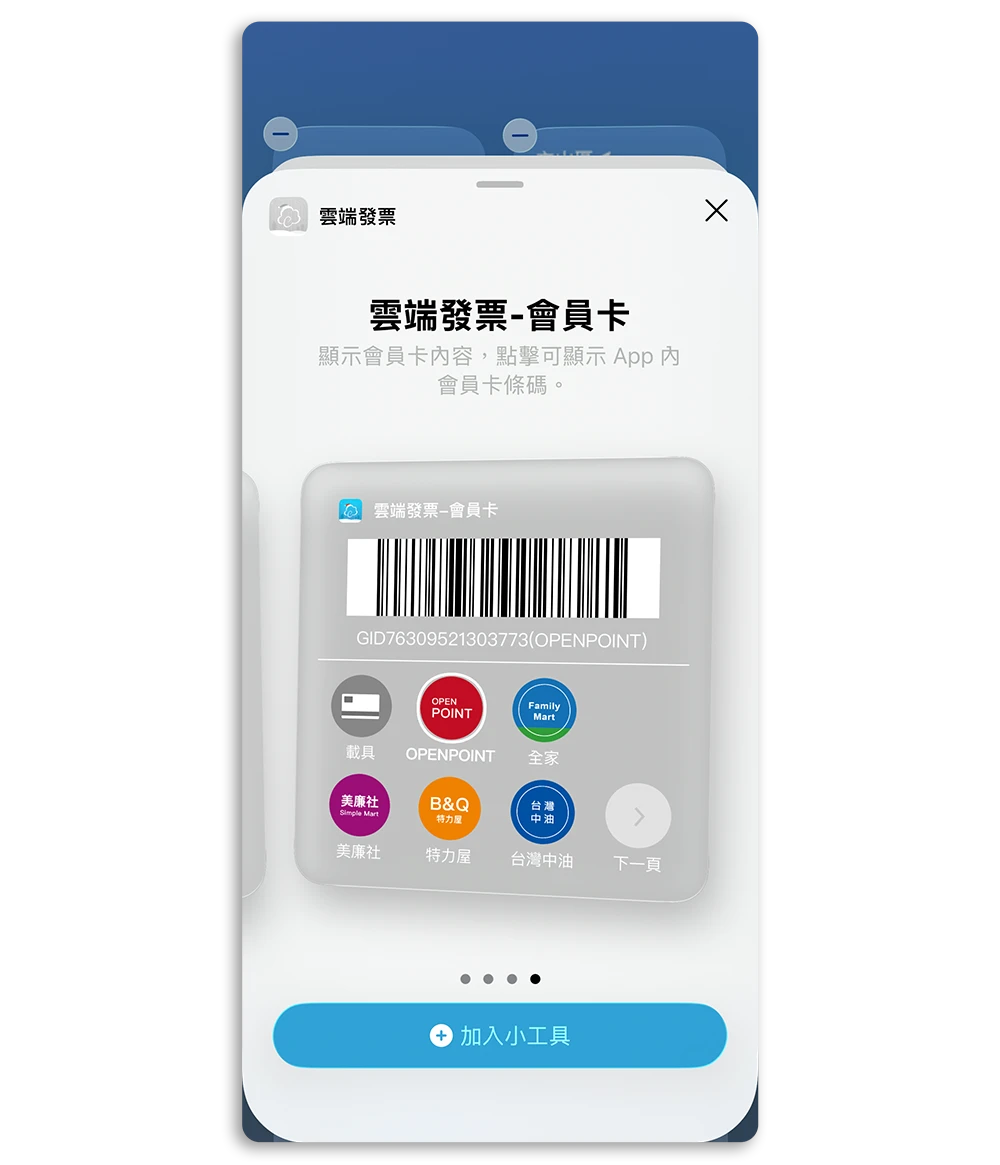
就可以把《雲端發票》的小工具加入到 Widget 頁面,之後直接在鎖定畫面點開以後往右滑,就可以顯示會員卡條碼給店家掃描,而且直接在 Widget 小工具頁面上就可以點選切換不同的店家。
載具條碼也可以成為一個選項
跟大家分享一個小撇步,就是你也可以把載具條碼加入到《雲端發票》的會員卡功能中,這樣在 Widget 小工具頁面或是主畫面就可以不需要再另外放一組載具條碼,直接在這裡顯示就行了。
做法很簡單,就是在加入會員卡的時候,選擇「一般會員卡」,然後把載具條碼按照上面的方式加入即可。
總結:會員卡條碼整合在一個 Widget 小工具還能隨時接換
總結來說,透過《雲端發票》把各種會員卡條碼整合起來,再搭配 iPhone 的 Widget 小工具,不但能把實體卡片通通數位化,結帳時也不用再翻找 App 或相簿,只要滑一下主畫面或 Widget 頁面就能直接掃描,省時又俐落。再加上連載具條碼也能一起加入,等於把「結帳會用到的所有條碼」集中在同一個地方,對常逛超商、量販店或咖啡店的人來說,真的會越用越順手,是非常實用又容易上手的 iPhone 小技巧。
延伸閱讀》
iPhone 載具條碼做成鎖定畫面桌布!免解鎖直接嗶嗶發票存雲端
iPhone 鎖定畫面一鍵開啟行動支付 App!而且直接顯示付款條碼
iPhone 整合行動支付 App 捷徑 2.0:一鍵顯示載具、付款條碼
iPhone 條碼快速顯示捷徑分享:執行就能直接掃、免來回找 App 超方便
iPhone 鎖定畫面的農曆日期怎麼移除?教你隱藏的 2 種方法
在 iPhone 鎖定畫面顯示雙週行事曆,還能列出行程明細更直覺
如果想知道更多關於 Apple 的消息、教學、小技巧或是科技新知,一定要點擊以下任一 LOGO,追蹤我們的 Facebook 粉絲團、訂閱 IG、YouTube 以及 Telegram。