iPhone 鎖定畫面的時鐘上方預設會顯示今天的日期、星期、以及農曆日期,而我自己習慣會把農曆日期移除。但是我在前一篇《iPhone 載具條碼桌布》的留言中,發現很多網友分享的桌布上,這個農曆日期還留著,讓我不禁好奇大家是不知道可以隱藏起來?還是說真的有需要留著呢?
如果大家是不知道可以隱藏起來的話,今天我就是要來跟大家說怎麼隱藏 iPhone 鎖定畫面上的農曆日期。
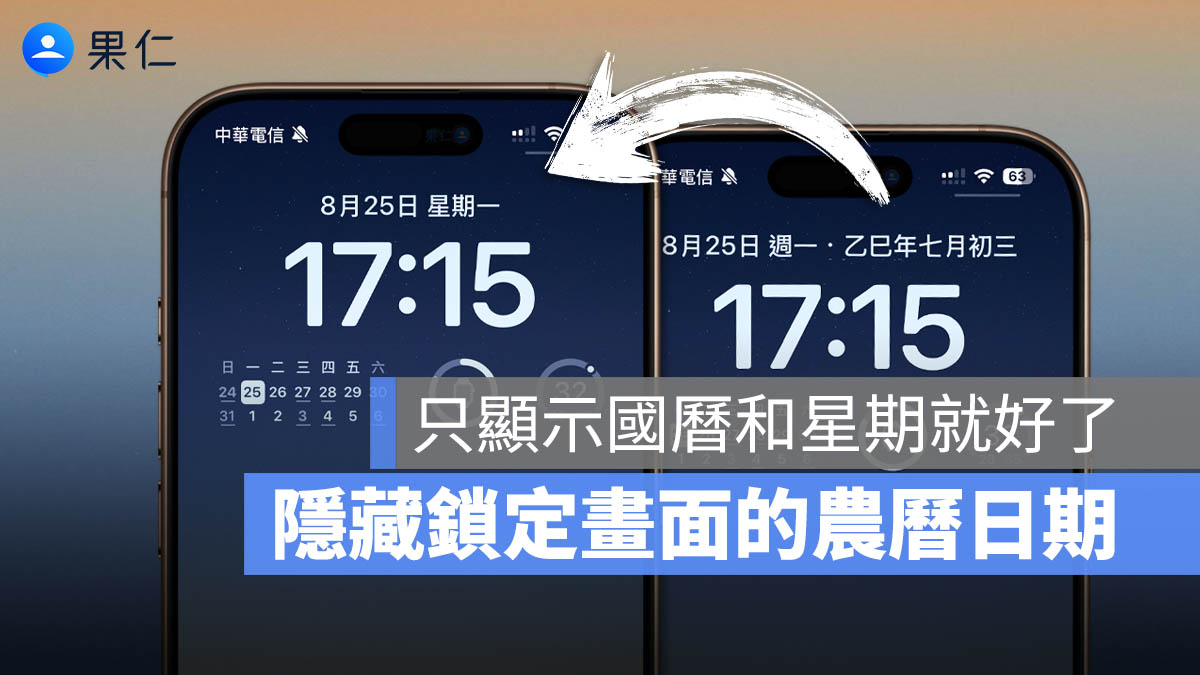
移除 iPhone 鎖定畫面 Widget 農曆日期
跟著下面兩種方法就可以移除 iPhone 鎖定畫面的農曆日期,超級簡單!
方法一:連行事曆的農曆也一起隱藏
這個方法可以直接隱藏 iPhone 鎖定畫面的農曆日期,但是同時 iPhone 行事曆上的農曆日期也會被隱藏起來。
開啟 iPhone 設定裡面的「行事曆」,然後這時在「其他曆法」應該會顯示「農曆」,點進去選擇「關閉」。

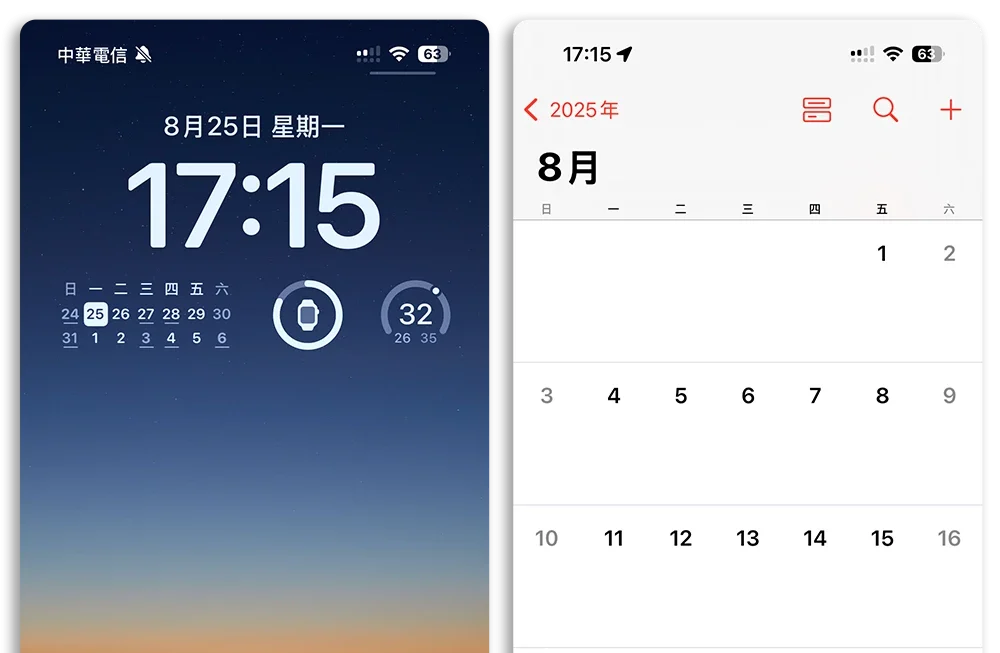
方法二:只隱藏鎖定畫面 Widget 的農曆日期
長按 iPhone 鎖定畫面進入到編輯模式,你會看到包含時間、上面的日期…等都有一個白色框框。
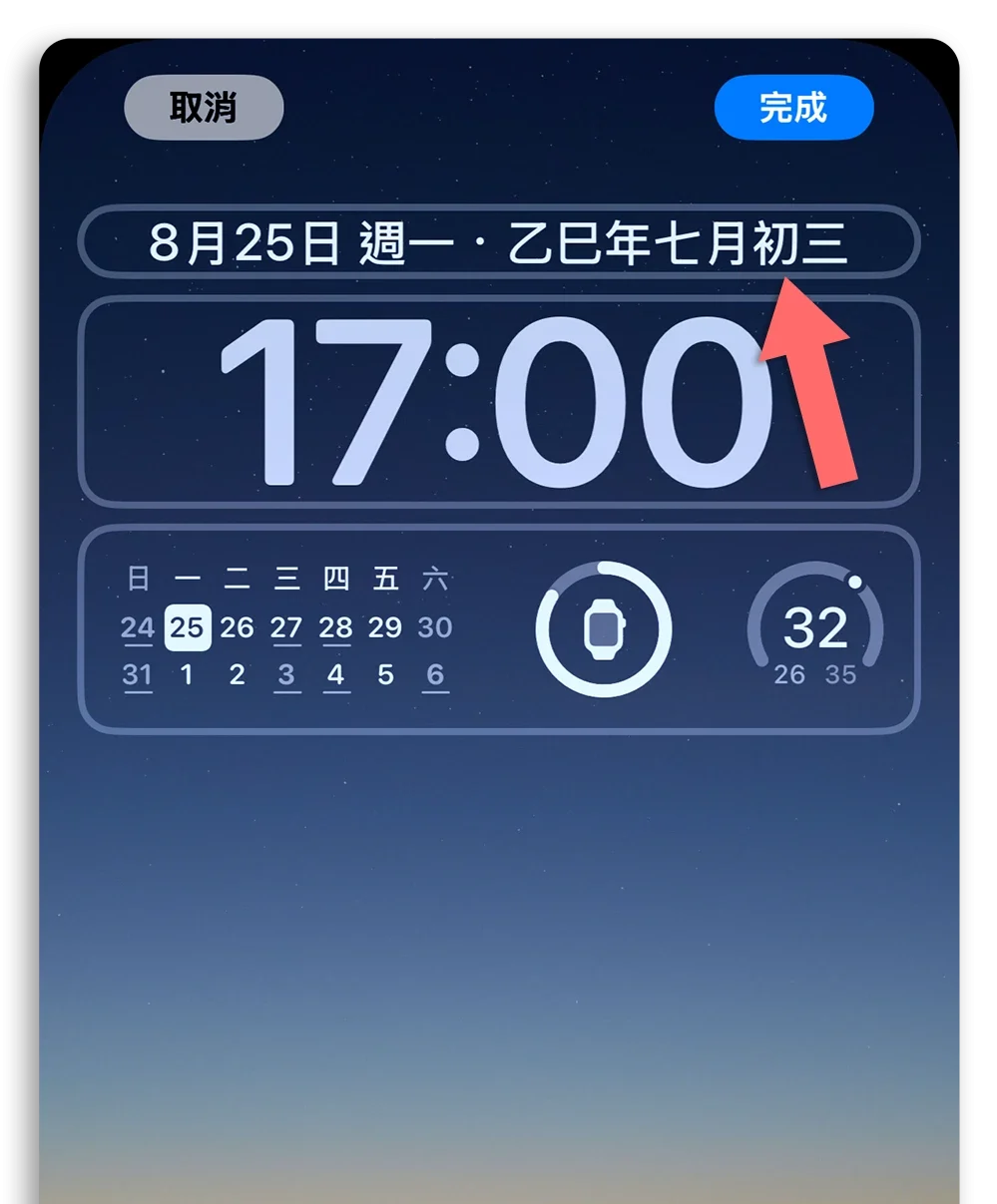
點選上面日期的 Widget 白色框框,會開啟 Widget 小工具選擇器,往下滑到「行事曆」的區塊,選擇「x 月 x 日 星期 x」的選項。
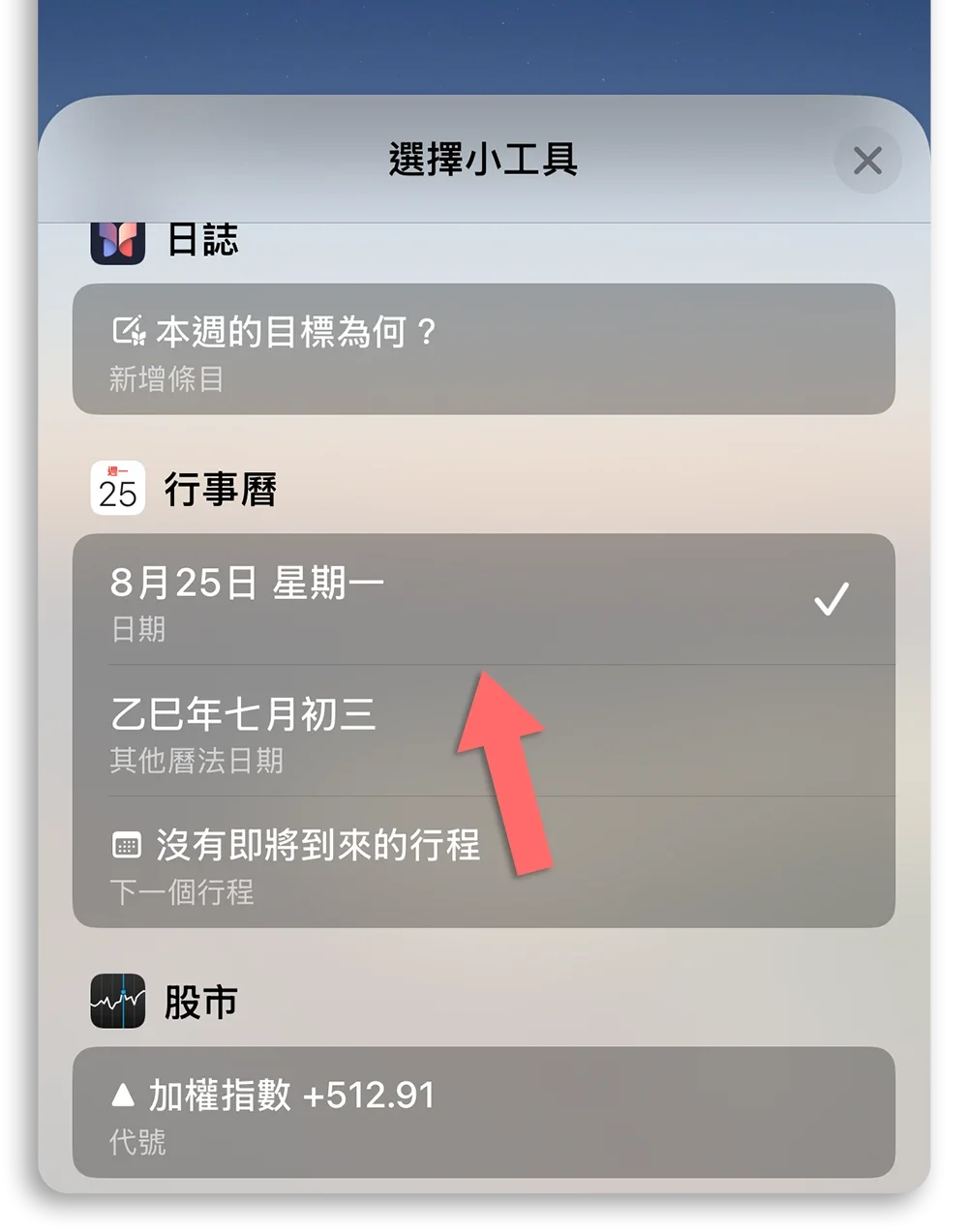
這樣日期上面的 Widget 小工具就會變成只顯示日期與星期,而隱藏農曆日期。
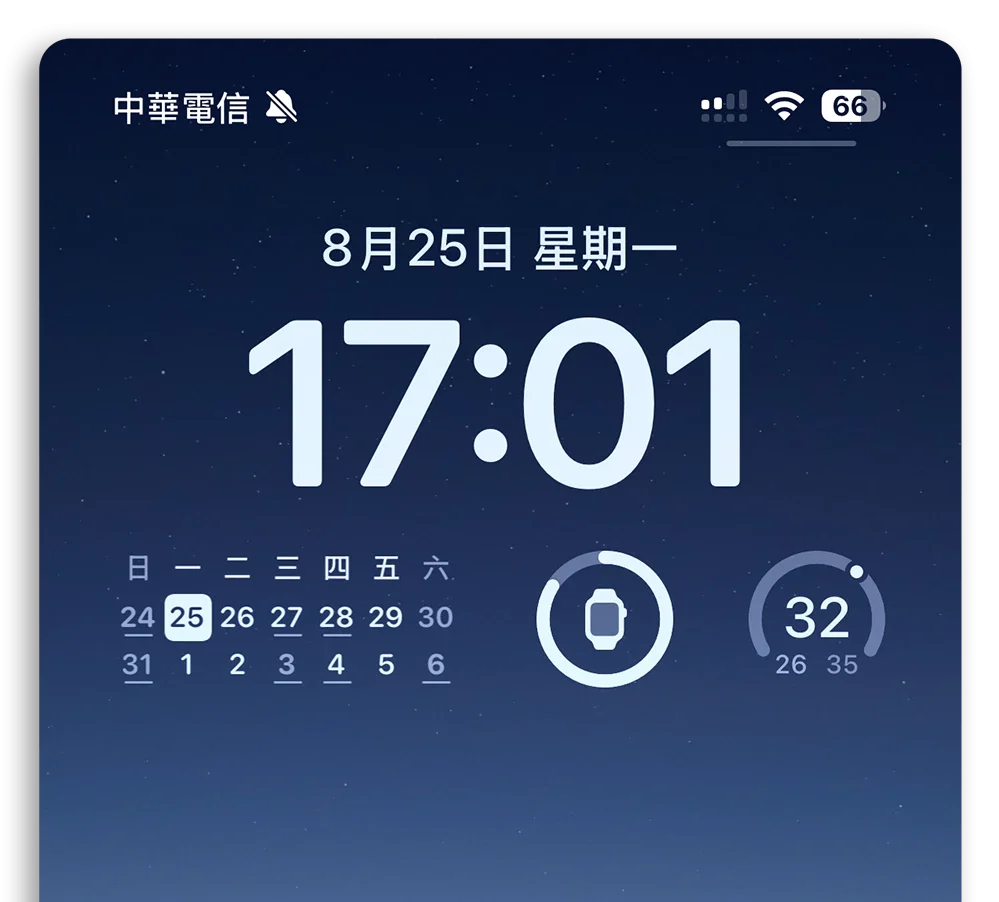
隱藏 iPhone 鎖定畫面農曆日期:總結
一種是直接從 iPhone 設定的行事曆功能中,把農曆關閉,這樣無論是行事曆或是 iPhone 鎖定畫面都不會出現農曆的日期顯示。另外一種就是直接修改鎖定畫面的 Widget 小工具來把農曆日期隱藏起來,這樣的方式就不會影響到行事曆上的農曆日期顯示。
如果你是想要隱藏農曆日期但是不知道怎麼做的話,以上分享給大家。
延伸閱讀》


















如果想知道更多關於 Apple 的消息、教學、小技巧或是科技新知,一定要點擊以下任一 LOGO,追蹤我們的 Facebook 粉絲團、訂閱 IG、YouTube 以及 Telegram。