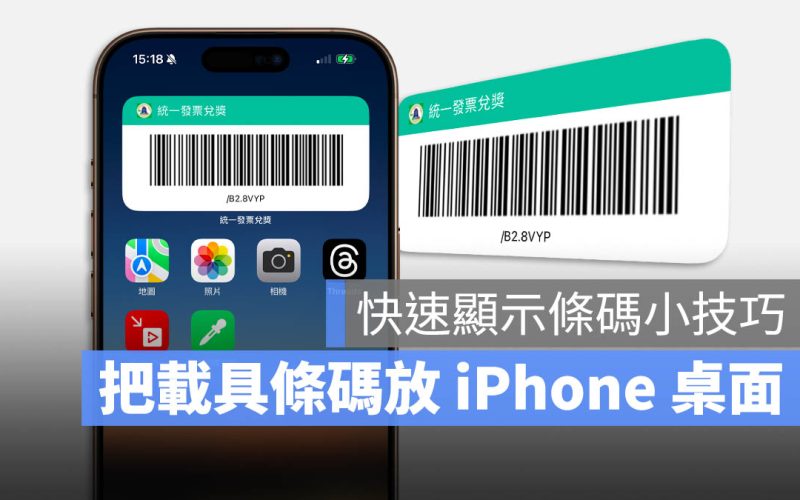
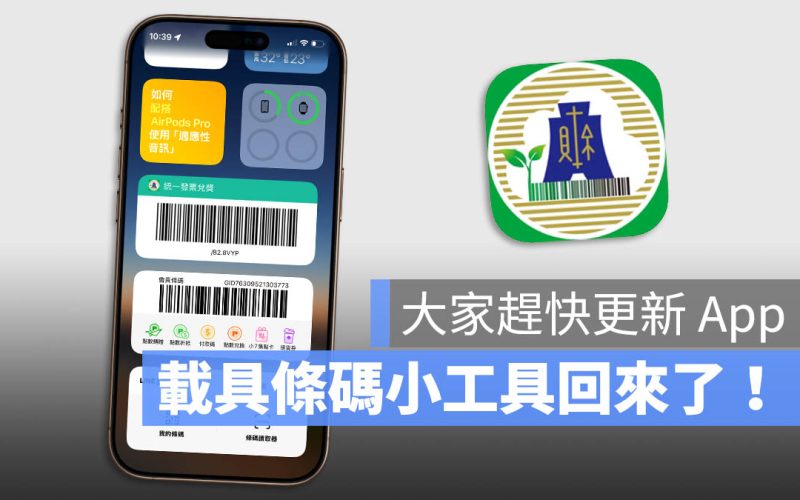
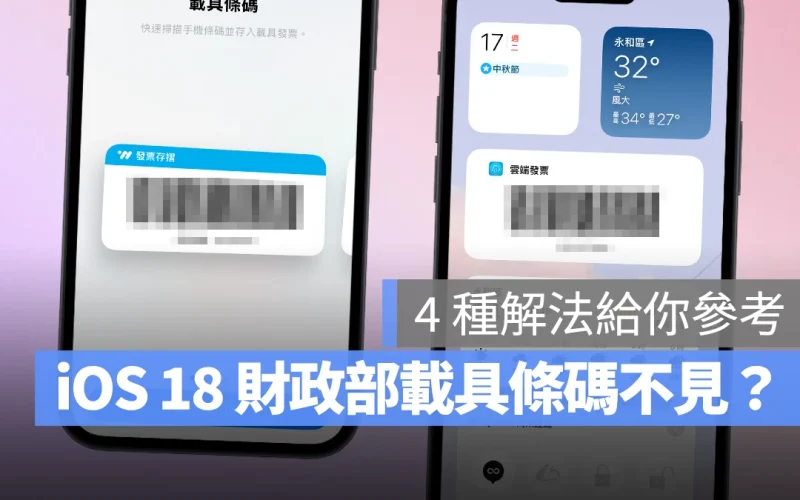
現在已經很多人習慣去買東西的時候給店員掃描載具條碼了,而 iPhone 顯示載具條碼的方式非常多元,我們之前也介紹過不少,例如放在 Widegt 小工具、利用捷徑顯示、放在 Apple 錢包裡….等等。
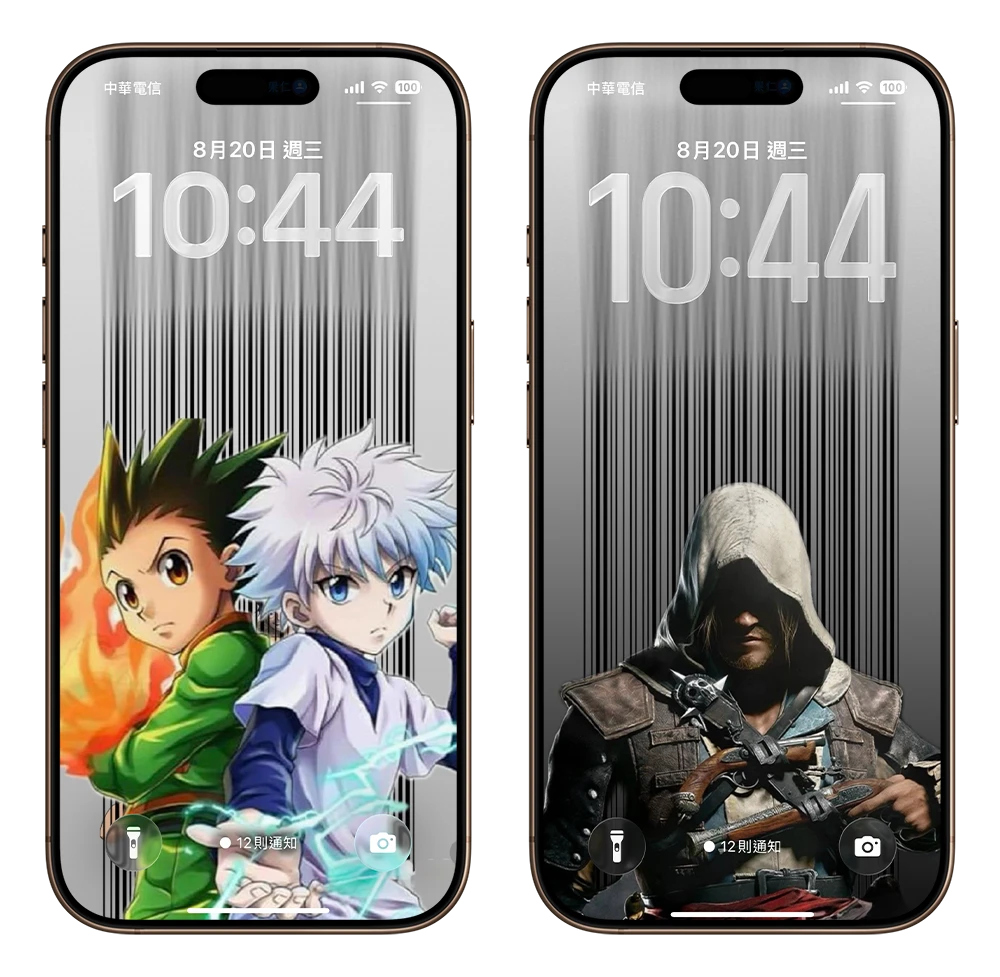
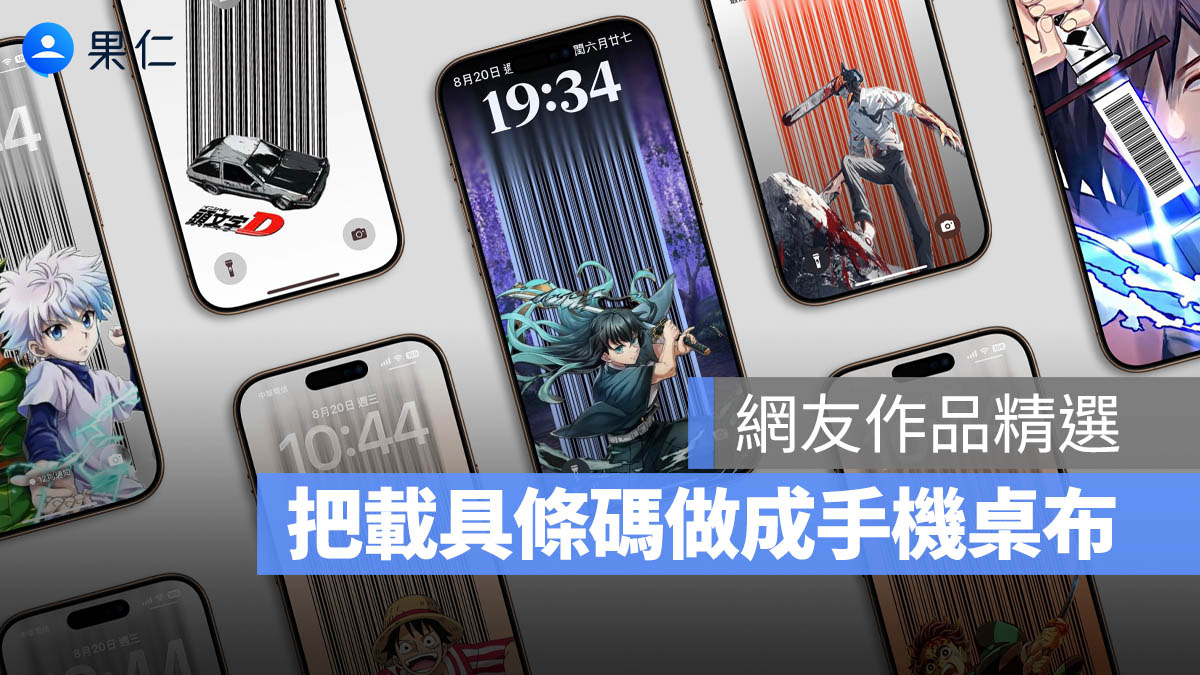
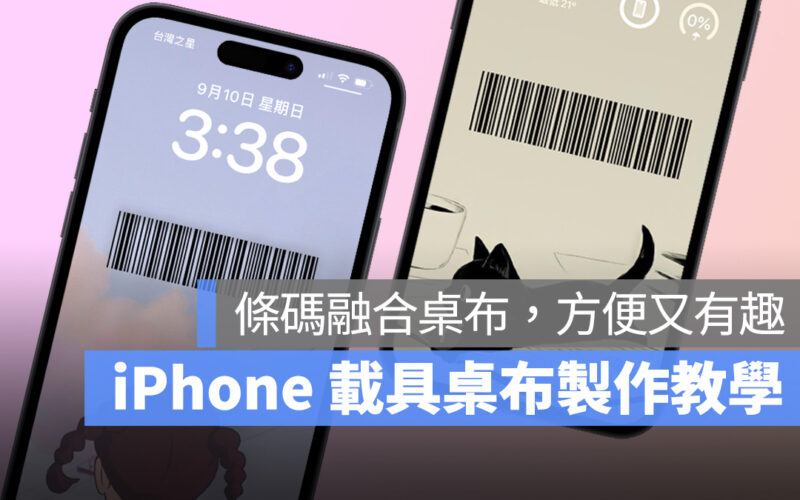
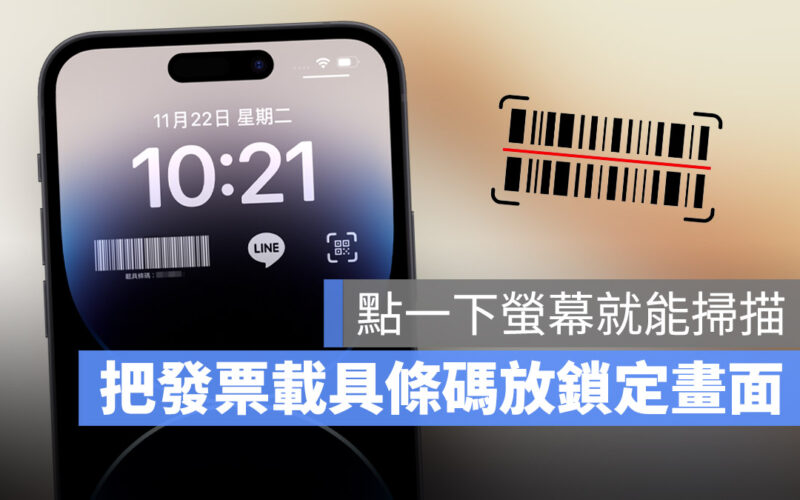
今天我們教大家製作一款很酷的 iPhone 載具條碼桌布,讓條碼當作背景而且看起來不會突兀,設定成鎖定畫面免解鎖、點一下就可以掃描。
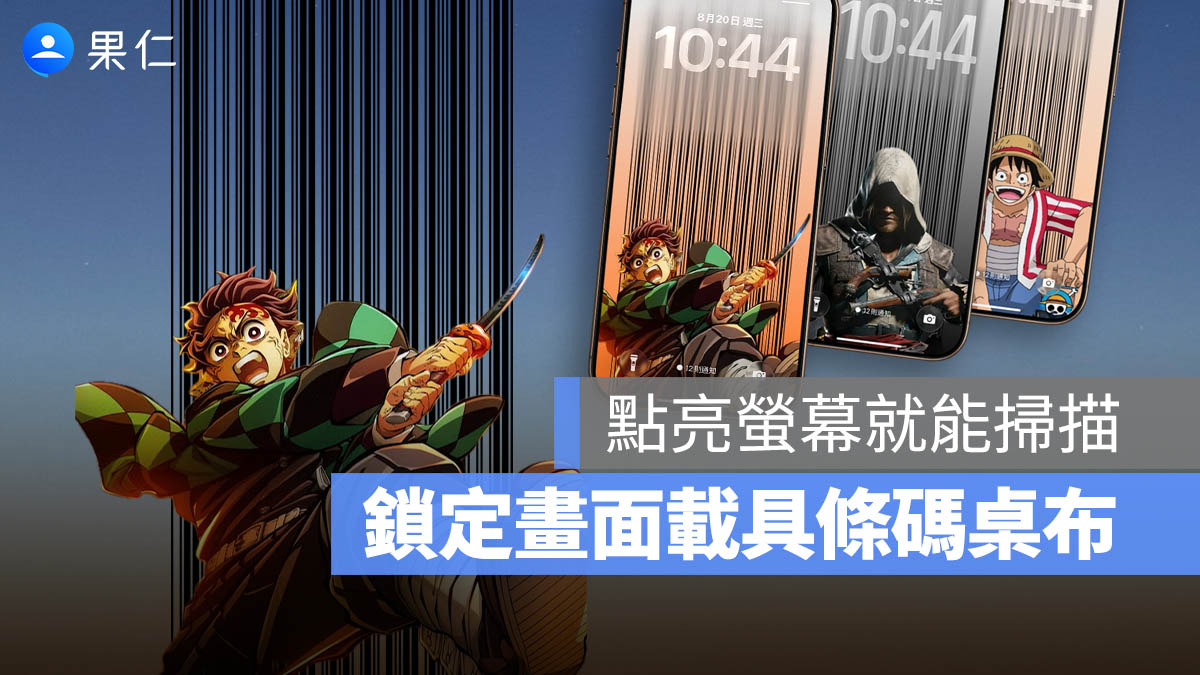
這也是我看到網友 afa922 分享在 Threads 上的教學,覺得很厲害所以分享給大家。而這個載具條碼桌布最好是搭配人物來顯示會更好看,因為可以當成是這個人物的背景,再加上左右兩邊適度的留白,不會讓人覺得整個背景都是線條看起來很雜亂。
iPhone 鎖定畫面載具條碼桌布:製作流程
先跟大家說一下整個製作個概念,下面我會教大家直接在 iPhone 上製作,但如果有電腦、Photosho 的話會更容易處理,按照下面的邏輯做就可以了。
- 準備載具條碼的圖檔
- 準備要顯示的主圖片
- 將條碼與圖片放在一起
- 設定 iPhone 鎖定畫面
- 完成
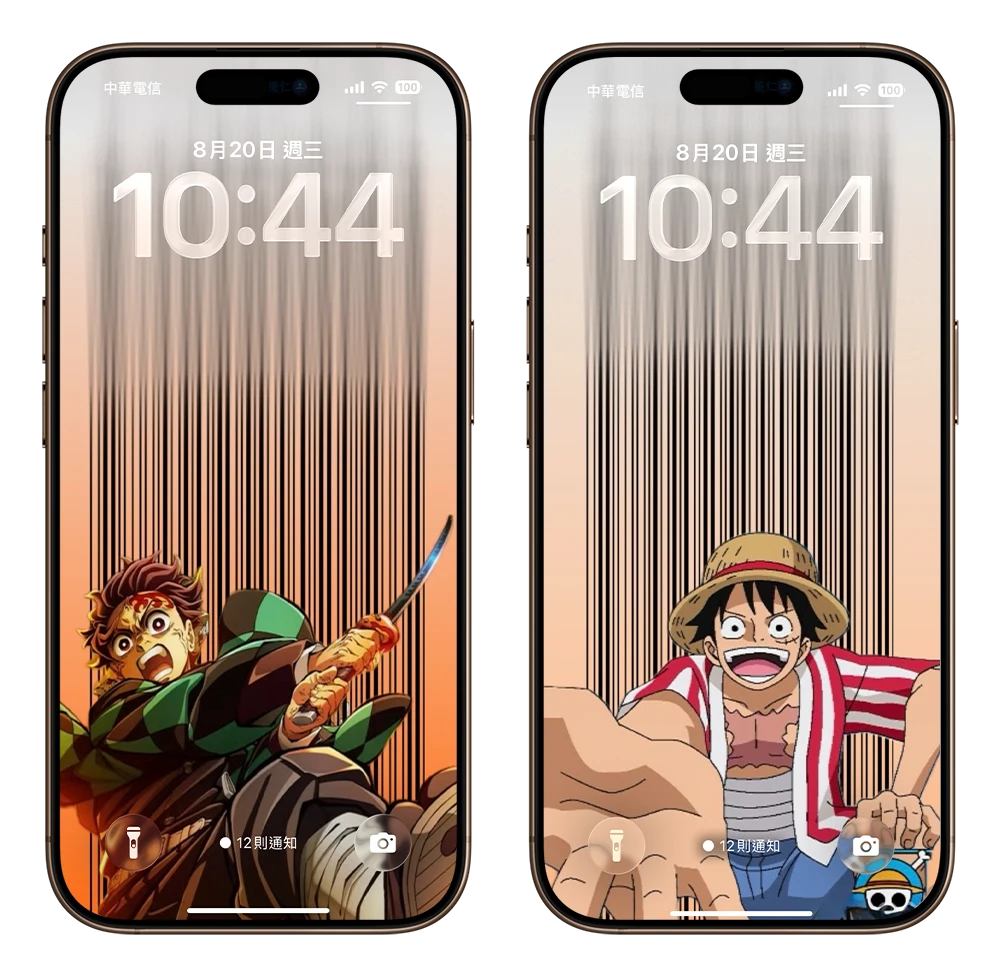
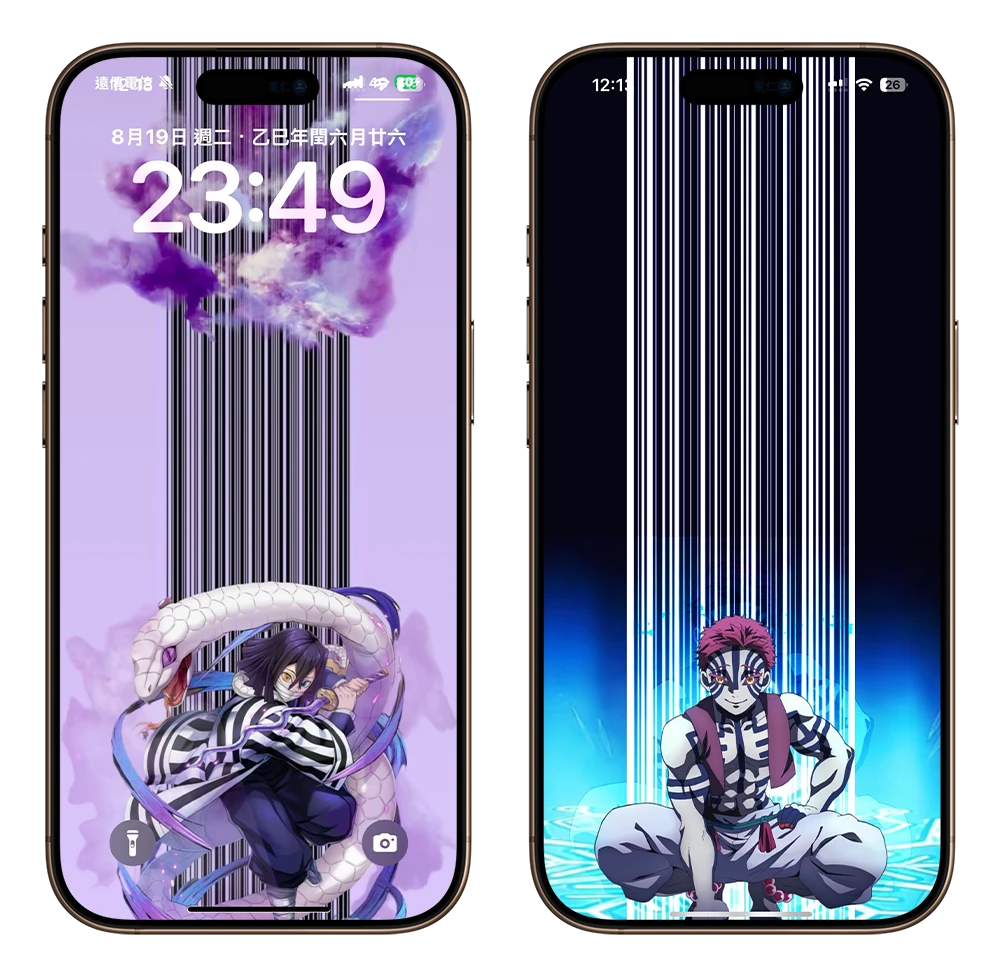
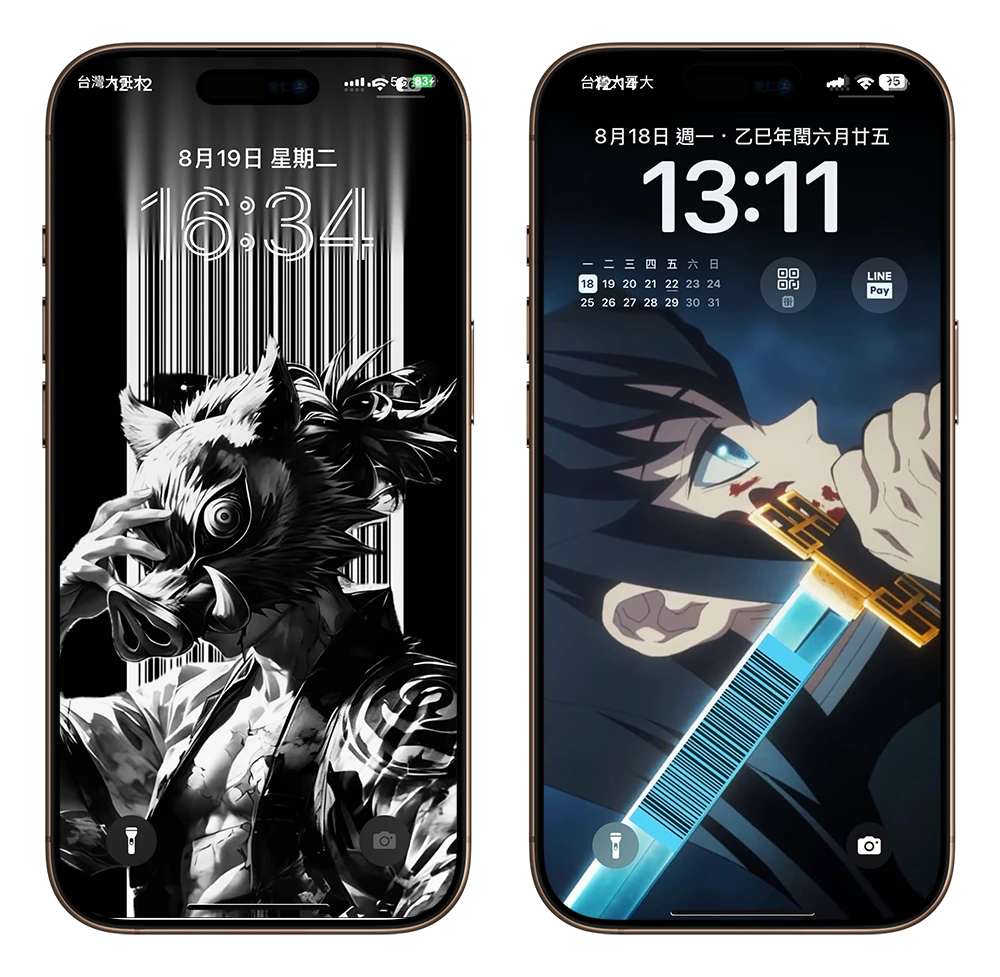
給大家看幾個我做的範例,下面就開始教學。
步驟一:準備條碼
先把自己的載具條碼截圖,然後把上下的邊都裁切掉,讓條碼頂到最上方和最下方。
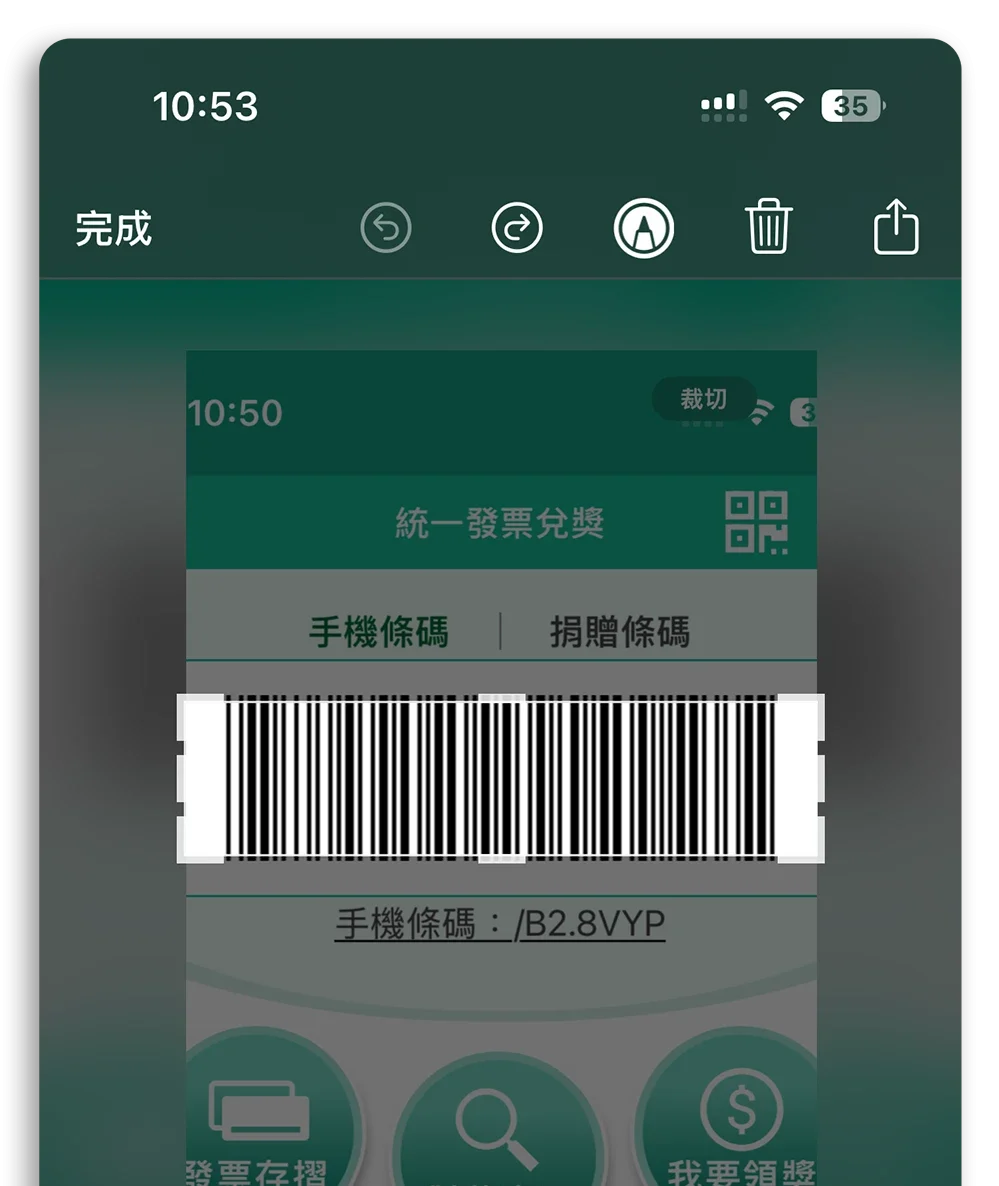
如果你是用電腦製作的話,可以從 Barcodeocean 這個網站生成(條碼格式選 Code 39),還可以選擇透明背景並下載 PNG 圖檔,後續不需要再去背。但這裡做好的透明背景條碼無法丟到手機去,因為分享過去就不是透明背景了。
步驟二:準備圖片素材
找到你想要使用的圖片素材然後去背。
方法有很多種,如果你是 iOS 16 以上的版本,可以直接把圖片存到照片 App 中,然後長按畫面中的角色,看到白白的框線在跑的時候放開手,選擇「分享」→「儲存影像」。↑
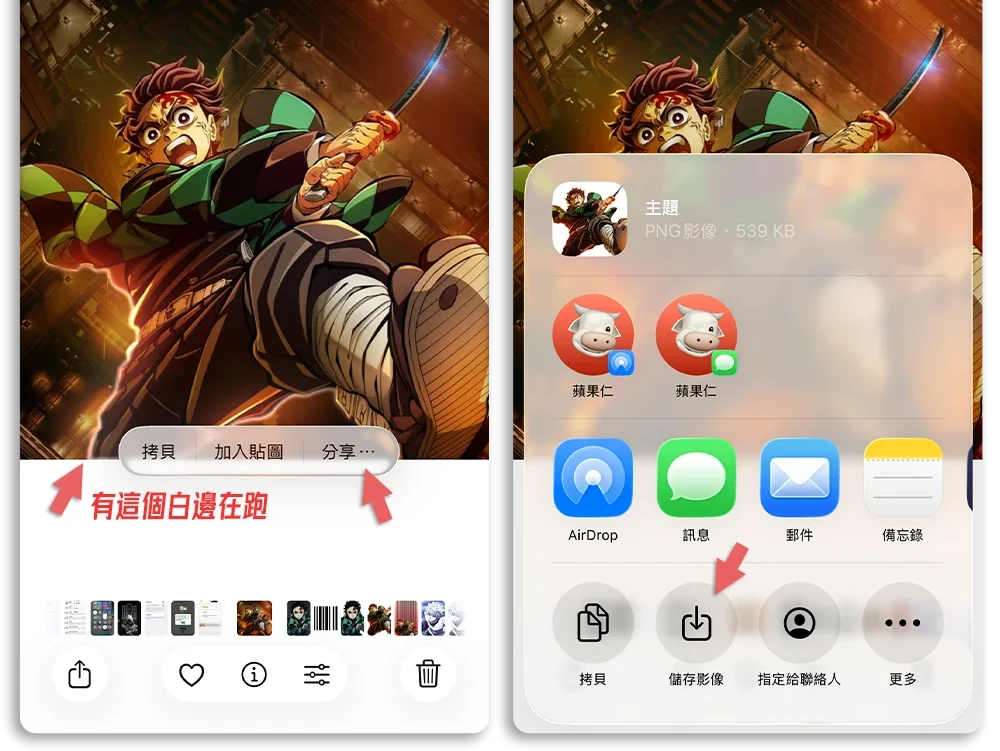
這樣就會有一個去背的圖檔了。

步驟三:製作載具桌布
建立空白檔案
接下來就是要把剛才製作好的條碼和圖片組裝起來,很多編輯工具應該都可以做,如果用電腦的 Photoshop 來做更簡單。
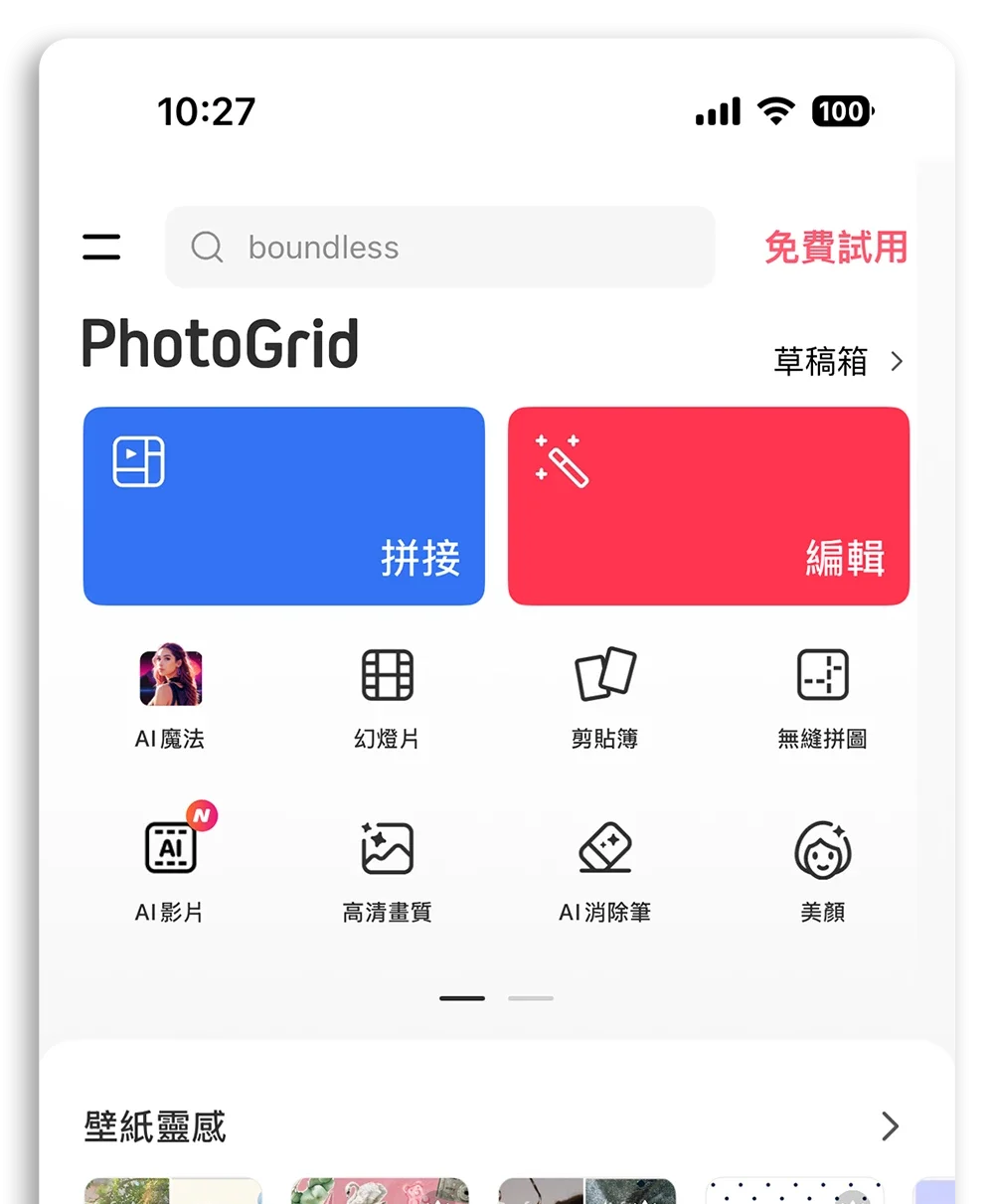
如果你沒有電腦或是單純想用手機完成也可以,開啟 PhotoGrid 這個 App,選擇「編輯」,然後製作「空白」的檔案。
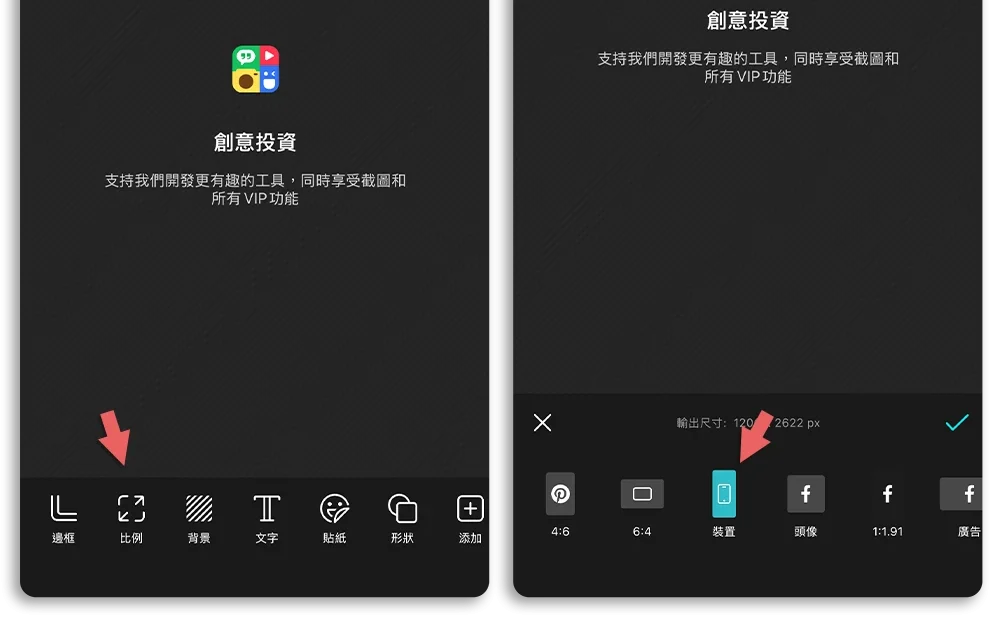
調整比例
把這個畫布的比例設定為「裝置」,這樣尺寸會比較接近 iPhone 的桌布大小。
設定背景
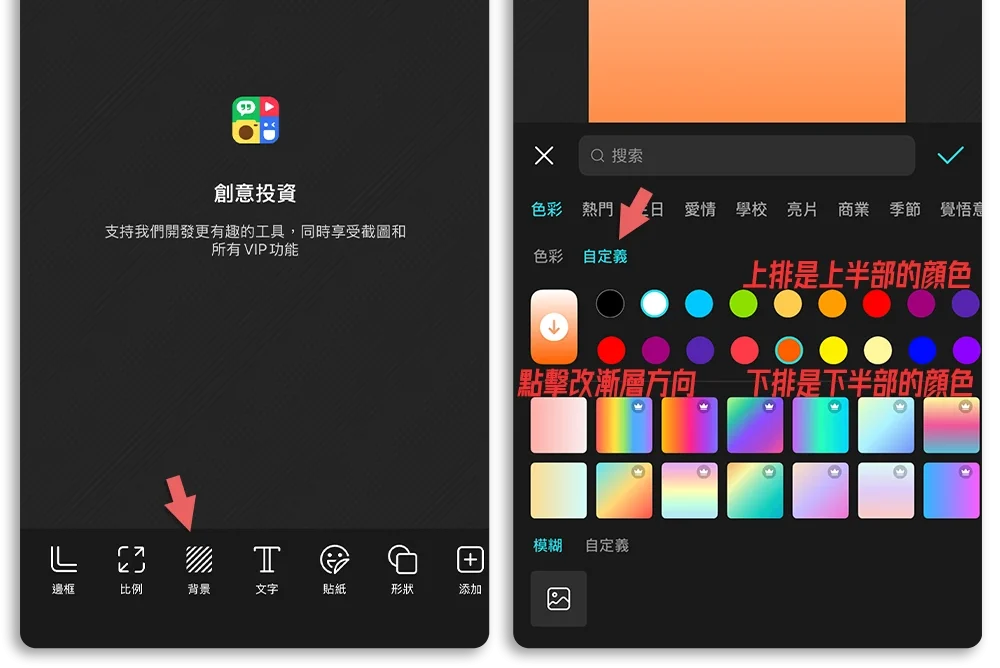
背景看你要不要放都可以,不要的話就跳過這步驟。下面「自定義」這裡可以選擇是否要用漸層。
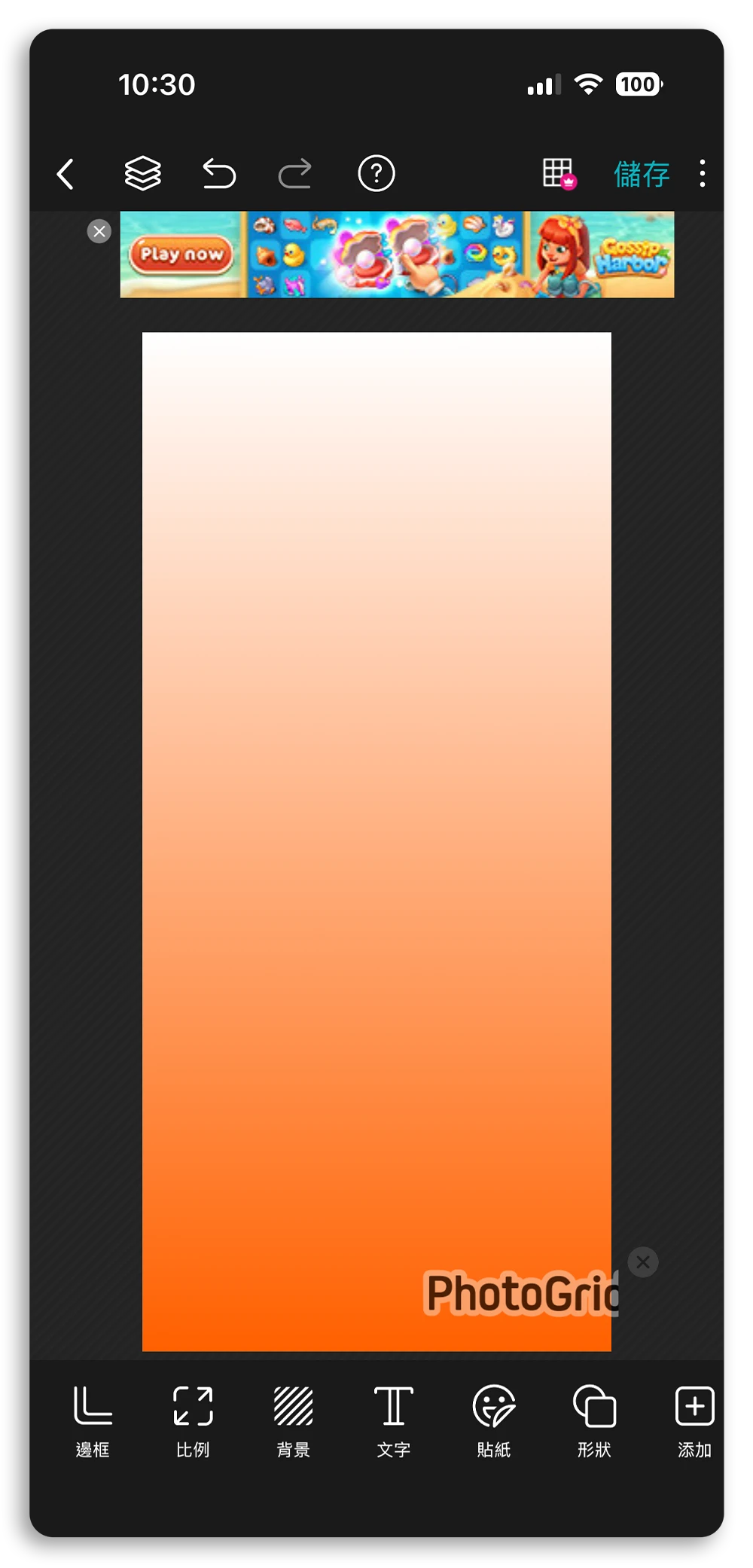
這裡建議上方使用淺色的背景,否則很容易把條碼吃掉造成掃不出來的狀況。
加入載具條碼並去背
再將載具條碼的檔案「添加」進來。
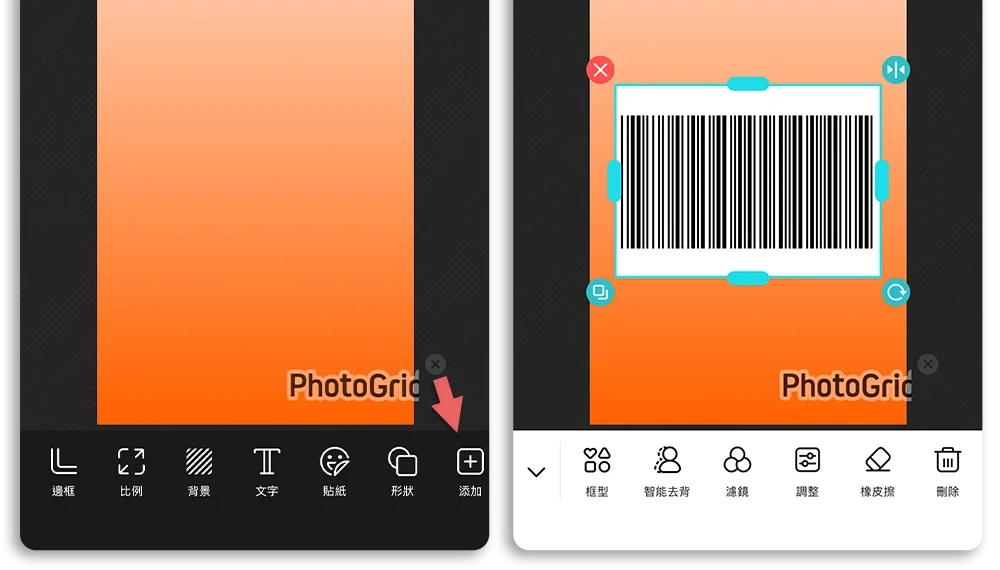
如果你有設定背景顏色的話,可以選擇「智能去背」把白底去掉。
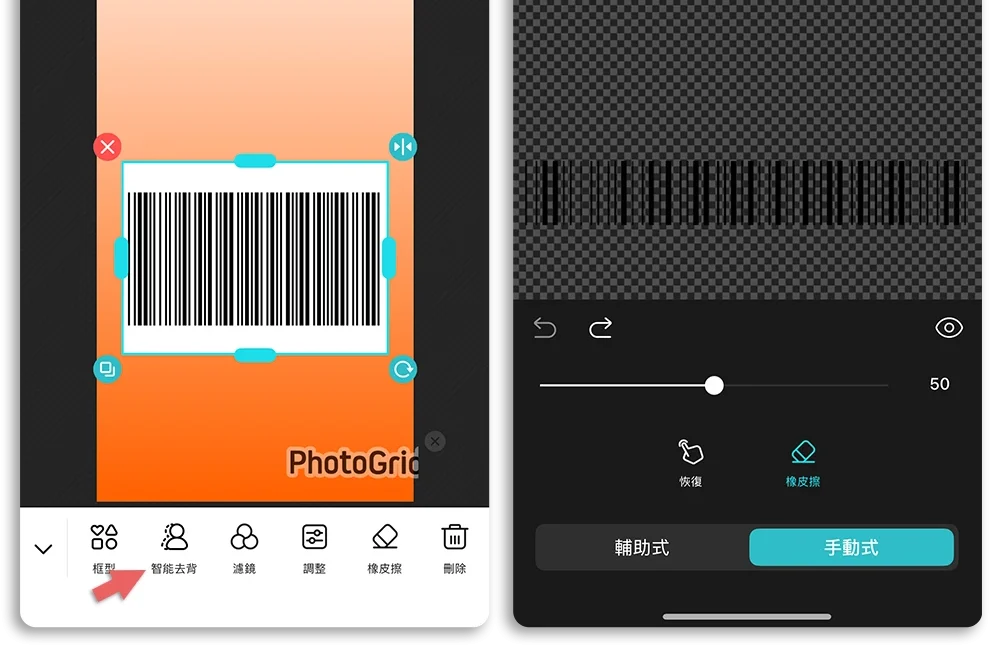
把這個條碼拉長,延伸到畫面最上面和最下面。
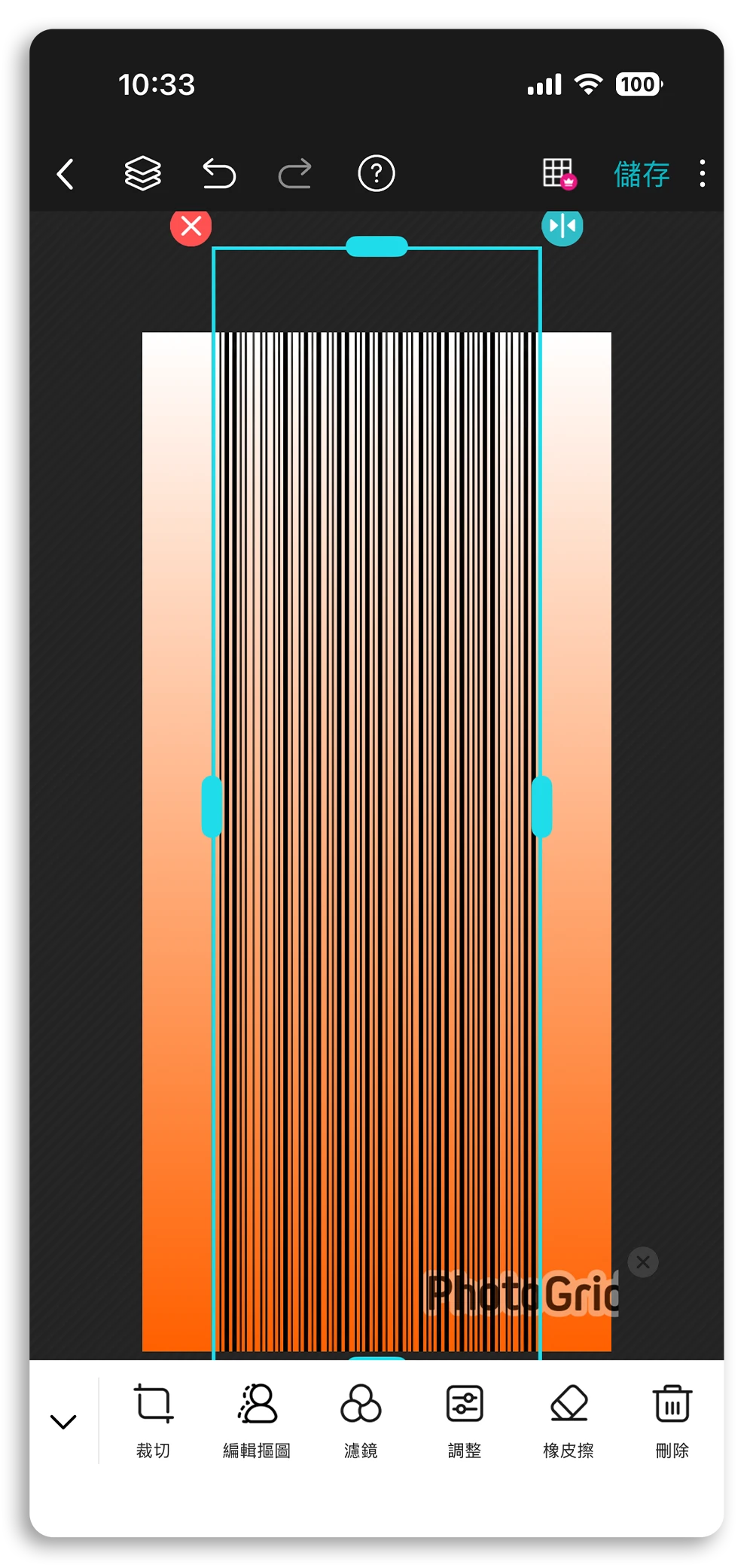
記得左右兩邊需要適度留白,否則設定為鎖定畫面桌布時可能會被裁切到,或是到無法辨別條碼導致掃描失敗。
加入圖片、照片檔
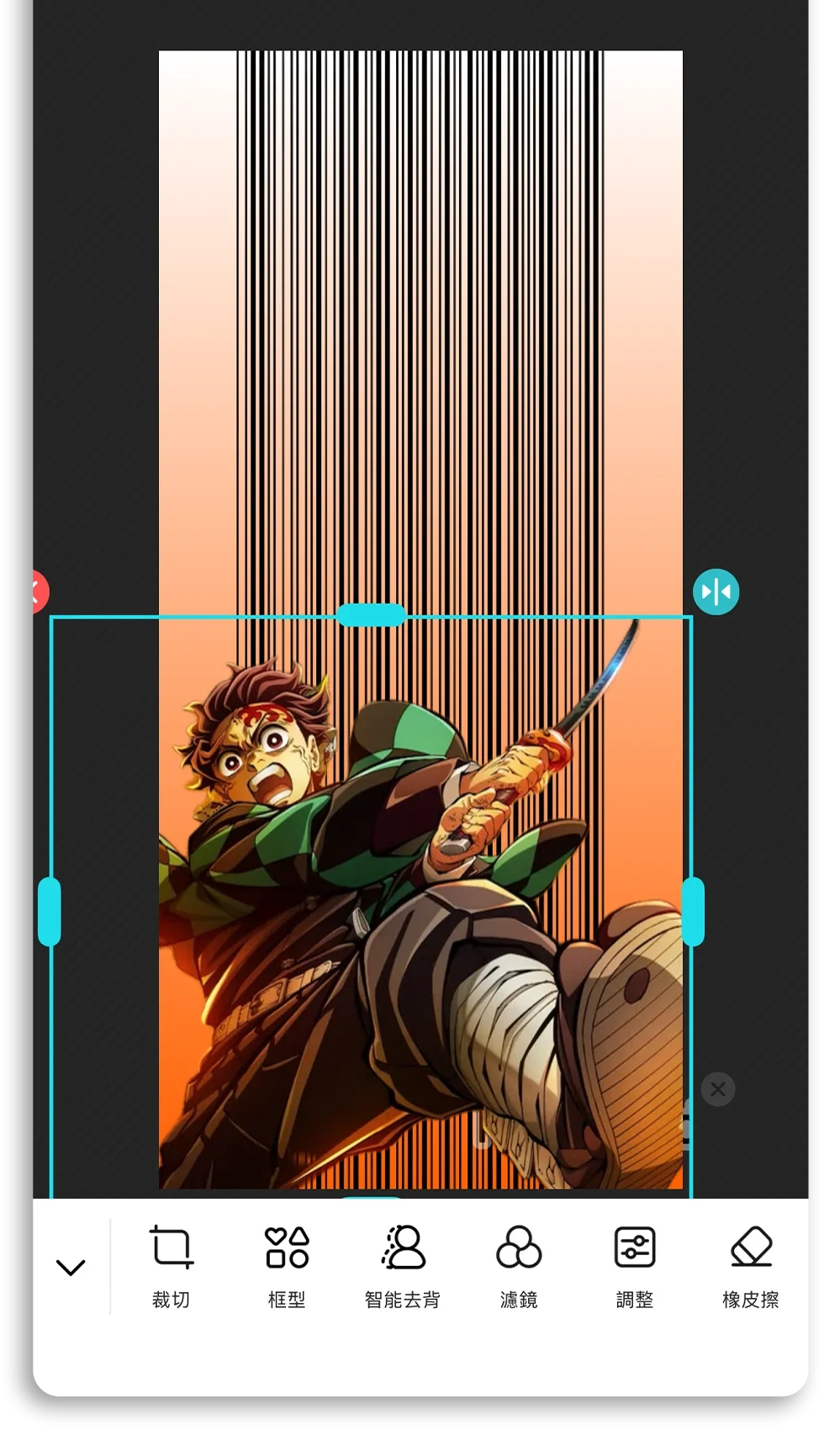
接著把去背好的圖檔也加進來,調整一下大小、位置。
輸出檔案
輸出檔案要有 VIP 資格才可以,所以我直接用截圖的方式,然後裁切到剩下這張圖並保存。
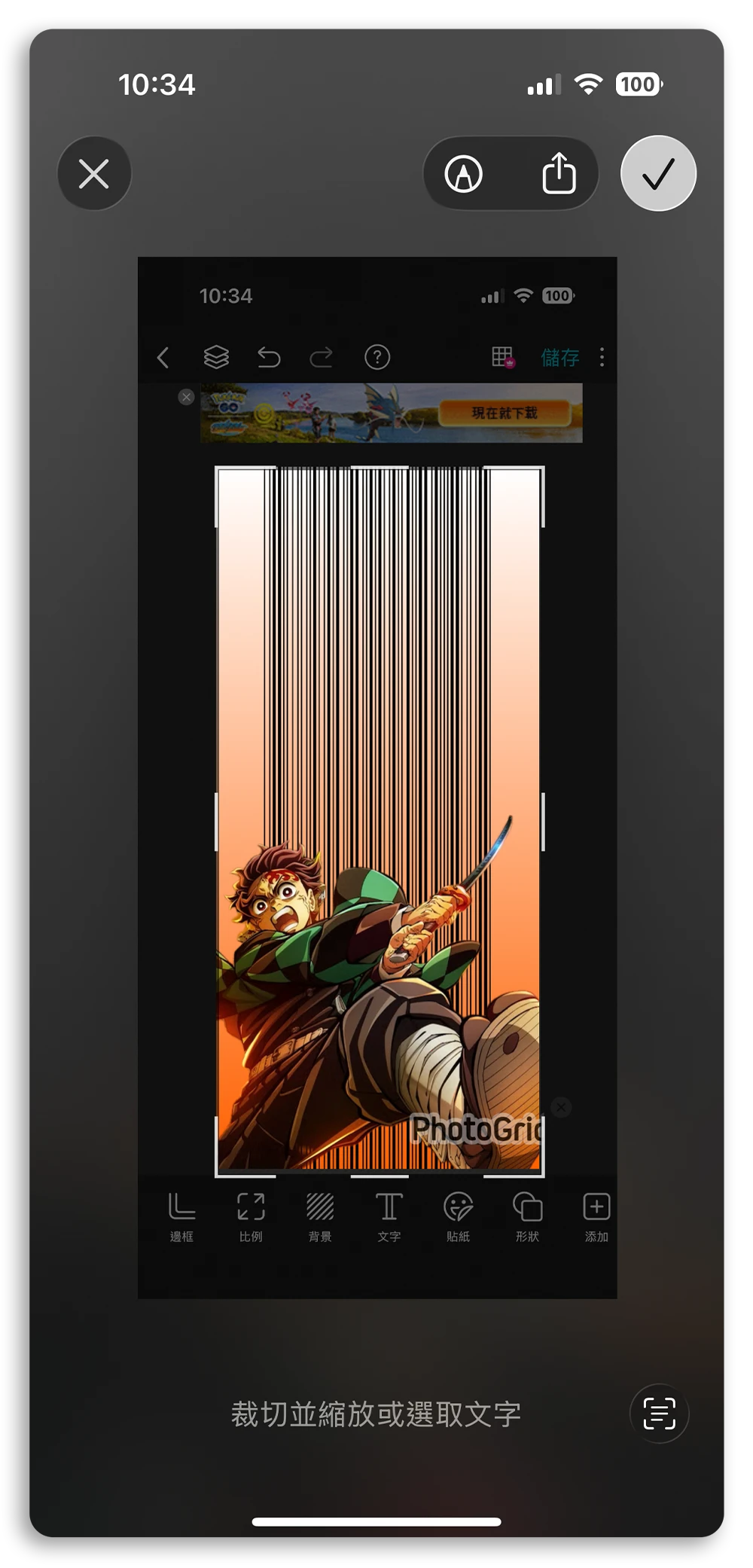
下方的浮水印也要 VIP 才可以刪掉,但是每個人有一次免費去除的機會以及三天的 VIP 免費試用期,可以多加利用;或是後面也會教大家怎麼樣大致去除浮水印。
去除浮水印
保存完的圖片基本上就已經可以使用了,但如果你是 iOS 18.1 以上版本,可以透過照片 App 編輯功能裡面的「清除」工具,把浮水印大致處理掉。
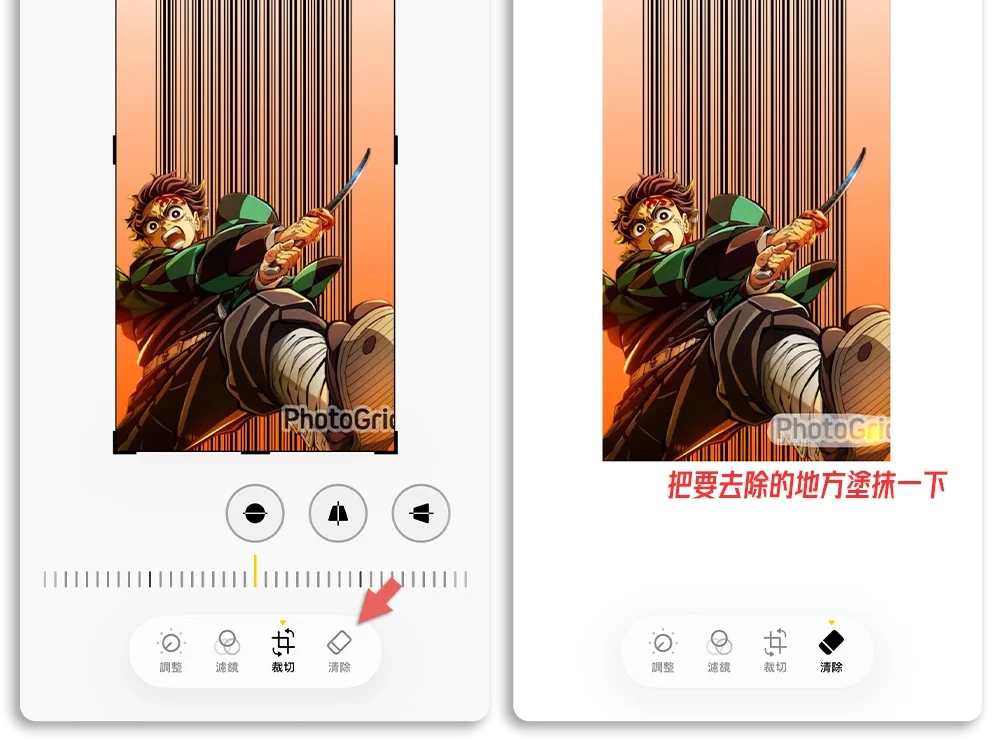
另外也有網友分享說整個檔案可以做長一點,然後浮水印就用裁切的卡掉,也是一種辦法。
步驟四:設定鎖定畫面
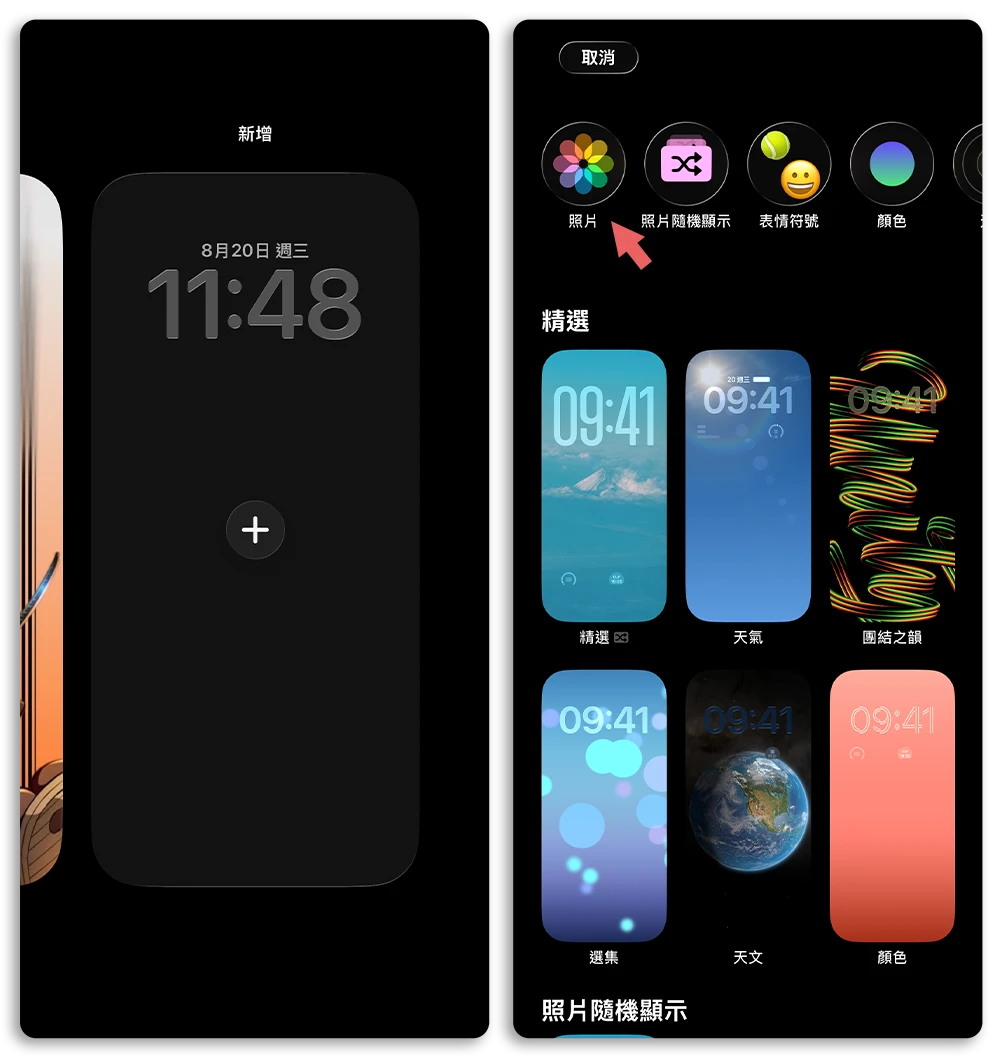
回到 iPhone 鎖定畫面並開一個新的鎖定畫面,然後選擇照片裡面我們剛剛製作好的桌布。
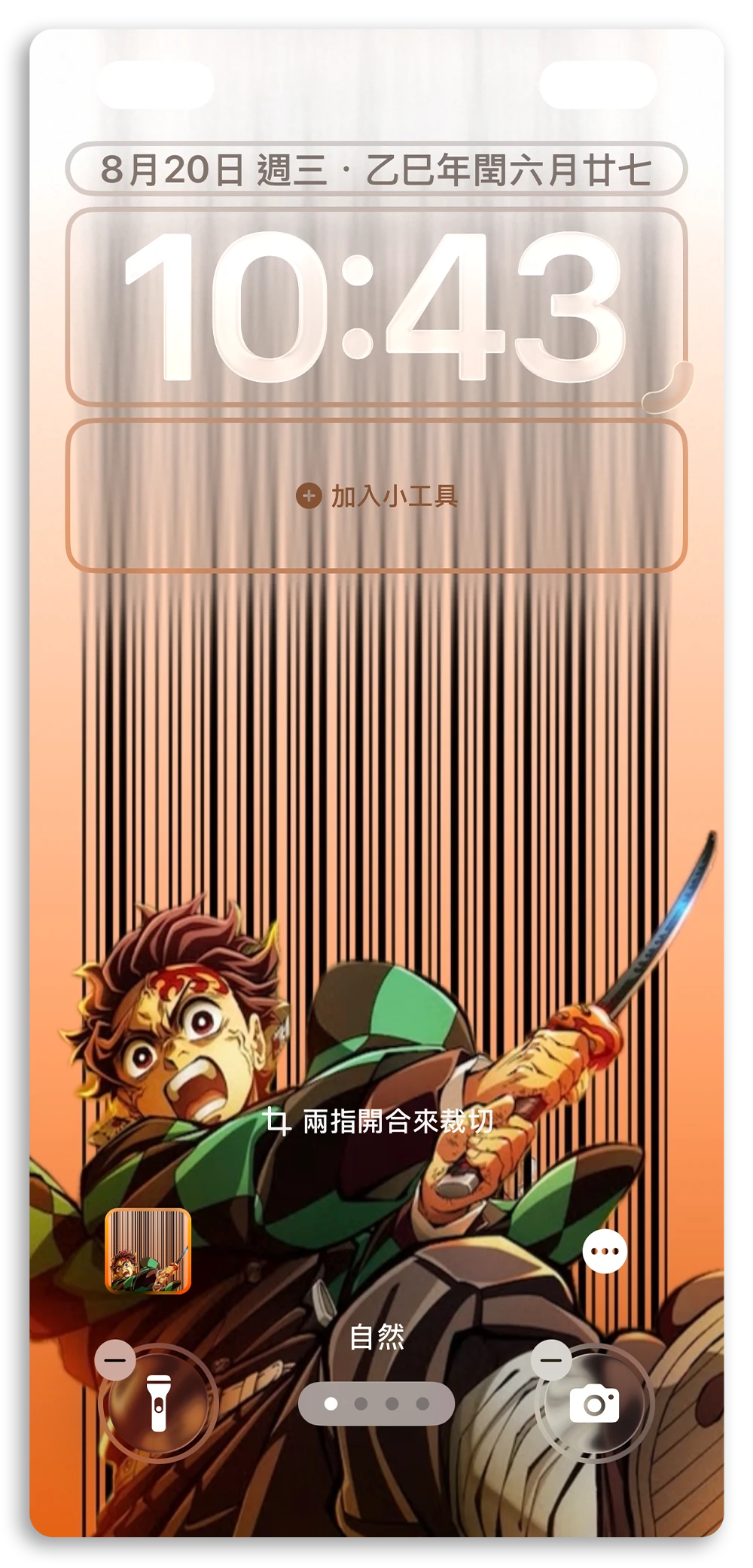
套用後,你可能會看到這個桌布有點過大,我建議捏小一點,並且讓上面出現一點漸層感,這樣時間也會看得比較清楚;記得左右兩邊要適度留白。
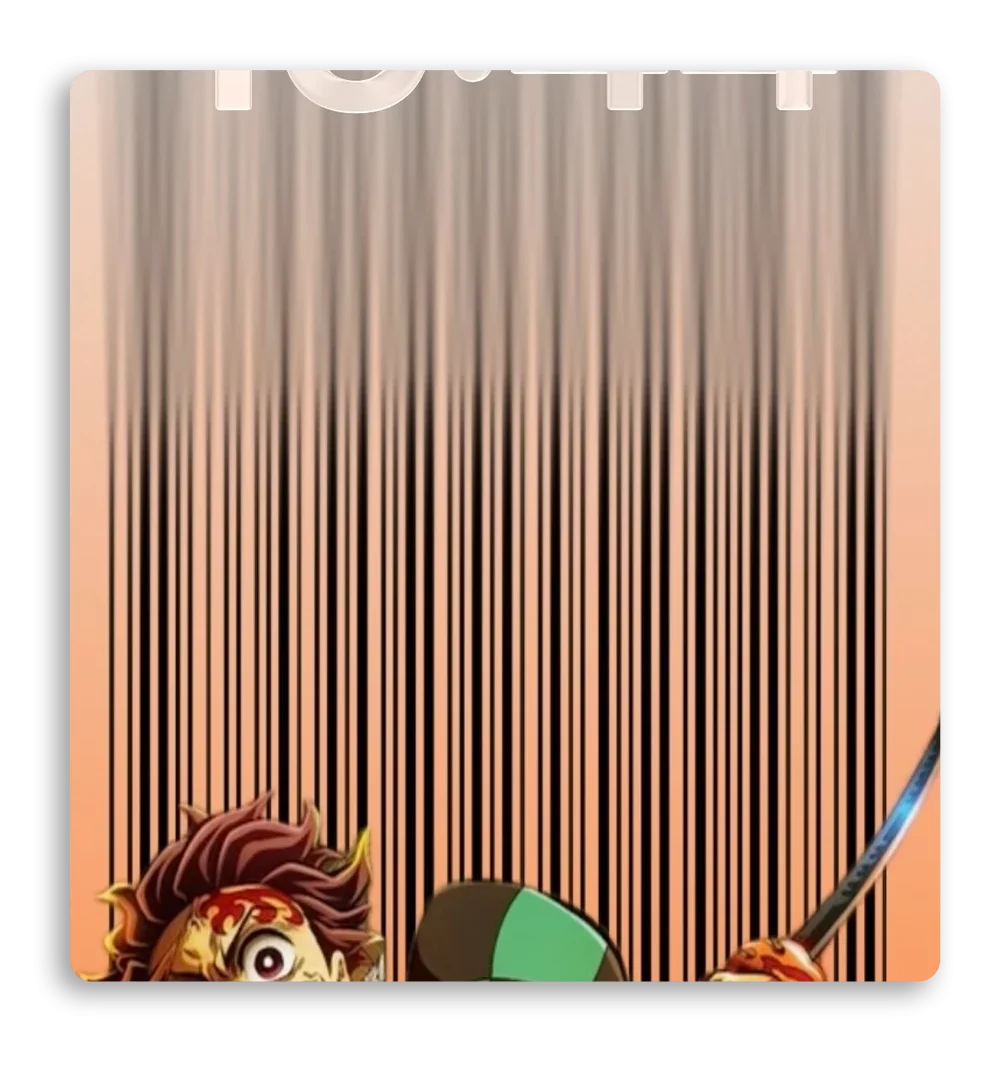
最重要的是必須空一個這樣的區塊,因為到時候掃載具時,就是針對這塊沒有被擋住的條碼來掃,如果你這一塊有 Widget 小工具的話,那你的圖片素材可能要再往下移一點了。
步驟五:掃描測試
做到這邊基本上已經完成了,最後就是拿去超商給店員嗶嗶看,或是你也可以先下載 BarCode 掃描 App 來自己測試看看是否可以掃描成功,是不是出現你的載具號碼。
測試工具:QRbot App

iPhone 鎖定畫面條碼桌布:教學總結
透過上面教的方法,就可以把載具條碼做成不突兀又好看的桌布,設定為鎖定畫面後,只要點開畫面就可以顯示條碼讓店員掃描載具,甚至不用解鎖。
雖然步驟看似繁瑣,但其實步驟很簡單,基本上就是:
- 準備條碼
- 準備圖片
- 將以上兩者都去背
- 把條碼和圖片擺在一起
- 完成
大家也可以自己嘗試不同的角色、不同的照片來做成有趣的載具條碼鎖定畫面桌布喔。以下四張為網友作品,在 afa922 分享在 Threads 上的討論串還有很多,大家可以去膜拜一下。
延伸閱讀》

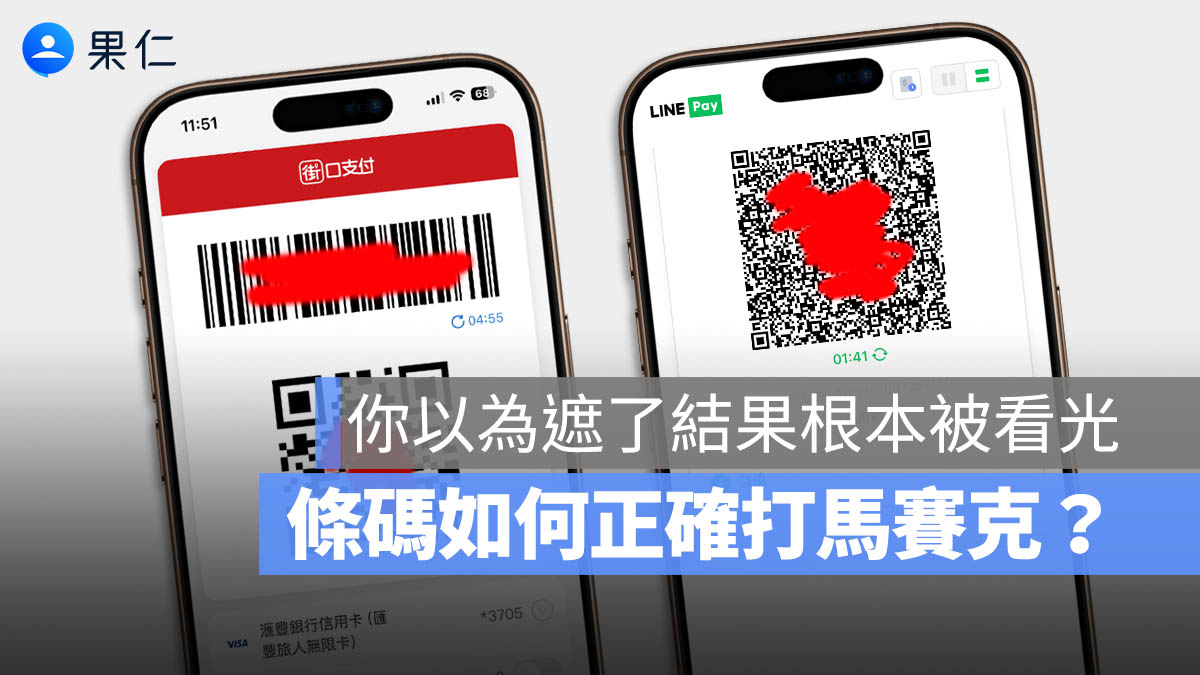
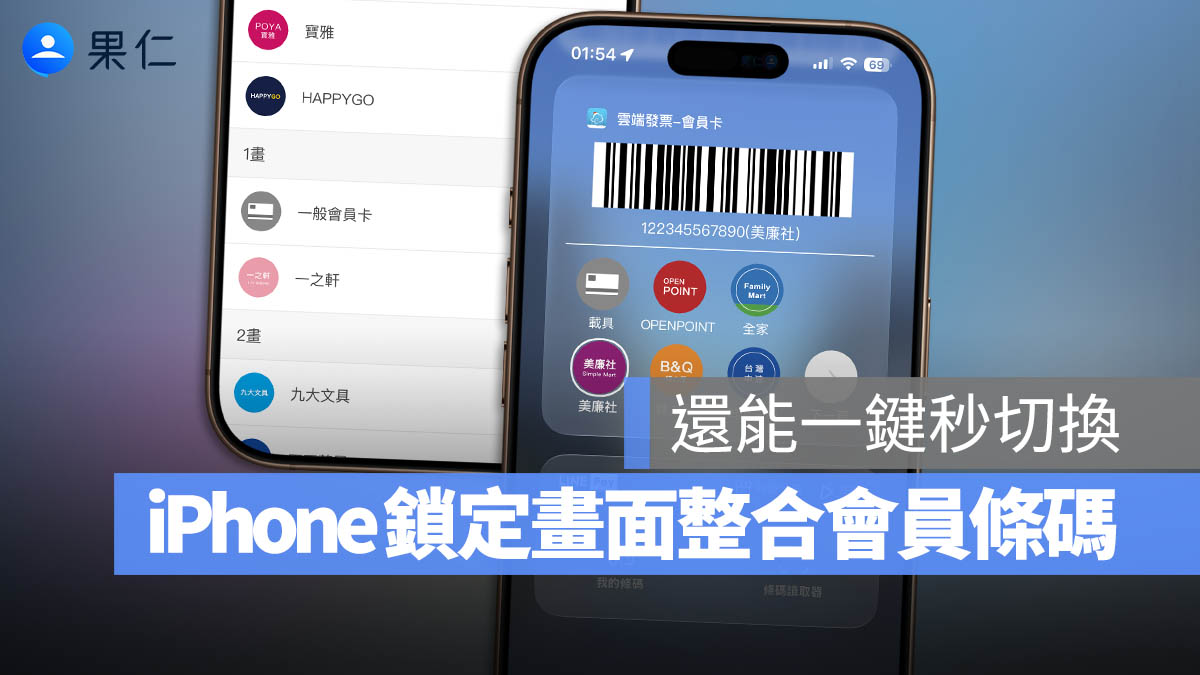
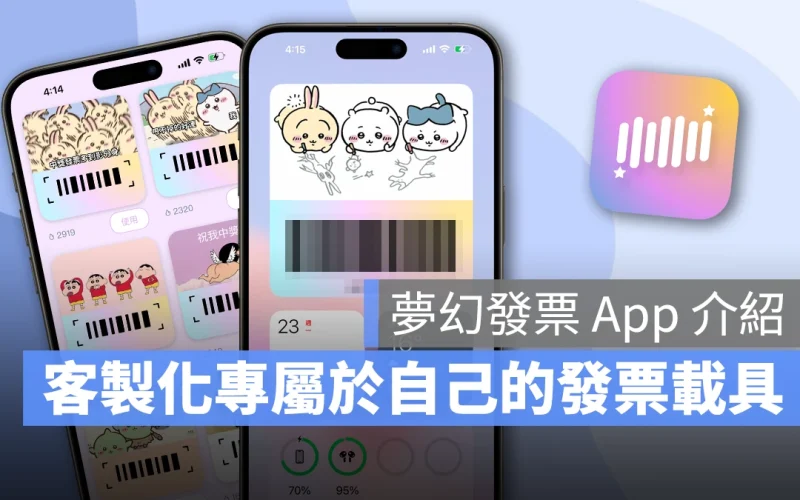

如果想知道更多關於 Apple 的消息、教學、小技巧或是科技新知,一定要點擊以下任一 LOGO,追蹤我們的 Facebook 粉絲團、訂閱 IG、YouTube 以及 Telegram。