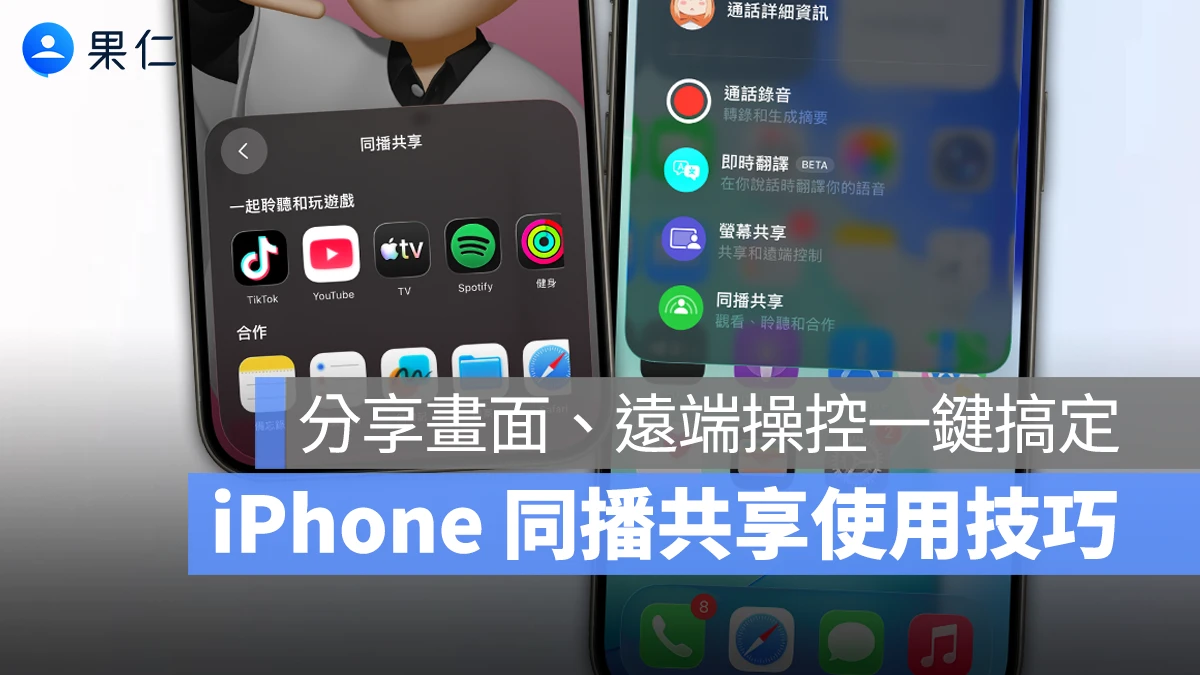
有時候看劇、聽歌最開心的不是內容本身,而是有人可以一起觀賞、討論;蘋果自 iOS 15 開始就有導入一項「同播共享(SharePlay)」功能,讓你就算身在不同地方,也能遠距和家人朋友同步收看影片、聽音樂,甚至共享螢幕畫面、遠端操控也都完全沒問題。
下面就來教你如何使用 iPhone 同播共享功能,為娛樂、工作增添新玩法!
👉 也歡迎收聽《果仁聊科技》Podcast,讓你利用瑣碎時間吸收科技新知!
👂🏻點擊收聽:Netflix 偷偷關閉手機投放到電視功能!包含 Chromecast 裝置都不能用了
iPhone 同播共享:娛樂、工作都好用的同步視聽體驗
「同播共享」的核心概念就是「同步視聽」,可以讓你跟對方一起在各自的 iPhone、iPad、Mac 上收看同一部影片、聽同一首音樂,畫面與聲音都會一致,特別適合分隔兩地的家人、朋友,甚至情侶一起使用。
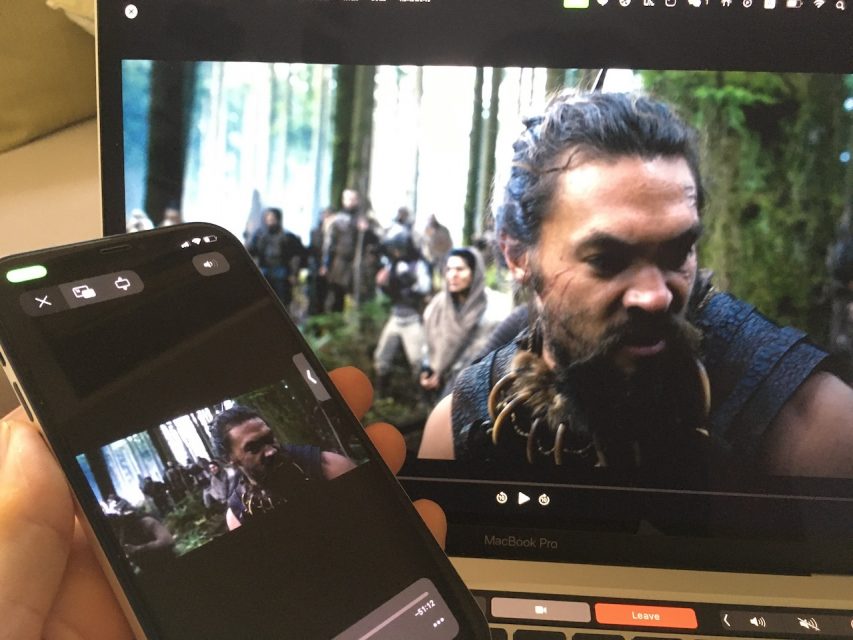

接著教大家同播共享如何使用,不過會以 iPhone 為主,上手之後你也可以在 iPad 與 Mac 上試試看,操作方式基本上大同小異。
iPhone 同播共享使用條件與注意事項
想使用 iPhone 同播共享,請先留意以下 5 點使用條件與注意事項:
- 設備必須是至 iOS 15.1、iPadOS 15.1、macOS 12.1 以上,當然最新版本才能享有完整的同播共享功能。
- 同播共享前,雙方必須互相設為聯絡人。
- 「訂閱制服務(例如 Apple TV、Apple Music)」需要雙方都有訂閱,才能進行同播共享。
- 「靠近同播共享」必須雙方都更新至 iOS 17。
- 「遠端操控」必須雙方都更新至 iOS 18、iPadOS 18、macOS 15 以上版本才可使用。
iPhone 同播共享操作教學
確認啟用同播共享
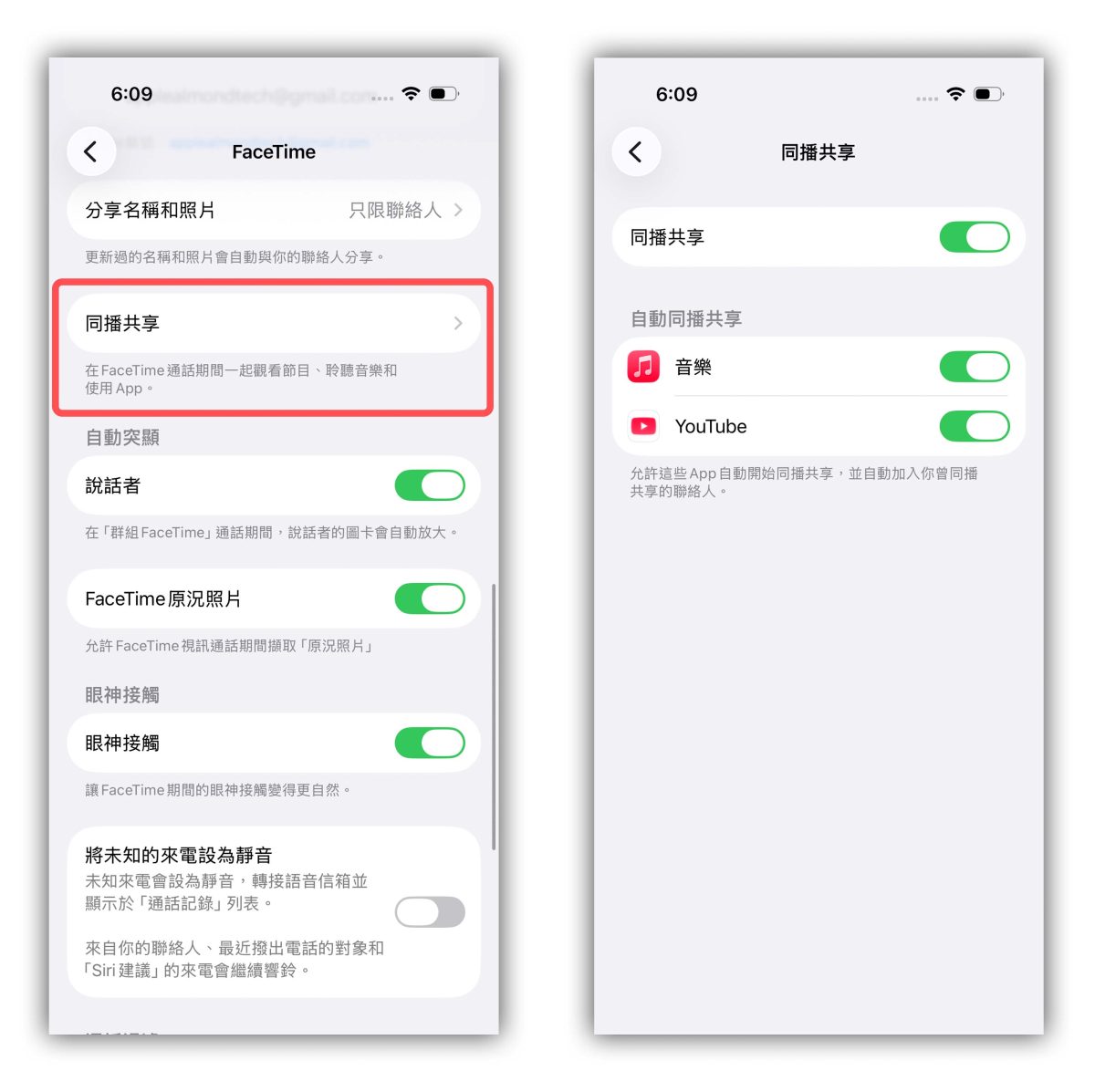
首先,雙方都要先打開「設定」>「App」>「FaceTime」>「同播共享」確認功能有正確啟用。
透過 FaceTime 使用同播共享
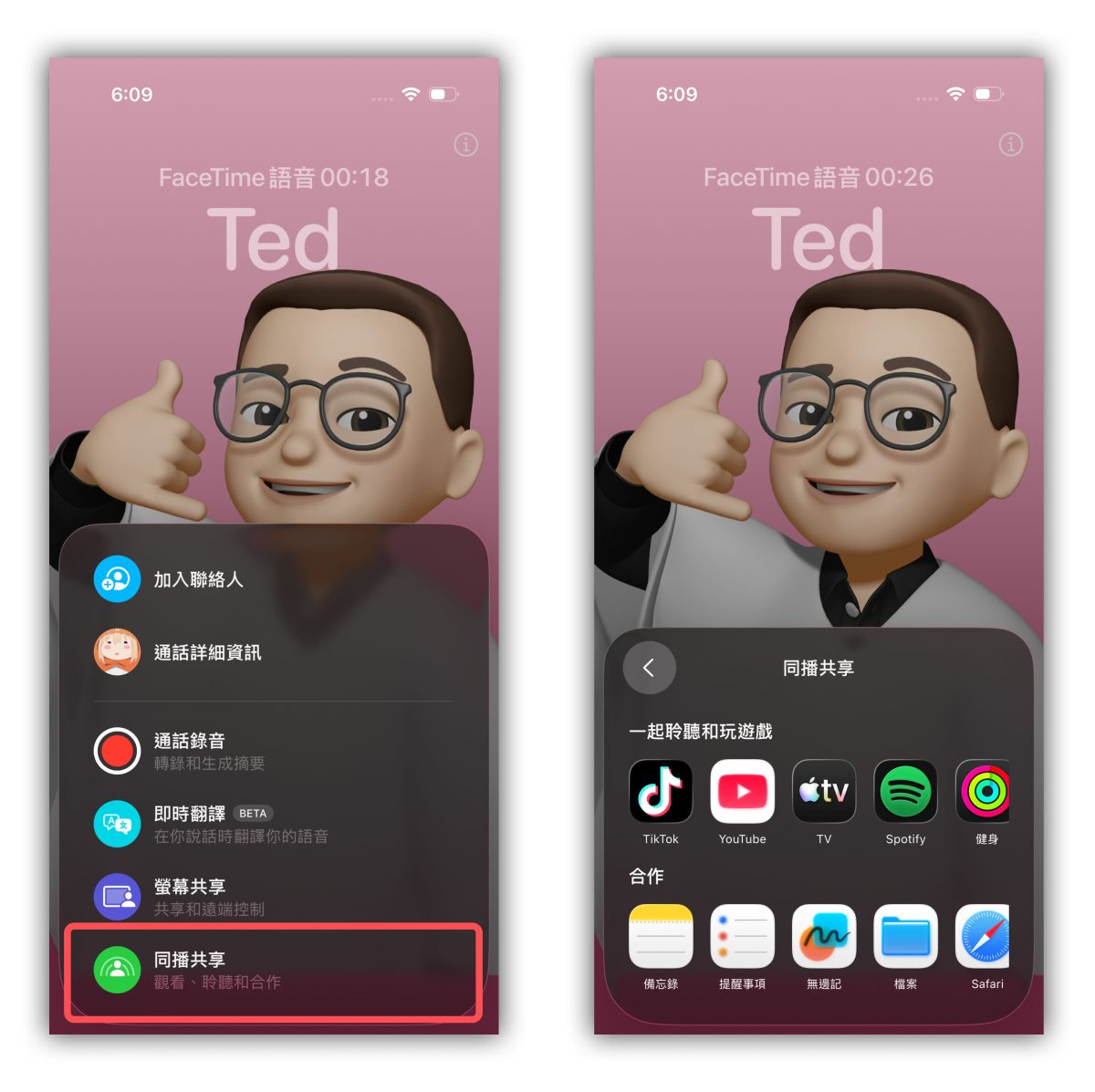
由於同播共享是基於 FaceTime,所以要用 FaceTime 打給對方,接通後點擊「更多」>「同播共享」即可選擇要同播共享的內容,接著會直接跳到所選的 App 內。
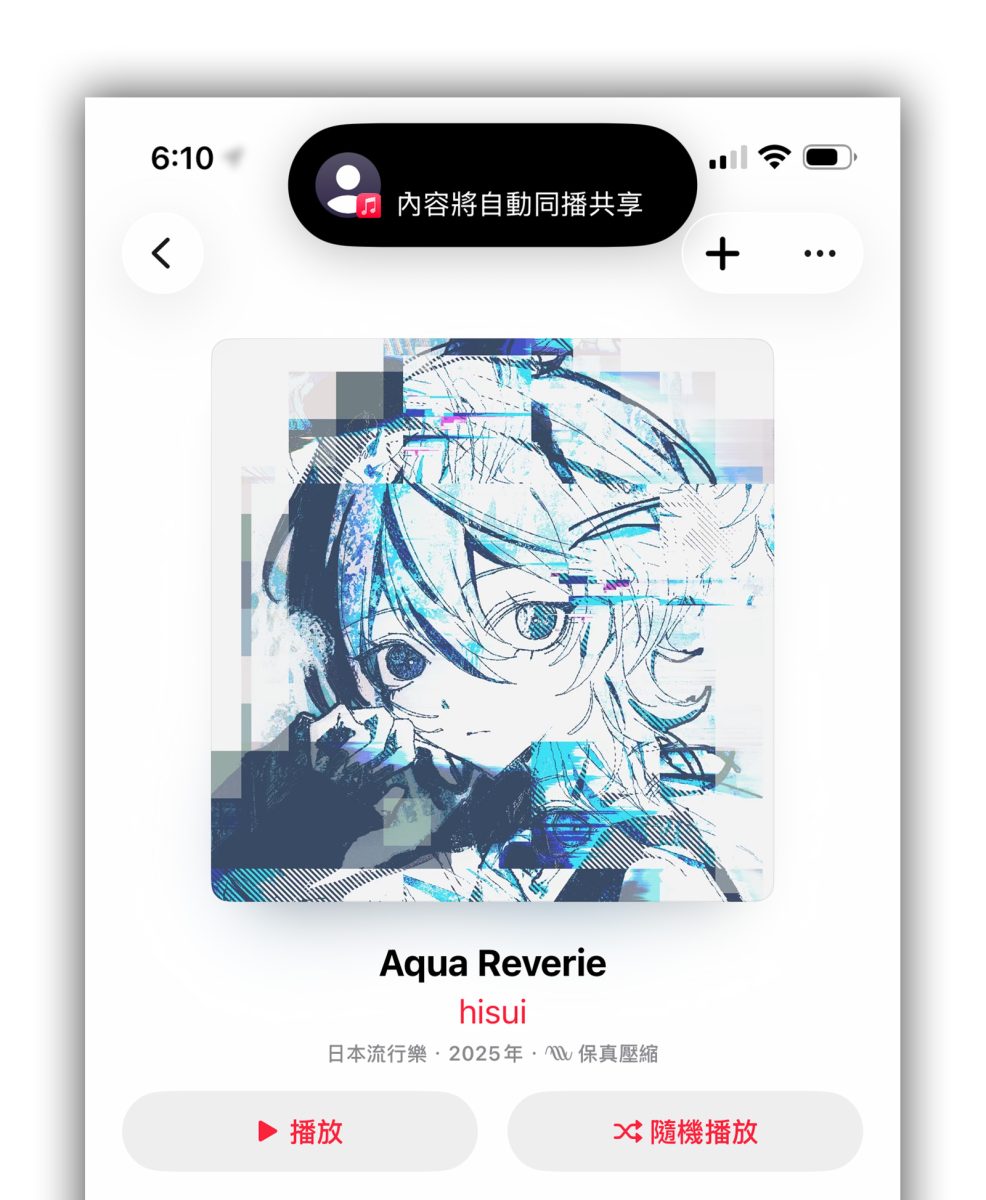
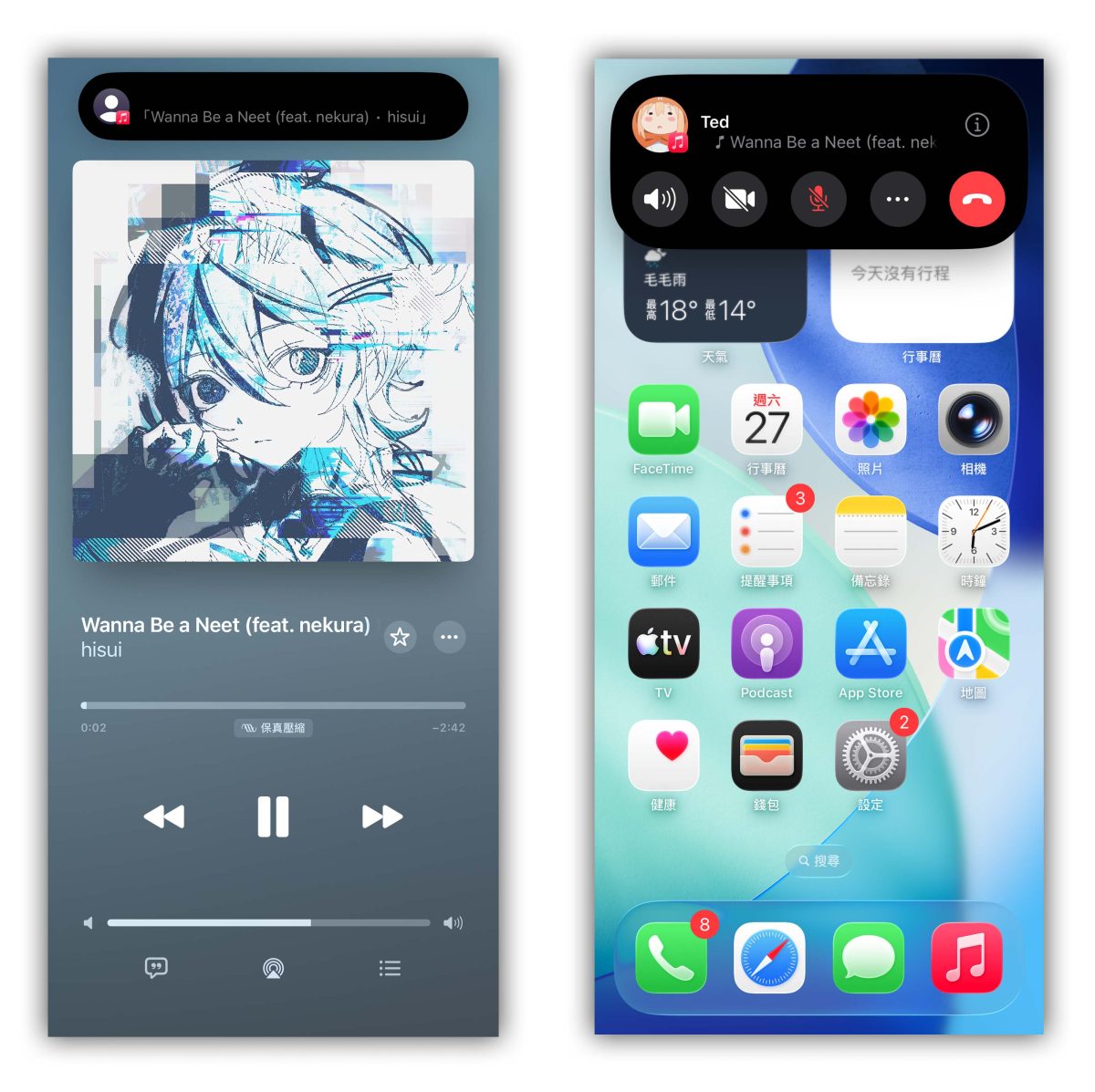
以 Apple Music 為例,選擇同播共享後播放任一首歌曲,對方就會出現通知提示、並打開 Apple Music 播放同一首歌,畫面上也會出現同播共享的提示;而在同播共享的過程中兩個人都能自由控制播放項目,要換歌、切段落也都會出現通知。
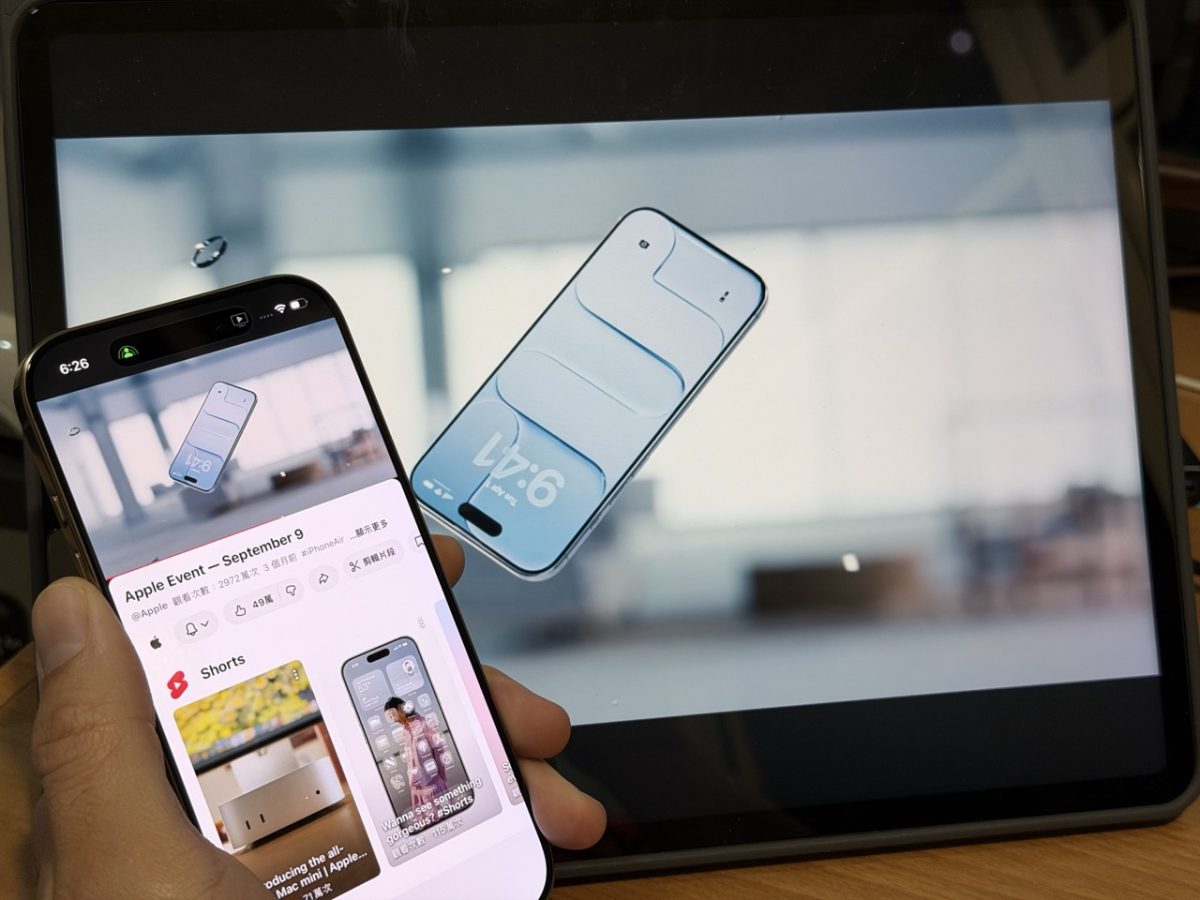
以 YouTube 為例,一樣選擇任一影片,對方也會自動打開 YouTube 播放同一部影片,兩個人也都能隨意切換段落並直接反應在雙方的螢幕上;重點是聲音畫面幾乎沒有延遲,非常順暢,同步視聽的效果非常棒。
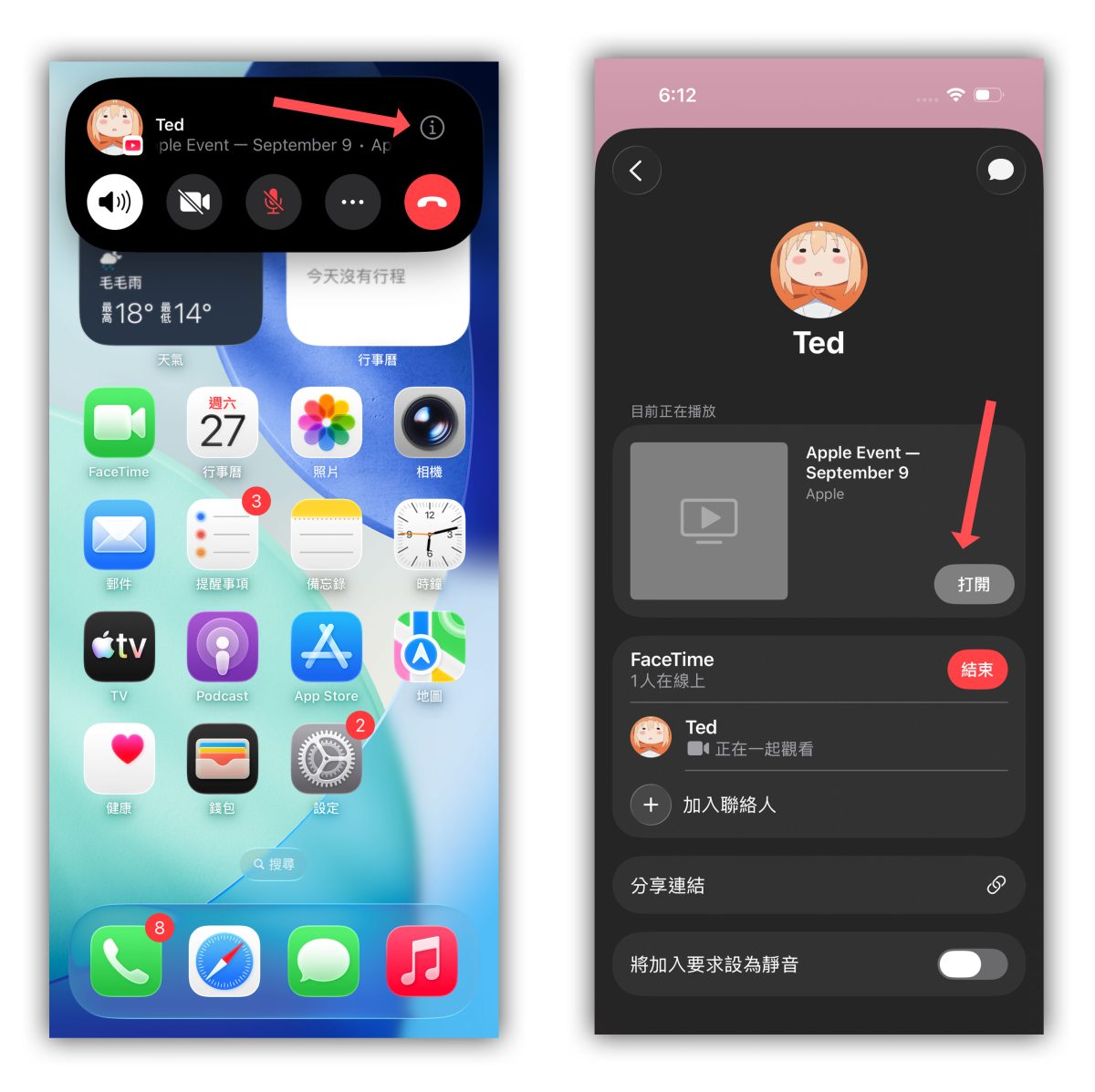
如果同播共享沒有正確顯示,可以長按動態島、並點右邊的「i」,跳出的選單中會有「目前正在播放」,點擊「打開」即可加入同播共享。
用 AirDrop 也能同播共享
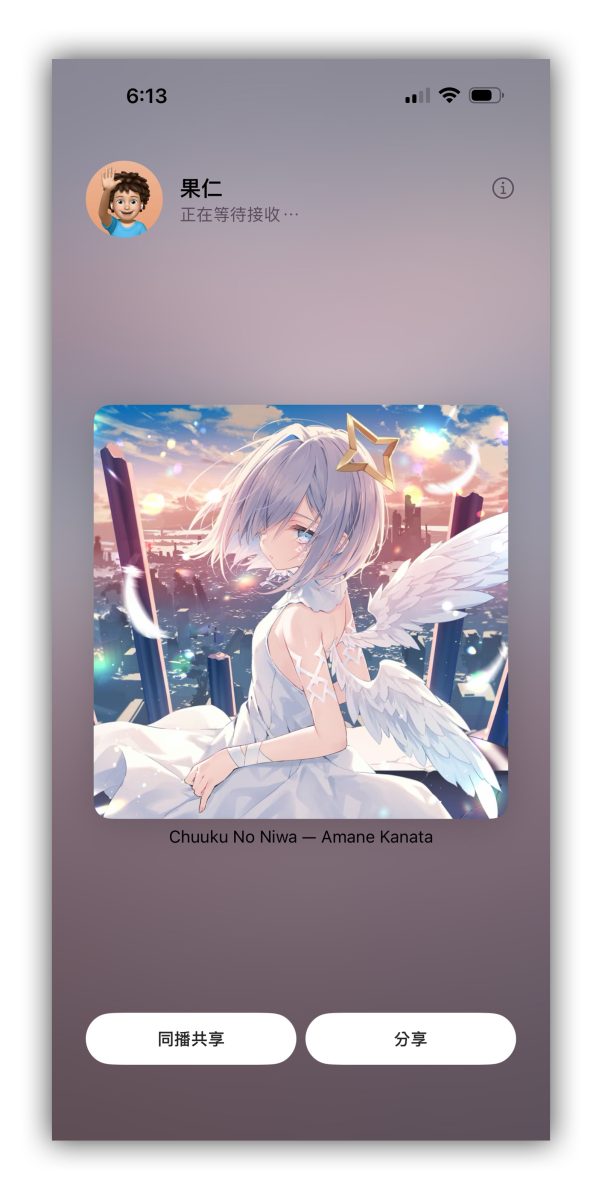
除此之外,從 iOS 17 開始也能夠過 AirDrop 來進行同播共享;只要在播放媒體的時候,利用 AirDrop 鄰近分享功能,將雙方 iPhone 頂端互相靠近即可觸發;詳細教學可參考下方文章說明。
|
延伸閱讀》 |
iPhone 同播共享:分享螢幕畫面與遠端操作
分享螢幕畫面的部分,操作方式基本相同;等 FaceTime 接通後,點擊「更多」>「螢幕共享」選擇要分享自己的畫面,或要求對方分享畫面。
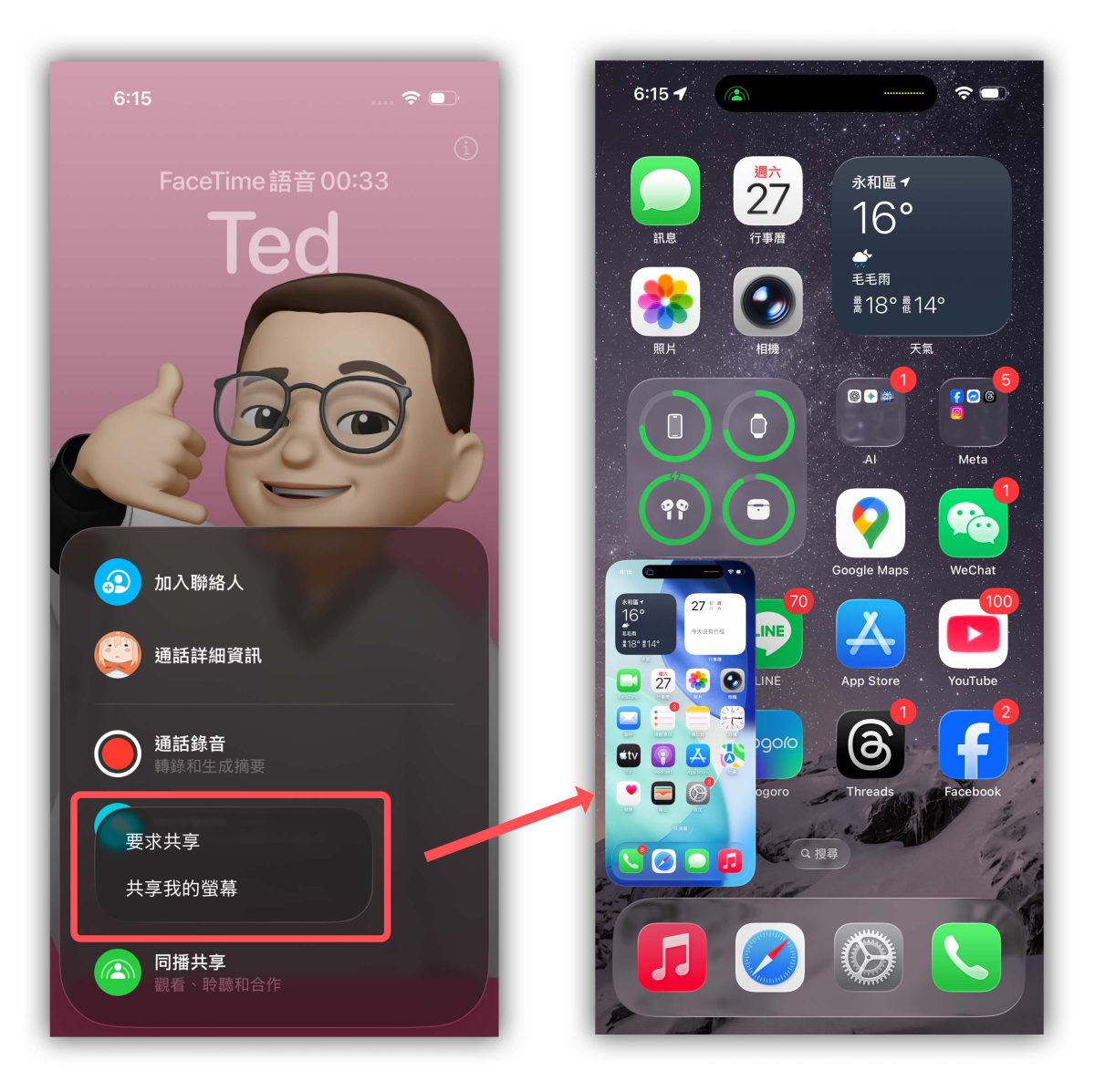
不過在 iOS 18、iPadOS 18、macOS 15 以上版本分享畫面時,不僅可在對方的螢幕畫面上點按、畫標記來指示要執行哪些操作。
甚至能發出「遠端控制要求」,直接幫對方隔空操作,對於臨時需要幫朋友或長輩設定 iPhone 的情境來說非常實用。詳細教學可參考下方文章說明。
|
延伸閱讀》 |

iPhone 同播共享:總結
以上 iPhone 同播共享功能介紹與教學,這應該也是目前蘋果生態系中最穩定、體驗也最好的娛樂與畫面分享功能,而且完全免費、沒有時間限制,只要透過 FaceTime 就能馬上分享,實用性遠比想像中高很多,我覺得算是一個很直得被大家認識的 iOS 功能。
下次想跟家人、朋友一起追劇、聽歌,或是需要遠距協助對方操作手機時,不妨試試看同播共享,享受更方便有趣的遠距互動。
延伸閱讀》










如果想知道更多關於 Apple 的消息、教學、小技巧或是科技新知,一定要點擊以下任一 LOGO,追蹤我們的 Facebook 粉絲團、訂閱 IG、YouTube 以及 Telegram。