

iPhone 行事曆雖然可以顯示農曆日期,但系統本身並不支援針對農曆初一、十五設定提醒,這對於有拜拜需求的長輩、商家(如拜初二、十六)來說,其實不太方便。
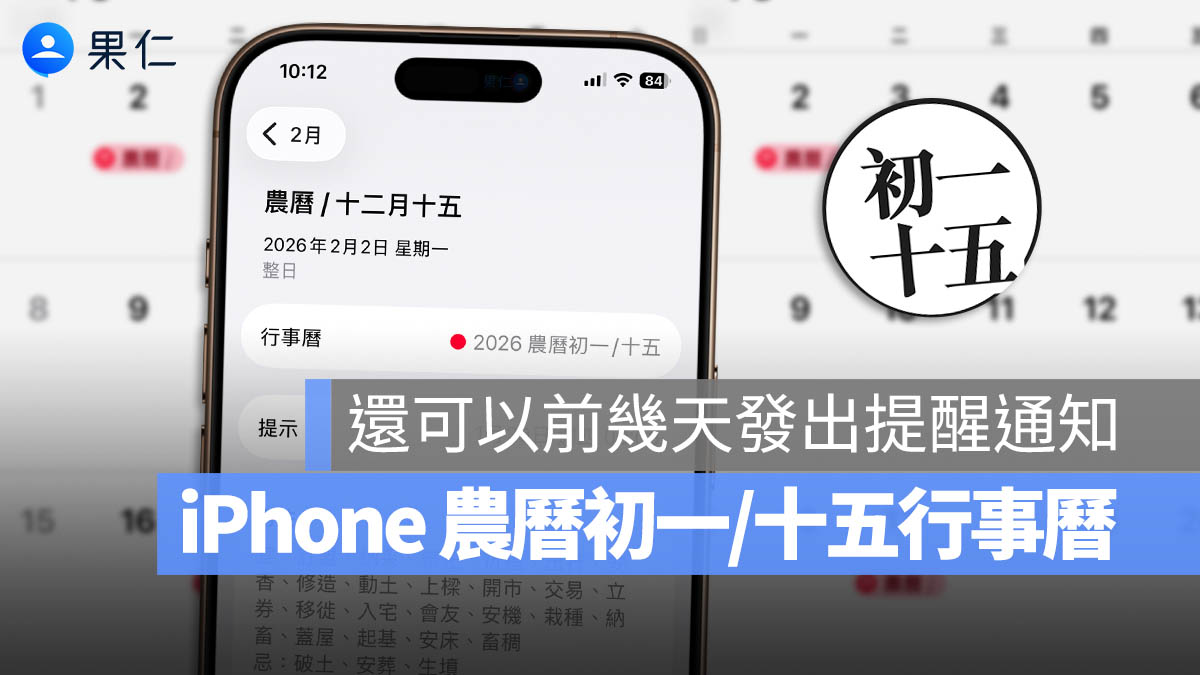
如果你自己,或是家中的親友需要在 2026 年固定收到農曆初一、十五的提醒通知,那這篇教學就非常值得收藏。
方法一:訂閱 iPhone 2026 農曆初一、十五行事曆
這個方式是透過「訂閱行事曆」,將 2026 年農曆初一、十五行事曆加入 iPhone 行事曆中。系統會在每個月初一、十五的前一天自動提醒,但屬於唯讀模式,無法修改內容或新增其他提醒時間。
開啟 iPhone 行事曆 App,點選下方的「行事曆」符號。

滑到最下面選擇「加入行事曆」,在選單中點選「加入訂閱行事曆」。
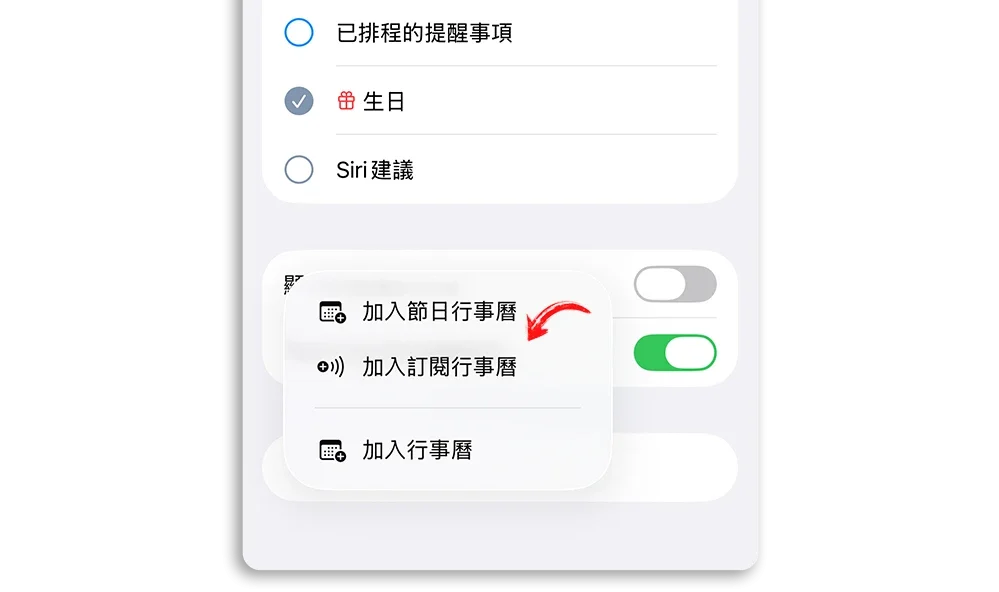
接著,將下方網址複製並貼到網址欄位中,然後點選「尋找」。
|
2026 農曆初一、十五行事曆(長按右鍵連結並複製) |
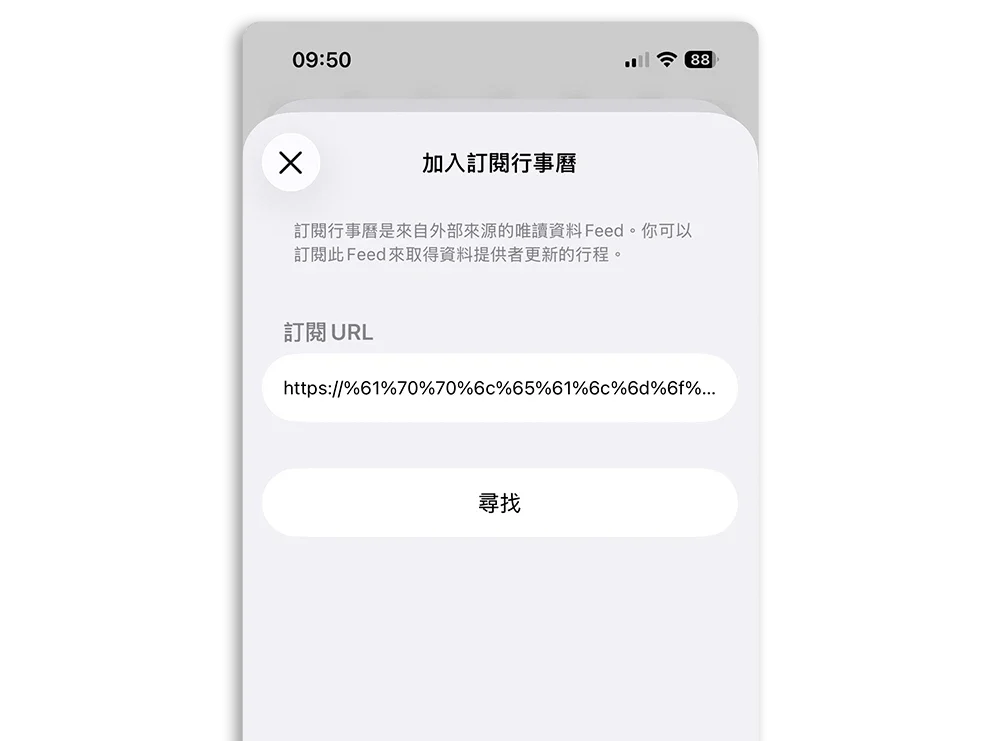
成功搜尋到這個行事曆以後,替這個訂閱的行事曆取個名字。
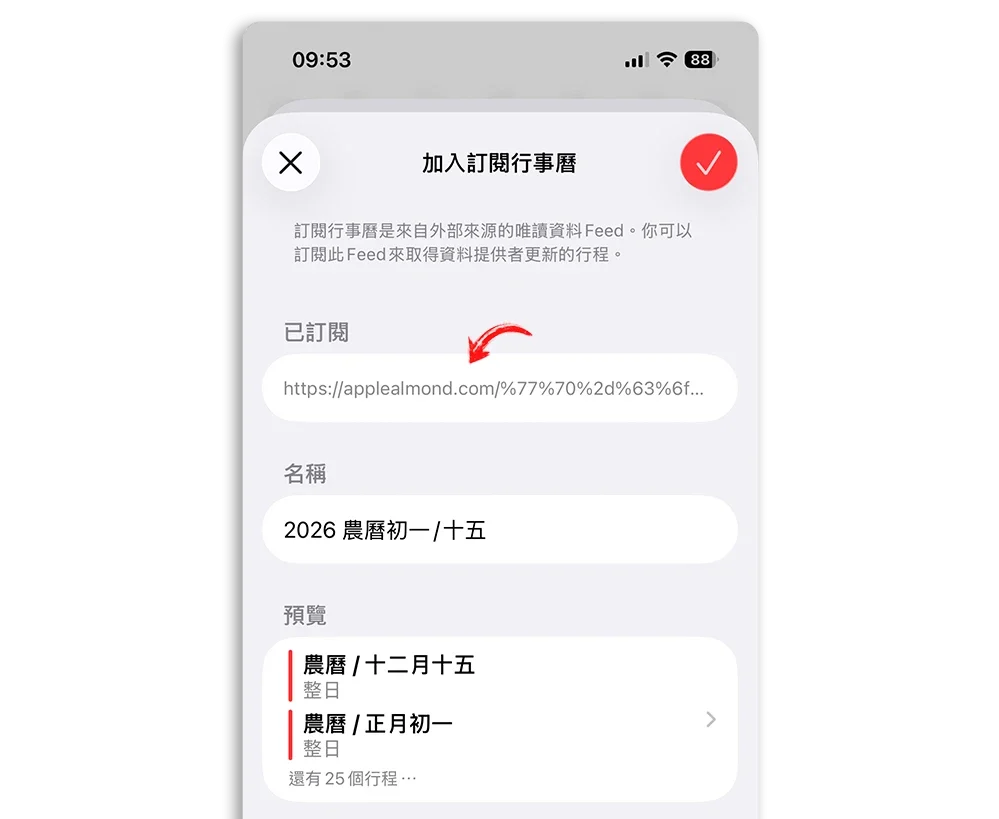
然後滑到下面按「訂閱詳細資料」,把「移除提示」、「移除附件」都關閉,這樣才可以在 4 天前傳送提醒通知,如果你不想要提醒,那這兩個按鈕就維持原本的狀態不要關閉。
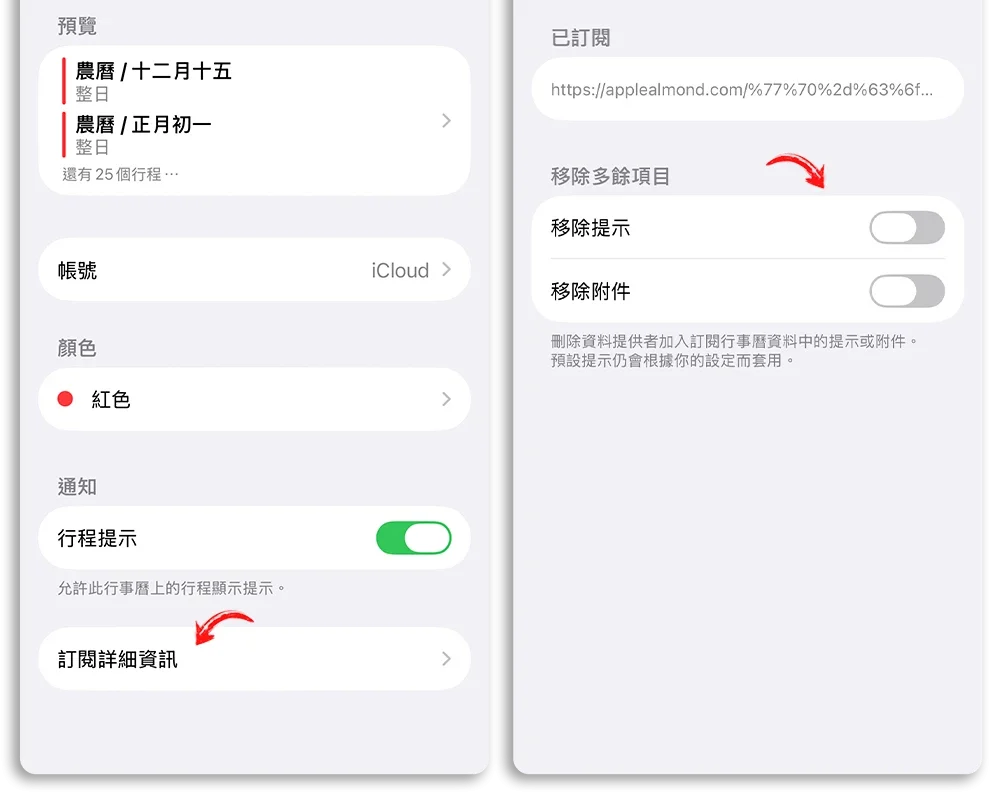
回到上一頁,按右上角的勾勾就完成訂閱了。你可以在行事曆上看到所有的農曆一月、十五被標示出來。
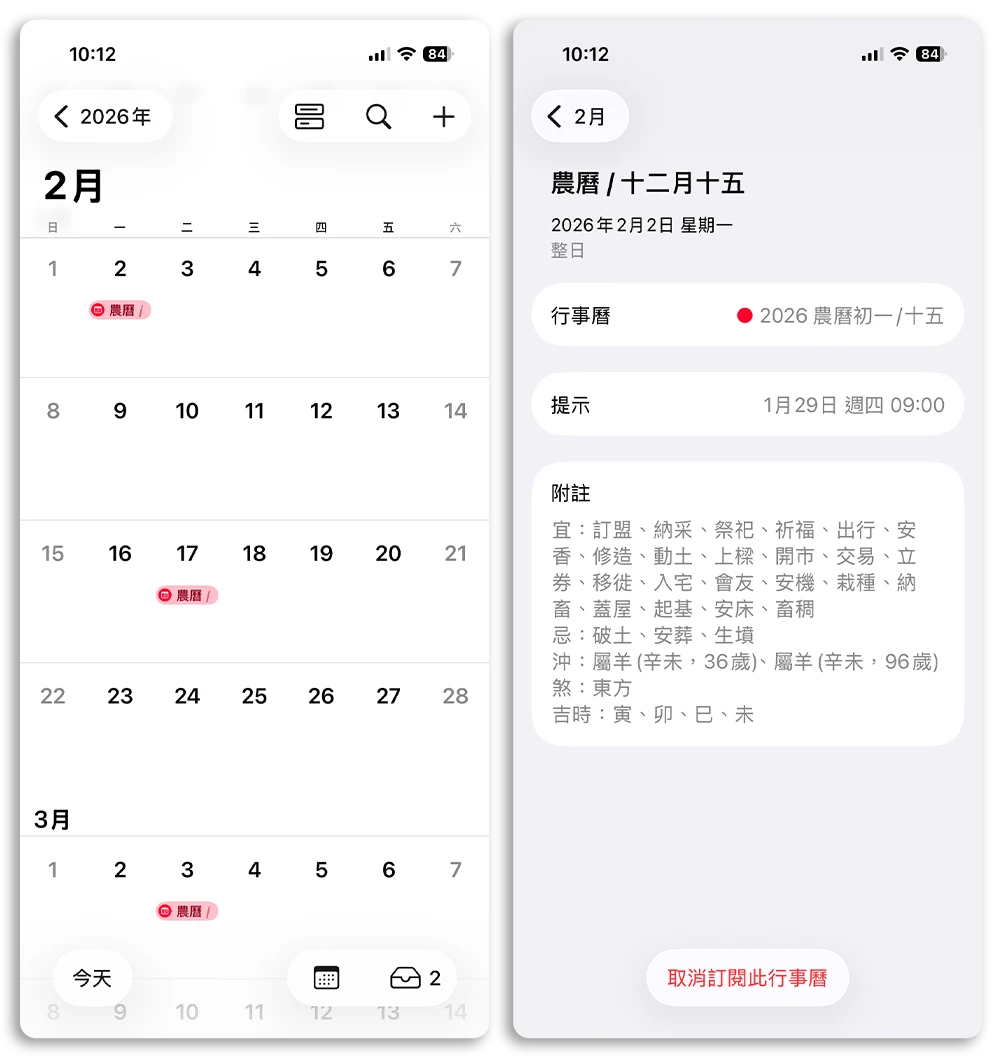
點開以後,在附註的裡面會告訴你這天農民曆上建議『可以做的事』、『不可以做的事』、『沖哪些生肖』、『煞的方位』以及『吉時在什麼時候』…等相關資訊。
方法二:建立可編輯的 2026 初一、十五行事曆
如果你希望能自行調整其他的提醒時間,加入更多備註,那就適合使用「直接加入行程」的方式,而不是訂閱。
直接用 Safari 開啟以下網址,或是長按以下網址、右鍵選擇複製,貼到 Safari 上。
|
2026 農曆初一、十五行事曆(請用 Safari 瀏覽器開啟) |
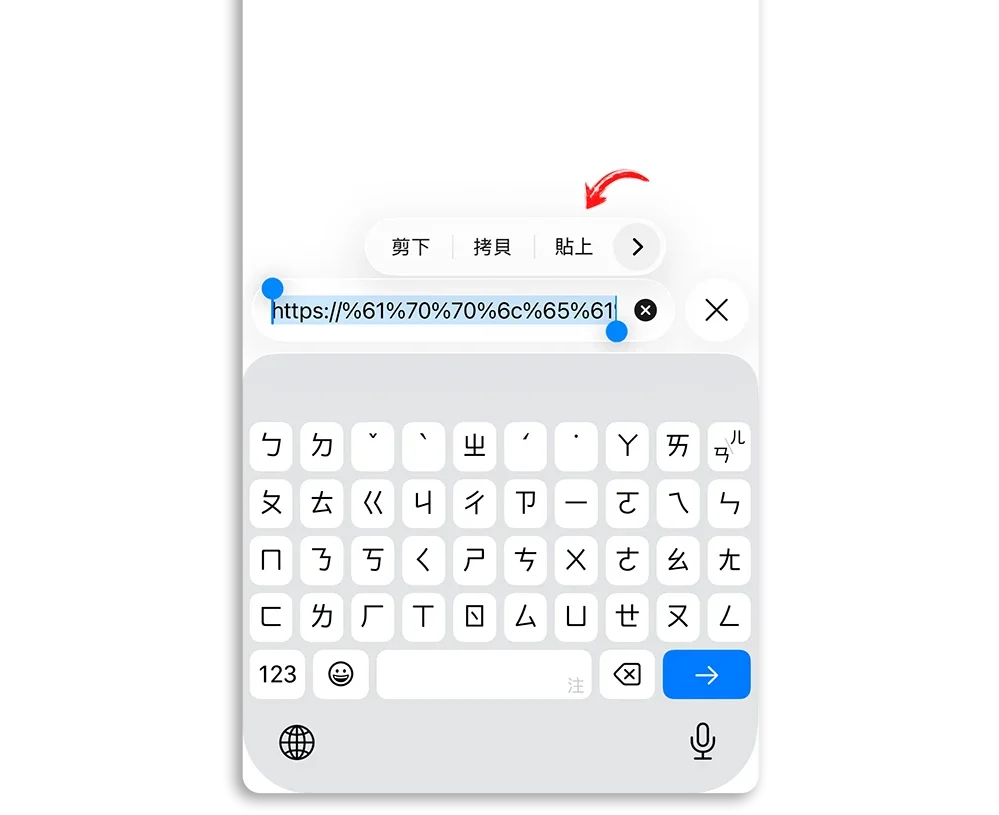
就會看到整個 2026 年的農曆初一、十五日期,點選右上角的「全部加入」,會看到目前的行事曆清單,往下滑選擇「加入行事曆」。
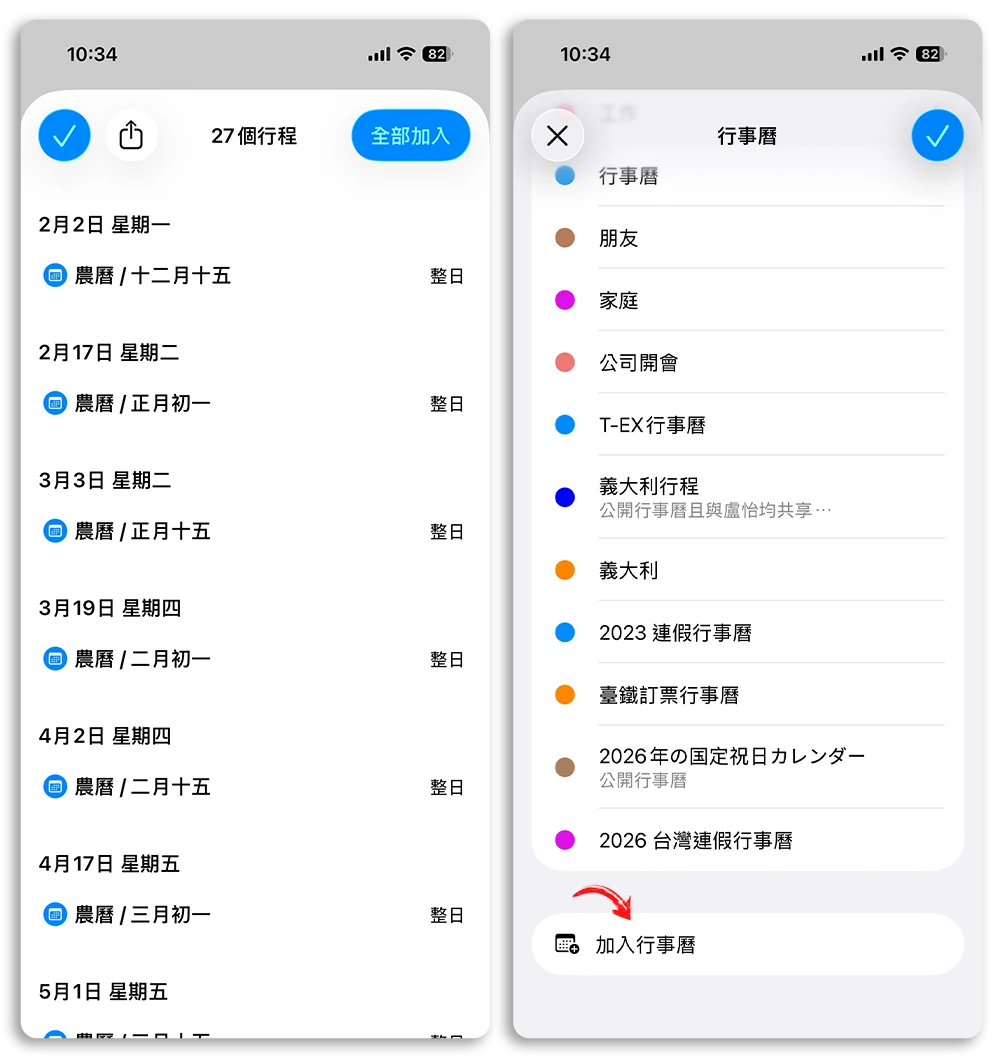
然後給這個行事曆一個名稱,例如「2026 農曆初一/十五」,回到行事曆清單後,記得勾選剛剛我們新增的行事曆。
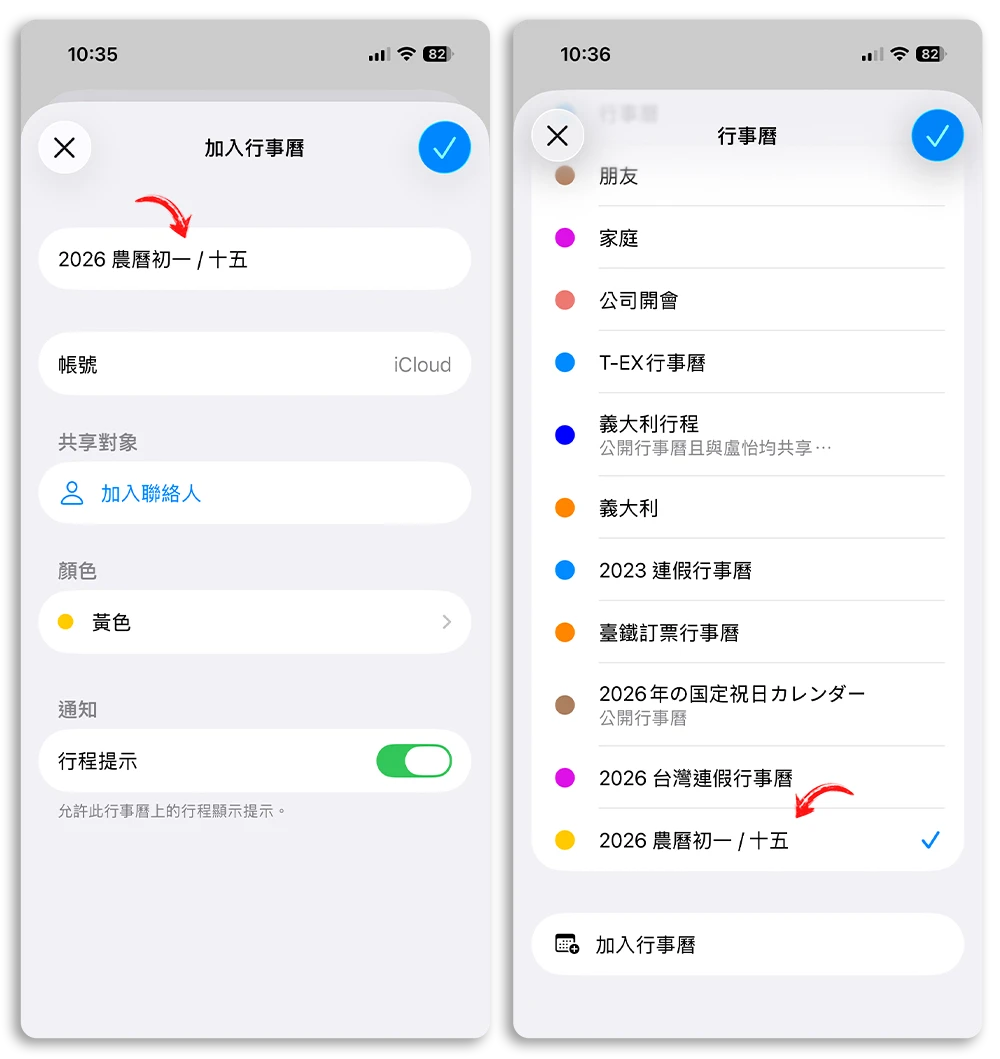
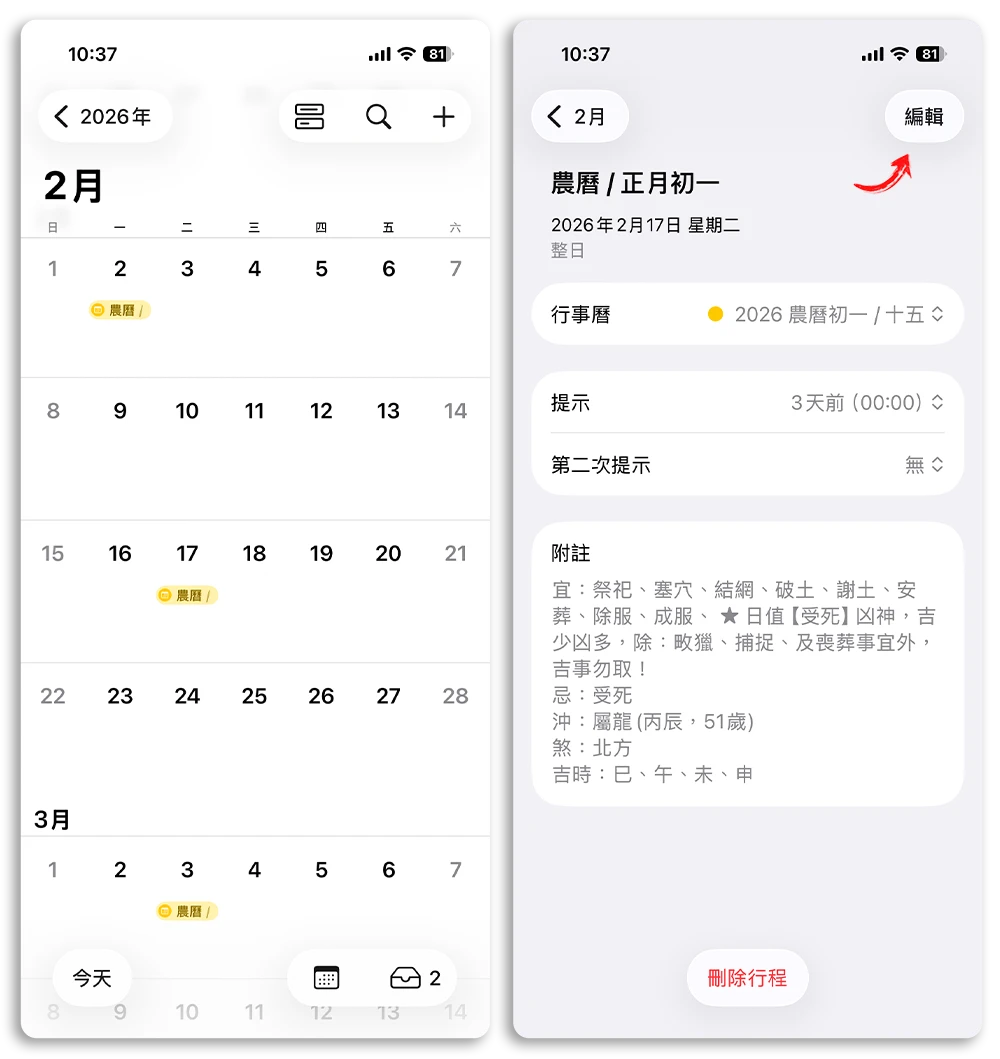
按右上角的勾勾以後,回到行事曆就可以看到 2026 農曆初一、十五的日期被標示出來,點選以後還可以編輯內容。
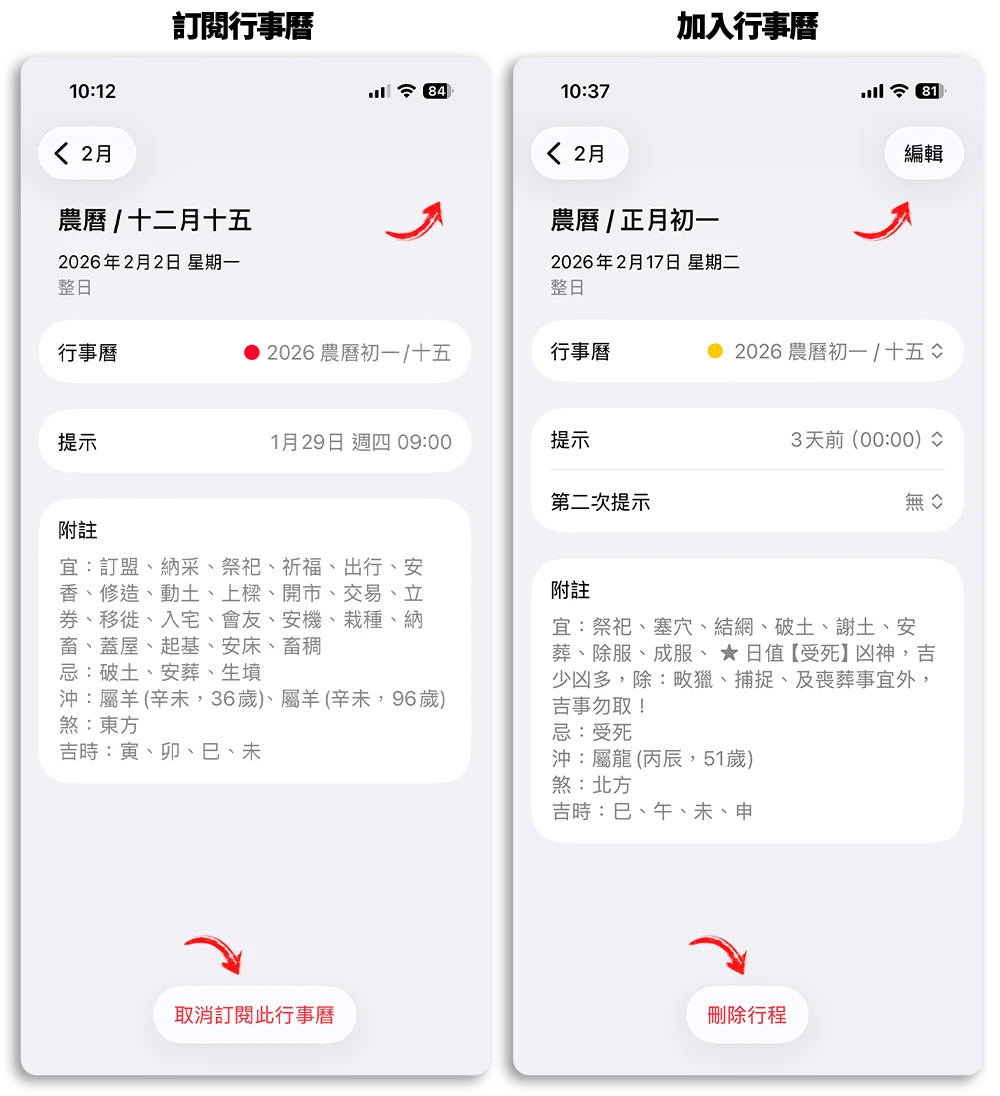
兩種 2026 農曆初一、十五提醒方式差在哪?
這兩種方法都能在 iPhone 行事曆中顯示農曆初一、十五,但適合的使用情境不同:
訂閱行事曆
優點:設定最快、完全自動
缺點:無法編輯、無法調整提醒時間
加入行事曆
優點:提醒時間可自由調整、彈性高
缺點:設定較花時間
iPhone 行事曆初一/十五農曆提醒:總結
透過以上兩種方式,就能在 2026 年的 iPhone 行事曆中完整加入農曆初一、十五提醒,不只避免忘記拜拜,也不會等到當天才手忙腳亂準備。對於有固定初一、十五需求的人來說,這個設定真的相當實用,建議直接照需求選一種方式設定起來。
延伸閱讀》
iPhone 一鍵訂閱 2026 連假行事曆,輕鬆規劃全年出遊安排
iPhone 鎖定畫面顯示雙週行事曆,還能列出行程明細更直覺
iPhone 鎖定畫面的農曆日期怎麼移除?教你隱藏的 2 種方法
iPhone 行事曆顏色更換技巧!用 3 步驟快速分辨不同行事曆
教你用 iPhone 內建提醒 App 安排旅遊行程!設定「直欄顯示」清楚規劃超方便
如果想知道更多關於 Apple 的消息、教學、小技巧或是科技新知,一定要點擊以下任一 LOGO,追蹤我們的 Facebook 粉絲團、訂閱 IG、YouTube 以及 Telegram。





