不少人升級到 iOS 26 後,可能只注意到 iPhone 的新功能,但其實 AirPods 也有同步迎來多項實用升級。本篇文章要來幫大家整理 6 個 iOS 26 你必知的 AirPods 新功能,讓 AirPods 不只陪你聽音樂,還能在日常使用中變得更方便。
AirPods 韌體更新教學
為確保功能完整性與穩定性,建議先把 iPhone 與 AirPods 都更新至最新系統版本。撰文當下 iOS 最新版本為 iOS 26.2、AirPods 各款式的最新韌體則整理如下:
| AirPods 機型 | 最新韌體版本 |
| AirPods Pro 3 | 8B30 |
| AirPods Pro 2(Lightning 充電盒) | 8B28 |
| AirPods Pro 2(USB-C 充電盒) | 8B28 |
| AirPods Pro 1 | 6F21 |
| AirPods 4 | 8B21 |
| AirPods 4 主動降噪款 | 8B21 |
| AirPods 3 | 6F21 |
| AirPods 2 | 6F21 |
| AirPods 1 | 6.8.8 |
| AirPods Max(USB-C) | 7E108 |
| AirPods Max(Lightning) | 6F25 |
AirPods 與 AirPods Pro 韌體更新步驟
- 確保 AirPods 位於 iPhone、iPad 或 Mac(已連接 Wi-Fi)的藍牙連線範圍內。
- 將 AirPods 放入充電盒,並蓋上充電盒。
- 將充電盒接上電源(給充電盒充電)。
- 等待至少 30 分鐘,讓 AirPods 進行韌體更新(等待過程不要打開充電盒)。
- 打開充電盒將耳機取出,並再次檢查韌體版本。
若要檢查 AirPods 韌體版本,可在 AirPods 正確連線時到「設定」> 點擊 AirPods 設定項目 > 滑到最下方的「關於」就能看到 AirPods 韌體版本。

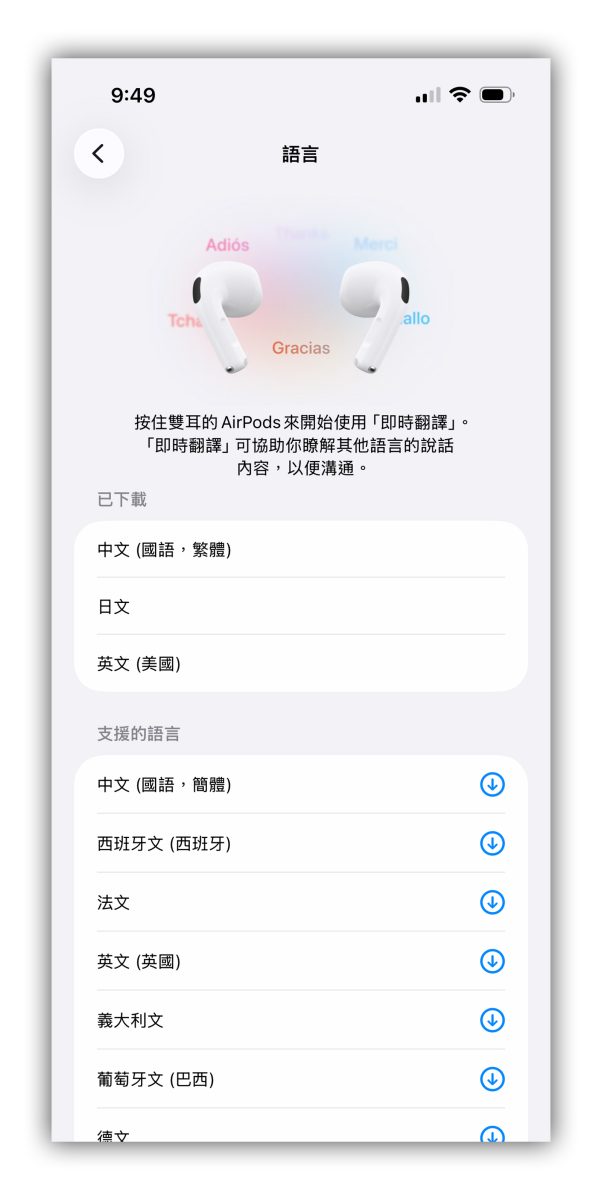
1. AirPods 即時翻譯
iOS 26 最重磅的一項 AirPods 新功能,當然非 Apple Intelligence 莫屬,戴上 AirPods 就能自動翻譯收錄到的外語內容,翻譯結果還會直接播送到耳機裡,讓你不需要盯著螢幕、看字幕或查翻譯 App,即可快速理解對方的語意,降低語言隔閡的困擾。
只是要注意 AirPods 即時翻譯的要求比較嚴苛,使用前請特別留意,包括:
- 僅支援 AirPods Pro 3、AirPods Pro 2、AirPods 4。
- 必須使用支援 Apple Intelligence 的 iPhone 機型(iPhone 15 Pro 以上)。
- 必須啟用 Apple Intelligence。
|
AirPods 即時翻譯功能詳細教學》 |
2. AirPods 充電提示
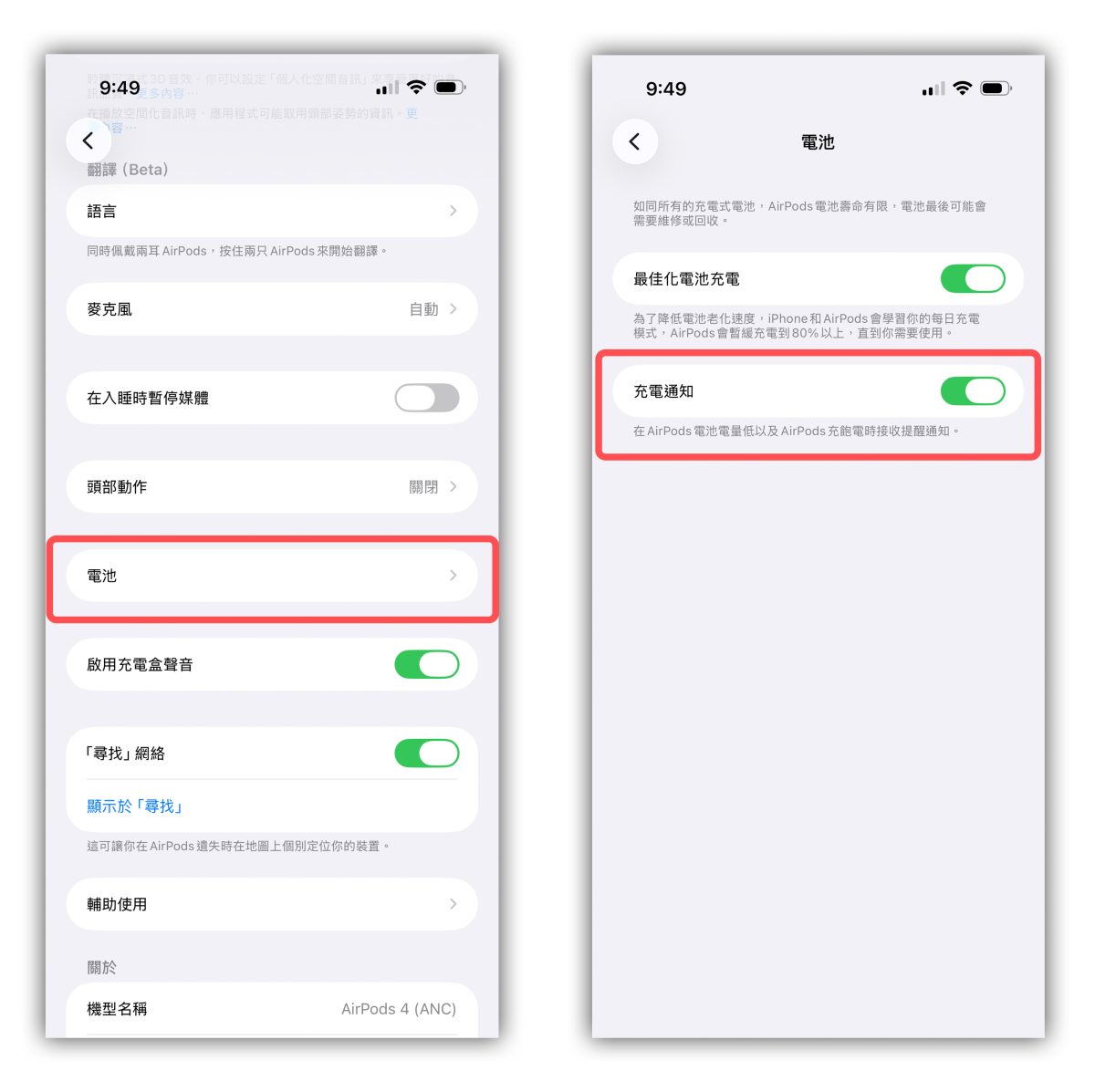
iOS 26 現在也會主動偵測 AirPods 的剩餘電量;將 AirPods 連線後打開「設定」> 點擊 AirPods 設定項目 >「電池」> 開啟「充電通知」。當 AirPods 低電量或是充飽電時,系統都會主動發出通知來提醒用戶。
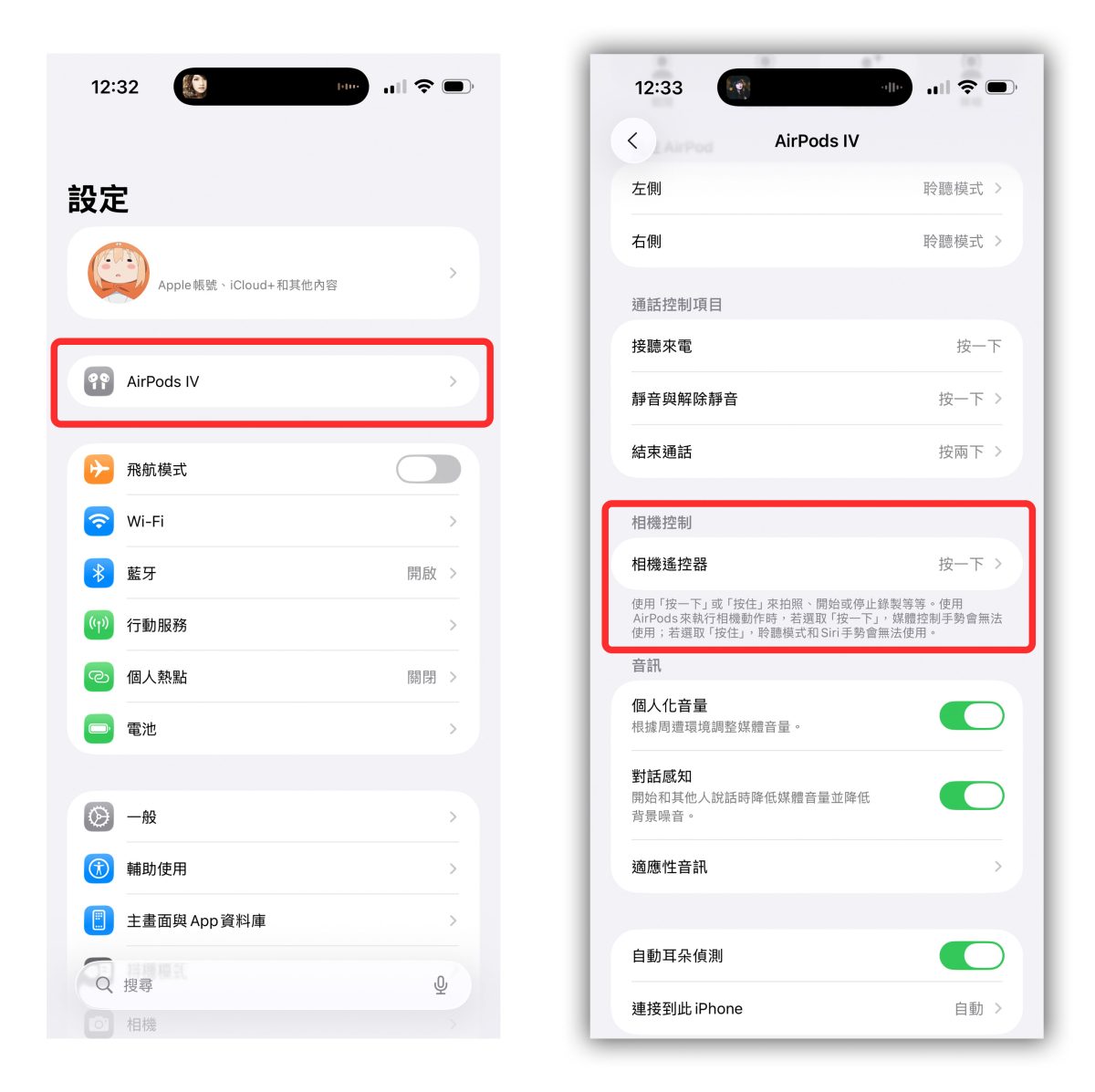
3. AirPods 遠端遙控拍攝
iOS 26 還能把 AirPods 當作隨身的「相機快門鍵」使用,只要捏耳機柄就能遠端遙控 iPhone 拍照、錄影;無論是和朋友的團體合照、單人自拍,甚至是運動、旅遊等需要解放雙手的場景,透過 AirPods 遙控 iPhone 拍照都能更自然便利,也讓捕捉畫面的方式更自由。
AirPods 遠端遙控拍攝支援機型
- AirPods Pro 3。
- AirPods Pro 2。
- AirPods 4 主動降噪款。
- AirPods 4。
|
AirPods 遠端遙控拍攝詳細教學》 |
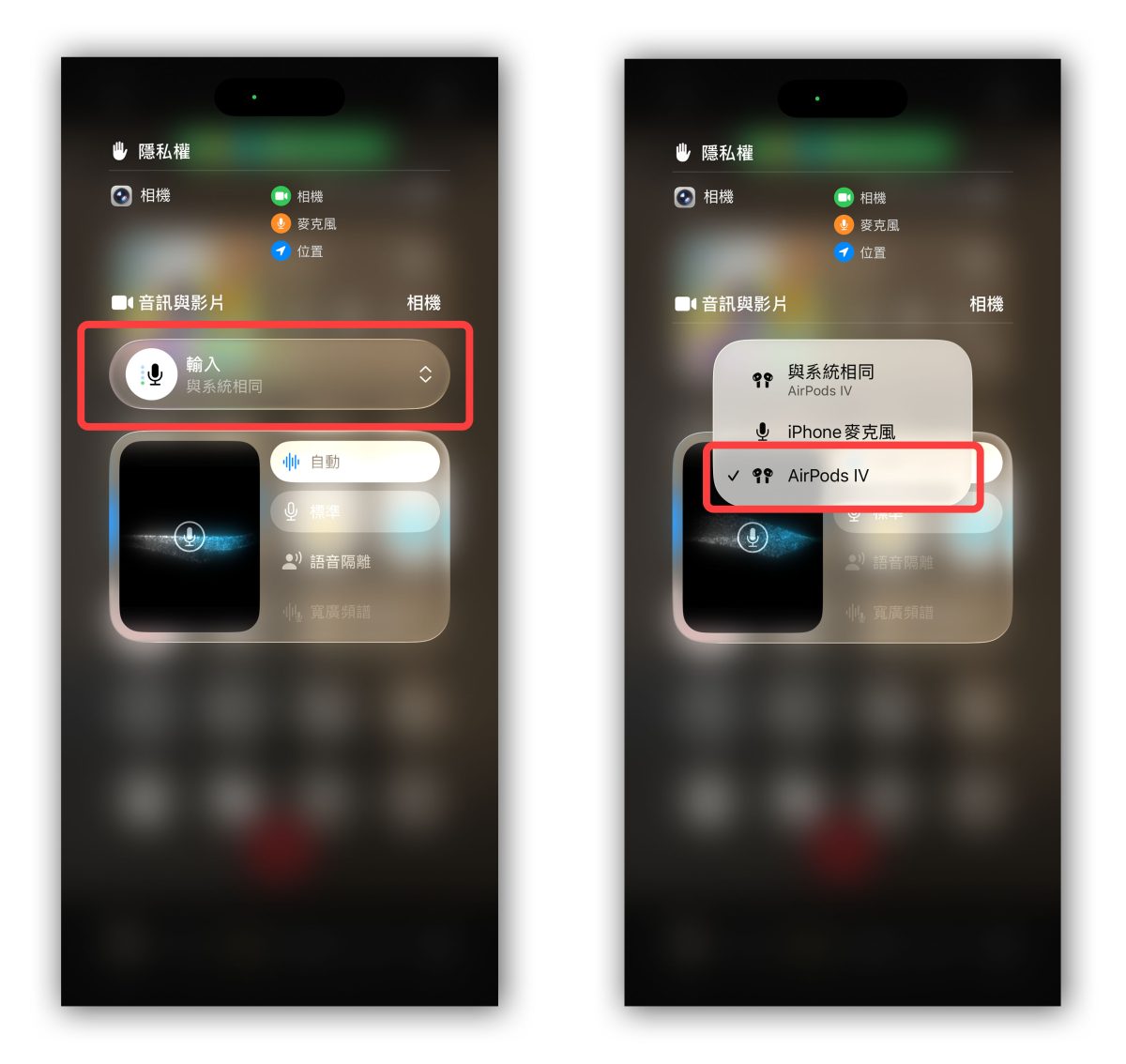
4. AirPods 錄音功能
喜歡用 iPhone 拍影片創作的朋友,在更新 iOS 26 後一定要試試看「AirPods 錄音功能」;可以把 AirPods 作為拍攝時的音訊輸入來源,換句話說就是當成無線麥克風使用。
無論是拍 Vlog、採訪紀錄,都能讓聲音更加乾淨聚焦,不再受限於 iPhone 麥克風的距離與環境噪音;不僅省成本、方便易用,也足以應付多數日常簡單的創作需求。
AirPods 錄音功能支援機型
- AirPods Pro 3。
- AirPods Pro 2。
- AirPods 4 主動降噪款。
- AirPods 4。
|
AirPods 錄音功能詳細教學》 |
5. AirPods 保持連線功能
而在 iOS 26 中有加入一個「持續使用耳機播放」設定,開啟後就會保持 AirPods 連線;即便中途有其他藍牙裝置連上,也不會中斷媒體播放,給你更流暢自然的聆聽體驗,對習慣多裝置切換的用戶來說,是個能明顯改善體驗的細節升級。
|
延伸閱讀》 |
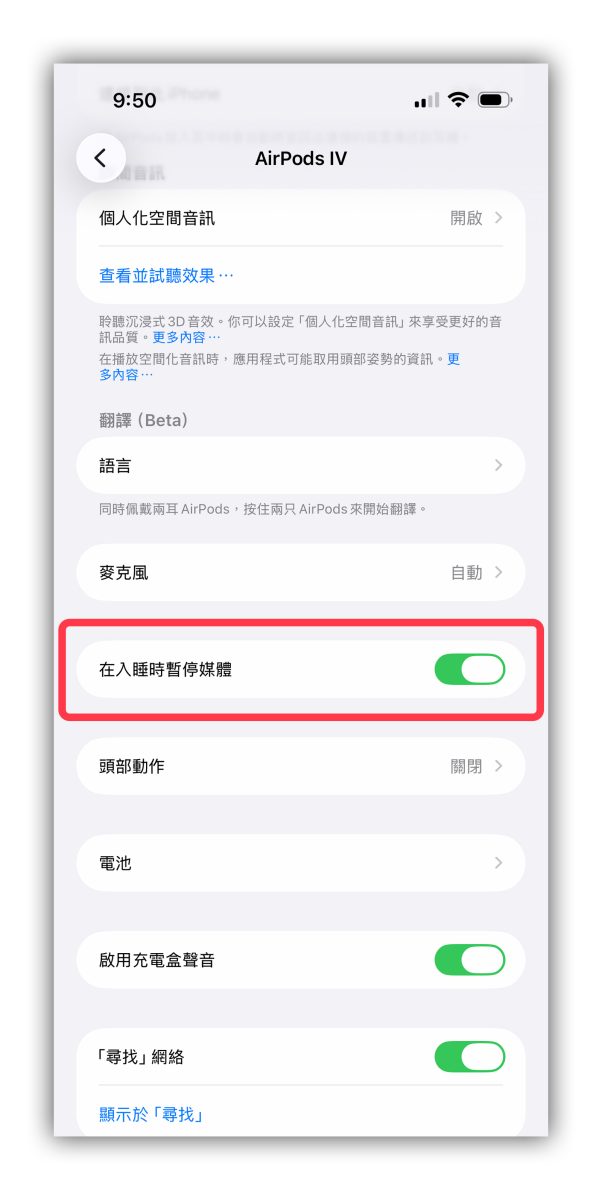
6. AirPods 睡眠自動暫停
如果你有戴著 AirPods 聽音樂入睡的習慣,那也推薦你可以到 AirPods 的設定中開啟「在入睡時暫停媒體」功能;只要系統偵測到你戴著 AirPods 入睡,就會自動暫停媒體播放。
AirPods 睡眠自動暫停支援機型
- AirPods Pro 3。
- AirPods Pro 2。
- AirPods 4 主動降噪款。
- AirPods 4。
iOS 26 必知的 6 個 AirPods 新功能總結
以上就是 iOS 26 的 AirPods 新功能整理;其中「充電提示」算是必開功能,「即時翻譯」與「遠端遙控拍攝」推薦可以在適合的情境下使用,「睡眠自動暫停」、「錄音功能」、「保持連線」則比較吃個人習慣,依照需求使用即可。
總之請大家親自試試看,不過在使用前也記得確認裝置支援性,並將 iOS 系統與 AirPods 韌體更新到最新版本,以便順利體驗。
延伸閱讀》