最近有不少人在社群上反應遇到 LINE 訊息延遲、更新很慢、點開聊天室訊息跑不出來,甚至是 LINE 完全沒通知,點開 App 才突然跳出一大多訊息的狀況;如果你有碰到類似的問題,可以試試看透過「iPhone 重置網路設定」來應對,下面跟大家分享操作流程。

LINE 訊息延遲、很慢、跑不出來問題
iPhone 的 LINE 訊息延遲、很慢、跑不出來的問題,目前已知在各個不同 iOS 系統版本、不同的 iPhone 機型都有可能遇到;即便是 iPhone 17 全系列搭配目前最新的 iOS 26.2 正式版也無法避免。
當然造成 LINE 訊息延遲、很慢、跑不出來的問題原因很複雜,可能包括 LINE App 的問題或 Bug、iOS 系統的問題或 Bug、當下網路訊號不穩…等等。

雖然目前還不清楚問題主因,但有網友實測發現「iPhone 重置網路設定」意外有效,LINE 的反應變順暢很多,訊息也更新的很即時;至於什麼是 iPhone 重置網路設定?又該如何操作?就請大家繼續看下去。
iPhone 重置網路設定是什麼?
「重置網路設定」算是一個蠻實用的 iPhone 網路除錯小撇步,主要作用是將所有與網路相關的設定恢復為出廠預設狀態,藉此清除可能出錯或衝突的設定,來解決各種 iPhone 網路異常問題。
iPhone 重置網路設定時「不會移除手機資料」,但會所有網路功能的相關設定變回初始預設值,包括:
- 重置 Wi-Fi 網路
- 重置 Wi-Fi 密碼
- 重置行動網路設定
- 重置 VPN 設定
- 重置 APN 設定
- 重置熱點設定
- 重置已配對的藍牙裝置
這部分影響較大的應該是「Wi-Fi 設定」,因為在重置網路設定後,曾連線過的 Wi-Fi 網路會一併被清空,所以在 iPhone 重置網路設定前請務必先備好要重新連線的 Wi-Fi 密碼,好在重置忘錄設定後能夠重新連線到 Wi-Fi 網路。
另外,iPhone 重置網路設定也會一併清空「已配對的藍牙裝置」,順帶解決藍牙連線不穩、斷線或音訊延遲等問題,但也一樣要重新配對你手邊的藍牙裝置。
iPhone 重置網路設定教學
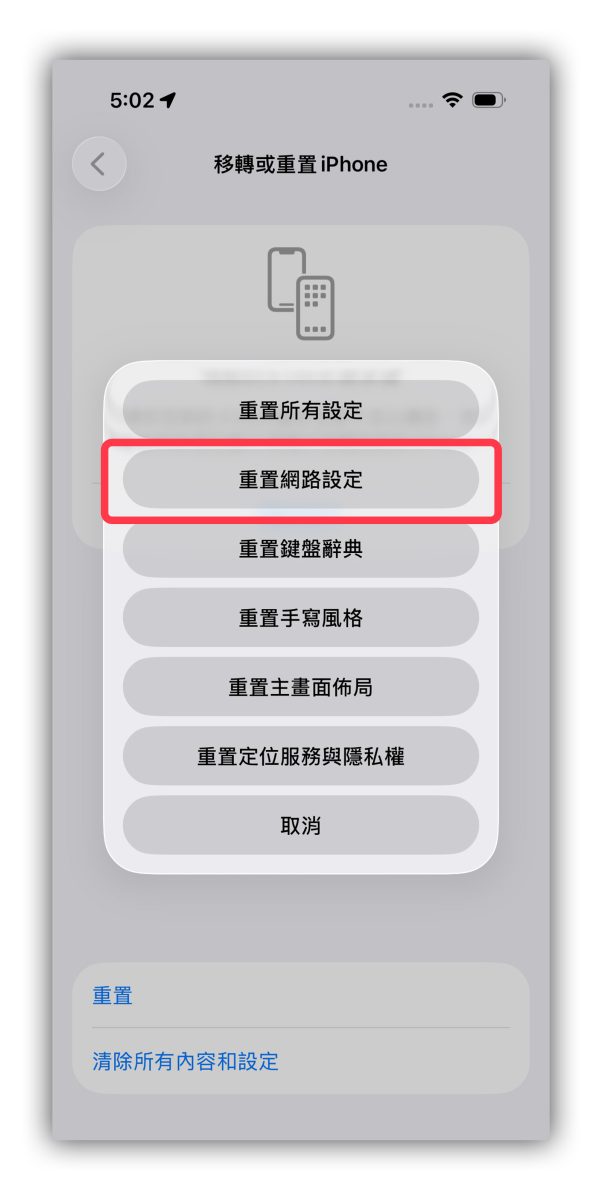
打開「設定」→「一般」→「移轉或重置 iPhone」→「重置」→「重置網路設定」即可;這時螢幕畫面螢會顯示「正在重置…」,隨即斷開所有無線連線(Wi-Fi 燈號消失,藍牙裝置斷開),最後手機重新啟動回到主畫面,iPhone 重置網路設定就完成啦。
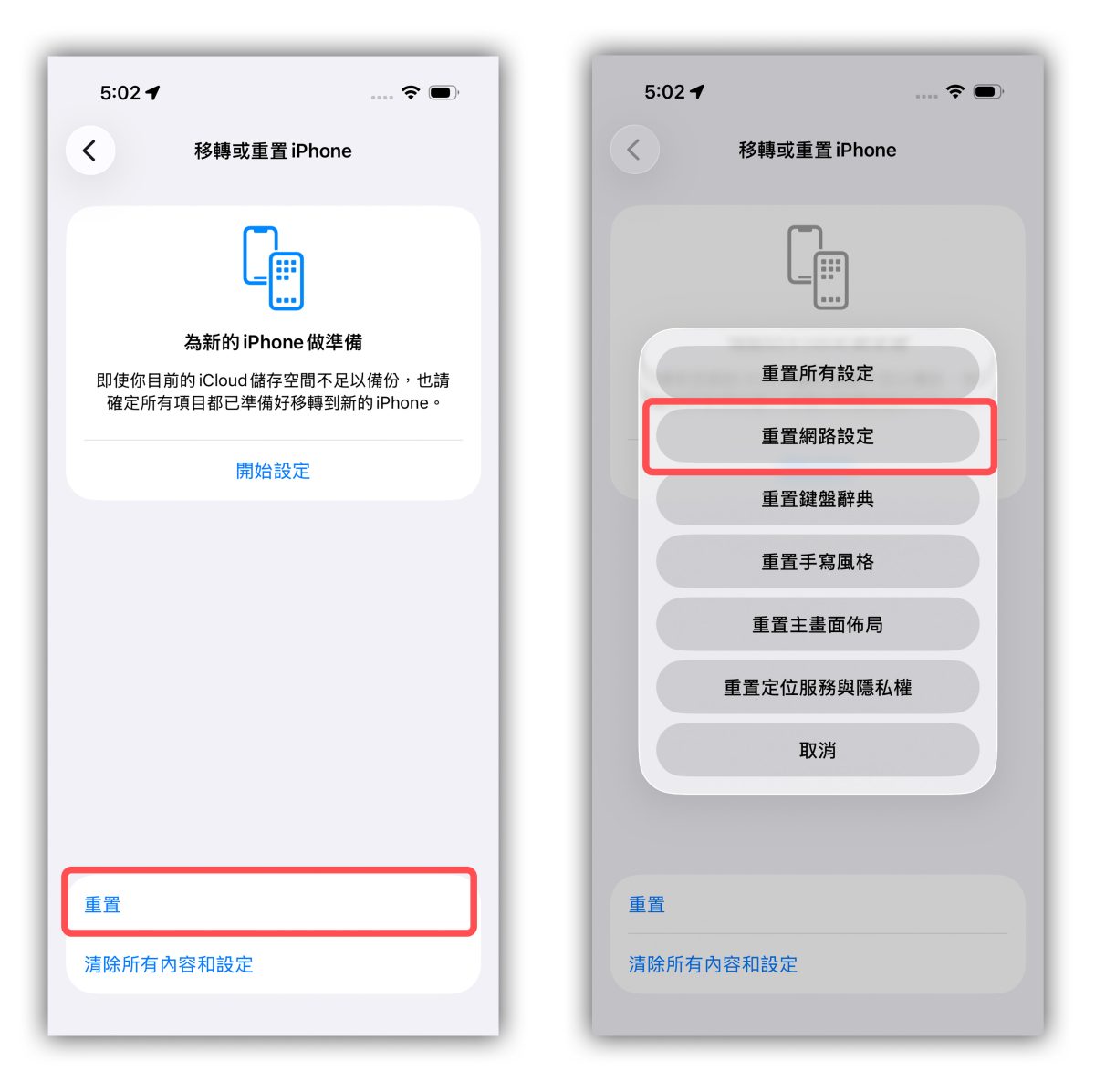
LINE 訊息延遲、很慢、跑不出來,重置網路設定一鍵解決
以上 LINE 訊息延遲、很慢、跑不出來的解法分享;畢竟這是目前相對有效且最簡單的做法,大家若有碰到相關問題可以試著操作看看,來改善使用體驗,但就是要留意「Wi-Fi 密碼」與「藍牙裝置」的部分。
延伸閱讀》






如果想知道更多關於 Apple 的消息、教學、小技巧或是科技新知,一定要點擊以下任一 LOGO,追蹤我們的 Facebook 粉絲團、訂閱 IG、YouTube 以及 Telegram。