在收到許多用戶回饋後,LINE 終於新增了可關閉聊天室超連結顯示的設定;如果你覺得 LINE 藍字行事曆超連結影響的閱讀體驗,那只要將 LINE 更新至最新版本,即可手動禁用這項功能,還給自己一個更清爽易讀的聊天室。
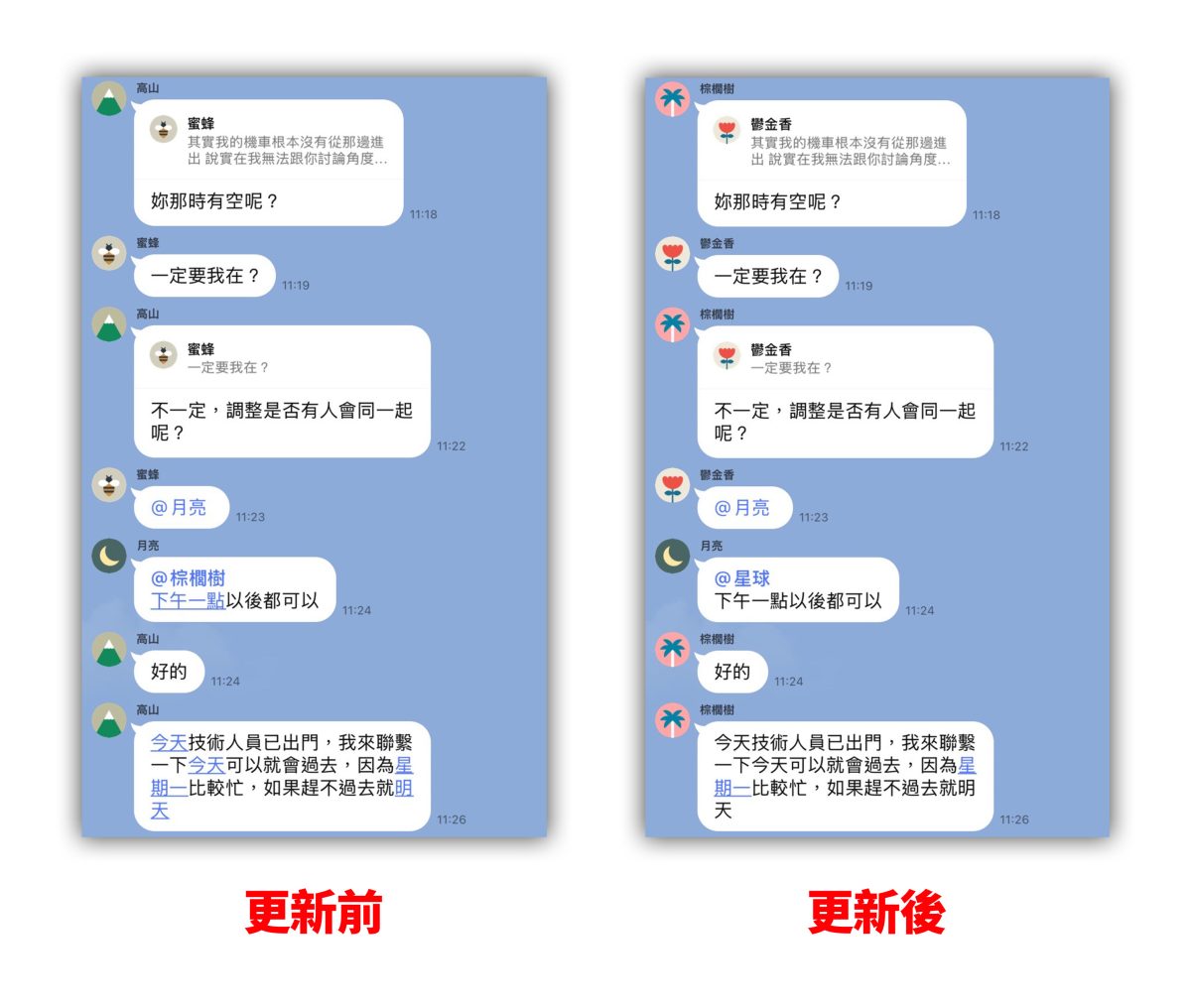
LINE 藍字行事曆超連結目前只會偵測「明確時間用詞」
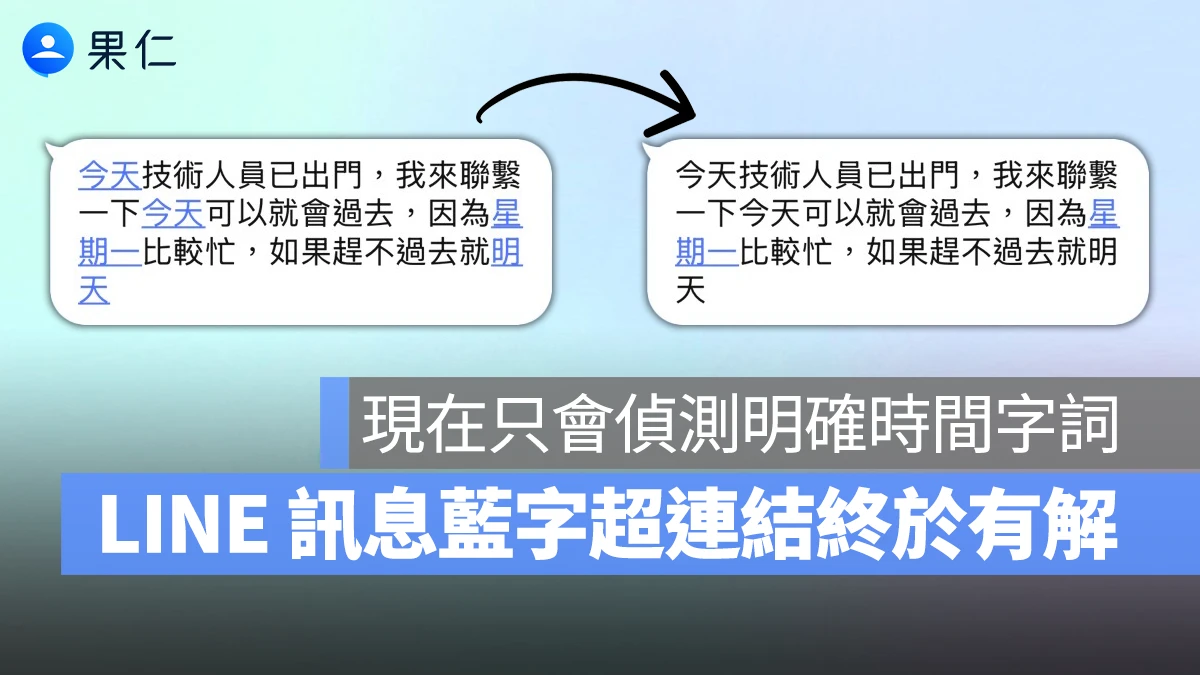
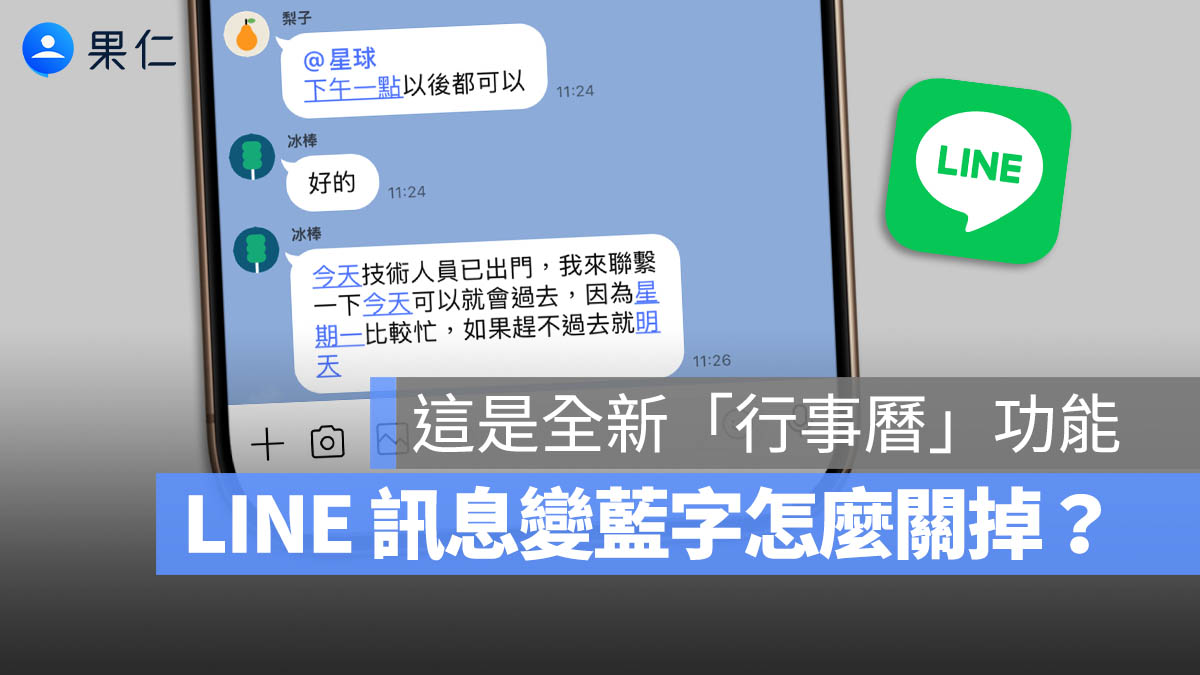
LINE 藍字行事曆超連結原本的運作邏輯是:當系統偵測到訊息中出現「今天」、「明天」、「後天」、「下午」或「晚上八點」這類時間用詞,就會自動轉換成藍字超連結,方便用戶點一下就能快速到 LINE 行事曆建立行程。
不過由於系統判定的時間用詞太廣,導致一段訊息裡可能會同時出現好幾個藍字超連結,不只畫面較凌亂,也影響整體閱讀體驗,因此招來不少用戶反彈。
隨後 LINE 在 26.5.0 版本中調整判定機制,變成只會偵測明確的時間字詞(例如「5/2」、「17:00」、「星期三」等等);而像是「今天」、「明天」、「下午」這些較模糊時間用詞則不會被轉換成藍字超連結。
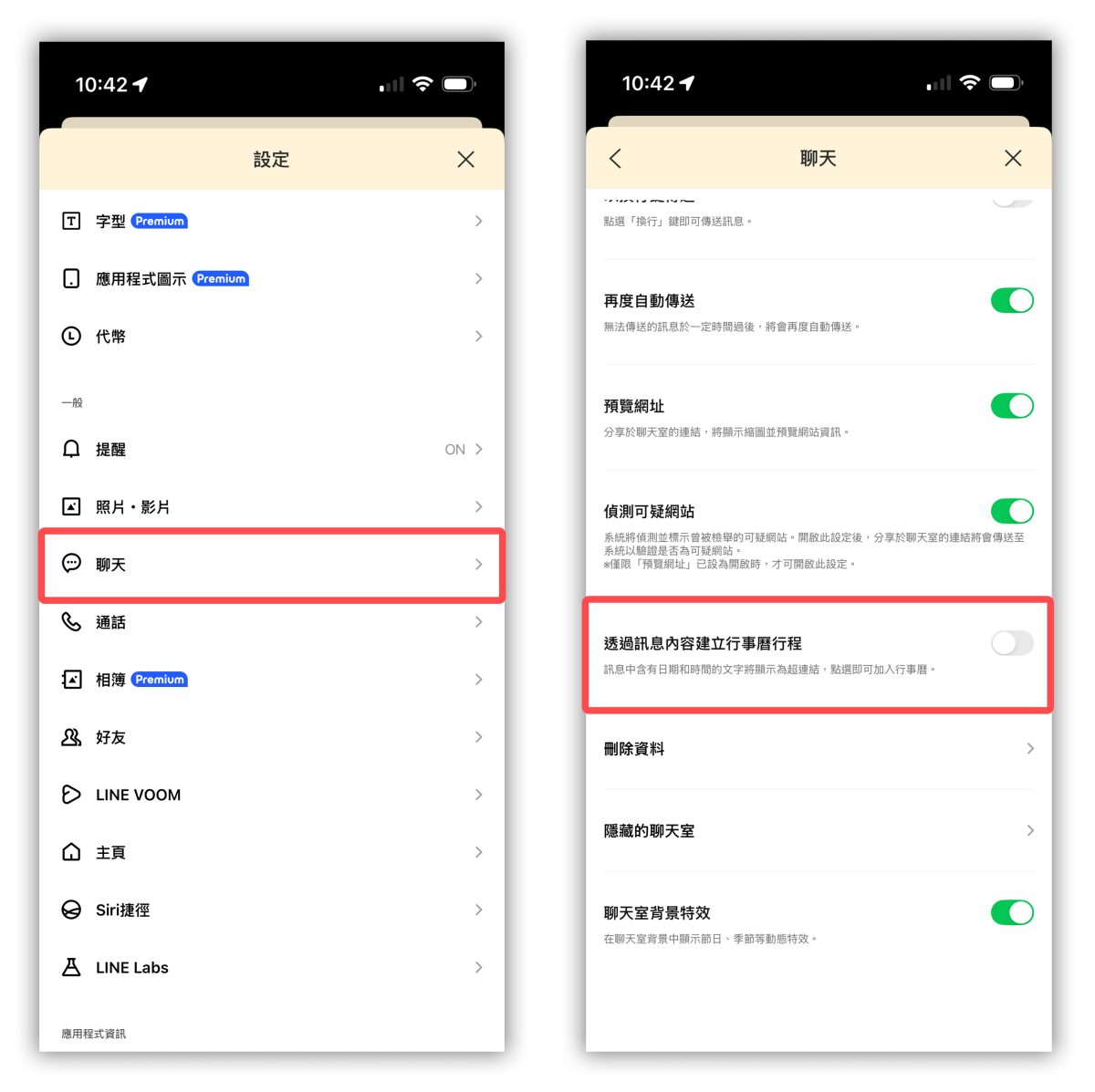
LINE 藍字行事曆超連結關閉步驟
如果你就是不喜歡 LINE 藍字行事曆超連結,那只要將 LINE 更新至 26.6 以上版本,就能到 LINE 設定 →「聊天」→ 將「透過訊息內容建立行事曆行程」關閉即可;所有聊天訊息就會變為原本的普通文字顯示。
LINE 藍字行事曆超連結關閉後仍可建立行程
LINE 藍字行事曆超連結關閉後,想建立新行程有兩種方式:
長按要建立行程的訊息 → 點擊選單中「行事曆」,選擇日期後再點右下角「+」建立行程。
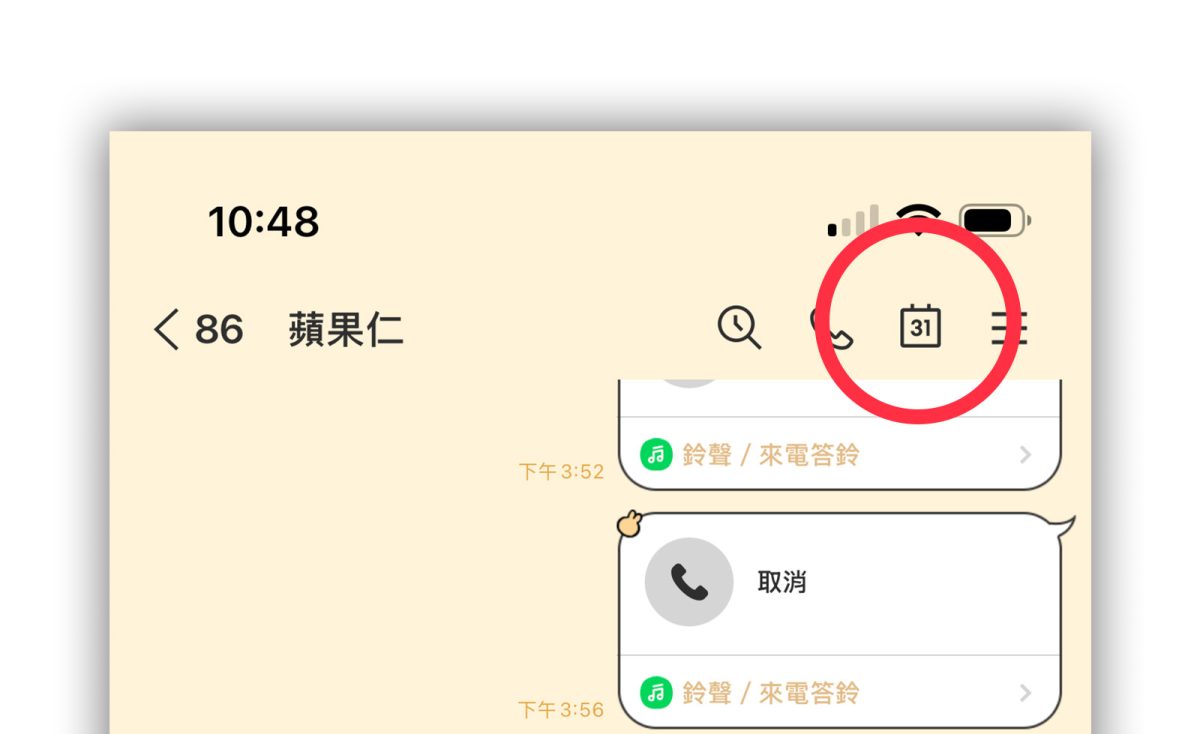
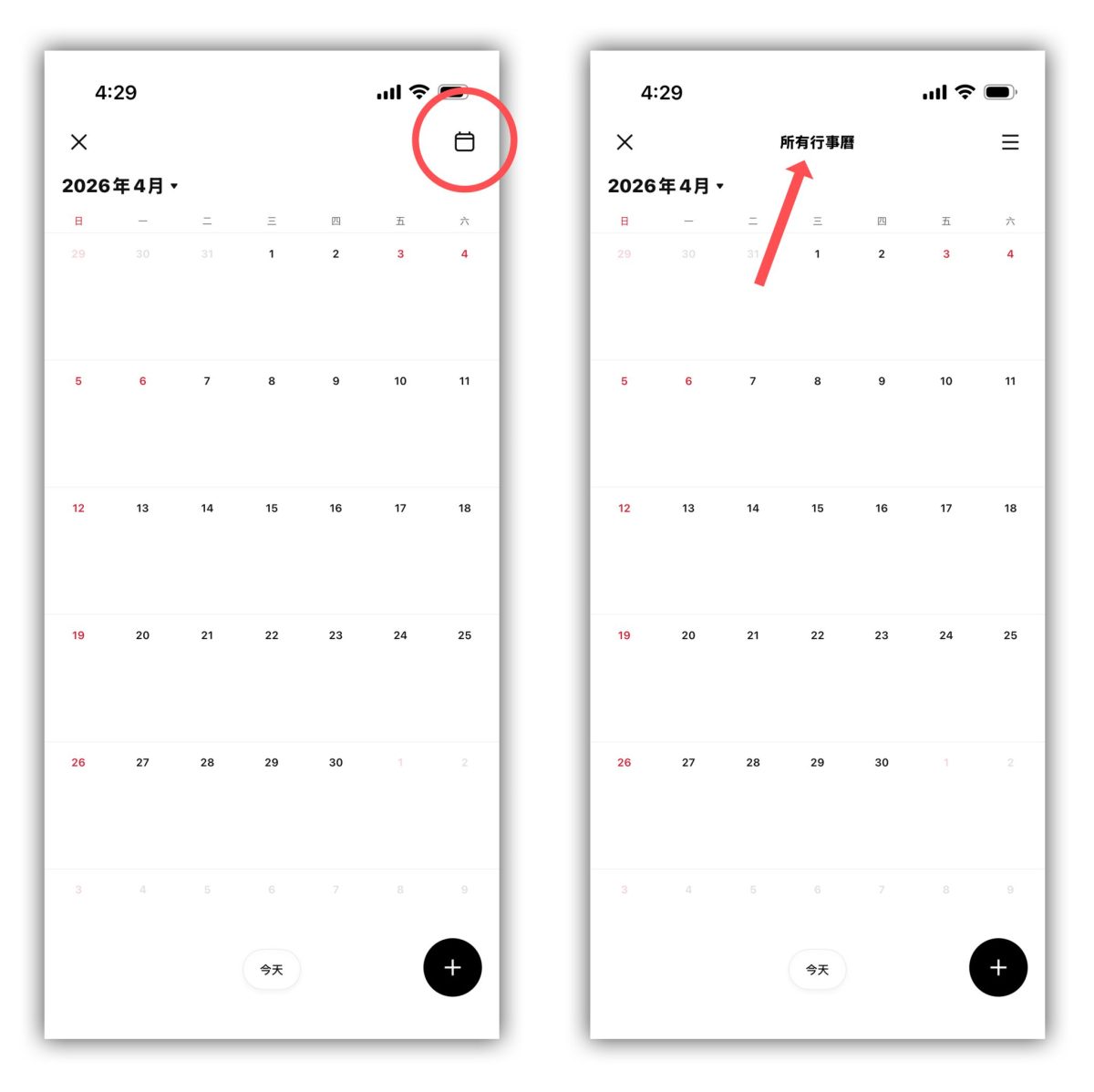
點擊聊天室右上角的「行事曆」符號,選擇日期後再點右下角「+」建立行程。
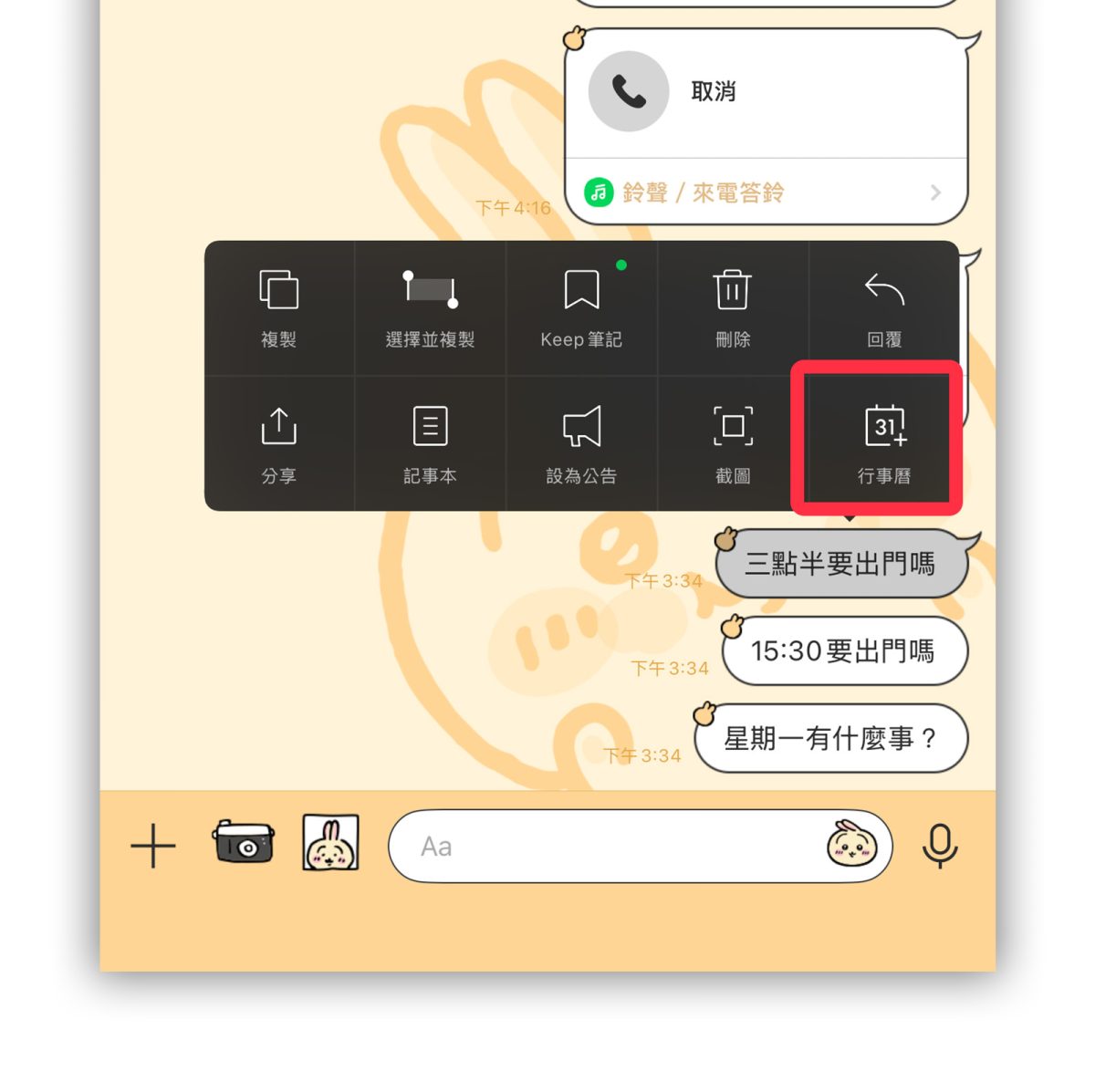
進入建立行程頁面,用戶可自行調整活動時間、邀請其他成員加入,並設定提醒通知或週期性提醒等功能;行程建立好後,LINE 也會透過名為「Service Messages」且帶有綠色盾牌認證的官方帳號,在指定時間自動向所有參與者發送提醒訊息。
在聊天室的行事曆中點擊右上角,會切換到「所有行事曆」,可查看所有以建立的行程。
順帶一提,LINE 也表示預計在今年 7 月推出 LINE 行事曆的獨立 App;擴充進階功能,並能與 LINE 內的行事曆功能同步,根據不同的使用場景切換使用。
延伸閱讀》















如果想知道更多關於 Apple 的消息、教學、小技巧或是科技新知,一定要點擊以下任一 LOGO,追蹤我們的 Facebook 粉絲團、訂閱 IG、YouTube 以及 Telegram。