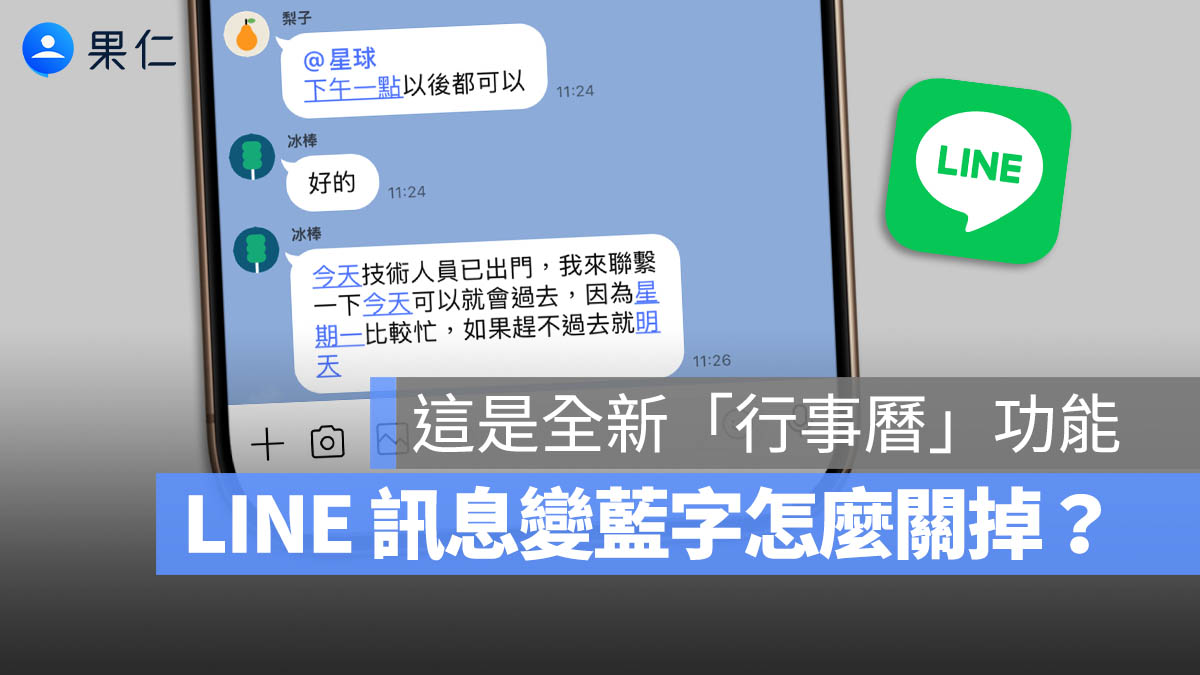
LINE 前陣子推出的「行事曆」新功能雖然立意良善,但由於系統偵測的時間字詞範圍實在太廣,導致一段訊息中可能會重複出現多個「藍字超連結」進而影響閱讀體驗;好在官方已於 26.5.0 最新版本中調整判定機制,現在只會偵測明確的時間字詞提供藍字超連結,有類似困擾的用戶趕緊來升級改善使用體驗。
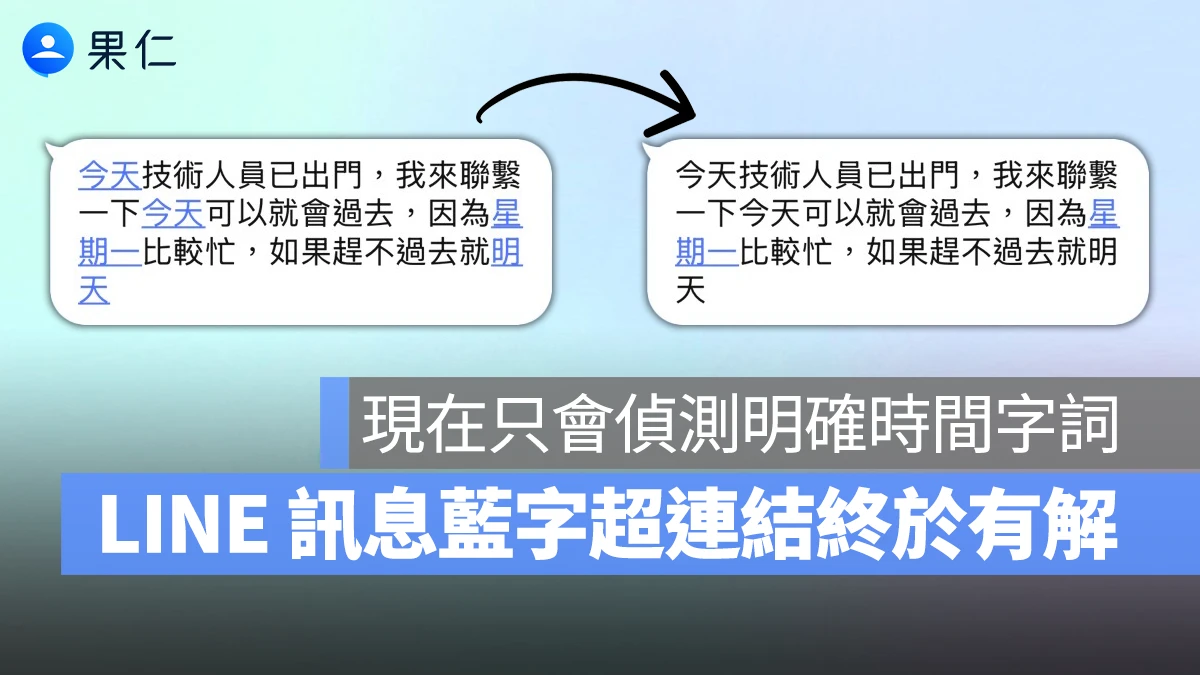
LINE 新版本只會偵測「明確時間」提供藍字超連結
原本的 LINE 行事曆是只要偵測到訊息中帶有「今天」、「今」、「明天」、「後天」、「下午」、「早上十點」等時間關鍵字,系統就會自動轉換成藍字超連結,點擊就能在 LINE 行事曆建立行程。
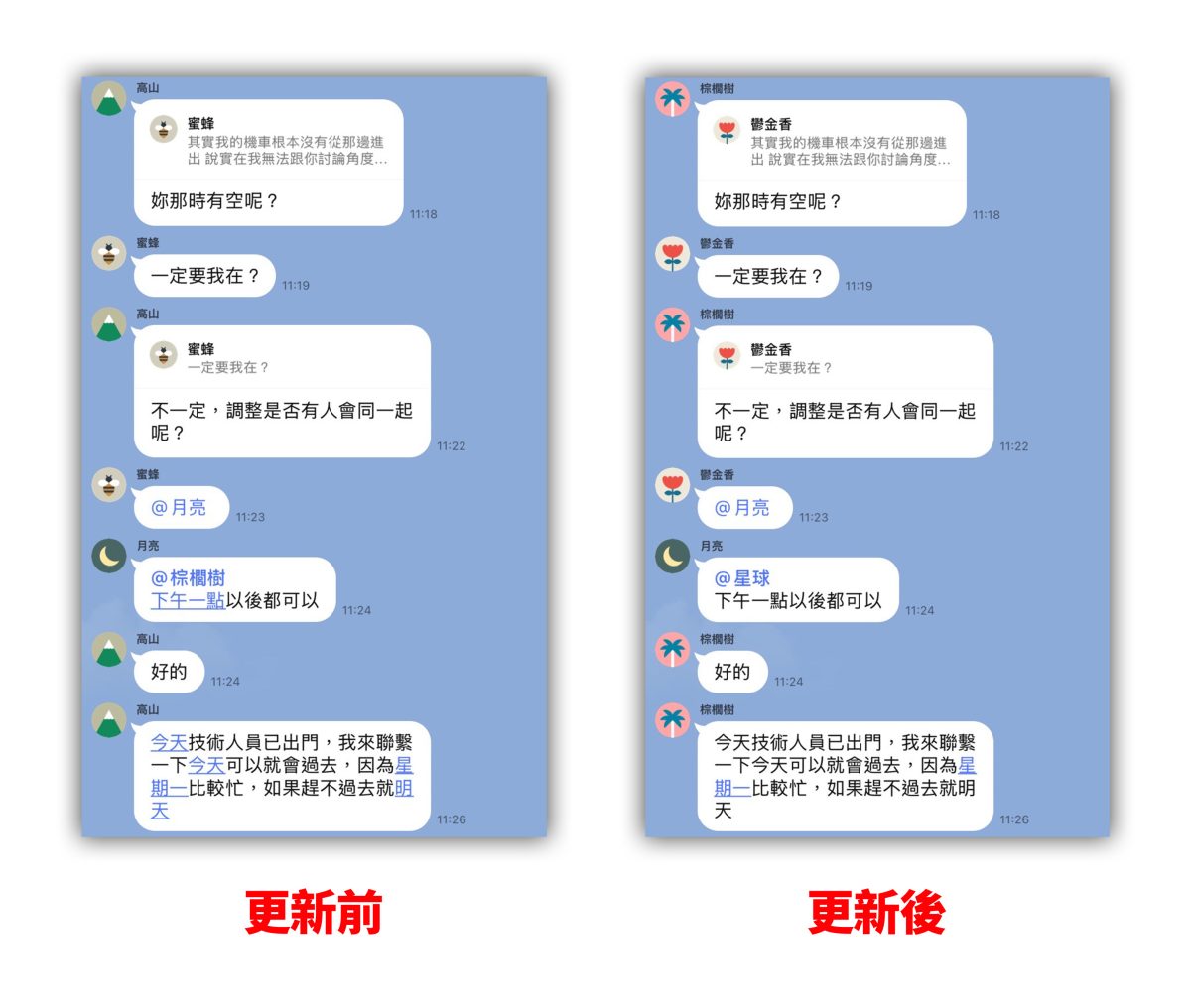
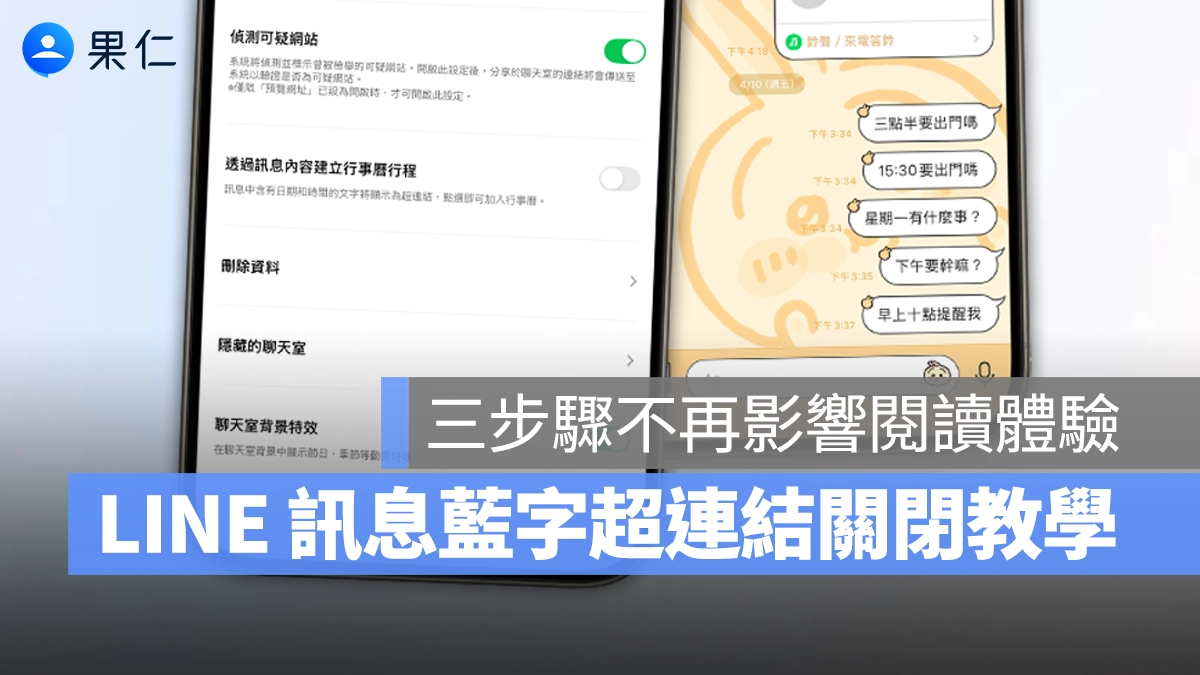
而在最新發布的 26.5.0 版本中,雖然還是無法關閉藍字超連結,但 LINE 官方有調整時間字詞的判定機制,現在只會偵測明確的時間字詞,例如「4/10」、「15:30」、「星期一」;而原本的「今天」、「明天」、「下午」這些較模糊時間就都不會被轉換成藍字超連結。
閱讀體驗上確實改善不少,大家可以看一下更新前後的差別, 相同的一段話在 26.5.0 版本中只有「星期一」被判定成藍字超連結,其他內容則維持普通的黑色文字,沒有過多干擾視線的元素。
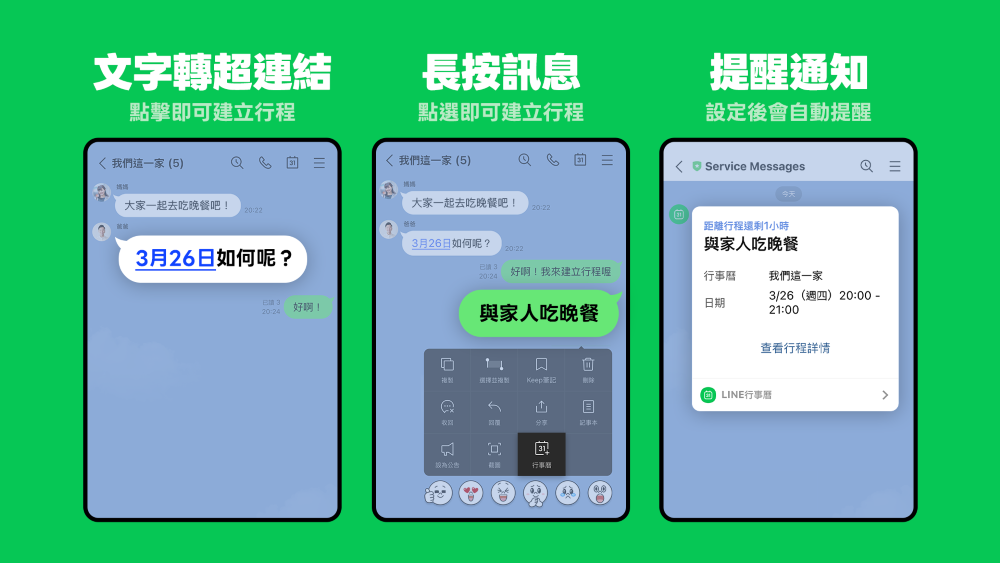
LINE 行事曆使用方式
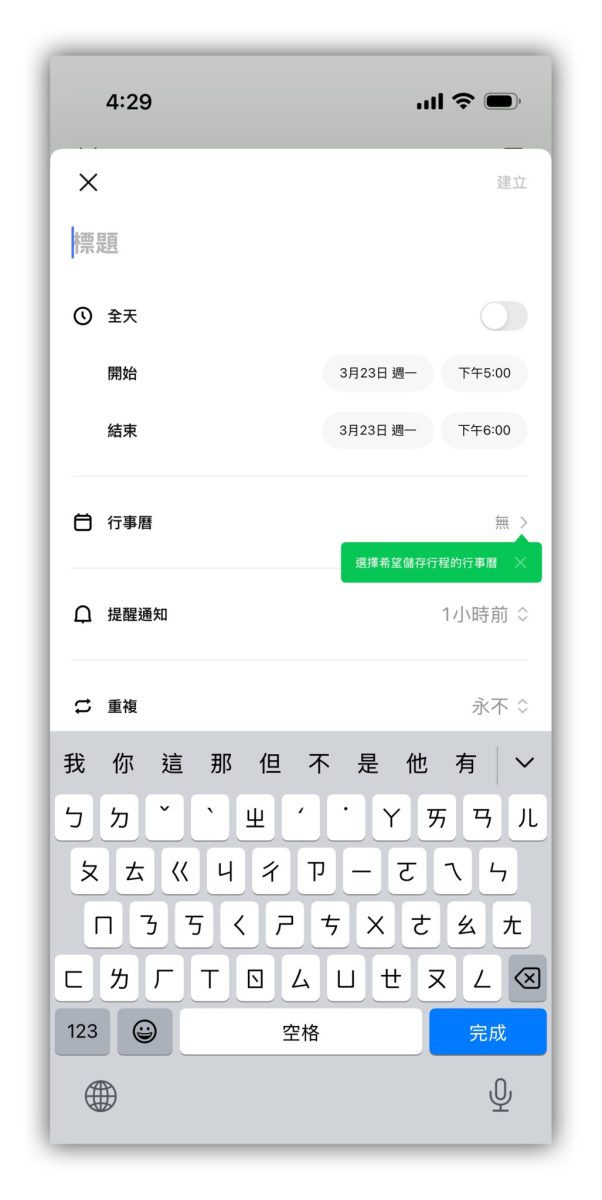
這邊也帶大家簡單複習一下 LINE 行事曆的使用方式;想建立行程除了可以點訊息中的藍字超連結外,也能按訊息,並點擊選單中的「行事曆」,將該訊息內容做成行事曆事件。
查看你的 LINE 行事曆行程
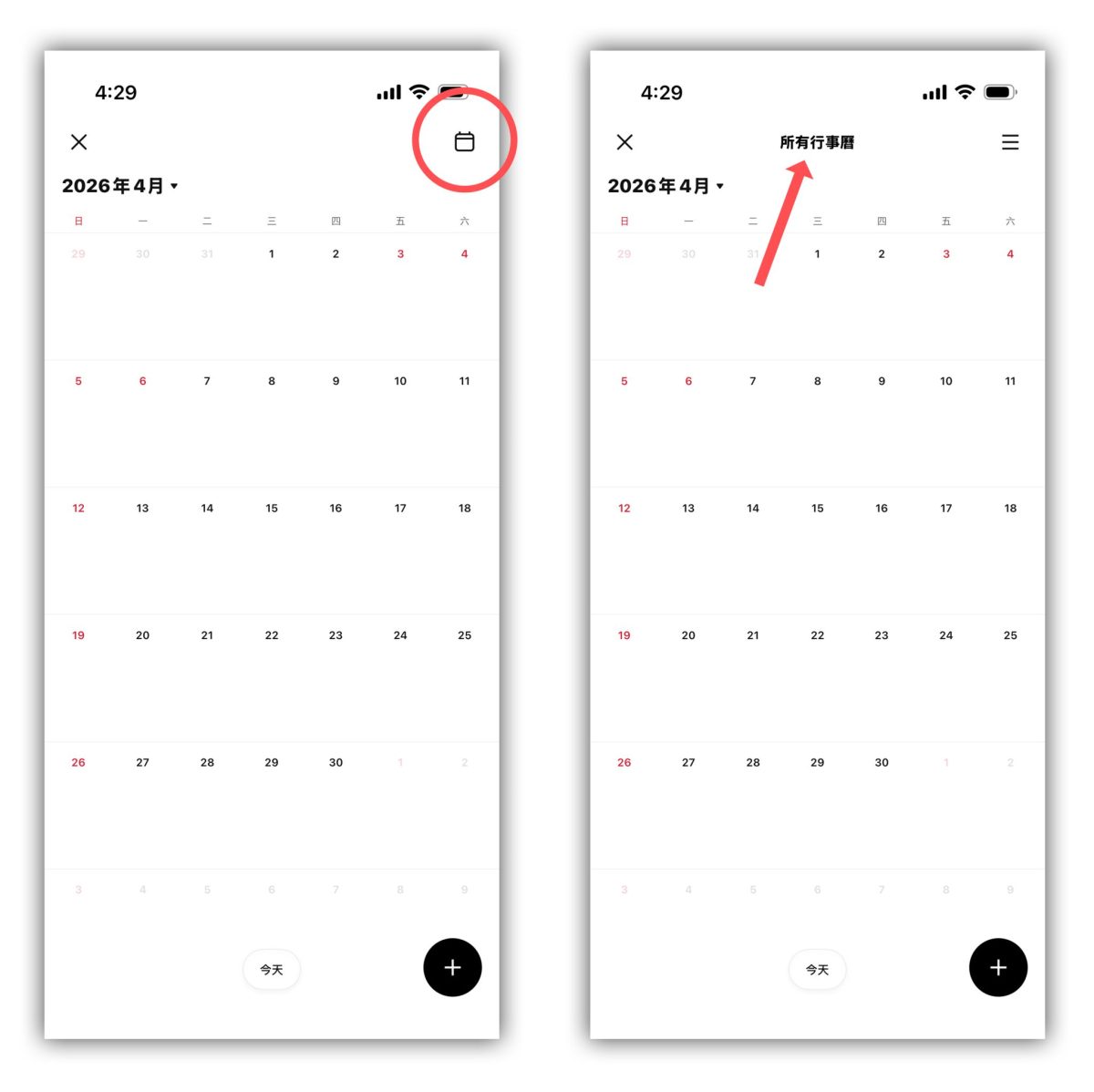
進入任一「個人聊天室」或「群組聊天室(不含 LINE 社群)」,再點擊右上角「行事曆按鈕」即可查看這個聊天室的所有行程。
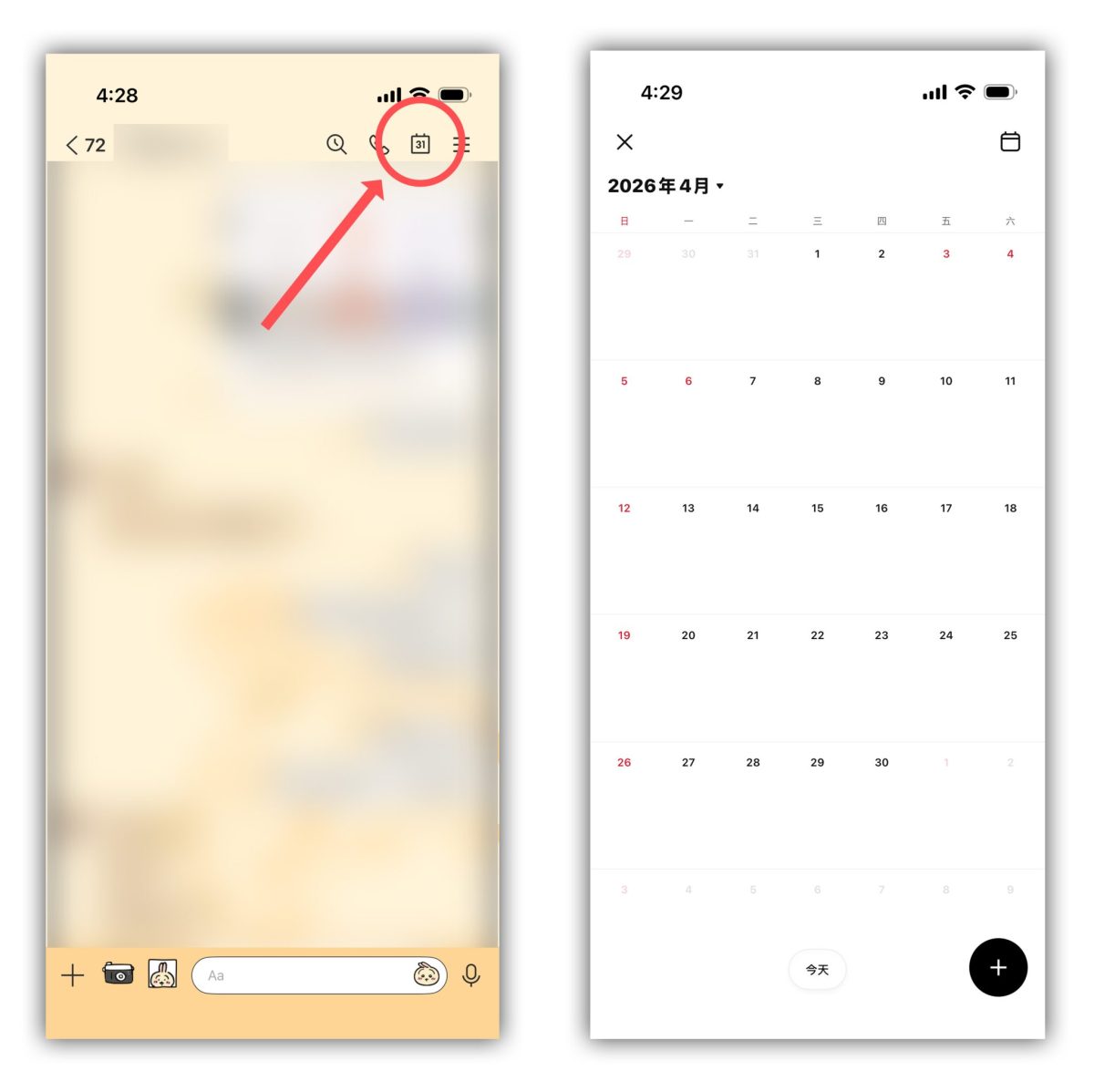
想查看所有已建立的行程,則是再點一次右上角「行事曆按鈕」。
建立個人行事曆
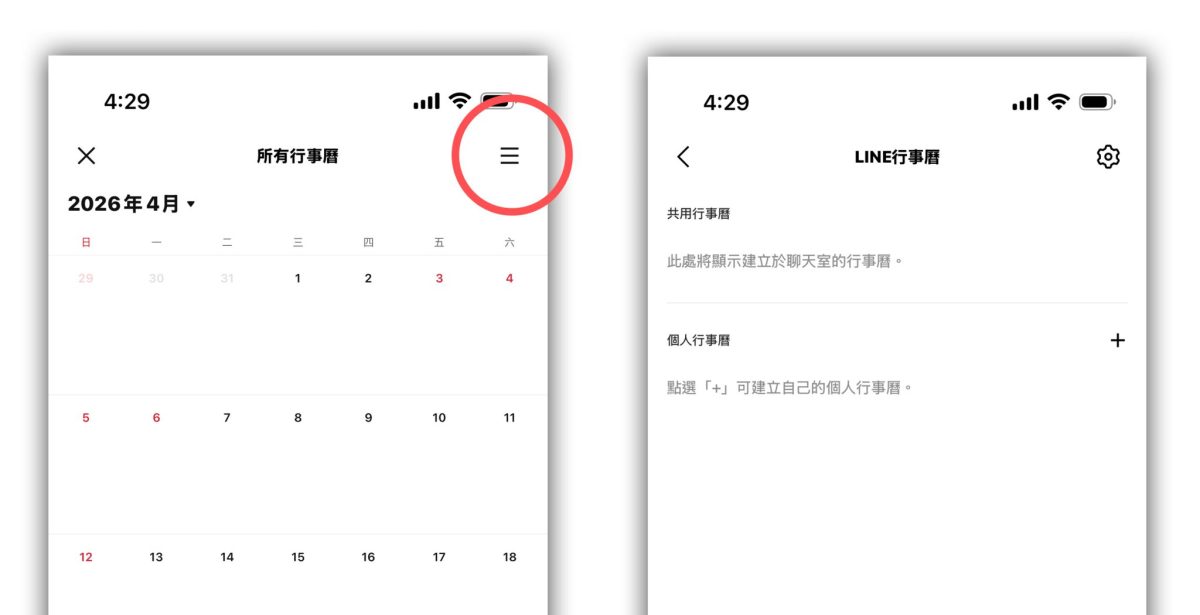
如果你只是想做個人規劃,也可以建立只有自己看得到的專屬行事曆;在個人行事曆頁面點擊右上角的選項按鈕,可能新增不同的行事曆分類,讓安排更有條理。
總結來說,若你很在意閱讀流暢度或不喜歡大量的藍字超連結,請盡快將 LINE 更新至 26.5.0 以上版本來改善使用體驗。
不過說實話,雖然本次更新有在功能與體驗間取得更好的平衡,但我認為 LINE 其實可以加入「功能調整開關」,把選擇全交給用戶;畢竟每個人的使用習慣都不同,讓用戶自行決定是否使用功能,會更貼近不同族群的需求,就看 LINE 未來是否會推出相關的調整了。
延伸閱讀》














如果想知道更多關於 Apple 的消息、教學、小技巧或是科技新知,一定要點擊以下任一 LOGO,追蹤我們的 Facebook 粉絲團、訂閱 IG、YouTube 以及 Telegram。