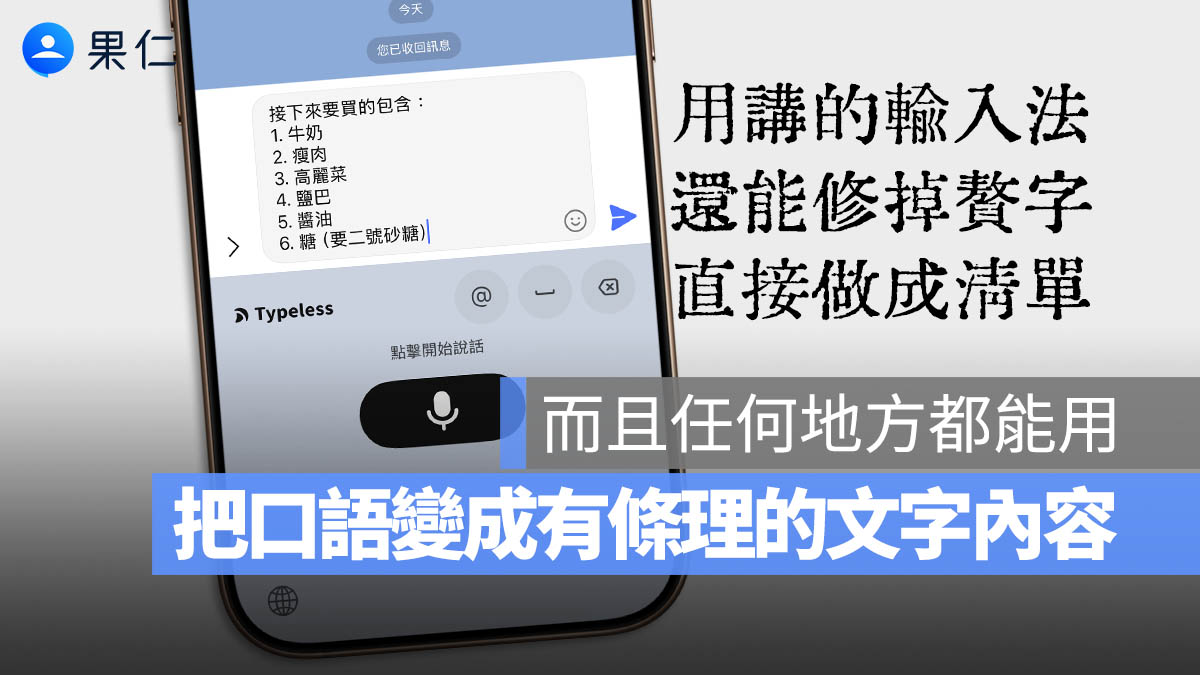
最近滑 Threads 或社群媒體,你可能發現一款叫「Typeless」的 App 討論度非常高。這款號稱是「AI 語音 OS」的工具,主打能聽懂你說話的「意圖」,而不僅僅是把聲音轉成文字。
很多讀者好奇:「iPhone 內建的聽寫功能不就很好用了嗎?」、「開放第三方鍵盤權限會不會被盜帳號?」
身為每天都在打字的編輯,我實際測試了 Typeless 一段時間,這篇文章將為大家分析它的優缺點、適用情境,以及大家最擔心的隱私安全性分析。
Typeless 是什麼?
簡單來說,Typeless 是一款結合 AI 的第三方鍵盤 App。
傳統的語音輸入(如 Siri 或 Google 語音輸入)做的是「聽寫」,你說什麼,它打什麼。如果你說話結巴、有贅詞(那個、然後、呃…),它會忠實地全部打出來。
而 Typeless 做的是「聆聽+編輯」。它會聽完你的一長串話,利用 AI 理解你的語意,自動把贅詞刪除、修正語法錯誤,甚至根據你要求的語氣(如:專業、幽默、簡潔)重新改寫成一段通順的文字,或是條列式成清楚的項目。
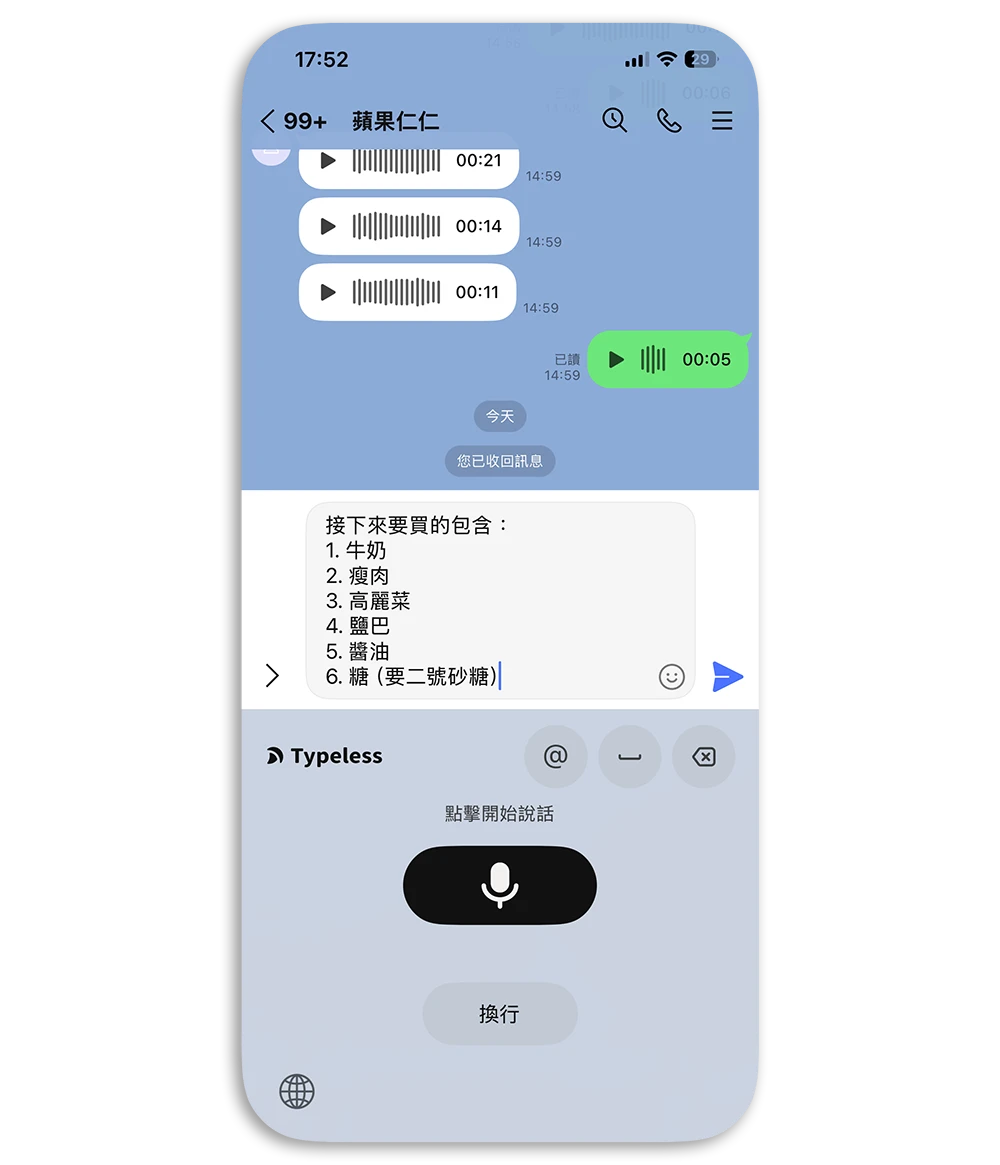
下面我就用很口語、會重複「那….」、「再….」這種贅詞,或是有拖延的方式唸了一段話,你可以看到 Typeless 的理解、重新編排能力相對好很多。

所以未來無論是有訊息或信件要回覆、臨時有想法或靈感要記錄,甚至是和自己對話但想要整理一下重點,都可以劈哩啪啦一長串的直接透過 Typeless 唸出來,它就會用內建的 AI 功能幫你有系統的重新呈現。
如果 Typeless 分析你正在唸的是採購清單,還會自動幫你整理成 List,很貼心。
Typeless 怎麼用?設定與操作步驟一次看
Typeless 的使用邏輯跟一般 App 不太一樣,因為它是一款「第三方鍵盤」,所以下載後不能只開 App,還必須去系統設定裡把它「叫出來」。
第一步:啟用 Typeless 鍵盤設定
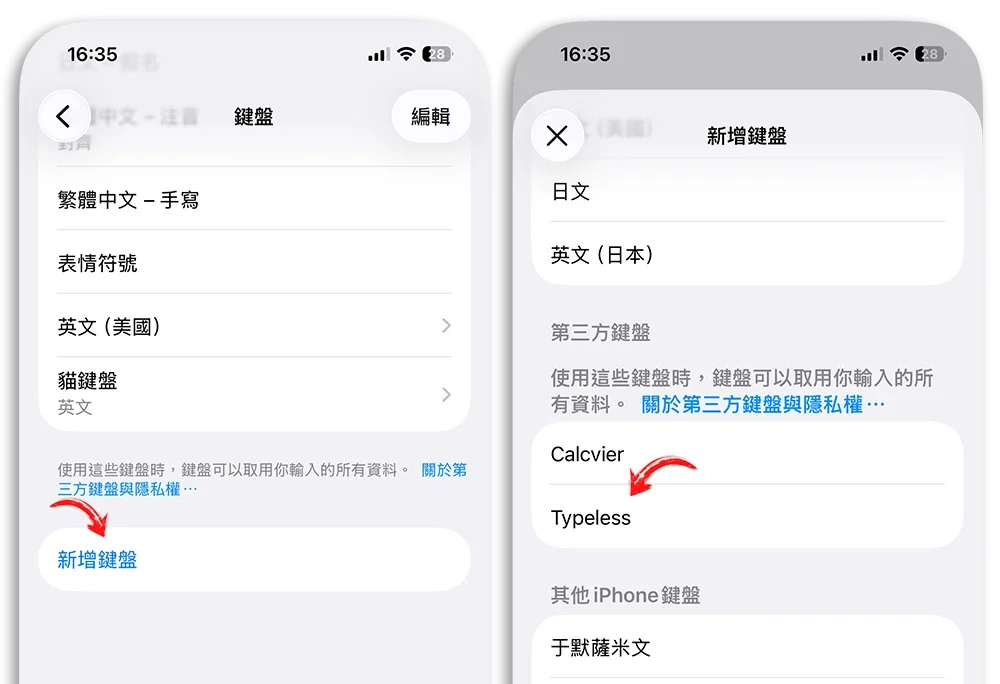
前往 App Store 下載 Typeless,然後打開 iPhone 的「設定」→ 「一般」→「鍵盤」後,點選最上方的「鍵盤」→「新增鍵盤…」。在「第三方鍵盤」列表中找到 Typeless 並點選。
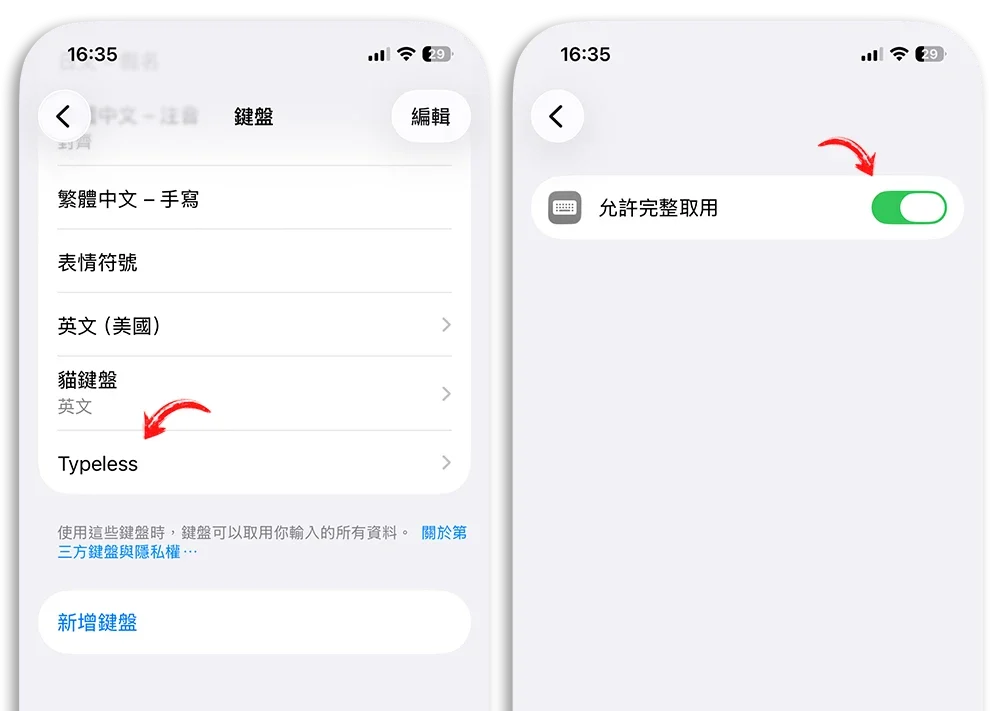
接著點進剛剛新增的 Typeless 選項,將「允許完整取用」開啟。此時系統會跳出隱私警告,請點選「允許」。如前所述,這是為了讓 AI 能聯網處理語音,並不會透過鍵盤自動帶出的功能竊取你的密碼。
第二步:切換成繁體中文
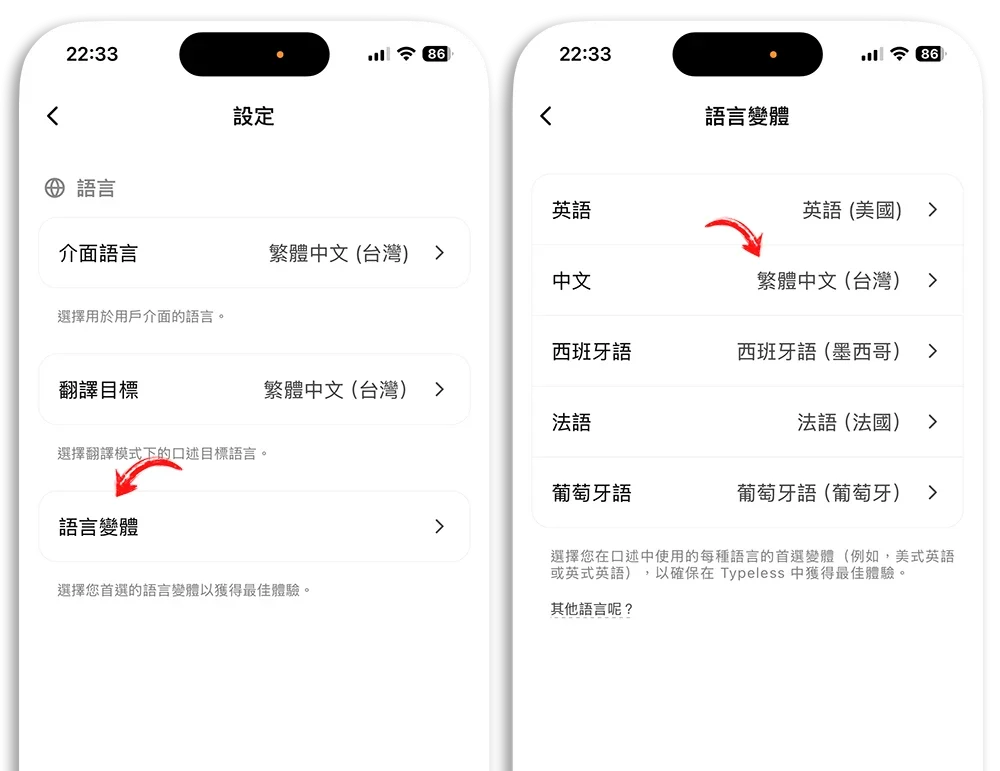
我在使用時,預設會打出英文,所以建議大家先打開 Typeless App,然後從右下角「帳戶」→「設定」→「語言變體」裡面去更改中文語言為「繁體中文」。
第三步:開始語音輸入
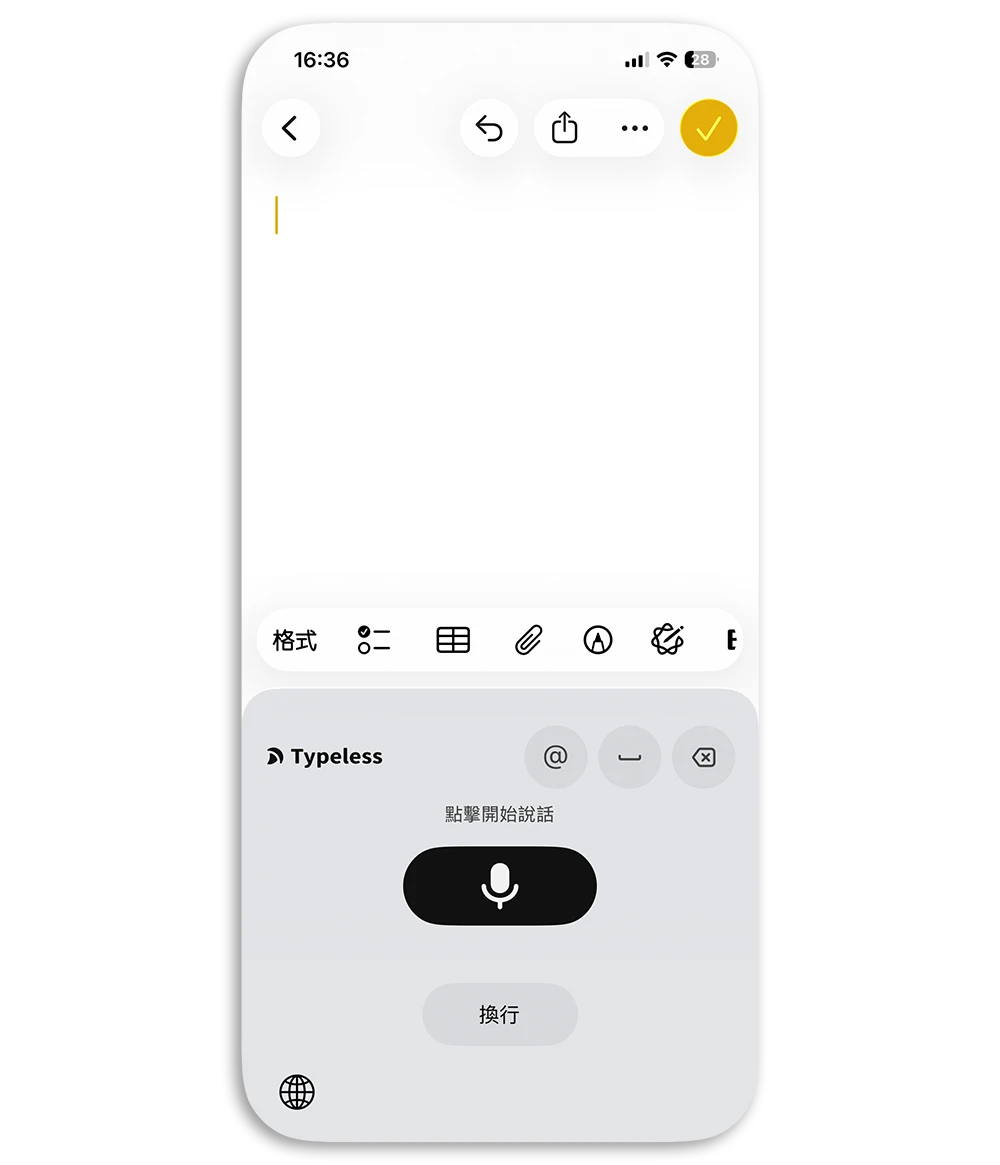
任何一個可以打字的 App(例如:備忘錄、LINE、Threads)。切換輸入法選擇 Typeless,鍵盤就會變成 Typeless 的介面。Typeless 的介面非常簡潔,主要依靠中間的「麥克風」按鈕。點一下開始錄音,講完後再點一下停止,AI 就會開始運作。
直接下指令修改內容
Typeless 還可以幫你做到「修改內容」、「換風格」這件事。只要你剛產出段內容,或是把一段之前的內容選起來,右下角會出現一隻筆的符號。
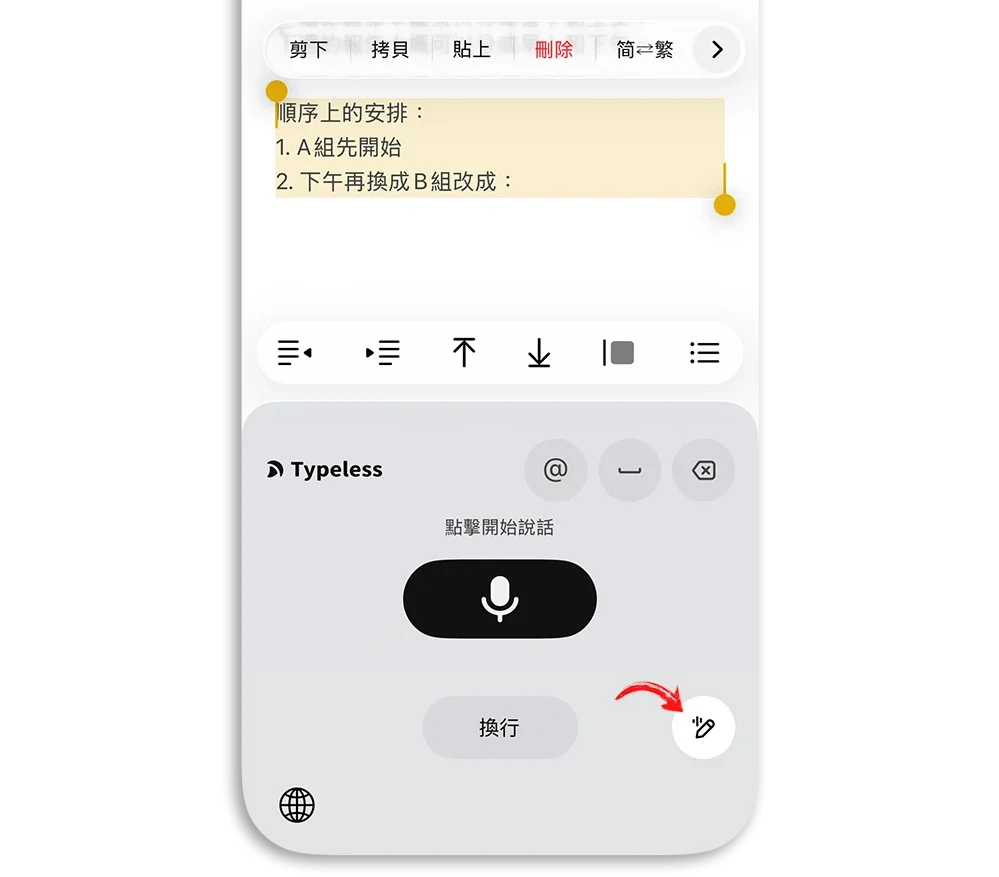
點選以後一樣用唸的就可以修改內容,不需要自己一個字一個字的 key。(當然你要在這個對話框裡面用輸入的方式改也可以)。
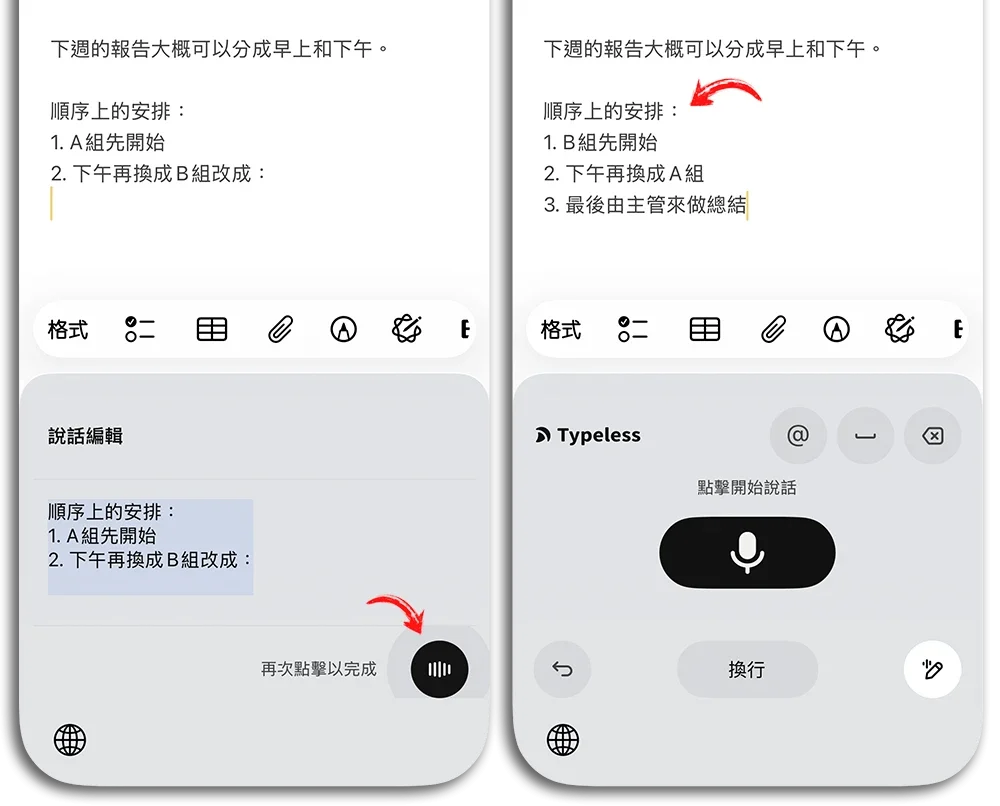
針對原有的內容做補充
除了改寫以外,你還可以請 Typeless 針對你的內容進行補充。例如下面我把規劃一個行程安排所遇到的難題用 Typeless 說出來呈現在文件上。
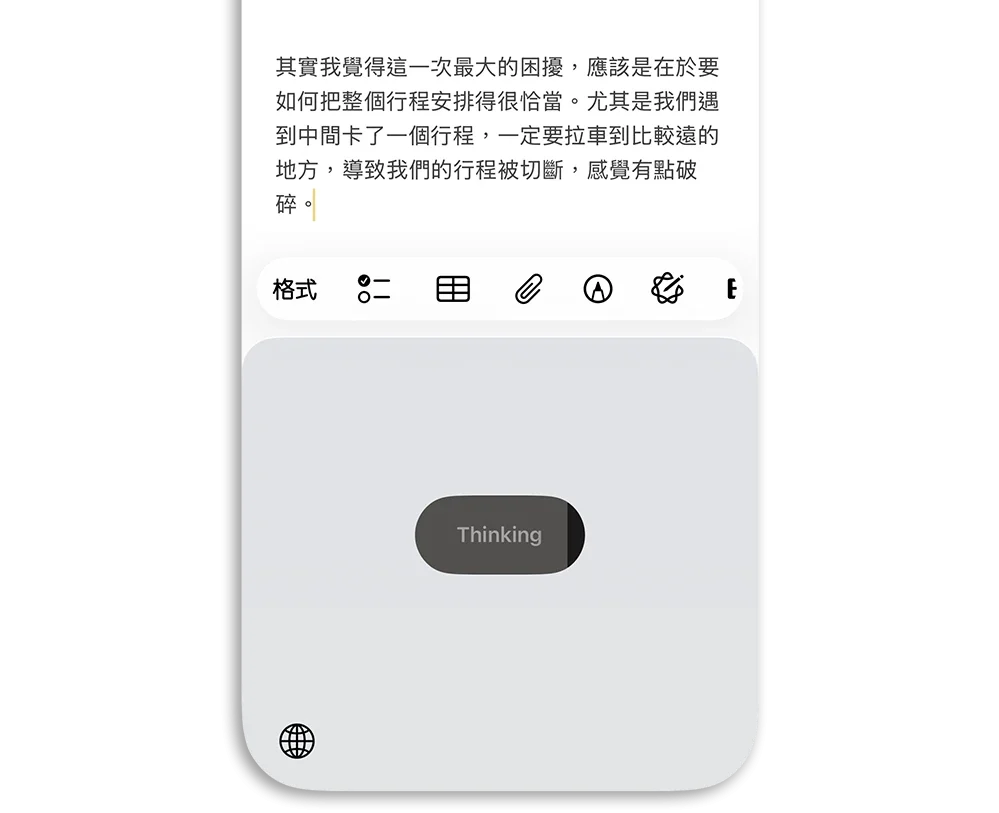
然後我利用二次編輯的方式,請他提供我一些改善的建議。他就會依照你的要求並回頭檢視你遇到的困擾,然後給予你相關的建議。
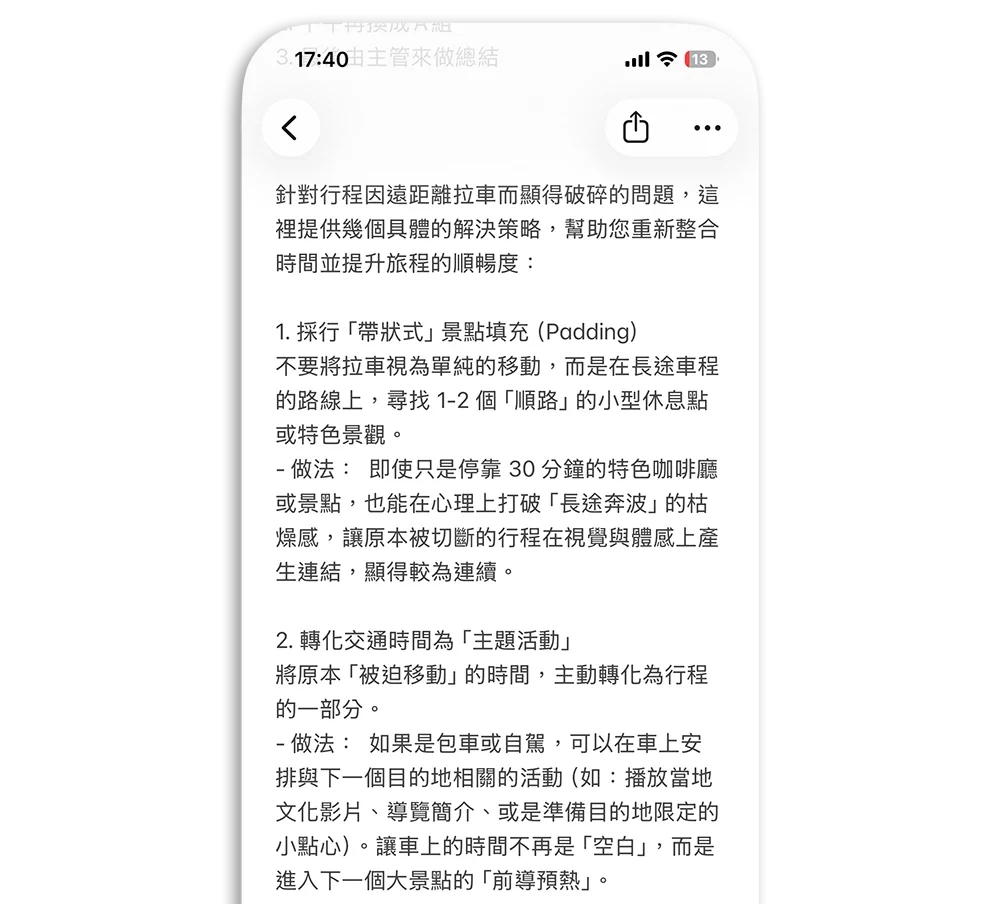
你可以想像,原本要用 ChatGPT 或 Gemini 的流程(手動輸入 / 複製我的狀況 → 丟到 ChatGPT 或 Gemini → 獲得解答 → 複製並貼回文件裡),直接在原本的地方透過語音就可以一次搞定。
Typeless 是可以免費用的嗎?
Typeless 並非完全免費,它有分成免費與付費使用兩種,差異如下:
| Free 方案 | Pro 方案 | |
| 每週字數額度 | 4,000 字 | 無限制 |
| AI 功能 | 有 | 有 |
| 月繳費用 | 0 美元 / 月 | 30 美元 / 月 |
| 季繳費用 | 0 美元 / 月 | 60 美元 / 季 |
| 年繳費用 | 0 美元 / 月 | 144 美元 / 年 |
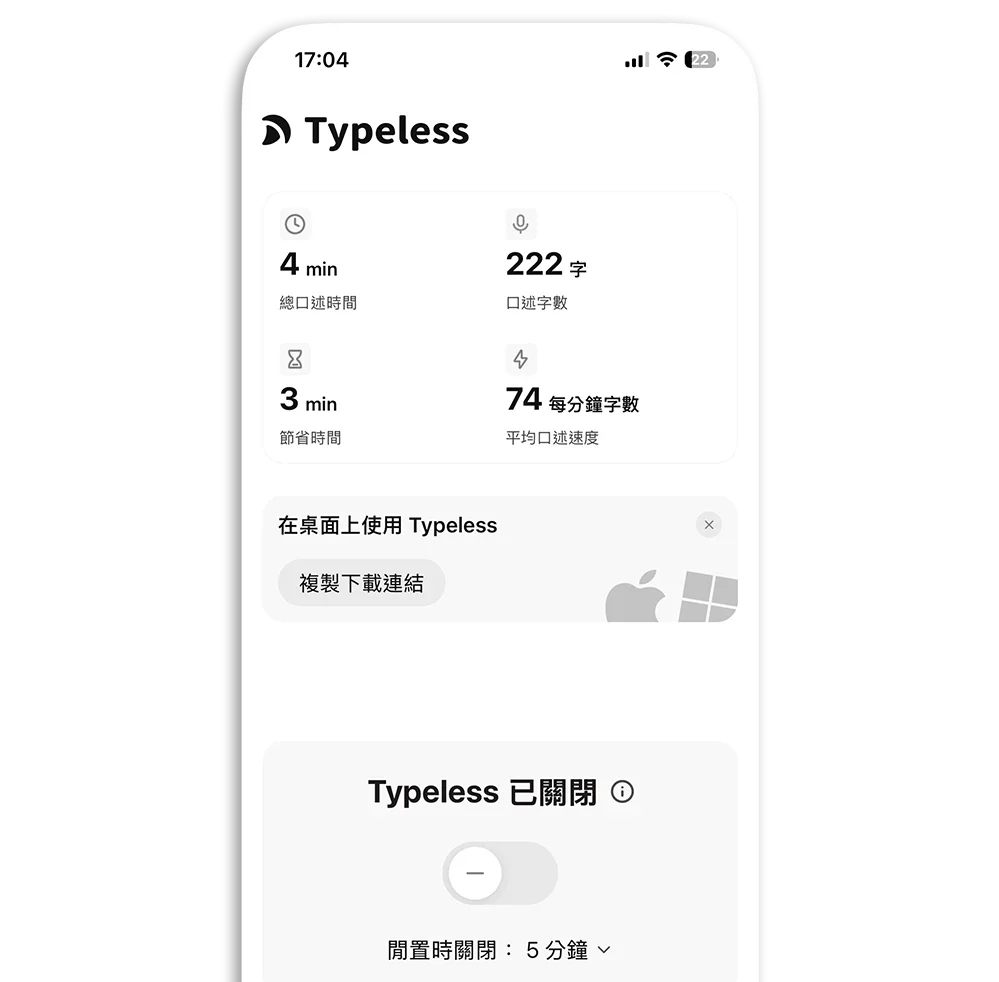
如果使用免費方案會有每週 4,000 個字的上限,以使用的字數可以從 Typeless App 的首頁上觀看統計結果,所以即便你是輕量級的使用者,你也可以隨時掌握目前的使用額度。
開放「允許完整取用」安全嗎?會被盜密碼嗎?
這是大家最關心的一點。安裝 Typeless 時,系統會要求開啟「允許完整取用權限」,這聽起來很可怕。
為什麼需要授權完整取用權限?
這主要是受限於 iOS 的沙盒機制。第三方鍵盤若要具備「連網功能」(Typeless 需要把語音傳到雲端給 AI 模型運算),就必須開啟此權限。如果不開,鍵盤就無法運作。
密碼會被側錄嗎?
答案是:在正常的 iOS 機制下,不會。
蘋果對「密碼安全」有非常嚴格的強制規範。當你在任何 App 或網頁點擊「密碼欄位」時,iOS 會強制跳回原本的 Apple 鍵盤,並暫時停用所有第三方鍵盤。這意味著,當你在輸入銀行密碼或登入帳號時,Typeless 根本無法介入,自然也就沒有讀取密碼的機會。
唯一的風險是: 你在「一般的記事本」或「LINE 對話框」裡,明文打出你的帳號密碼。
此外,Typeless 官方也強調採 Zero Data Retention(零資料留存) 政策,語音處理完即銷毀,不會儲存你的對話內容來訓練模型。
總結:Typeless 值得下載嗎?
老實說我覺得其實蠻好用的,如果你是以下三種人,Typeless 會是你的神隊友:
- 懶得打字,或是手指常受傷、需要休息的人。
- 常在移動中需要回覆較正式訊息的商務人士。
- 喜歡用語音紀錄靈感,但討厭事後整理逐字稿的創作者。
目前 Typeless 有提供免費額度(每週約 4000 字),對於輕度使用者來說已經足夠。如果你還在觀望,不妨先下載試試看它的「口語轉書面」功能,或許會改變你對語音輸入的刻板印象。
延伸閱讀》
不用按 Shift 就能自動切換中英文的「華碩智慧輸入法」好用
台語交流更輕鬆,教育部「臺灣台語輸入法」登場!不怕缺字、語音輸入也 ok
Mac 總是學不會選正確的字!教你改用 Yahoo KeyKey 輸入法並設定常用字
iPhone 打字不間斷小技巧:免切換輸入法也能用注音打英文
如果想知道更多關於 Apple 的消息、教學、小技巧或是科技新知,一定要點擊以下任一 LOGO,追蹤我們的 Facebook 粉絲團、訂閱 IG、YouTube 以及 Telegram。